


Ya seas fotógrafo, diseñador o propietario de un negocio, tu portafolio es la herramienta más poderosa que tienes para ganar nuevos clientes. Pero puede ser frustrante para los visitantes si tienen que revisar docenas de imágenes o proyectos solo para encontrar lo que buscan.
He visto cómo un portafolio desorganizado puede hacer que pierdas oportunidades. Si un cliente potencial quiere ver tus estudios de caso de 'Diseño de Logotipos' pero se pierde en tus proyectos de 'Desarrollo Web', entonces podría simplemente irse.
Ahí es donde entra un portafolio filtrable. Permite a los visitantes ordenar tu trabajo por categoría, etiqueta o tipo de proyecto con un solo clic, lo que les facilita encontrar exactamente lo que necesitan.
En esta guía, te mostraré cómo crear fácilmente un portafolio filtrable en WordPress, paso a paso.

Cubriré dos métodos, para que puedas elegir el que mejor se adapte a tus necesidades:
- Método 1: Envira Gallery (Recomendado para Fotos) – Ideal si quieres mostrar una galería de imágenes (como un álbum de bodas o una muestra de fotografía).
- Método 2: WPFilters (Recomendado para Proyectos) – Ideal si quieres filtrar estudios de caso, publicaciones de blog o productos de WooCommerce.
¿Por qué crear un portafolio filtrable en WordPress?
La mayoría de los fotógrafos y diseñadores crean portafolios impresionantes que muestran sus mejores fotografías. Sin embargo, a veces, las personas que buscan contratarte pueden querer ver si has hecho algo similar antes.
Por ejemplo, alguien que busca un fotógrafo de moda podría querer ver tu trabajo anterior en moda.
Agregar filtros a tu portafolio te permite mostrar tu trabajo bajo diferentes etiquetas. También ayuda a tus usuarios a ordenar fácilmente los elementos de tu portafolio.
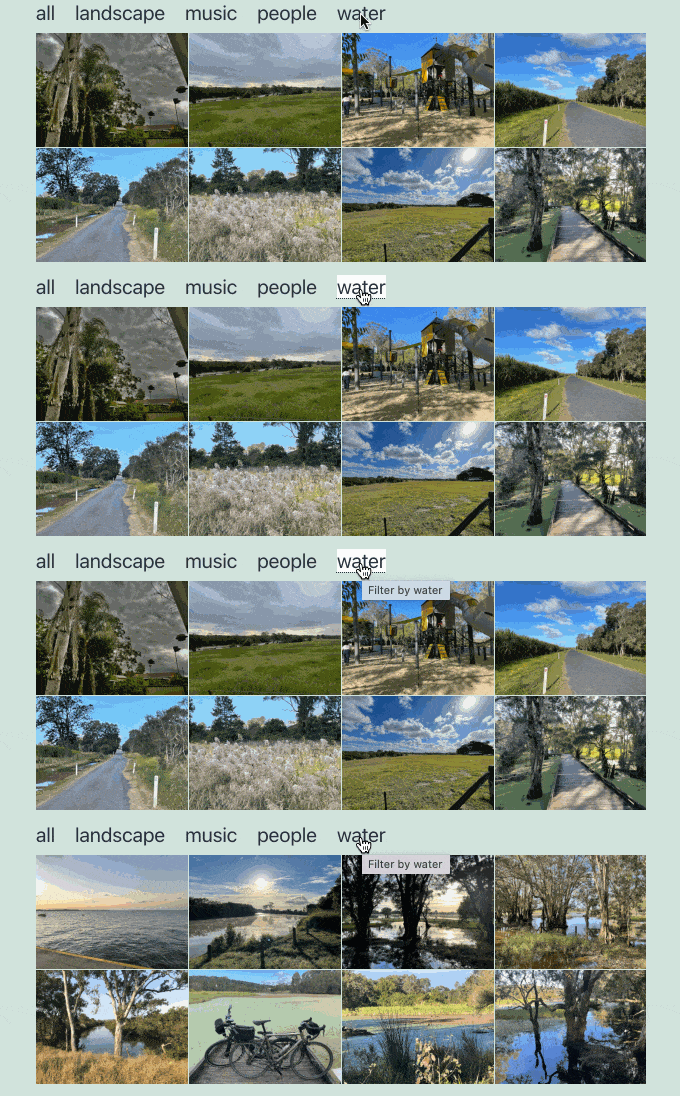
Veamos cómo crear fácilmente un portafolio filtrable en WordPress, sin necesidad de codificación.
Método 1: Creación de un portafolio filtrable usando Envira Gallery (Recomendado para fotos)
Envira Gallery es el mejor plugin de galerías de fotos para WordPress. Te permite crear portafolios de imágenes hermosos y filtrables que cargan rápido y se ven geniales en todos los dispositivos.
Hemos probado a fondo Envira Gallery para ver cómo se compara con otras soluciones. Para leer más sobre nuestra experiencia, consulta nuestra reseña completa de Envira Gallery.
Primero, necesitas instalar y activar el plugin. Para más detalles, consulta nuestra guía paso a paso sobre cómo instalar un plugin de WordPress.
Nota: Si bien existe una versión gratuita de Envira Gallery, necesitarás el plan Plus o superior para acceder al Complemento de Etiquetas (Tags Addon) requerido para este tutorial.
Tras la activación, debes visitar la página Envira Gallery » Settings para introducir tu clave de licencia. Puedes obtener esta información desde tu cuenta en el sitio web de Envira Gallery.
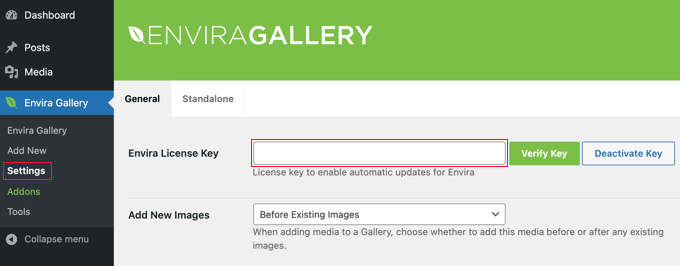
Una vez que hayas introducido la clave, deberías hacer clic en el botón ‘Verify Key’. Verás un mensaje indicando que el sitio está recibiendo actualizaciones.
A continuación, necesitas instalar el addon de etiquetas. Para ello, dirígete a la página Envira Gallery » Addons y busca el Addon de Etiquetas.
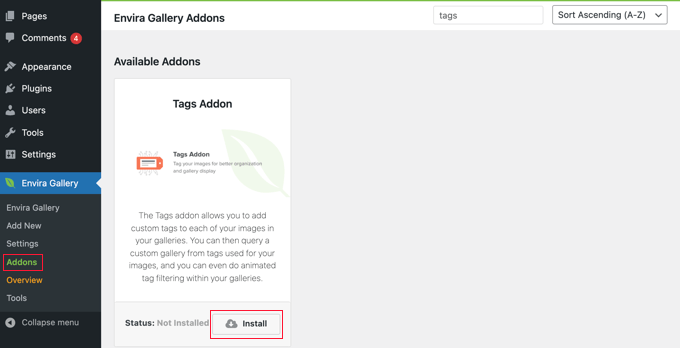
Una vez que lo encuentres, deberás hacer clic en el botón ‘Install’.
Envira Gallery buscará e instalará el addon por ti, y luego deberás hacer clic en el botón ‘Activate’ para empezar a usarlo.
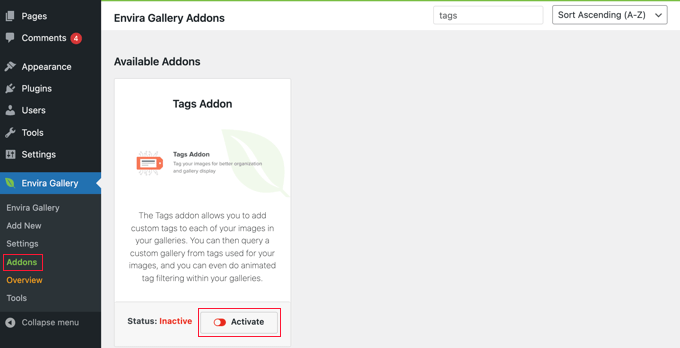
Ahora, estás listo para crear tu portafolio filtrable.
Creando tu portafolio y organizando imágenes
Dirígete a la página Envira Gallery » Add New para crear tu primera galería y ponerle un nombre.
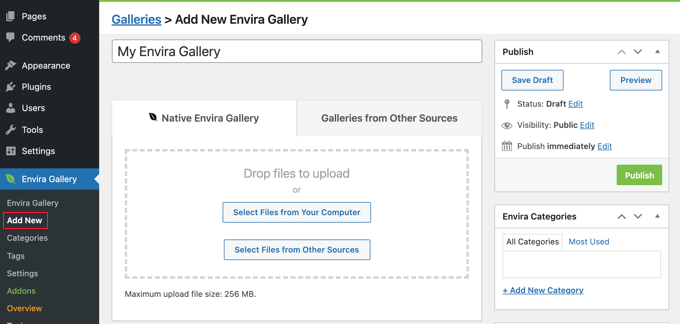
Ahora puedes añadir fotos a tu galería. Haz clic en el botón ‘Select Files from Your Computer’ para subir nuevas imágenes, o haz clic en ‘Select Files from Other Sources’ para elegir imágenes que ya están en tu biblioteca de medios de WordPress.
Si las fotos ya están en la biblioteca de medios de WordPress, entonces deberías hacer clic en el botón ‘Seleccionar Archivos de Otras Fuentes’.
Envira ahora subirá e insertará esos archivos en tu galería. Una vez que termine, puedes desplazarte hacia abajo para ver tus imágenes.
Consejo de experto: Las imágenes de alta resolución pueden ralentizar el rendimiento de tu sitio. Recomiendo usar una herramienta como EWWW Image Optimizer o Smush para comprimir las fotos de tu portafolio antes de subirlas a Envira.
Para más detalles, consulta nuestra guía sobre cómo agregar galerías de imágenes en WordPress.
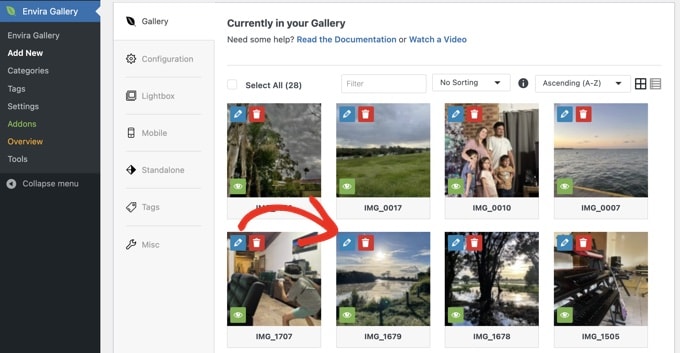
A continuación, haz clic en el ícono del lápiz para editar una imagen. Esto abrirá una ventana emergente donde podrás agregar las etiquetas y otros metadatos a tus fotos.
Piensa en las etiquetas como palabras clave o categorías para tus imágenes. Por ejemplo, podrías usar etiquetas como 'Bodas', 'Retratos', 'Paisajes' o 'Blanco y Negro'. Estas etiquetas se convertirán en los filtros clickeables que tus visitantes usarán para ordenar tu portafolio.
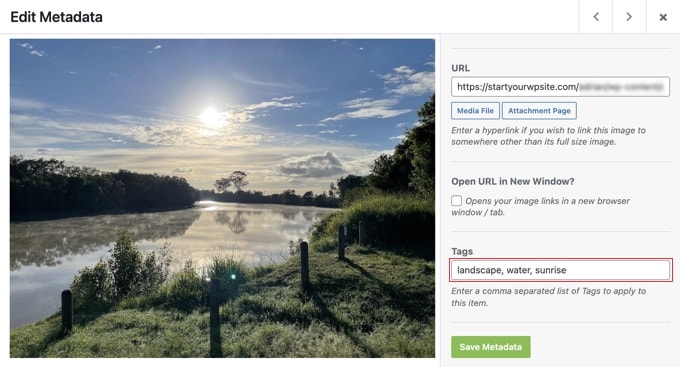
Ingresa las etiquetas que deseas asignar a esta foto. Puedes agregar varias etiquetas separadas por una coma. Una vez hecho esto, haz clic en el botón ‘Guardar metadatos’ para almacenar tus etiquetas.
Ahora, necesitas repetir el proceso para agregar etiquetas a todas las imágenes de tu galería.
Consejo profesional: Sé consistente con tus etiquetas. Por ejemplo, usa siempre ‘Retratos’ en lugar de alternar entre ‘Retrato’ y ‘Retratos’. Esto mantiene tus filtros limpios y fáciles de usar para los visitantes.
Habilitando la configuración de filtros
Después de agregar etiquetas a tus fotos, haz clic en la pestaña ‘Etiquetas’ a la izquierda de tu página de galería. Aquí es donde puedes habilitar o deshabilitar el filtrado por etiquetas para tu galería.
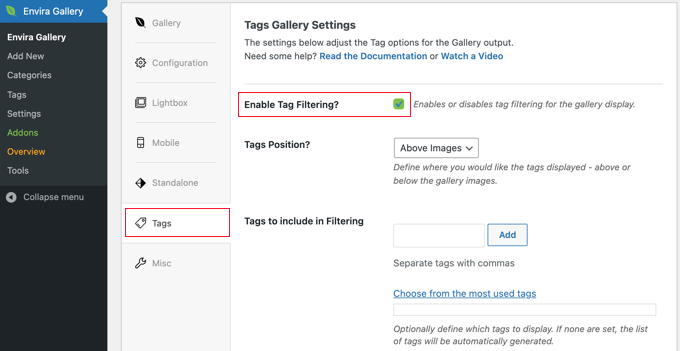
Necesitas marcar la casilla ‘¿Habilitar filtrado por etiquetas?’ para habilitar el filtrado por etiquetas, y podrás ver la configuración para esta opción.
Puedes elegir la posición de las etiquetas (arriba o abajo de la galería), decidir si mostrar todas las etiquetas o solo algunas específicas, y configurar otros ajustes de visualización.
Una vez que hayas terminado, simplemente haz clic en el botón ‘Publicar’ para que tu galería esté activa. Tu galería de portafolio ahora está lista para ser agregada a tu sitio.
Agregar el Portafolio con Filtro a tu Sitio Web de WordPress
Ahora puedes crear la publicación o página donde deseas mostrar tu portafolio filtrable. Si estás usando el editor de bloques, simplemente agrega un bloque de Envira Gallery al artículo.
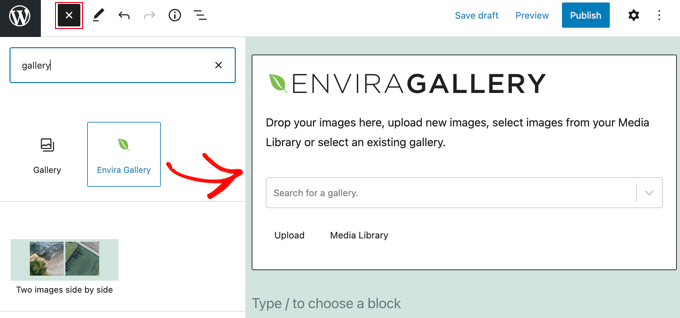
Después de eso, deberías hacer clic en el menú desplegable ‘Buscar una galería’ y seleccionar la galería que publicaste anteriormente.
Si estás usando el editor clásico, entonces deberías hacer clic en el botón ‘Agregar Galería’ ubicado encima de la barra de herramientas del editor de publicaciones.
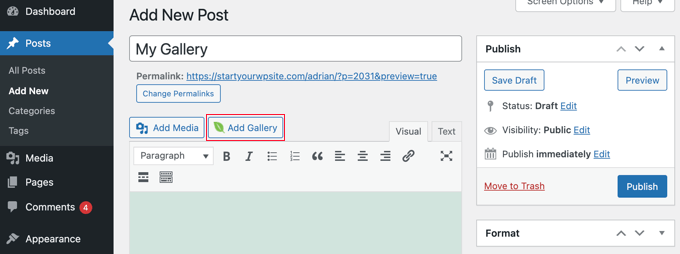
Esto abrirá una ventana emergente donde podrás seleccionar la galería que acabas de crear e insertarla en tu publicación o página de WordPress.
Ahora puedes actualizar tu publicación o página para guardar tus cambios y previsualizar tu sitio web para ver tu portafolio filtrable en acción.
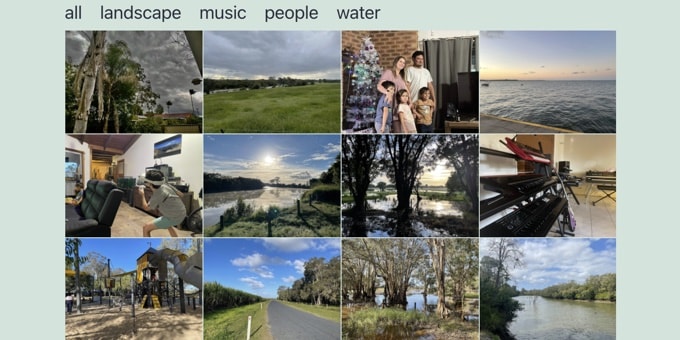
Si deseas aprender más cosas que puedes hacer con Envira Gallery, entonces consulta estos tutoriales:
- Cómo crear una galería de imágenes en WordPress (paso a paso)
- Cómo agregar una galería en WordPress con efecto Lightbox
- Cómo agregar marcas de agua automáticamente a las imágenes en WordPress
Método 2: Creando un portafolio filtrable usando WPFilters (Recomendado para proyectos)
WPFilters es el mejor plugin de filtrado de contenido para WordPress. Te permite agregar clasificación al estilo de Amazon a tu sitio y funciona perfectamente para estudios de caso de proyectos y páginas de proyectos detalladas.
Permite a tus visitantes filtrar tu trabajo por categoría, etiqueta o campos personalizados sin recargar la página. También hereda el estilo de tu tema automáticamente a través de bloques nativos, por lo que no tienes que preocuparte por ajustes manuales de CSS.
Hemos probado a fondo WPFilters para ver cómo se compara con otras soluciones. Para leer más sobre nuestra experiencia, consulta nuestra reseña completa de WPFilters.
Configuración de los Ajustes del Plugin
Primero, necesitas instalar y activar el plugin WPFilters. Para más detalles, consulta nuestra guía paso a paso sobre cómo instalar un plugin de WordPress.
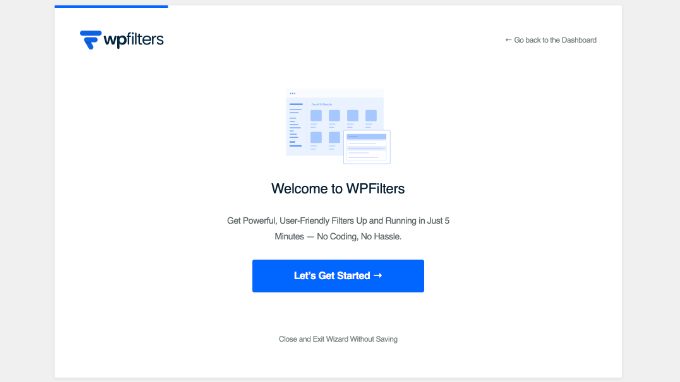
Al activarse, el asistente de configuración se iniciará automáticamente. Haz clic en el botón ‘Empecemos’ para comenzar.
Descubrí que el asistente de incorporación es increíblemente eficiente. Pude pasar de la instalación a un bloque de filtrado completamente funcional en menos de 5 minutos.
Consejo profesional: Si eres un desarrollador que utiliza Advanced Custom Fields (ACF), te encantará que WPFilters detecte automáticamente tus datos de ACF. Esto ahorra mucho tiempo porque no tienes que mapear manualmente los campos personalizados a tus filtros.
En la siguiente pantalla, se te preguntará: ‘¿Qué tipo de datos utiliza tu sitio web para filtrar?’ Esto le indica al plugin qué tipo de contenido tienes en tu sitio.
Para un portafolio estándar, deberías marcar las casillas de ‘Categoría de WordPress’ y ‘Etiqueta de WordPress’.
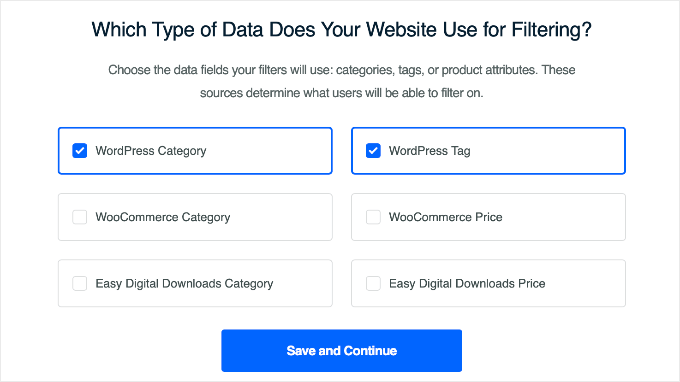
Sin embargo, si estás creando un portafolio de productos para vender tu trabajo, asegúrate de marcar las opciones ‘Categoría de WooCommerce’ y ‘Precio de WooCommerce’.
Si tienes un portafolio muy grande con subcategorías profundas, noté que WPFilters maneja la anidación jerárquica de maravilla al indentar automáticamente las categorías secundarias. Esto evita una larga pared de texto y hace que sea mucho más fácil para tus clientes navegar por listas de proyectos complejas.
Al hacer clic en el botón ‘Guardar y Continuar’, se te pedirá que ingreses tu clave de licencia, la cual puedes encontrar en tu área de cuenta en el sitio web de WPFilters.
En la pantalla final, verás un mensaje de éxito. Simplemente haz clic en el botón ‘Guardar y Completar’ para finalizar la configuración.
Personalizando tus filtros de portafolio
El asistente de configuración crea filtros automáticamente para ti basándose en tus elecciones. Sin embargo, es posible que desees personalizar su apariencia.
Simplemente ve a WPFilters » Elementos desde tu panel de WordPress. Aquí verás los filtros que el asistente de configuración creó para ti, como ‘Categoría de WordPress’ y ‘Etiqueta de WordPress’. En este tutorial, filtraremos nuestro portafolio por categoría.
Vamos a personalizar el filtro de categorías. Necesitas hacer clic en el ícono del lápiz junto al elemento 'Categoría de WordPress' para editarlo.
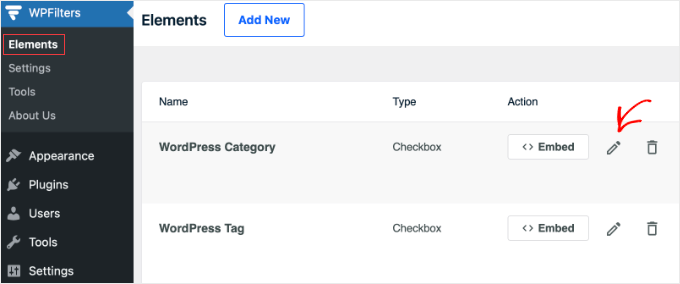
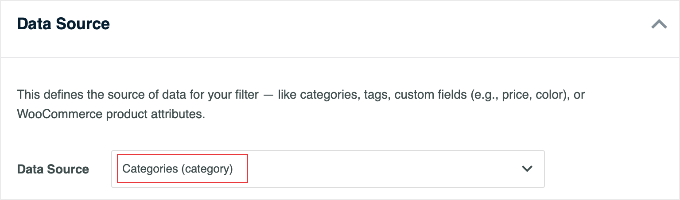
Esto abrirá el editor de filtros.
Puedes ver que la Fuente de datos ya está configurada en 'Categorías'.
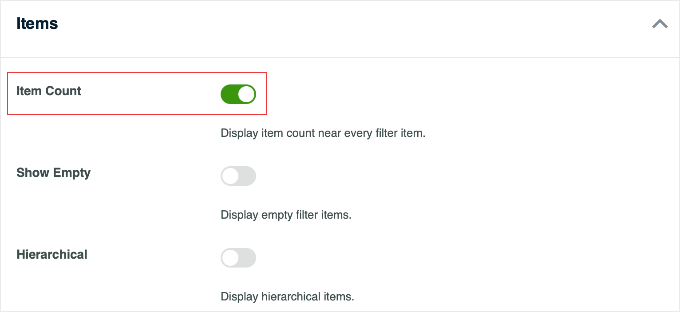
Tómate un momento para familiarizarte con la configuración de esta página. Para hacer el filtro más útil, recomiendo habilitar la opción 'Recuento de elementos' en la sección Elementos.
Esto muestra el número de proyectos en cada categoría junto al nombre del filtro (como 'Diseño web (12)'), lo que ayuda a los visitantes a ver cuánto contenido tienes.
Una vez que estés satisfecho con tu configuración, haz clic en el botón 'Guardar' en la esquina superior derecha.
Mostrar tu portafolio filtrable
Ahora que has personalizado tu filtro, necesitas agregarlo a tu sitio web. Lo mejor de WPFilters es que funciona fácilmente con el bloque nativo de Bucle de consulta de WordPress.
El bloque Bucle de consulta es la solución integrada de WordPress para mostrar contenido dinámico. Funciona perfectamente con WPFilters para crear visualizaciones de contenido filtrables.
Simplemente edita la página donde quieres que aparezca tu portafolio.
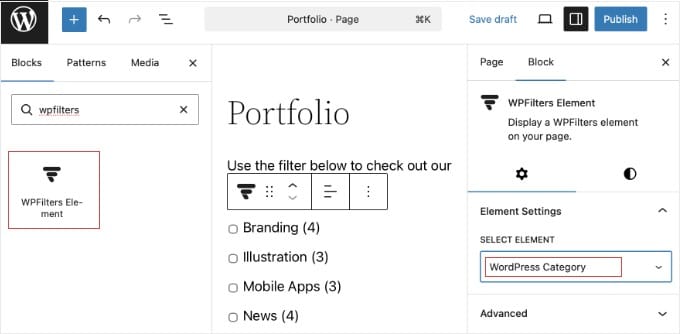
Primero, agrega el bloque 'Elemento WPFilters' a la página. En la configuración del bloque a la derecha, asegúrate de que tu filtro 'Categoría de WordPress' esté seleccionado.
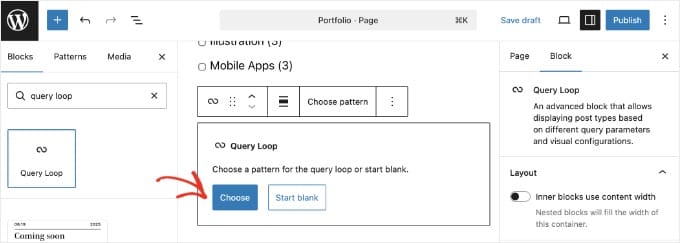
A continuación, inmediatamente debajo del filtro, agrega un bloque Bucle de consulta.
Puedes elegir un patrón de 'Cuadrícula' o 'Lista' que se adapte a tu diseño.
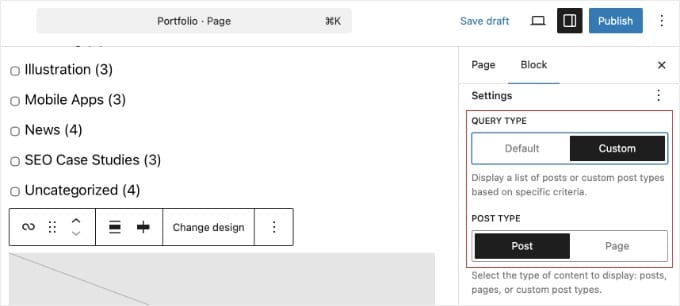
En la configuración del bloque a la derecha, busca la sección 'Configuración'. Asegúrate de seleccionar el tipo de consulta 'Personalizada' y el tipo de publicación 'Entradas'.
Esto asegurará que el bloque muestre tus entradas en lugar de la página actual.
Consejo de experto: Si bien el bloque Bucle de consulta es potente, puede ser complicado de configurar correctamente para principiantes. Si no ves tus elementos, vuelve a verificar que hayas seleccionado el tipo de publicación correcto en la configuración del bloque.
¡Eso es todo! Ahora puedes previsualizar tu página.
Cuando selecciones una categoría en el filtro, la lista de entradas se actualizará instantáneamente para mostrar los resultados.

Nota: Los filtros también se pueden agregar a una barra lateral como widgets o bloques. Cuando se usan de esta manera, interactuarán automáticamente con otras consultas de página principales, como las listas de la Tienda WooCommerce, los archivos de publicaciones del blog o cualquier otro contenido renderizado usando un bucle WP_Query.
Tutorial en video
Preguntas frecuentes sobre portafolios filtrables
Aquí están algunas de las preguntas más frecuentes que nuestros lectores hacen sobre la creación de portafolios filtrables en WordPress.
1. ¿Cuál es el mejor plugin de WordPress para un portafolio filtrable?
El mejor plugin depende de tu contenido específico. Para portafolios basados en imágenes (como fotografía o diseño gráfico), Envira Gallery es la mejor opción porque se enfoca en una presentación visual de alta calidad.
Sin embargo, para portafolios basados en proyectos (como estudios de caso, publicaciones de blog o listados de bienes raíces), WPFilters es superior porque te permite filtrar contenido existente de WordPress por categoría, etiqueta o campo personalizado.
2. ¿Puedo crear un portafolio de productos filtrable para WooCommerce?
Sí. WPFilters está diseñado específicamente para funcionar sin problemas con WooCommerce. Te permite crear un portafolio de productos donde los clientes pueden filtrar artículos por precio, atributos del producto (como tamaño o color) y categorías, ofreciendo una experiencia de compra similar a la de Amazon.
3. ¿Los usuarios necesitan recargar la página para ver los resultados filtrados?
No. Tanto Envira Gallery como WPFilters utilizan tecnología Ajax. Cuando un visitante hace clic en un filtro, el contenido se actualiza instantáneamente sin recargar la página. Esto asegura que tus visitantes tengan una experiencia rápida y fluida.
4. ¿Puedo agregar videos a mi portafolio filtrable?
Sí, si eliges Envira Gallery, puedes instalar el complemento específico de Videos. Esta extensión te permite incluir videos de YouTube, Vimeo y videos alojados localmente en tu portafolio filtrable junto con tus imágenes.
5. ¿Funcionarán estos plugins de portafolio con mi tema de WordPress?
Sí. Tanto Envira Gallery como WPFilters están diseñados para funcionar con cualquier tema de WordPress codificado correctamente. También se integran fácilmente con constructores de páginas populares como SeedProd, Divi y Elementor, lo que te permite colocar tu portafolio en cualquier lugar de tu sitio.
Recursos Adicionales y Próximos Pasos
Ahora que sabes cómo crear un portafolio filtrable, quizás quieras explorar otras formas de mejorar las galerías e imágenes de tu sitio. Consulta estas guías útiles:
- Los mejores complementos de galería de fotos para WordPress: consulta nuestra comparación experta de los mejores complementos de galería para asegurarte de que estás utilizando la mejor herramienta para el trabajo.
- Cómo agregar una galería con efecto de lightbox: haz que las imágenes de tu portafolio resalten permitiendo a los usuarios verlas en una hermosa superposición de lightbox.
- Cómo agregar automáticamente una marca de agua a las imágenes: protege tu arduo trabajo agregando automáticamente tu logotipo o una marca de agua a cada foto que subas.
- Cómo crear una galería de imágenes de productos de WooCommerce: si vendes tus fotos o arte en línea, esta guía te mostrará cómo crear impresionantes galerías de productos para tu tienda.
- Cómo crear una galería de imágenes en WordPress: un excelente repaso de los conceptos básicos para crear galerías de imágenes hermosas y receptivas.
Si te gustó este artículo, suscríbete a nuestro Canal de YouTube para ver tutoriales en video de WordPress. También puedes encontrarnos en Twitter y Facebook.



Dennis Muthomi
Las galerías filtrables son imprescindibles para los creativos.
Un consejo útil que he aprendido es crear un sistema de etiquetado estandarizado antes de configurar las etiquetas de tu Envira Gallery. Hago esto con todos mis clientes fotógrafos. Me apego a etiquetas consistentes como "boda", "retrato" y "comercial" en todo su trabajo. Es muy útil por dos razones:
– Hace que el mantenimiento de la cartera sea mucho más fácil
– Crea una mejor experiencia de filtrado para los visitantes
Por cierto, ¡el complemento de etiquetas que mencionaste ha sido perfecto para implementar este sistema!
Haim
Todas las galerías de fotos que he encontrado hasta ahora que admiten etiquetas permiten filtrar una etiqueta a la vez. Me gustaría implementar una galería donde pueda filtrar basándome en múltiples etiquetas para obtener las fotos que tengan TODAS las etiquetas. Para eso, la selección de etiquetas debería estar en formato de casillas de verificación para permitir marcar más de una. ¿Alguien puede señalarme una solución así para WP? Gracias.
divp
buena, sigue compartiendo
Lewis
¡Artículo realmente genial, me encantó este tema y pronto contrataré a un desarrollador web para que me cree un tema como este. ¡Gracias!