


Si alguna vez te has encontrado con los límites de almacenamiento de WordPress, no estás solo.
A medida que tu sitio crece, subir más imágenes, videos o PDFs puede empezar a agotar el espacio de tu servidor. Esto puede aumentar los costos de hosting o limitar lo que puedes subir.
Una de las mejores maneras de solucionar esto es conectando tu biblioteca de medios de WordPress a Google Drive. Te da almacenamiento adicional en la nube y mantiene tu plan de hosting ligero.
También te da la flexibilidad de gestionar medios desde cualquier lugar utilizando la interfaz familiar de Google. Esto es genial para equipos remotos que necesitan colaborar en archivos.
Después de probar varios métodos, encontramos una forma sencilla y confiable de configurarlo. No se requieren pasos complicados ni conocimientos técnicos.
En este tutorial, te mostraremos exactamente cómo conectar Google Drive a WordPress para que puedas optimizar tu flujo de trabajo de medios.
💡Respuesta Rápida: Cómo conectar Google Drive a WordPress
Si quieres ahorrar tiempo, estas son las dos formas principales de conectar tu biblioteca de medios a la nube:
- Método 1: Usar un Plugin (Recomendado). El plugin WP Media Folder es la solución más fácil. Se conecta automáticamente usando un complemento simple.
- Método 2: Conexión Manual. Puedes crear una aplicación personalizada en la Google Cloud Console. Esto es gratuito pero requiere más pasos técnicos para generar claves API.
¿Por qué conectar Google Drive a tu biblioteca de medios de WordPress?
Google Drive es una popular herramienta de almacenamiento en la nube. Conectarlo a tu sitio de WordPress ofrece varias ventajas sobre el uso de la biblioteca de medios predeterminada:
- Ahorra espacio en el servidor: Descargar imágenes y archivos pesados mantiene tu plan de hosting ligero y evita límites de almacenamiento.
- Mejora el flujo de trabajo: Puedes acceder a tus archivos de Google Drive directamente dentro del panel de WordPress sin cambiar de pestaña.
- Mejor seguridad: Si tienes autores invitados, pueden subir archivos a la biblioteca sin necesidad de acceso a la contraseña principal de tu cuenta de Google.
Dicho esto, veamos cómo puedes conectar Google Drive a tu biblioteca de medios de WordPress. Cubriremos 2 métodos diferentes. Siéntete libre de saltar a tu opción preferida o consultar nuestros recursos adicionales:
Método 1: Cómo conectar Google Drive a tu biblioteca de medios de WordPress
La forma más fácil de conectar Google Drive a WordPress es usando el JoomUnited WP Media Folder Cloud Addon Google Drive Integration.
Este plugin y addon te permiten acceder a los archivos de Google Drive desde la biblioteca de medios de WordPress. También puedes crear carpetas y organizar los archivos dentro de tu cuenta de Google.
Puedes ver nuestra reseña detallada de WP Media Folder para obtener más información.
Paso 1: Configura el plugin WP Media Folder
Lo primero que necesitas hacer es instalar y activar el plugin WP Media Folder. Para más detalles, consulta nuestra guía paso a paso sobre cómo instalar un plugin de WordPress.
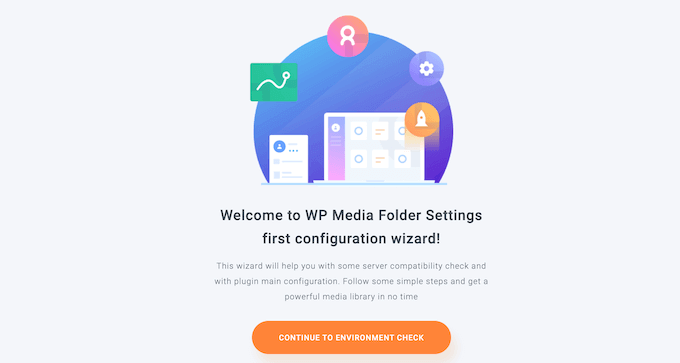
Al activarlo, verás el asistente de configuración. Para empezar, haz clic en el botón ‘Continuar a la verificación del entorno’.
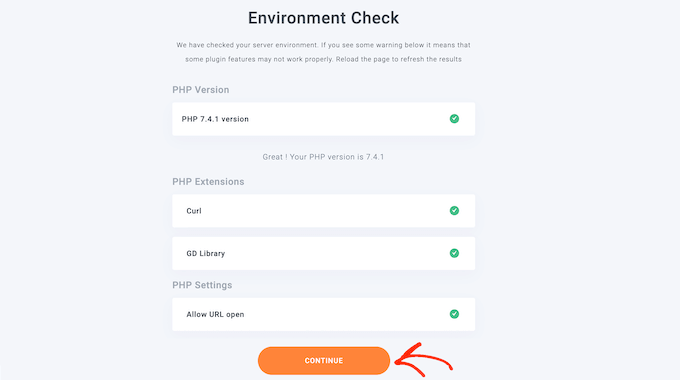
Después de unos momentos, WP Media Folder mostrará información sobre tu entorno de WordPress, como su versión de PHP y extensiones.
Para continuar, haz clic en el botón ‘Continuar’.
Ahora puedes elegir si deseas deshabilitar las funciones de galería y lightbox.
Estas funciones te permiten crear, editar y eliminar carpetas dentro de la biblioteca de medios de WordPress, por lo que recomendamos dejarlas habilitadas.
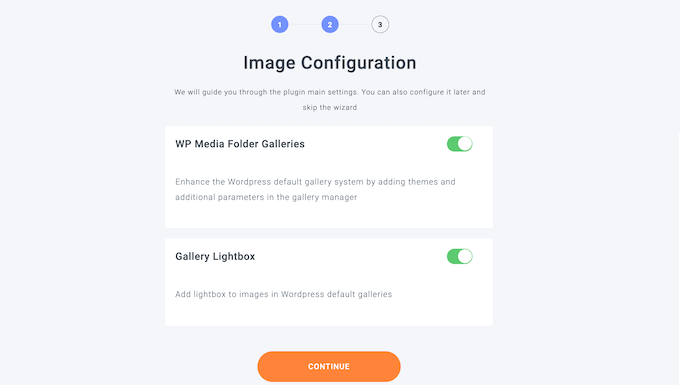
Con eso hecho, haz clic en el botón ‘Continuar’.
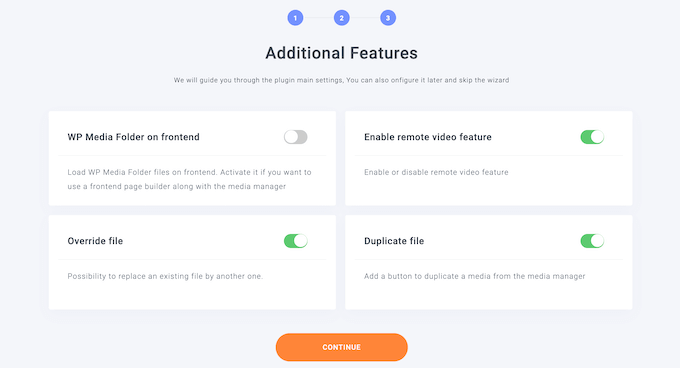
Ahora verás algunas funciones adicionales que quizás quieras usar. La configuración predeterminada debería funcionar bien para la mayoría de los sitios web de WordPress, pero puedes habilitar las funciones adicionales usando sus interruptores.
Por ejemplo, si estás usando un constructor de páginas de WordPress, es posible que desees habilitar la función ‘WP Media Folder en el frontend’.
Cuando estés satisfecho con la configuración, haz clic en ‘Continuar’.
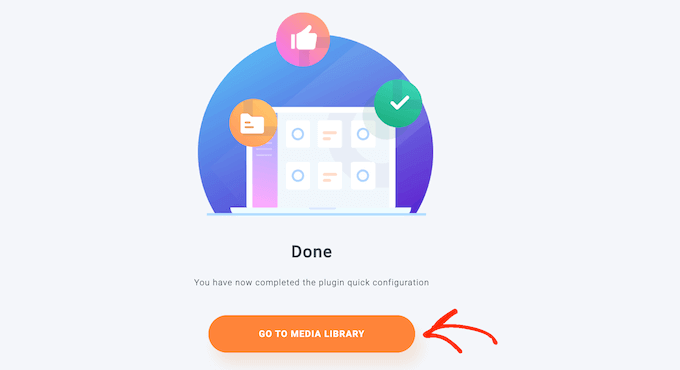
Después de unos momentos, verás el siguiente mensaje: ‘Ahora has completado la configuración rápida del plugin.’
Cuando estés listo, haz clic en el botón ‘Ir a la Biblioteca de Medios’.
Paso 2: Instala el Addon WP Media Folder Cloud
A continuación, deberás instalar y activar el complemento WP Media Folder Cloud. Puedes instalar este complemento de la misma manera que instalas un plugin de WordPress.
WP Media Folder tiene un conector automático que te permite vincular WordPress a Google Drive sin crear un proyecto en la Consola de Google Cloud. Por esa razón, recomendamos usar el conector automático.
Sin embargo, en caso de que no puedas usar el conector, te mostraremos cómo conectarte a Google Drive manualmente al final de esta guía.
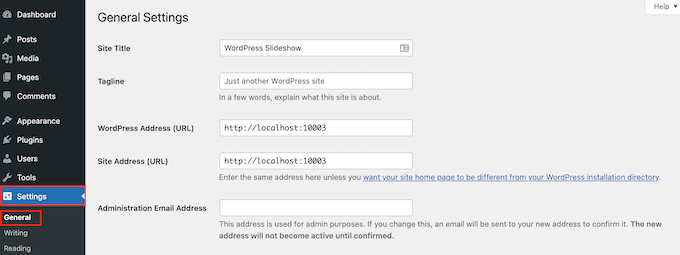
Para conectar Google Drive a tu biblioteca de medios de WordPress, debes ir a Ajustes » Generales.
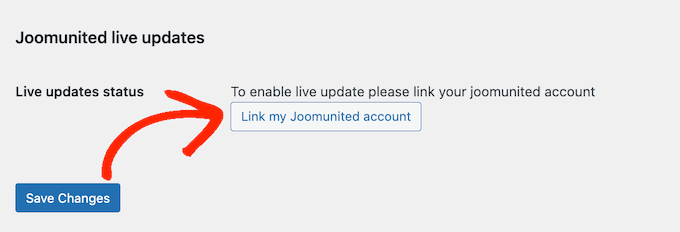
Aquí, desplázate hasta la sección ‘Actualizaciones en vivo de Joomunited’.
Luego, haz clic en ‘Vincular mi cuenta de Joomunited’.
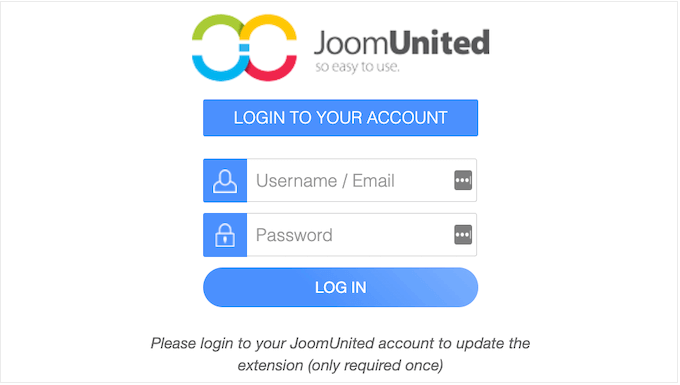
En la ventana emergente que aparece, escribe el correo electrónico y la contraseña de tu cuenta de JoomUnited.
Después de eso, simplemente haz clic en ‘Iniciar sesión’.
Ahora, estás listo para conectar Google Drive a tu blog de WordPress.
Simplemente ve a Configuración » WP Media Folder para empezar.
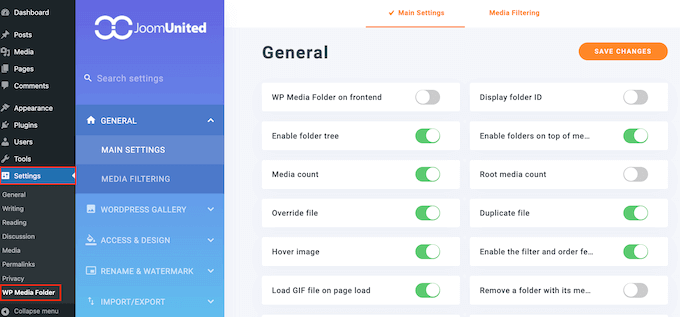
En el menú de la izquierda, selecciona ‘Nube’ y ‘Google Drive’.
Aquí, simplemente haz clic en ‘Automático’.
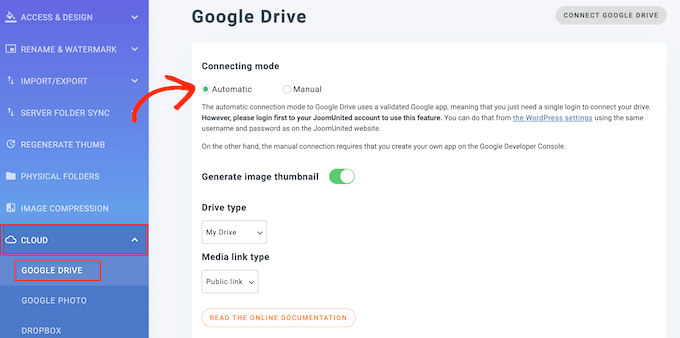
Ahora puedes proceder a hacer clic en el botón ‘Conectar Google Drive’.
Paso 3: Organiza tus imágenes de Google Drive
Una vez que te conectes a Google Drive, podrás acceder y organizar tus archivos directamente en el panel de WordPress.
Simplemente ve a Medios » Biblioteca y selecciona la nueva opción de Google Drive en el menú de la izquierda.
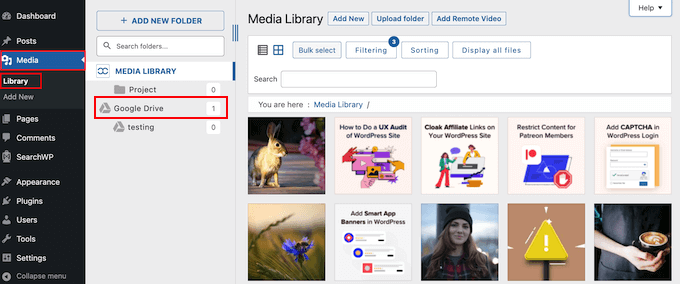
Ahora puedes navegar por todas las imágenes de tu Google Drive.
Además, puedes filtrar y ordenar estas imágenes o mostrar más tipos de archivo usando la fila de botones en la barra de herramientas.
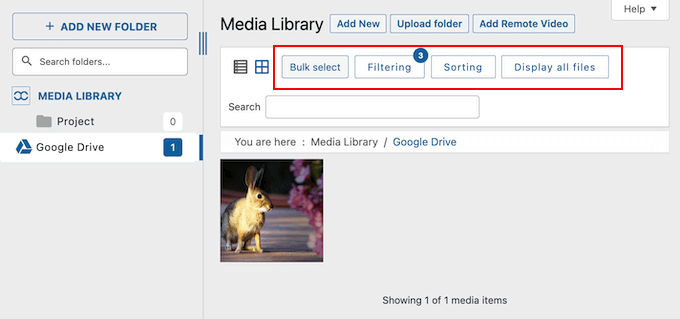
También puedes crear nuevas carpetas para administrar tus imágenes. Cualquier cambio que hagas en el panel de WordPress se sincronizará automáticamente con la cuenta de Google Drive conectada.
De esta manera, los usuarios pueden organizar y administrar imágenes incluso si no tienen acceso directo a la cuenta de Google conectada.
Para empezar, puedes crear una nueva carpeta haciendo clic en el botón ‘Añadir Nueva Carpeta’.
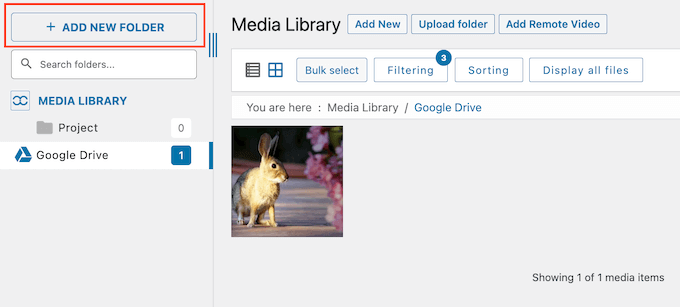
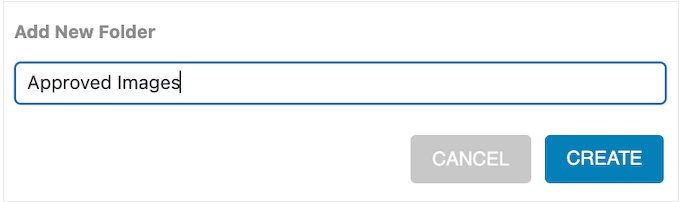
En la ventana emergente que aparece, escribe un nombre para la carpeta.
Luego, simplemente haz clic en ‘Crear’.
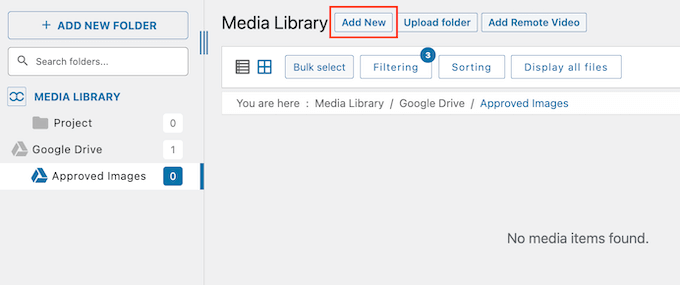
Esto crea una nueva carpeta bajo la carpeta principal de Google Drive.
Para agregar imágenes a la carpeta, haz clic en el botón ‘Agregar nuevo’ y luego selecciona un archivo de tu computadora local. Esta imagen se agregará tanto a la biblioteca de medios de WordPress como a tu cuenta de Google Drive.
Si has estado administrando tu sitio web de WordPress por un tiempo, es posible que ya tengas muchas imágenes en la biblioteca de medios. En este caso, puedes respaldar fácilmente tu contenido de WordPress en Google Drive subiendo estos archivos a tu cuenta de Google.
Para hacer esto, simplemente selecciona ‘Biblioteca de medios’.
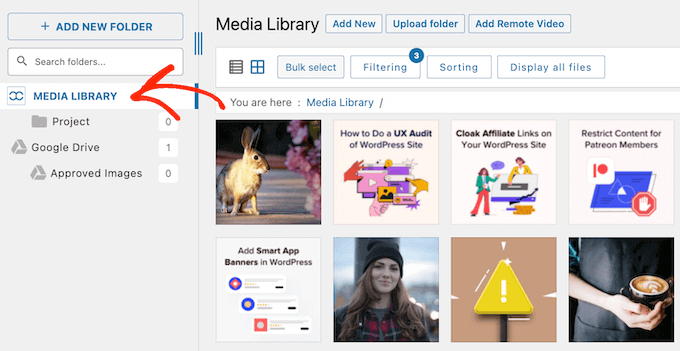
Luego, busca la imagen que deseas subir a Google Drive.
Puedes arrastrar y soltar la imagen en la carpeta principal de Google Drive o en cualquier subcarpeta que hayas creado.
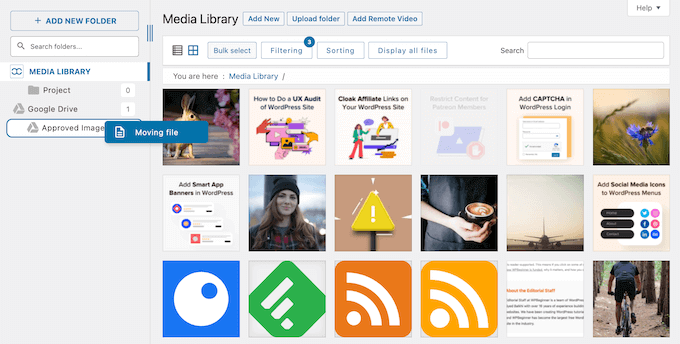
Simplemente repite estos pasos para organizar los archivos de WordPress en tu biblioteca de medios.
Paso 4: Agrega imágenes de Google Drive a tu sitio web de WordPress
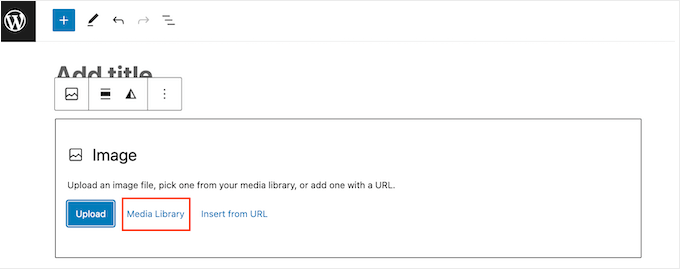
Ahora puedes agregar fácilmente cualquier imagen de Google Drive a tus páginas y publicaciones de WordPress. Para hacer esto, simplemente agrega un bloque de Imagen en el editor de contenido de WordPress y luego haz clic en el botón ‘Biblioteca de medios’.
En la biblioteca de medios de WordPress, selecciona ‘Google Drive’ o elige cualquier carpeta de Google Drive.
Ahora verás todos los archivos multimedia que puedes agregar.
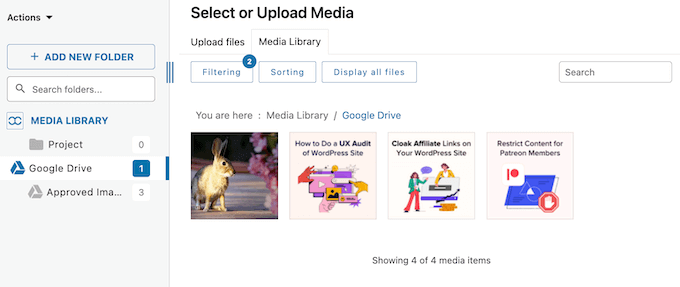
Simplemente haz clic en el archivo que deseas usar.
Con eso hecho, puedes escribir el texto alternativo de la imagen, agregar pies de foto, y más de la misma manera que agregas cualquier imagen en WordPress.
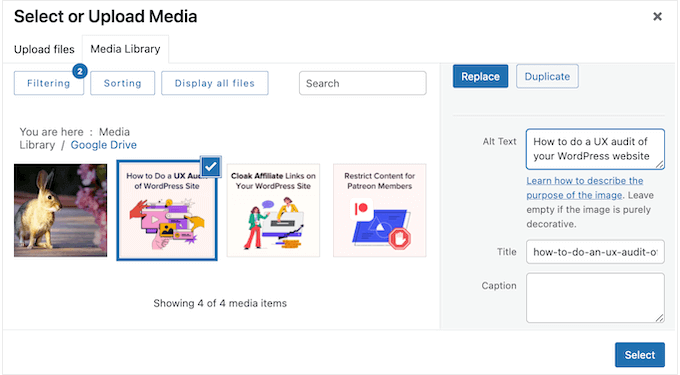
Cuando estés listo, simplemente haz clic en el botón ‘Seleccionar’. WP Media Folder ahora agregará la imagen a tu página o publicación de WordPress.
Método 2: Conectar manualmente Google Drive a tu biblioteca de medios de WordPress
Si no deseas utilizar el conector automático de WP Media Folder, puedes conectarte a Google Drive manualmente en la Google Cloud Console.
Paso 1: Crea un proyecto de Google Cloud
Para empezar, dirígete a la Consola de Google Cloud. Si es la primera vez que visitas la consola, deberás aceptar los términos y condiciones y elegir si deseas recibir actualizaciones por correo electrónico.
Con eso hecho, haz clic en ‘Aceptar y continuar’.
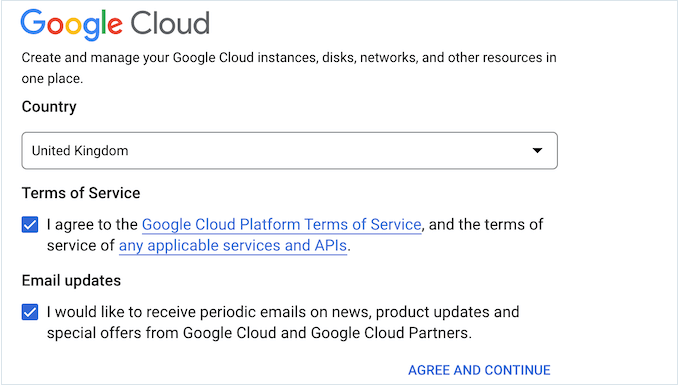
Esto te llevará a la Consola de Google Cloud.
Necesitarás crear un nuevo proyecto, así que haz clic en ‘Seleccionar un proyecto’.
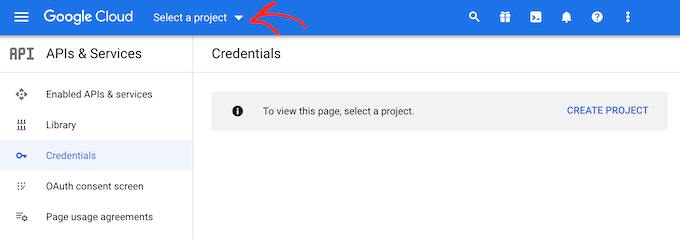
En la ventana emergente que aparece, selecciona ‘Nuevo proyecto’.
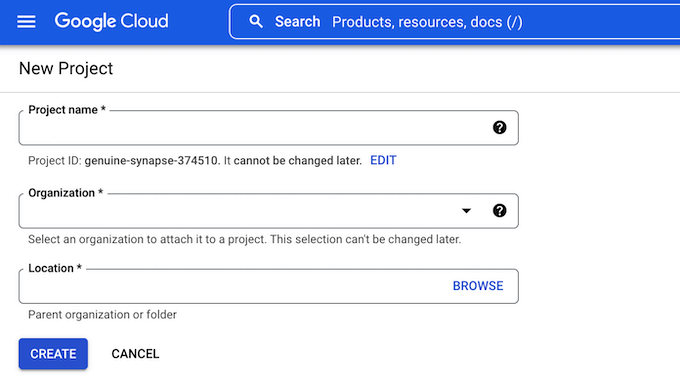
Ahora puedes escribir un nombre para el proyecto. Esto es solo para tu referencia, así que puedes usar lo que quieras.
En esta pantalla, también puedes agregar una organización opcional y cambiar la ubicación donde Google Cloud Console creará tu proyecto.
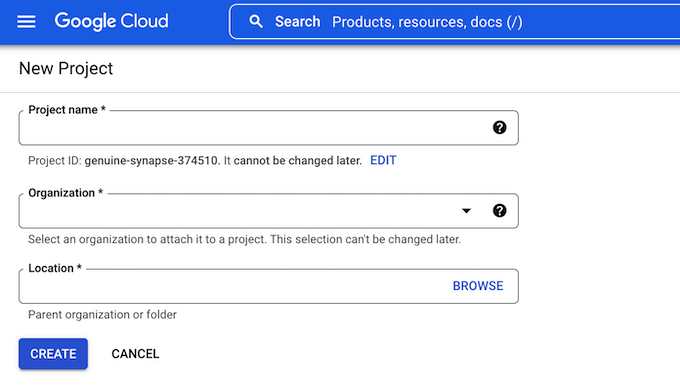
Cuando estés satisfecho con la información que has introducido, haz clic en ‘Crear’.
Paso 2: Habilita la API de Google Drive
Después de eso, selecciona ‘APIs y servicios habilitados’ en el menú del lado izquierdo y luego haz clic en ‘Habilitar APIs y servicios’.
Esta pantalla muestra todas las diferentes API que puedes habilitar. Por ejemplo, puedes mostrar los últimos videos de tu canal de YouTube habilitando la API de datos de YouTube o agregar un calendario de Google en WordPress usando la API de Calendario.
Para conectar Google Drive a WordPress, desplázate hasta la sección 'Google Workspace' y haz clic en 'Google Drive API'.
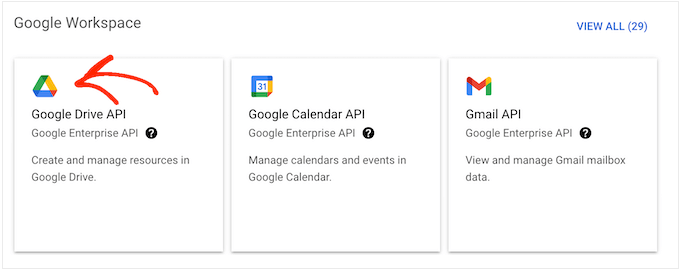
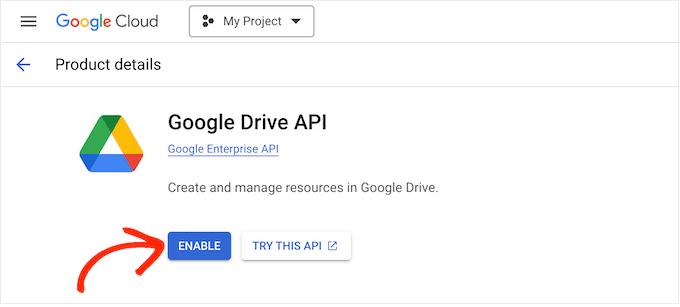
Esto te lleva a una pantalla donde puedes activar la clave que WordPress usará para acceder a tu Google Drive.
Simplemente haz clic en el botón 'Habilitar'.
Paso 3: Crea un ID de cliente OAuth 2.0
Con eso hecho, abre el menú haciendo clic en el ícono de líneas en la esquina superior izquierda.
Luego, selecciona ‘APIs y servicios’, seguido de ‘Credenciales’.
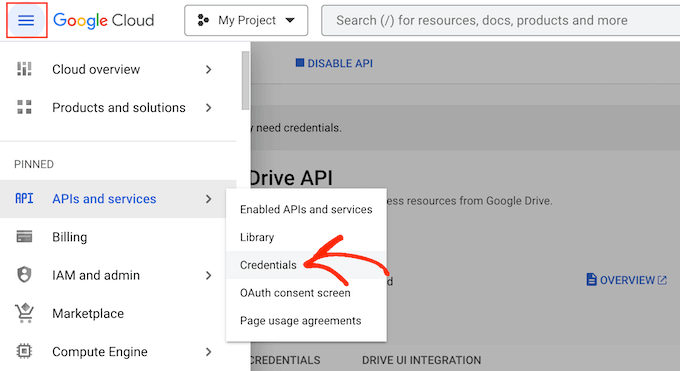
Aquí, debes hacer clic en ‘Crear credenciales’.
En el menú desplegable, debes seleccionar ‘ID de cliente de OAuth’.
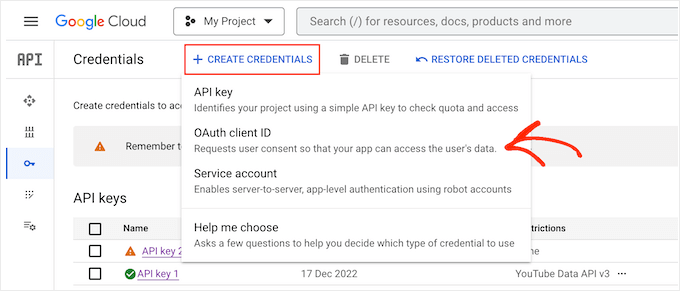
En la siguiente pantalla, haz clic en el botón ‘Configurar pantalla de consentimiento’.
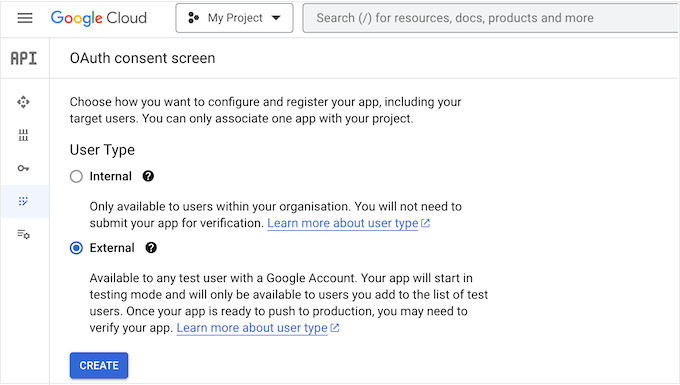
Ahora puedes elegir si crear una aplicación interna o externa. Si seleccionas ‘Interna’, solo los usuarios de G Suite dentro de tu organización podrán acceder a la aplicación. Si seleccionas ‘Externa’, tu aplicación estará disponible para cualquier persona con una cuenta de Google.
Después de tomar tu decisión, puedes hacer clic en ‘Crear’.
Ahora, deberás escribir información sobre la aplicación de Google y agregar tu dirección de correo electrónico comercial.
También deberás escribir el nombre de dominio donde planeas usar la aplicación.
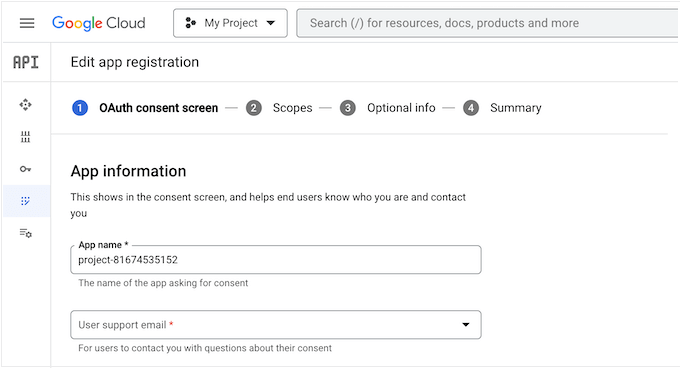
Después de completar este formulario, haz clic en el botón ‘Guardar y continuar’.
Al agregar ámbitos, ahora puedes especificar el contenido al que la aplicación puede acceder y las acciones que puede realizar. Para ver todos los diferentes ámbitos de Google Drive, simplemente haz clic en el botón ‘Agregar o quitar ámbitos’.
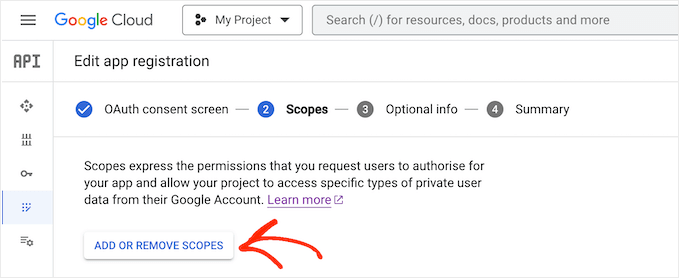
Para agregar un ámbito a tu proyecto, simplemente marca su casilla.
Ten en cuenta que Google revisará cualquier ámbito que se marque como sensible.
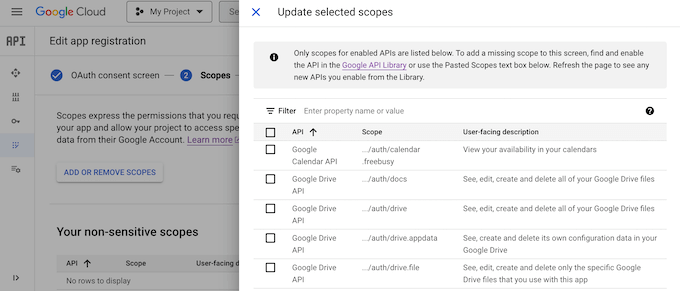
Después de agregar todos los ámbitos que deseas usar, debes hacer clic en ‘Actualizar’.
Para pasar a la siguiente pantalla, haz clic en ‘Guardar y continuar’.
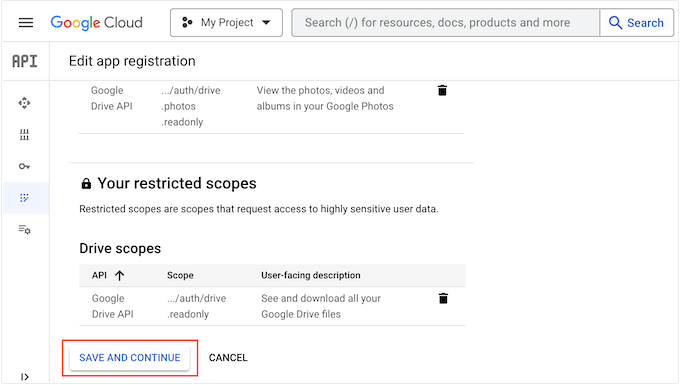
En este punto, es posible que desees ingresar más información sobre tu aplicación, incluido cómo planeas usarla.
Este paso es opcional, pero puede ayudar a Google a verificar y aprobar tu proyecto más rápidamente.
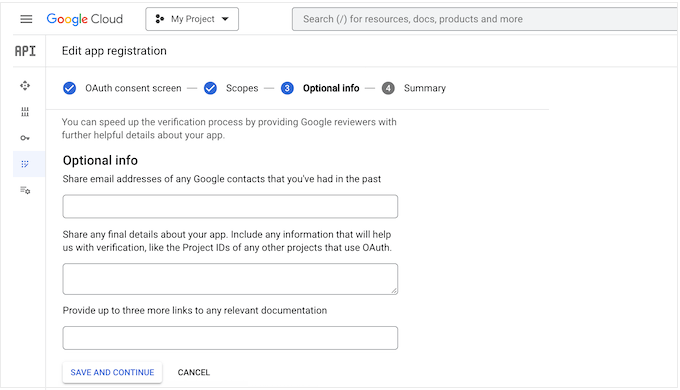
Cuando esté listo para continuar, simplemente haga clic en el botón ‘Guardar y continuar’. Google ahora mostrará un resumen de toda la información que ha ingresado.
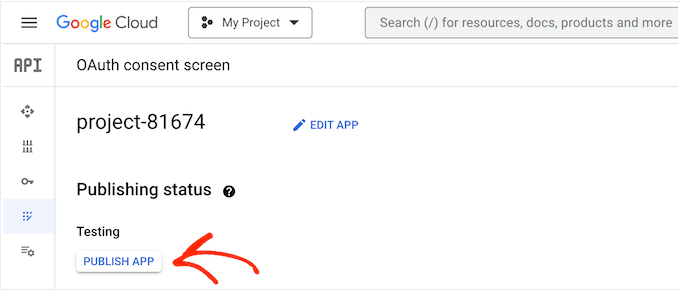
A continuación, abra el menú haciendo clic en el ícono de línea y luego seleccione ‘Pantalla de consentimiento de oAuth’.
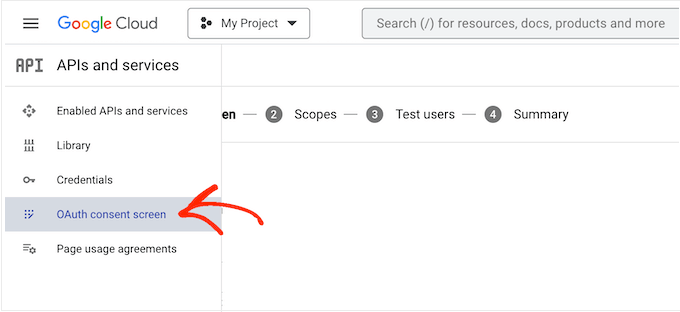
Verá que su aplicación está actualmente en modo de prueba.
Para publicarla, haga clic en ‘Publicar aplicación’.
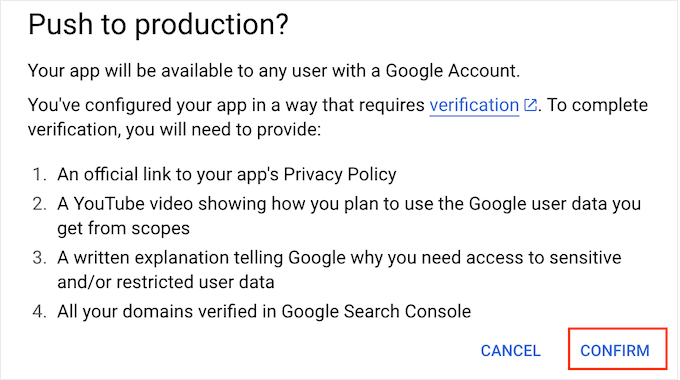
La consola de Google Cloud ahora mostrará información sobre los pasos adicionales necesarios para pasar el proceso de verificación.
Dado que estás creando una aplicación privada para tu propio sitio, no necesitas verificar la aplicación con Google. Puedes ignorar la solicitud de agregar un enlace a la política de privacidad.
Cuando leas la información, simplemente haz clic en el botón 'Confirmar'.
Nota: Debido a que estás omitiendo la verificación, es posible que veas una pantalla de advertencia más tarde que diga "Google no ha verificado esta aplicación". Esto es normal, así que no hay necesidad de preocuparse.
Paso 4: Agrega el ID de cliente y el secreto del cliente a WordPress
Con eso hecho, está listo para crear el ID de cliente y la clave secreta.
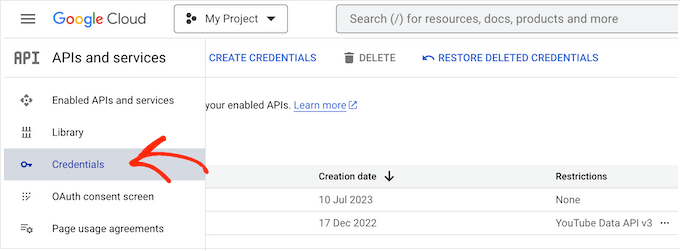
En el menú de la izquierda, seleccione ‘Credenciales’.
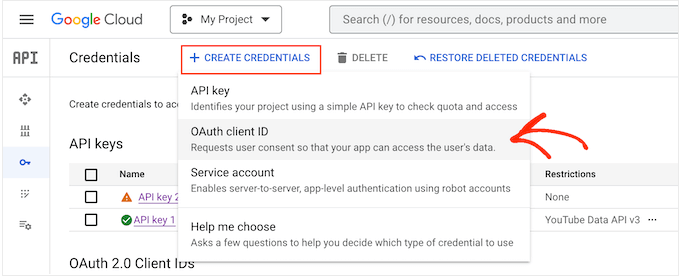
Luego, haga clic en ‘Crear credenciales’.
En el menú desplegable que aparece, debe seleccionar ‘ID de cliente de OAuth’.
En la siguiente pantalla, abra el menú desplegable y seleccione ‘Aplicación web’.
Ahora puede escribir un nombre para su cliente OAuth 2.0. Esto es solo para su referencia, por lo que puede usar lo que quiera.
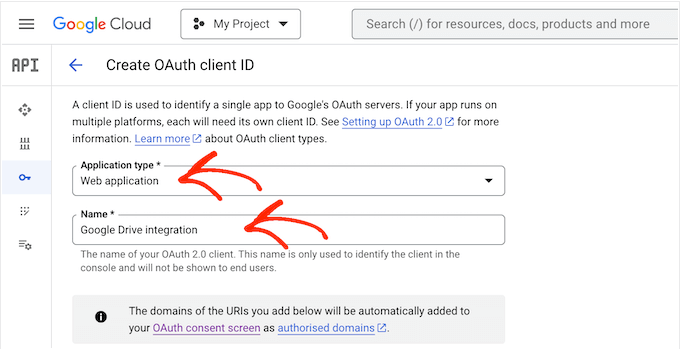
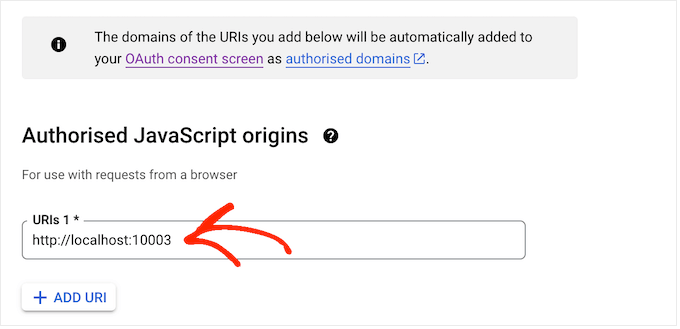
A continuación, desplázate hasta la sección ‘Orígenes de JavaScript autorizados’.
En el campo, escribe el nombre de dominio de tu sitio web.
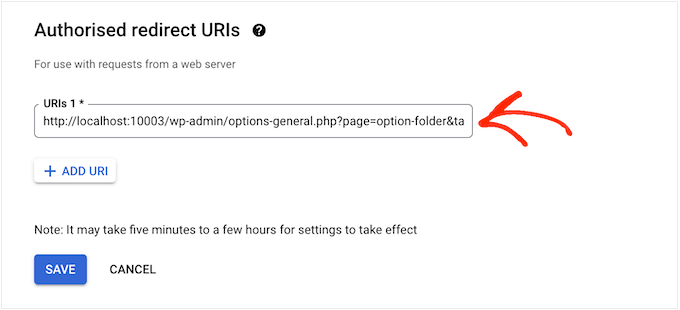
En ‘URIs de redireccionamiento autorizadas’, agrega la siguiente URL, asegurándote de reemplazar ‘https://your-domain.com’ con el nombre de tu propio dominio:
https://your-domain.com/wp-admin/options-general.php?page=option-folder&task=wpmf&function=wpmf_authenticated
Hecho esto, desplázate hasta la parte inferior de la pantalla y haz clic en ‘Crear’.
Después de unos momentos, Google mostrará tu ID de cliente y tu secreto de cliente en una ventana emergente. Necesitarás esta información, así que anótala en un lugar seguro.
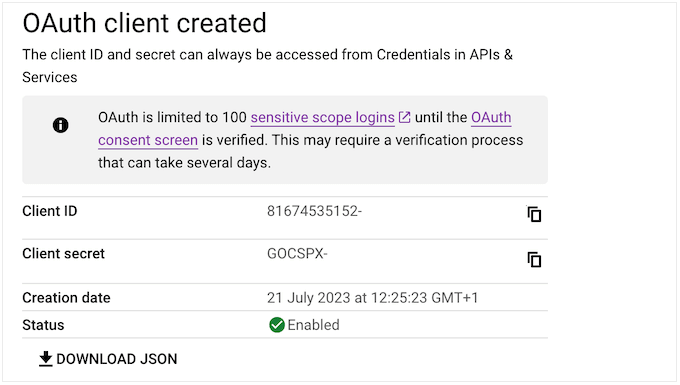
También puedes descargar la información como un archivo JSON.
Para agregar el ID de cliente y el secreto de cliente a WordPress, ve a Ajustes » WP Media Folder en el panel de WordPress.
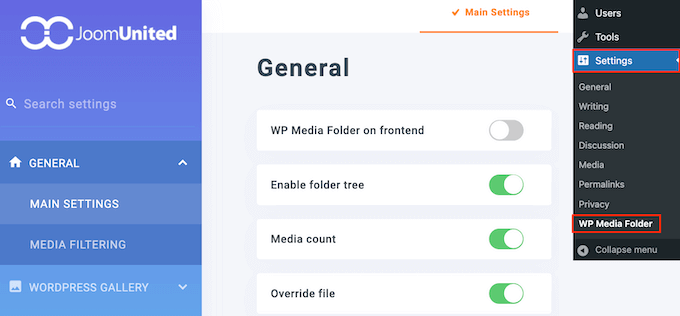
En el menú de la izquierda, selecciona ‘Cloud’ seguido de ‘Google Drive’.
Luego, debes seleccionar ‘Manual’.
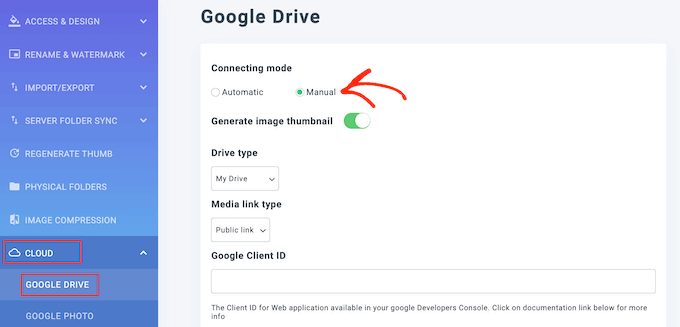
Hecho esto, simplemente pega el ID de cliente y el secreto de cliente en los campos ‘Google Client ID’ y ‘Google Client Secret’.
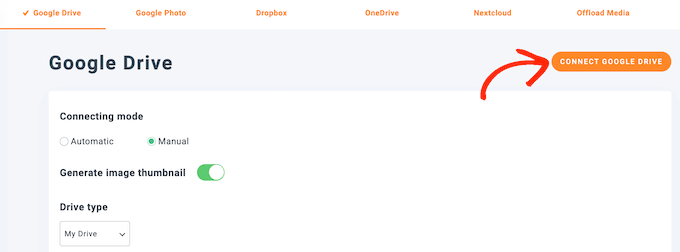
Ahora, haz clic en ‘Conectar a Google Drive’.
En la ventana emergente que aparece, selecciona la cuenta de Google Drive que deseas usar.
Ahora verás información sobre todos los datos a los que la aplicación podrá acceder y las tareas que puede realizar. Simplemente marca la casilla junto a cada permiso que la aplicación esté solicitando.
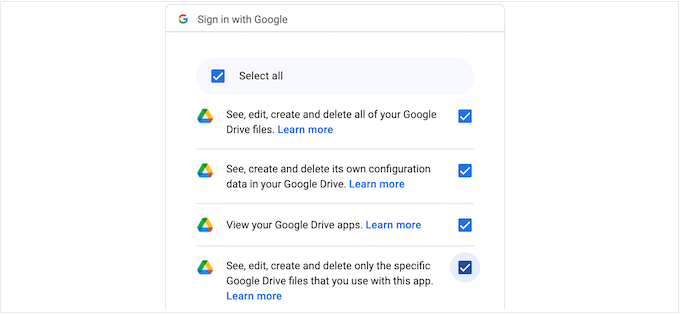
Luego, haz clic en ‘Continuar’.
Finalmente, haz clic en el botón 'Guardar Cambios'.
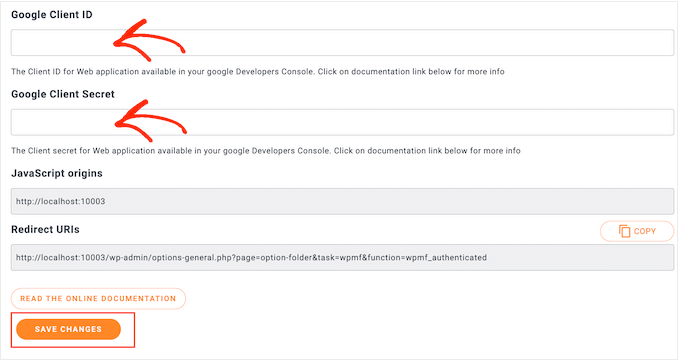
Ahora has conectado exitosamente Google Drive a tu biblioteca de medios de WordPress.
Extra: Importar Google Docs a WordPress
Además de conectar Google Drive con tu sitio web, también puedes importar Google Docs a WordPress.
Por ejemplo, si aceptas publicaciones de invitados en tu sitio web y un usuario envía una publicación en Google Docs, entonces no puedes copiar y pegar directamente el contenido en el editor de bloques.
Si haces eso, obtendrás muchas etiquetas HTML no deseadas y, a veces, incluso podrías perder todo el formato original.
En ese caso, es mucho más fácil importar el archivo de Google Docs que copiar y pegar el contenido en WordPress. Para hacer esto, puedes usar Grammarly, que es una popular herramienta de gramática.
Simplemente crea una cuenta en la plataforma y luego pega el contenido de Google Docs en su editor.
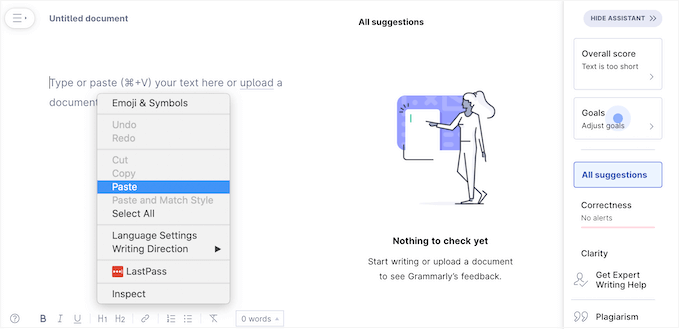
Una vez que hagas eso, todas las etiquetas HTML se eliminarán automáticamente del contenido. Ahora puedes copiar y pegar la publicación del blog en el editor de bloques de WordPress, donde se mostrará con el formato adecuado y sin etiquetas HTML.
Para obtener instrucciones detalladas, consulta nuestro tutorial sobre cómo importar fácilmente Google Docs a WordPress.
Preguntas frecuentes: WordPress y Google Drive
Aquí hay algunas preguntas frecuentes de nuestros lectores:
¿Puedo usar Google Drive con cualquier tema de WordPress?
Sí, puedes usar Google Drive con cualquier tema de WordPress. La integración se maneja a través de un plugin, por lo que no depende de tu tema. Siempre verifica la compatibilidad del plugin con tu versión de WordPress.
¿Es posible restringir el acceso a los archivos de Google Drive en WordPress?
¡Definitivamente! Muchos plugins te permiten establecer permisos de acceso para tus archivos de Google Drive. Puedes controlar quién puede ver, editar o eliminar los archivos de tu sitio de WordPress.
¿Conectar Google Drive a WordPress afecta la velocidad de mi sitio web?
Generalmente, no. La integración de Google Drive no debería ralentizar tu sitio web si se configura correctamente.
Sin embargo, la obtención de archivos grandes a través de una API a veces puede ser más lenta que el hosting local. Recomendamos usar un plugin que almacene en caché las imágenes localmente para garantizar el mejor rendimiento.
Esperamos que este artículo te haya ayudado a aprender cómo conectar Google Drive a tu biblioteca de medios de WordPress. También te puede interesar nuestra guía sobre cómo hacer una copia de seguridad manual de la base de datos de WordPress o ver nuestra selección experta de los mejores plugins de Dropbox para WordPress.
Si te gustó este artículo, suscríbete a nuestro canal de YouTube para obtener tutoriales en video de WordPress. También puedes encontrarnos en Twitter y Facebook.




Jiří Vaněk
¿Es posible conectar el plugin a una carpeta específica en Google Drive, o ve todo el contenido? Quiero saber si es posible crear una sola carpeta en Google Drive para los archivos multimedia del sitio web, pero al mismo tiempo, no quiero que el plugin acceda a otras carpetas en Google Drive que no estén relacionadas con el sitio web. ¿Es posible configurarlo para que acceda solo a una carpeta específica, o esta solución no es aplicable?
Soporte de WPBeginner
Dependería del método que estés utilizando, pero el plugin tiene la opción de tener una carpeta específica para el contenido.
Administrador
Jiří Vaněk
¡Esa es una gran noticia porque quiero conectarme a Google Drive para mis fotos personales, pero al mismo tiempo, no quiero que el plugin vea otro contenido. Me has hecho muy feliz. ¡Gracias!
Mrteesurez
Bien hecho, esta es una gran idea y un buen uso de Google Drive en WordPress. Una vez que el plugin permita especificar la carpeta, será más fácil categorizar los archivos y servir diferentes formatos multimedia apropiadamente.
Mrteesurez
¡Whaooo, esto es fantástico.
WordPress es prometedor con este tipo de integraciones emocionantes.
Si este es el caso, ¿significa que es posible que aloje archivos como libros electrónicos y audios en Google Drive y los sirva para descargas a través de WordPress?
Soporte de WPBeginner
Yes, you are able to do that
Administrador
Mrteesurez
Gracias por tu respuesta y apoyo. Me gusta servir archivos para que los usuarios los descarguen y esta integración será de gran ayuda. Esto me ahorrará algo de espacio en mi servidor y también me permitirá respaldar esos archivos en una ubicación remota como Google Drive.
Yinka
hola,
¿Hay alguna forma de enlazar medios desde el disco duro de mi computadora con el sitio de WordPress, en lugar de subirlos a la biblioteca de medios... gracias?
Soporte de WPBeginner
En este momento no tenemos un método recomendado para eso, ya que requeriría que tu computadora envíe las imágenes a cualquiera que intente verlas en tu sitio y si tu computadora se apaga, ya no podrán ver las imágenes en tu sitio hasta que se encienda de nuevo.
Administrador
Mrteesurez
¿Pero es esto siquiera posible porque la computadora necesita estar conectada en línea con un servidor que renderizará las imágenes y las servirá a los visitantes del sitio?
Comentarios de WPBeginner
Teóricamente es posible, pero hay demasiadas desventajas como para que lo recomendemos.
Mrteesurez
¡Wahoo! Me alegra saber que la integración es posible, gracias por tu respuesta. Esto es otro conocimiento para mí porque no creo que fuera posible.
Respeto tu experiencia en las desventajas adjuntas, por lo que no debería recomendarse. Gracias por el apoyo.
sashi hari sulochan
Estoy usando este plugin para incrustar videos en mi sitio web de WordPress, ¿cómo oculto la opción emergente de Google Drive?
Soporte de WPBeginner
For customizing the plugin, you would want to reach out to the plugin’s support and they should be able to assist you
Administrador
Ted Keith
Llego hasta el final de esto y aparece el botón de importar desde Google. Hago clic en el botón e inicio sesión con Google. No pasa nada, simplemente vuelve a la pantalla del botón de importar desde Google. Suspiro... Ojalá las cosas funcionaran a veces. Eso es una hora perdida.
Gabriel
Igual que abajo. Puedo importar fotos de Google Drive pero no se suben correctamente, aparece un cuadro gris. Las imágenes no se importan. ¿Qué debería cambiar? Gracias por su apoyo.
derred beh
después de seguir los pasos, puedo importar fotos de Google Drive,
pero el tamaño del archivo es de solo 962B, y cuando intento verlas, solo veo una página negra, con el cuadro en ella.
¿Parece que las imágenes no se importaron correctamente?
¿Cómo soluciono esto?
Giwa
el sitio de comercio electrónico de WordPress recién diseñado de mis clientes y él vende libros electrónicos. ¿Puede usar Google Drive como almacenamiento donde el comprador pueda descargar el libro electrónico después del pago?
thisisyeeseul
Lo estoy usando pero todavía está usando el almacenamiento de WordPress.
Me pregunto, ¿es posible usarlo sin almacenar WordPress?
¡Por favor, házmelo saber! ¡Gracias!
Stephanie
Acabo de intentar instalar el plugin y se bloqueó todo mi sitio. Cualquier cosa que haga clic me da este error.
Parse error: syntax error, unexpected in /home/content/02/14034602/html/wp-content/plugins/external-media/plugins/Box.php on line 75
Este error es lo único que se muestra públicamente en mi sitio en este momento.
¡AYUDA!
Soporte de WPBeginner
Hola Stephanie,
Por favor, desinstale el plugin. Aquí le mostramos cómo desactivar plugins cuando no se puede acceder al área de administración de WordPress.
Administrador
Kerry
Hola TARIQ, ¿puedes ayudarme?
En la pantalla de consentimiento de AOath... hay un lugar para hacer clic en tu cuenta de Gmail... la de mi esposo sigue apareciendo y no me da forma de poner mi dirección. Esto ocurre justo antes de "nombre del producto mostrado a los usuarios". ¿Cómo sabrá que debe acceder a mi cuenta de Gmail/fotos?
Courtney
Esto no funciona. Subí el plugin y tuve que hacer una configuración muy complicada de desarrollador en Google y en WordPress. Pero no hace lo que necesito. Necesito poder subir las fotos de mis Google Photos a mi sitio de Wordpress.org, punto. Esto no muestra todas mis fotos actualizadas y en su lugar tiene mis documentos de hace años. Las pocas fotos que muestra se importan como un código de Google en lugar de una imagen.
Por favor, desarrollen un plugin simple de carga de Google Photos en lugar de este.
Arsyila Maulidia
Sí, buena información, acabo de aplicarlo en mi web y se conectó exitosamente a Google Drive.
Soy arsyila
Genial desde Indonesia
Éxito para wpbeginner
Tariq
Pregunta,
¿Este método cumplirá con los requisitos de SEO de Google? No lo creo y esto reducirá nuestra puntuación. (Si funciona)
La forma correcta de usar Google Drive con CUALQUIER sitio web es tener una cuenta de G-Suit y apuntar un sitio web de Google (solo disponible en G-Suite desde el 31 de agosto de 2017) como un subdominio en tu sitio web. De esta manera, aumentarás tu puntuación al alojar contenido estático en CDN.
Buena suerte.
J. Nijhuis
Esto no es una CDN, es solo un complemento para navegar directamente por imágenes de Google Drive desde dentro de WP. Los archivos se importan a tu biblioteca de medios de WP como cualquier otra imagen que subes.
Mayank
Encontré un error, no puedo trabajar.
TypeError no capturado: No se puede leer la propiedad 'add' de undefined
en Object. (external-media-view.js:23)
Abdulaziz Alnasi
como sabes que Google ofrece el servicio de Google Fotos gratis con almacenamiento ilimitado, así que lo que pienso es almacenar mis imágenes en Google Fotos en lugar de tenerlas en mi host.
Dado que tengo hosting compartido, este método disminuirá la carga en mi servidor.
entonces la pregunta es: ¿la forma (Google Drive) me permitirá almacenar mis imágenes en Google Fotos en lugar de Google Drive?
sachin
Google no da permiso para subir imágenes desde Drive
Tariq
No, Google da permiso para alojar tu imagen y llamarla desde una carpeta de Google Drive dentro de tu sitio web, pero SOLO si eres miembro de G-Suit.
Virgo
Con la versión del plugin 1.10.14 la URL de devolución de llamada se cambia de
example.com/index.php?external_media_plugin=GooglePickerAPI
a
example.com/index.php?external_media_plugin=GoogleDrive
¡Y en la Consola de la API de Google también necesitas habilitar la API de Google Drive!
Paresh Wadhwani
¿se aplica el límite de tamaño de archivo de 2 MB al transferir archivos desde Google Drive... Por favor, responda
galodu
Gran plugin. Muchas gracias por las instrucciones detalladas. Todo está en orden. El único problema que tengo es que las imágenes no se importan correctamente a la biblioteca de medios. Las imágenes están corruptas. Por favor, háganme saber cómo resolver el problema.
Orestis Rovakis
Eso es muy informativo y lo usaré pronto. Pero lo que me trajo aquí fue la búsqueda de una manera de transferir todos mis archivos multimedia a Google Drive para poder ahorrar espacio en mi servidor. ¿Alguien sabe alguna manera de hacer eso?
Dinil Abeygunawardane
¡Esto es genial, pero esto importa archivos a WP! ¿Hay alguna forma de mostrar imágenes en WP sin importarlas?
Tony
Totalmente de acuerdo. Esto es lo que me trajo aquí también. ¡Una forma de mostrar imágenes desde un servicio de almacenamiento en la nube como Dropbox o Google Drive sin almacenarlas en la Biblioteca de Medios de WordPress! Esto sería totalmente útil. ¿Qué pasa con las CDN, hacen eso?
vikash
Hola Tony
¿Sabes cómo es posible? Por favor, dime en detalle, realmente necesito esto para mi sitio web. Gracias
Tariq
Esto ya lo ofrece Google Drive exactamente de la manera que pides, pero necesitas ser miembro de Google Suit por 5$/m y te dan un gran beneficio por este dinero, no solo G-Drive, sino mucho más.