


Programar varias publicaciones de blog a la vez en WordPress ahorra horas de trabajo cada semana.
En WPBeginner, publicamos muchas entradas cada mes, por lo que sabemos lo frustrante que puede ser programar las publicaciones una por una en WordPress. Lleva demasiado tiempo, especialmente cuando trabajas con varios redactores o planificas semanas de contenido.
WordPress te permite programar publicaciones, pero no es ideal cuando tienes muchos borradores que administrar. ¿La buena noticia? Hay una mejor manera.
En esta guía, te mostraremos cómo programar varias publicaciones al mismo tiempo usando un plugin gratuito. Aprenderás a convertir horas de trabajo en una tarea rápida y sencilla. ¡Empecemos!
¿Cuándo necesitas programar publicaciones de WordPress en bloque?
Si escribes todas las publicaciones de tu blog tú mismo, WordPress tiene una forma sencilla de programarlas. Puedes usar su función de programación de publicaciones predeterminada.
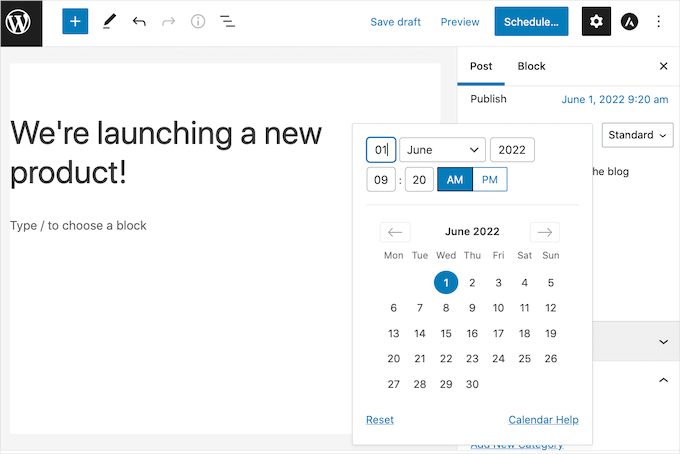
Para programar una publicación individual, selecciona la pestaña 'Publicar' en la barra lateral derecha del editor de contenido. Luego, haz clic en el campo 'Publicar'. Esto abrirá un calendario donde puedes programar esta publicación.
Una vez que establezcas una fecha futura, el botón 'Publicar' en la parte superior cambiará a 'Programar'.
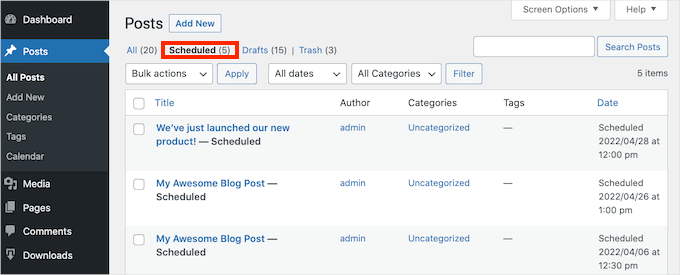
Incluso puedes ver todas tus publicaciones programadas en el panel de WordPress yendo a Publicaciones » Todas las publicaciones.
Desde allí, puedes cambiar a la pestaña 'Programadas' para ver una lista de todas tus próximas publicaciones con sus fechas de publicación programadas.
Nota: ¿Tus publicaciones programadas a veces no se publican? Consulta nuestra guía sobre cómo solucionar el error de publicación 'Horario perdido' en WordPress.
Si necesitas programar varias publicaciones, la función de programación integrada puede consumir mucho tiempo. Debes abrir cada publicación individualmente y luego elegir tu fecha y hora de publicación.
Al agregar una función de programación masiva a WordPress, puedes programar muchas publicaciones de forma rápida y sencilla a la vez. Esto te deja más tiempo para dedicar a aumentar el tráfico y hacer crecer tu blog de WordPress.
Si tienes un blog con varios autores, también podrías querer una función de programación masiva. Un calendario claro puede mantener a todos al día cuando trabajas con muchos escritores diferentes.
Teniendo esto en cuenta, te compartiremos cómo puedes programar fácilmente publicaciones masivas en WordPress. Aquí tienes un resumen rápido de todos los consejos que cubriremos:
Programación masiva de publicaciones de WordPress (Guía paso a paso)
La forma más fácil de programar publicaciones en bloque en WordPress es usando el plugin Editorial Calendar. Es un plugin de WordPress gratuito que te permite crear un calendario usando un simple arrastrar y soltar.
Este plugin agrega una vista de calendario donde puedes ver todas tus publicaciones programadas y construir tu calendario de contenido.
Primero, necesitarás instalar y activar el plugin Editorial Calendar. Si necesitas ayuda, consulta nuestra guía sobre cómo instalar un plugin de WordPress.
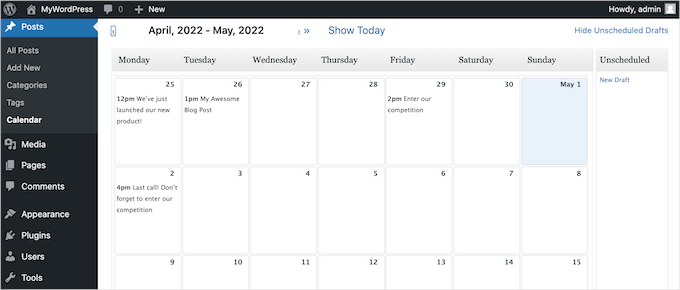
Cuando el plugin esté activo, ve a Publicaciones » Calendario desde tu área de administración de WordPress.
Deberías ver la vista del calendario.
En la parte superior derecha de la pantalla, puedes hacer clic en el enlace ‘Mostrar borradores no programados’. Esto abrirá una barra lateral que muestra todos tus borradores no programados.
Cuando aparezca la barra lateral, el enlace cambia a ‘Ocultar borradores no programados’.
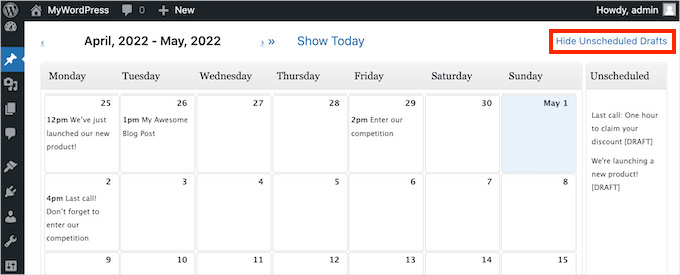
A continuación, querrás arrastrar el borrador que deseas agregar a tu calendario y soltar esta publicación en cualquier día de tu calendario.
Por defecto, el plugin Editorial Calendar programará esta publicación para las 9 AM.
Si deseas publicar a una hora diferente, simplemente pasa el cursor sobre la publicación y haz clic en el enlace ‘Edición rápida’.
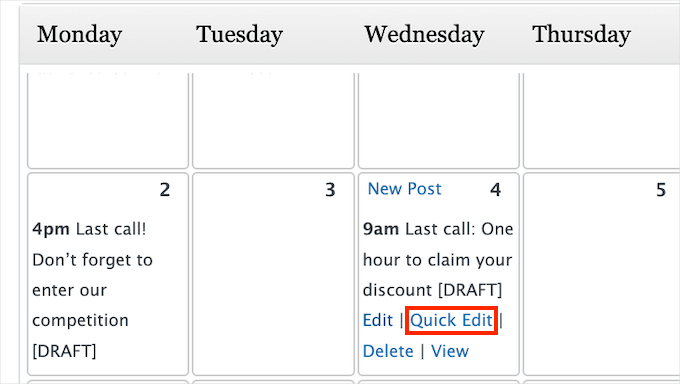
Esto abrirá la ventana emergente del Editorial Calendar.
En el menú desplegable, puedes cambiar cuándo se publicará la entrada. Por ejemplo, nosotros la configuramos a la 1 PM.
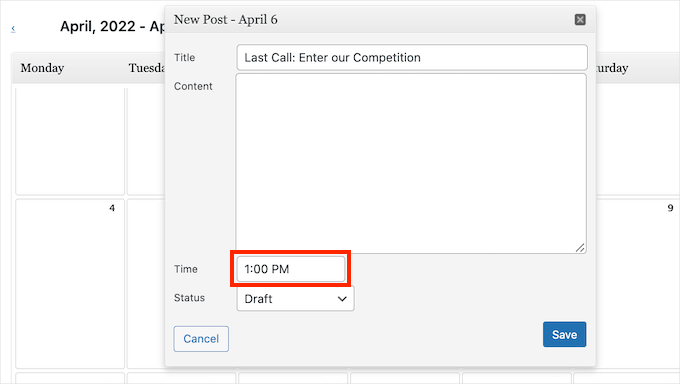
Después de hacer los cambios, no olvides hacer clic en el botón ‘Guardar’. Luego, puedes repetir estos pasos para programar en bloque todos tus borradores sin abrir cada publicación individualmente.
Ajusta tu calendario de publicaciones con el Calendario Editorial
En un mundo perfecto, crearías tu calendario una vez y luego te apegarías a él. Pero en realidad, esto no siempre es así.
A veces, es posible que necesites hacer cambios en tu calendario o eliminar por completo una publicación de blog del calendario.
Si deseas cambiar la fecha en que una publicación está programada para publicarse, simplemente arrastra y suelta la publicación en tu calendario editorial a la nueva fecha.
Para eliminar una publicación programada, puedes hacer clic en el enlace ‘Mostrar borradores no programados’ en la esquina superior derecha. Luego, arrastra y suelta tu publicación en la barra lateral ‘Borradores no programados’.
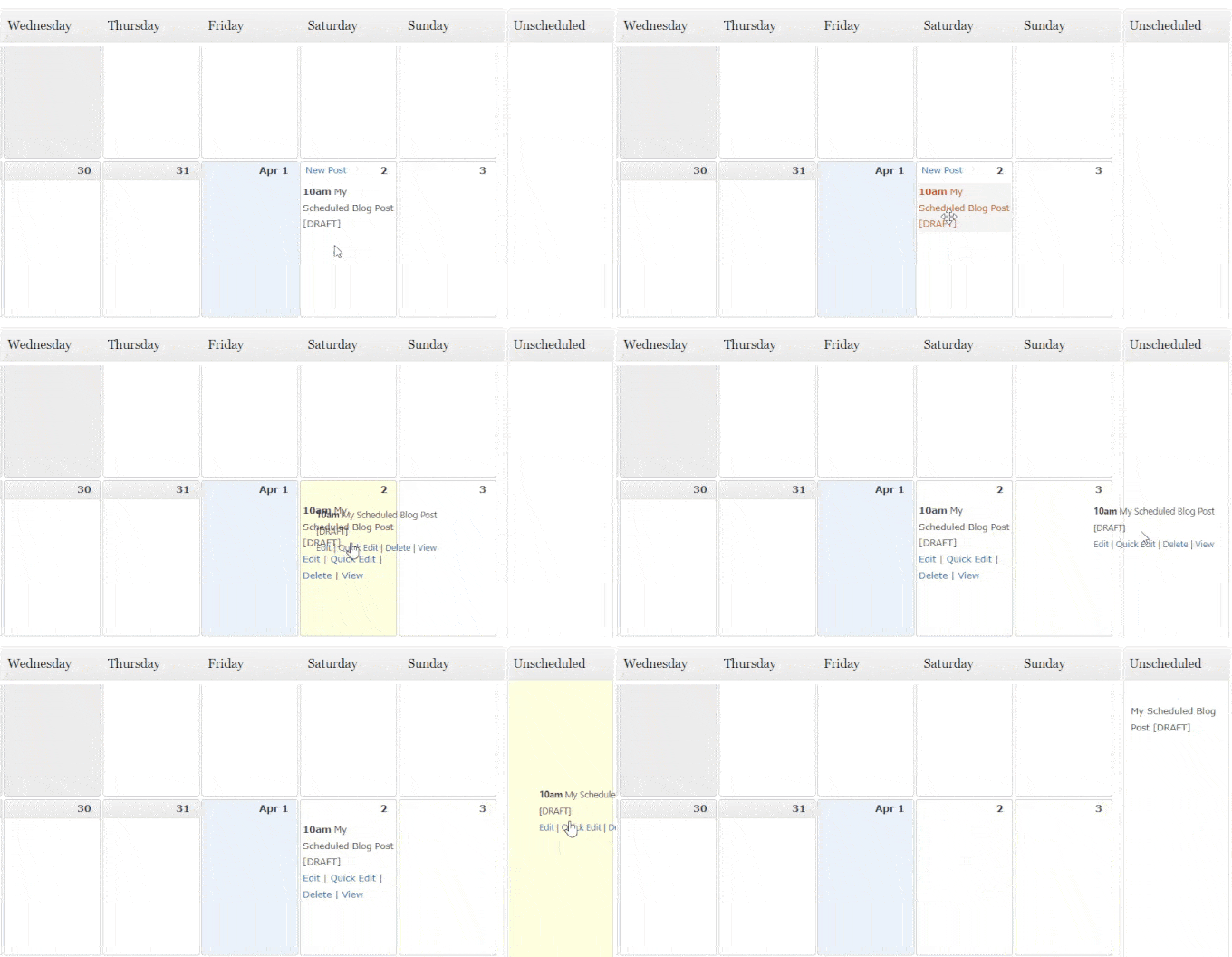
Esta es la mejor manera de eliminar una publicación de tu calendario.
Al pasar el cursor sobre una publicación en la vista del calendario, es posible que hayas notado un enlace 'Eliminar'. Sin embargo, esto no solo elimina la publicación de tu calendario. Envía la publicación en sí a tu carpeta de 'Papelera'.
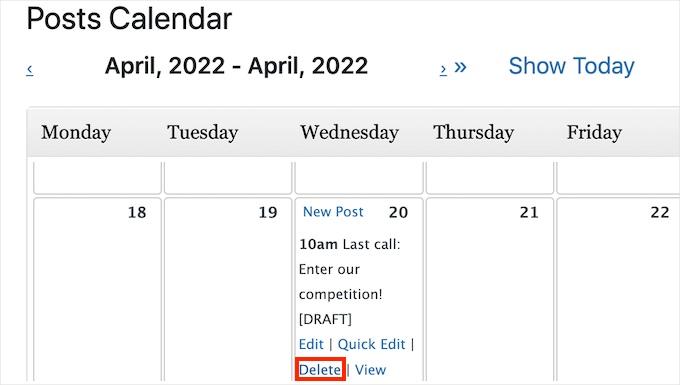
Por lo tanto, si deseas eliminar una publicación de tu calendario sin eliminarla por completo, utiliza siempre la barra lateral ‘Borradores no programados’.
Crea y programa borradores nuevos masivamente con el Calendario Editorial
Si te gusta generar ideas de contenido, el plugin Editorial Calendar puede ser de gran ayuda.
Puedes crear borradores nuevos directamente en la vista del calendario y mover fácilmente borradores vacíos según sea necesario. Este método es especialmente útil para equipos con varios autores.
En el calendario, puedes configurar borradores para tus publicaciones planificadas y asignarlos a diferentes autores en unos pocos clics. Mantiene tu contenido organizado y hace que la programación sea más flexible.
También puedes asegurarte de que todos sepan exactamente en qué están trabajando y cuándo vencen esas publicaciones.
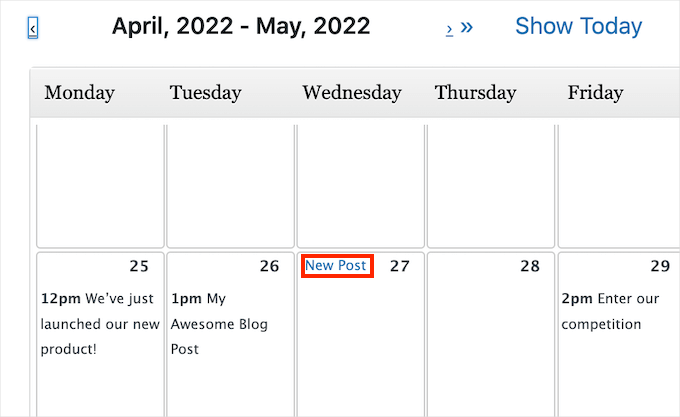
Para crear una publicación nueva, simplemente pasa el cursor sobre el día en que planeas publicar este contenido. Luego, haz clic en el enlace Nueva publicación cuando aparezca.
En la ventana emergente que aparece, escribe un nombre para tu publicación en el campo 'Título'.
También puedes elegir la hora para publicar este contenido. Además, siempre puedes cambiar la fecha y hora más tarde, así que no te preocupes por acertar la primera vez.
Si necesitas ayuda con la planificación, puedes leer nuestra guía sobre el mejor momento para publicar un blog.
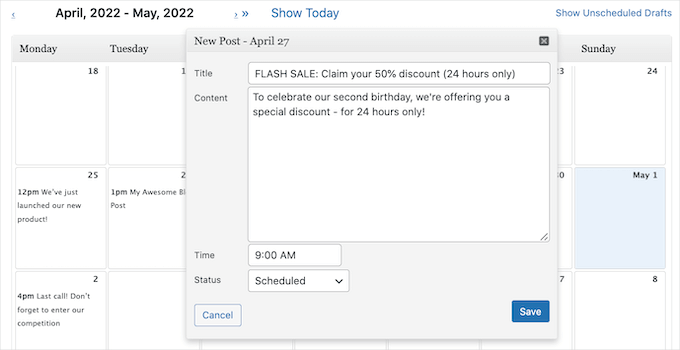
Por defecto, el menú desplegable 'Estado' está configurado en 'Borrador'. Esto significa que tu publicación se guardará pero no se publicará automáticamente en la fecha que elijas.
Si quieres que WordPress publique esta entrada automáticamente, deberás abrir el menú desplegable 'Estado' y elegir 'Programada'.
La ventana emergente tiene un área de contenido simple para escribir. Aunque no tiene todas las herramientas de formato del editor principal de WordPress, es perfecta para borradores rápidos o resúmenes de publicaciones.
Si necesitas usar el editor completo de WordPress, el Calendario Editorial tiene un acceso directo útil y se integra muy bien con el editor.
Simplemente pasa el cursor sobre la publicación en la vista del calendario y luego haz clic en el enlace 'Editar'. Esto abrirá la publicación en el editor estándar de WordPress.
Otra opción es ir a Publicaciones » Todas las Publicaciones. Aquí, puedes encontrar tu nuevo borrador y abrirlo para editar.
Consejo adicional: Administra series de publicaciones en WordPress
Si estás escribiendo una serie de publicaciones sobre un tema complejo, la programación masiva en WordPress puede ahorrarte mucho tiempo.
En lugar de publicar manualmente cada publicación una por una, puedes programar toda la serie con anticipación. Esto asegura un flujo constante de contenido sin la molestia de administrar constantemente las fechas de publicaciones individuales.
Puedes usar el plugin Calendario Editorial para programar masivamente varias publicaciones a la vez, pero necesitarás otra herramienta para administrar tu serie de publicaciones.
Aquí es donde el plugin Issues and Series puede ayudar. Esta herramienta te permite agrupar publicaciones de blog relacionadas en una serie, lo que facilita mucho la organización y visualización de publicaciones que cubren un tema más amplio.
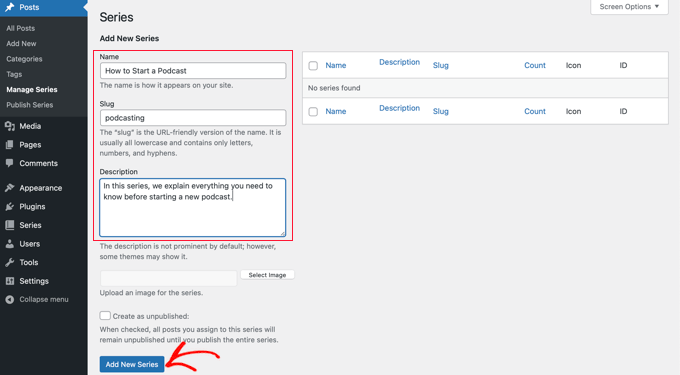
Además, tus lectores podrán seguir el hilo de manera más fluida, ya que verán enlaces en la parte superior e inferior de cada publicación para saltar entre artículos en el orden correcto.
Para más información sobre esto, puedes leer nuestra guía paso a paso sobre cómo gestionar eficientemente series de publicaciones en WordPress.
Esperamos que este artículo te haya ayudado a aprender cómo programar publicaciones de WordPress en bloque. También puedes consultar nuestra guía sobre cómo encontrar y eliminar fácilmente contenido robado o nuestras selecciones expertas de los mejores plugins de tabla de contenido para WordPress.
Si te gustó este artículo, suscríbete a nuestro Canal de YouTube para ver tutoriales en video de WordPress. También puedes encontrarnos en Twitter y Facebook.


Jiří Vaněk
Eso es exactamente lo que estaba buscando. Tengo un blog e intento publicar un artículo al día. A menudo escribo artículos más cortos con anticipación porque cuando viajo, no tengo tiempo para escribir. A veces me frustraba abrir cada borrador y programar una fecha. Con este plugin, ahorraré mucho tiempo en la programación. ¡Gracias por el gran consejo!
codeslayer2010
Nice! This is just what I was looking for this morning! I know in 2009 there used to be a different plugin for bulk post scheduling. But, this is up to date and just in time for holiday vacation. Just one questions though: Can I schedule multiple posts per day, multiple days per week? That would make me very happy since it would mean I can go on vacation without having to worry about my readership dwindling, and also keeping my readers happy with consistent posts Happy Holidays!
Personal de WPBeginner
Sí, puedes establecer un límite diario, un límite semanal e incluso seleccionar días en los que no quieres programar.