


Es posible que termines un rediseño de sitio web solo para descubrir que tus antiguas imágenes destacadas se ven terribles con el nuevo diseño. Actualizarlas una por una es un proceso lento y frustrante que te quita tiempo para hacer crecer tu negocio.
En WPBeginner, hemos administrado miles de publicaciones y entendemos la necesidad de un estilo visual coherente. Encontramos una manera de automatizar este proceso para que no tengas que hacerlo manualmente.
En esta guía, te mostraremos cómo editar imágenes destacadas en masa en WordPress para ahorrarte horas de trabajo.
Aquí tienes un resumen rápido de lo que cubriremos en esta guía.
- Por qué podrías necesitar editar imágenes destacadas en bloque en WordPress
- Cómo editar imágenes destacadas en bloque en WordPress
- Cómo establecer varias imágenes aleatoriamente como imágenes destacadas
- Cómo eliminar imágenes destacadas en bloque en WordPress
- Extra: Realiza edición básica de imágenes en WordPress
- Preguntas frecuentes (FAQs)
- Recursos adicionales sobre gestión de imágenes en WordPress
Por qué podrías necesitar editar imágenes destacadas en bloque en WordPress
Las imágenes destacadas, también conocidas como miniaturas de publicación, son una parte importante de muchos sitios web.
Casi todos los temas modernos de WordPress vienen con soporte integrado para imágenes destacadas y las muestran en diferentes áreas de tu sitio web de WordPress, incluidos los archivos de tu blog.
Como parte importante de tu blog de WordPress, querrás asegurarte de que tus imágenes destacadas se vean bien y representen tu marca.
Debido a esto, es posible que eventualmente necesites editar en bloque tus imágenes destacadas en WordPress. Por ejemplo, podrías instalar un nuevo tema de WordPress y decidir diseñar nuevas imágenes destacadas que complementen mejor tu nuevo tema.
Puedes cambiar la imagen destacada de una página o publicación individual en el editor estándar de WordPress. Sin embargo, cambiar la imagen destacada de muchas páginas y publicaciones diferentes puede ser frustrante y consumir mucho tiempo.
Veamos cómo puedes editar imágenes destacadas en masa en WordPress.
Cómo editar imágenes destacadas en bloque en WordPress
La forma más fácil de editar en bloque las imágenes destacadas en WordPress es usando el plugin Quick Featured Images.
Este plugin facilita el cambio de cada imagen destacada en tu sitio web. También tiene filtros detallados para cambiar las imágenes destacadas para categorías, etiquetas, tipos de publicación específicos y más.
Importante: Este plugin NO te permite deshacer tus ediciones masivas. Una vez que cambies las imágenes, no podrás revertirlas automáticamente.
Por esta razón, es crucial hacer una copia de seguridad de tu sitio web de WordPress antes de empezar. Si aún no tienes una solución de copia de seguridad, existen varios plugins de copia de seguridad de WordPress excelentes que te permiten hacer una copia de seguridad automática de tu sitio web.
Recuerda, restaurar una copia de seguridad revertirá todo tu sitio (incluyendo publicaciones, páginas y configuraciones) al momento exacto en que se creó la copia de seguridad. ¡Es el botón de deshacer definitivo! 👍
Después de crear una copia de seguridad, necesitarás instalar y activar el plugin Quick Featured Images. Si necesitas ayuda, consulta nuestra guía sobre cómo instalar un plugin de WordPress.
Al activarlo, ve a Imágenes destacadas » Resumen en el menú de la izquierda. En esta pantalla, haz clic en el siguiente enlace: ‘Establecer, reemplazar y eliminar imágenes destacadas en bloque para las publicaciones existentes.’
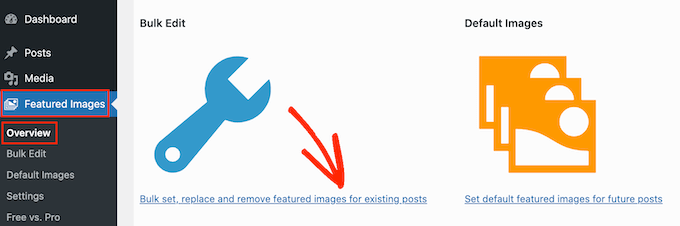
Esta pantalla te permite editar en bloque tus imágenes destacadas de varias maneras.
Tu primera opción es el botón de radio ‘Establecer la imagen seleccionada como una nueva imagen destacada’.
Esta configuración encuentra todas las publicaciones y páginas sin una imagen destacada. Luego puedes elegir una nueva imagen destacada y aplicarla a todas estas páginas y publicaciones.
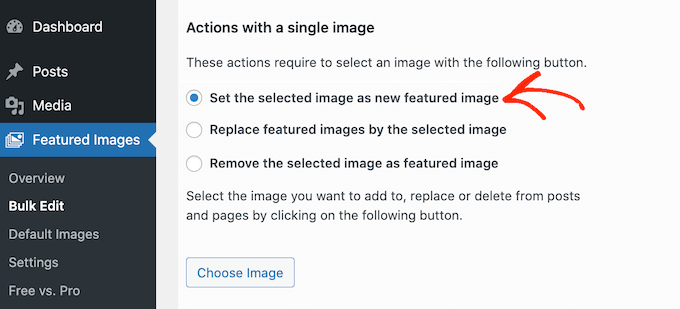
Otra opción es ‘Reemplazar imágenes destacadas por la imagen seleccionada’. Esto te permite reemplazar cualquier imagen destacada existente por una nueva imagen.
La siguiente opción es ‘Eliminar la imagen seleccionada como imagen destacada’. Esto te permite elegir una imagen específica y luego eliminar esa imagen destacada dondequiera que aparezca en tu sitio web. Esto es perfecto para eliminar una imagen destacada obsoleta, como una imagen que muestre el antiguo logotipo de tu sitio.
Después de seleccionar uno de estos botones de radio, haz clic en el botón Elegir imagen.
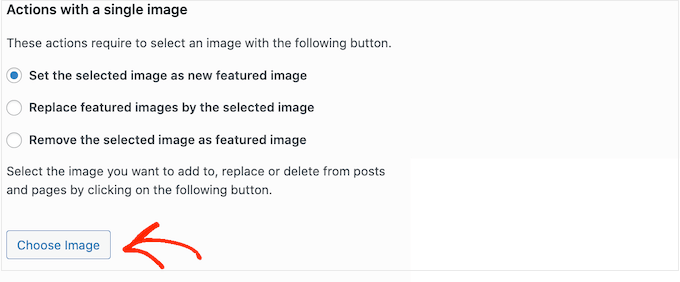
Ahora puedes elegir la imagen que deseas usar en la edición masiva. Puedes seleccionar una imagen de tu biblioteca de medios de WordPress o subir un nuevo archivo.
Una vez que hayas hecho eso, desplázate hasta la parte inferior de la pantalla y haz clic en el botón ‘Siguiente’.
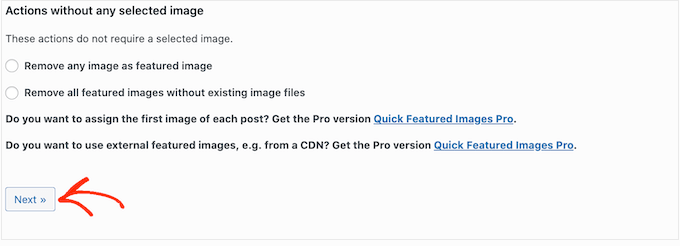
En esta pantalla, podrás configurar cómo WordPress realiza la edición masiva.
Las opciones que veas pueden variar dependiendo de si estás agregando, cambiando o eliminando una imagen destacada. Por ejemplo, si eliges el botón de radio ‘Establecer la imagen seleccionada como nueva imagen destacada’, entonces puedes seleccionar si anular todas las imágenes destacadas existentes o ignorarlas.
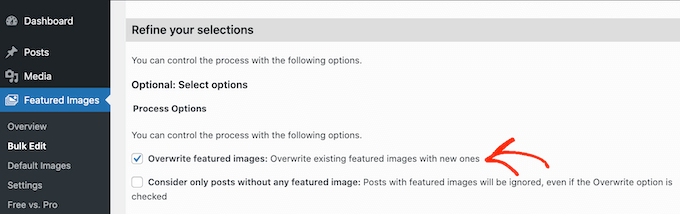
Para seleccionar a qué publicaciones se aplicarán tus cambios masivos, desplázate hasta la sección ‘Agregar un filtro’.
Por defecto, Quick Featured Images aplicará su edición en bloque a todas las páginas y publicaciones de todas las categorías y etiquetas de tu sitio.
Si no deseas editar masivamente todas las páginas y publicaciones, puedes crear filtros. Estos filtros te permiten editar masivamente imágenes destacadas que cumplan criterios específicos.
Por ejemplo, imagina que acabas de renovar tu categoría de ‘Consejos de Negocios’ con un nuevo estilo visual. Podrías usar el ‘Filtro de Categoría’ para seleccionar solo las publicaciones de ‘Consejos de Negocios’.
Esto te permite reemplazar las imágenes destacadas para esa categoría específica sin afectar las publicaciones de otras categorías como ‘Marketing’ o ‘Noticias’. 😉
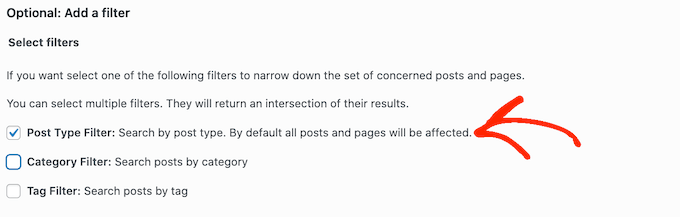
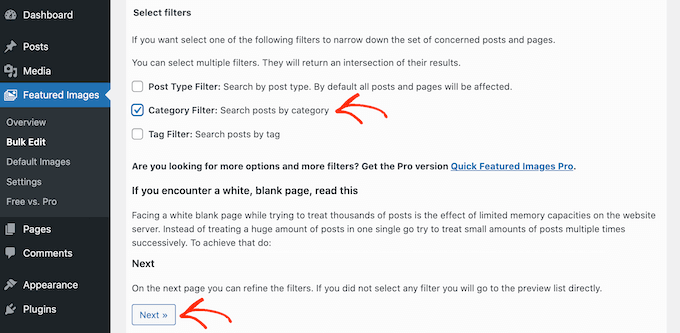
Puedes marcar más de una casilla. Por ejemplo, podrías marcar las casillas de ‘Filtro de Tipo de Publicación’ y ‘Filtro de Etiqueta’ si deseas editar en masa publicaciones que tengan una etiqueta específica.
Después de marcar una o más casillas, haz clic en el botón ‘Siguiente’.
Ahora verás algunas configuraciones que puedes usar para crear tu filtro. Por ejemplo, si marcas la casilla ‘Filtro de Tipo de Publicación’, entonces puedes elegir entre las casillas ‘Publicaciones’ o ‘Páginas’.

Si marcas la casilla ‘Filtro de Categoría’ o ‘Filtro de Etiqueta’, tendrás acceso a un menú desplegable.
Puedes abrir este menú desplegable y luego elegir la categoría o etiqueta donde deseas realizar la edición masiva.
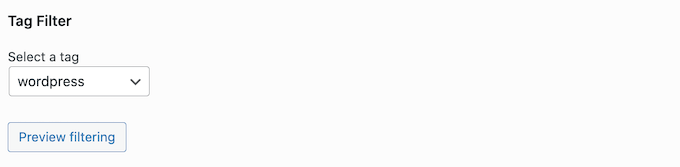
Cuando estés satisfecho con cómo está configurado tu filtro, desplázate hasta la parte inferior de la pantalla.
Luego puedes hacer clic en el botón ‘Vista previa del filtrado’.
El plugin Quick Featured Images ahora mostrará una vista previa de todas las páginas y publicaciones que se verán afectadas por la edición masiva.
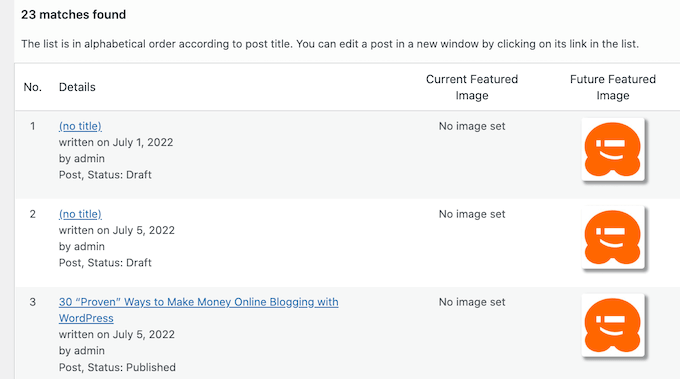
Si estás satisfecho con la vista previa, puedes hacer clic en el botón ‘Aplicar’.
Quick Featured Images ahora editará en masa todas las imágenes destacadas relevantes en tu sitio web de WordPress.
Cómo establecer varias imágenes aleatoriamente como imágenes destacadas
Cuando editas en masa imágenes destacadas en WordPress, a veces puedes terminar usando la misma imagen destacada para muchas publicaciones diferentes. Estas imágenes duplicadas pueden hacer que tu sitio web se vea aburrido y repetitivo.
Teniendo esto en cuenta, es posible que desees establecer tus imágenes destacadas a partir de un grupo preseleccionado de imágenes. Puedes usar el plugin Quick Featured Images para seleccionar un conjunto de imágenes diferentes de tu biblioteca de medios de WordPress.
El plugin asignará aleatoriamente una imagen de tu selección a cada publicación.
Consejo: Este método funciona mejor si usas patrones de diseño abstractos o fotos genéricas de paisajes. Si usas fotos específicas, podrías terminar con una imagen de comida en una publicación de tecnología.
De esta manera, puedes editar tus imágenes en bloque sin crear muchas imágenes destacadas duplicadas.
Para establecer tus imágenes destacadas de forma aleatoria, ve a Imágenes destacadas » Resumen y haz clic nuevamente en ‘Establecer, reemplazar y eliminar imágenes destacadas en bloque para publicaciones existentes’.
Una vez aquí, haz clic en ‘Establecer múltiples imágenes de forma aleatoria como imágenes destacadas.’
Luego puedes hacer clic en el botón ‘Elegir imágenes’ para abrir la biblioteca de medios de WordPress.
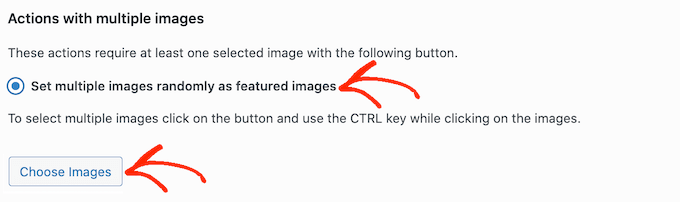
En la biblioteca de medios de WordPress que se abre, ahora puedes seleccionar todas las imágenes que deseas usar. Para seleccionar varias imágenes rápidamente, haz clic en tu primera imagen, mantén presionada la tecla Shift en tu teclado y luego haz clic en tu última imagen. Esto seleccionará todas las imágenes intermedias.
Una vez que hayas hecho eso, haz clic en el botón ‘Elegir imágenes’. Luego, desplázate hasta la parte inferior de la pantalla y haz clic en ‘Siguiente’.
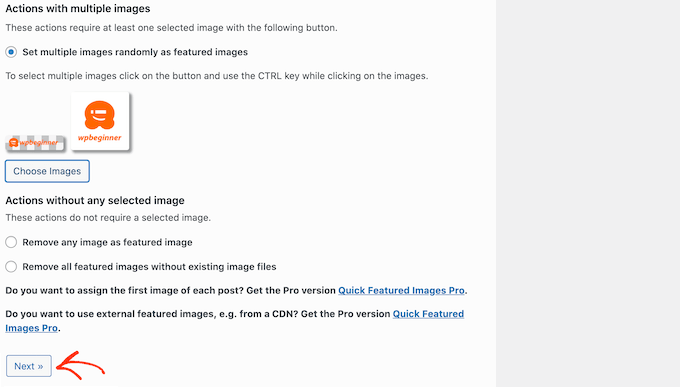
Por defecto, Quick Featured Images aplicará estas imágenes a todas tus páginas y publicaciones de WordPress de forma aleatoria.
¿Solo quieres usar estas imágenes para ciertos tipos de contenido, categorías o etiquetas? Entonces, puedes crear un filtro siguiendo el mismo proceso descrito anteriormente.
Después de agregar un filtro, Quick Featured Images mostrará una vista previa de todas las páginas y publicaciones que planea actualizar. Puedes verificar la miniatura para ver qué imagen ha asignado aleatoriamente el plugin a cada página o publicación.
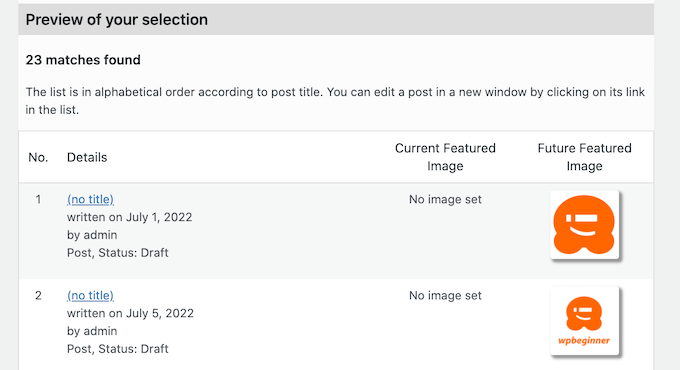
Si estás satisfecho con la vista previa, haz clic en ‘Aplicar’. Quick Featured Images ahora agregará nuevas imágenes a tus páginas y publicaciones.
Cómo eliminar imágenes destacadas en bloque en WordPress
A veces, es posible que prefieras no usar imágenes destacadas en tu sitio web. Por ejemplo, podrías estar intentando acelerar el rendimiento de tu WordPress, o podrías estar usando un tema que simplemente no se ve bien con imágenes destacadas.
Puedes usar Quick Featured Images para eliminar fácilmente la asociación de la imagen destacada de tus páginas y publicaciones. Ten en cuenta que esto no elimina el archivo de imagen de tu Biblioteca de Medios, por lo que aún puedes usar las imágenes en otros lugares.
También puedes usar filtros para eliminar imágenes destacadas de páginas, publicaciones o contenido con una etiqueta o categoría en particular.
Para eliminar imágenes destacadas en bloque en WordPress, selecciona la opción de botón de radio etiquetada como ‘Eliminar todas las imágenes destacadas’. Luego puedes continuar y hacer clic en ‘Siguiente’.
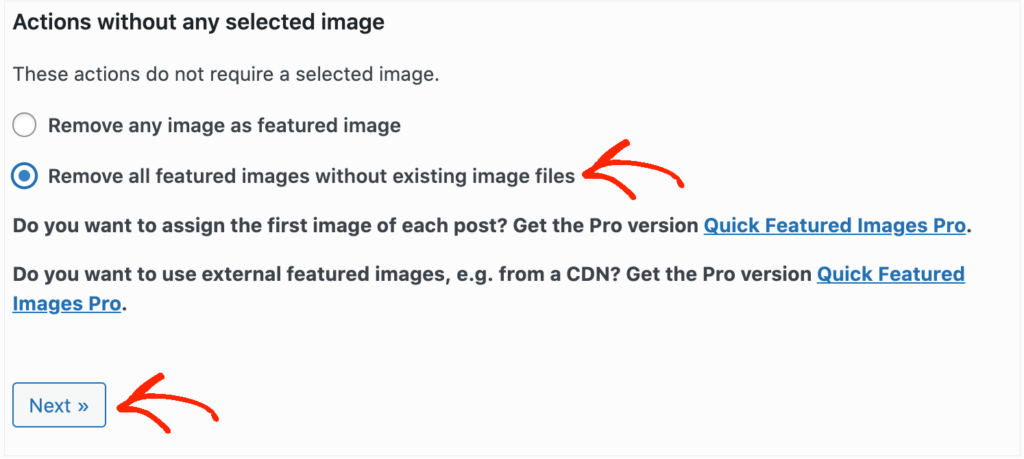
Ahora, puedes aplicar filtros siguiendo las instrucciones anteriores.
Una vez que hayas creado uno o más filtros, haz clic en el botón ‘Siguiente’.
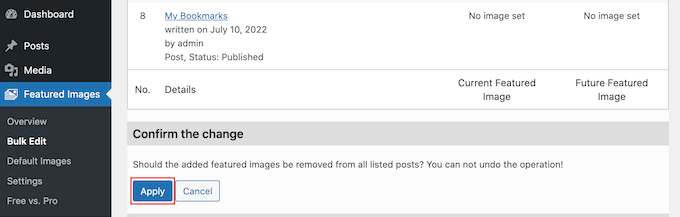
Como siempre, el plugin mostrará una vista previa de todas las páginas y publicaciones que modificará como parte de esta edición masiva. Dado que eliminará la imagen destacada, mostrará 'No hay imagen establecida' en la columna 'Imagen destacada futura' en lugar de una vista previa en miniatura.
Si está de acuerdo en proceder y eliminar la imagen destacada de estas páginas y publicaciones, simplemente haga clic en el botón 'Aplicar'.
Extra: Realiza edición básica de imágenes en WordPress
Una vez que hayas editado en bloque las imágenes destacadas en tu sitio web, también puedes usar algunas configuraciones predeterminadas de WordPress para editar otras imágenes en la biblioteca de medios.
Para hacer esto, ve a Medios » Biblioteca desde tu panel de WordPress. Luego, haz clic en la imagen que deseas modificar para abrir la ventana de ‘Detalles del adjunto’.
A continuación, simplemente haz clic en el botón ‘Editar imagen’ ubicado directamente debajo de la vista previa de la imagen.
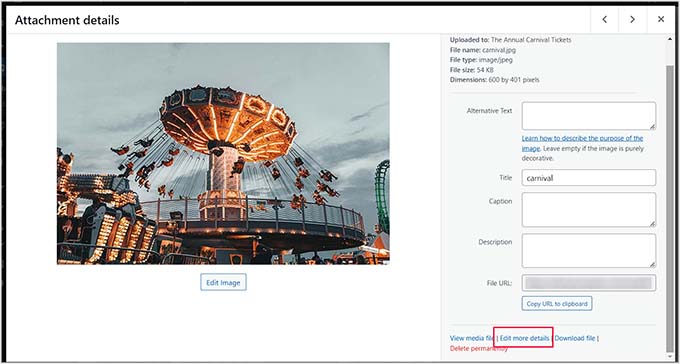
Esto abrirá el editor de imágenes integrado de WordPress.
Después de eso, puede recortar, escalar o rotar la imagen según su gusto. Una vez que haya terminado, simplemente haga clic en los botones 'Guardar cambios' y 'Actualizar' para almacenar su configuración.
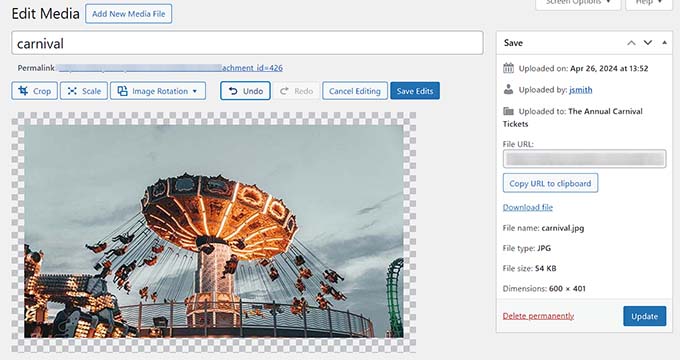
Para más información, consulta nuestro tutorial sobre cómo hacer edición básica de imágenes en WordPress.
Preguntas frecuentes (FAQs)
Aquí hay algunas de las preguntas más comunes que recibimos sobre la edición masiva de imágenes destacadas en WordPress.
¿Puedo deshacer las ediciones masivas realizadas con el plugin Quick Featured Images?
No, el plugin no tiene una función de deshacer. Es por eso que recomendamos encarecidamente crear una copia de seguridad completa de su sitio web antes de comenzar a realizar cambios, para que pueda restaurarlo si es necesario.
¿Es posible editar masivamente las imágenes destacadas sin un plugin en WordPress?
WordPress no tiene una función integrada para esta tarea. Si bien es técnicamente posible con código personalizado, usar un plugin dedicado es el método más seguro y fácil para la mayoría de las personas.
¿Cuál es la mejor manera de crear una copia de seguridad de un sitio web antes de realizar cambios masivos?
El método más confiable es usar un plugin de copia de seguridad de WordPress. Nosotros usamos Duplicator en algunos de nuestros propios proyectos porque nos permite crear una copia de seguridad completa que se puede restaurar fácilmente si algo sale mal.
¿Cambiar mis imágenes destacadas afectará el SEO de mi sitio?
Cambiar las imágenes en sí no afectará negativamente tu SEO. Sin embargo, si aplicas una imagen a muchas publicaciones, ten cuidado con el Texto Alternativo. No querrás que 100 publicaciones diferentes tengan la misma descripción de Texto Alternativo, ya que esto puede parecer spam para los motores de búsqueda.
Recursos adicionales sobre gestión de imágenes en WordPress
Ahora que sabes cómo editar imágenes destacadas en bloque, quizás quieras consultar estas otras guías para administrar imágenes en tu sitio de WordPress:
- Cómo hacer edición básica de imágenes en WordPress
- Cómo optimizar imágenes para el rendimiento web
- Guía para principiantes de SEO de imágenes
- Cómo usar IA para generar imágenes en WordPress
- Cómo crear una galería de imágenes en WordPress
- Los mejores plugins para subir archivos en WordPress
Esperamos que este artículo te haya ayudado a aprender cómo editar en bloque las imágenes destacadas en WordPress. También podrías querer ver nuestra guía sobre cómo usar IA para generar imágenes en WordPress y nuestras mejores opciones para los mejores plugins de carga de archivos de WordPress.
Si te gustó este artículo, suscríbete a nuestro Canal de YouTube para ver tutoriales en video de WordPress. También puedes encontrarnos en Twitter y Facebook.


Mrteesurez
Gracias por esta publicación.
ahorra tiempo y hace las cosas más fáciles.
¿El plugin permite asignar una imagen destacada a cada publicación o una para todas??
Además, en lugar de hacer una copia de seguridad de todo el sitio, ¿puedo exportar solo la biblioteca de medios o con las publicaciones e importarla de nuevo si algo sale mal??
Soporte de WPBeginner
El plugin es para edición en bloque y no para edición de publicaciones individuales por el momento. Aún así recomendamos crear una copia de seguridad para estar seguros, ya que una exportación no exporta todo sobre tu sitio.
Administrador
Philippe
Gran artículo,
¡¡¡Me ahorró mucho tiempo!!!
Realmente lo aprecio.
Thank you very much & Stay safe
Soporte de WPBeginner
Thank you, glad you found our guide helpful
Administrador
Chinecherem Somto
Importé mis publicaciones de blogspot, alrededor de 600 publicaciones y las publicaciones no muestran la imagen destacada en las páginas de inicio, categorías y archivos, por favor, ¿cómo puedo hacer que la primera imagen de las publicaciones sea la imagen destacada sin editar toda la publicación?
Soporte de WPBeginner
Para establecer automáticamente la imagen destacada, podrías probar el plugin en nuestro artículo aquí: https://www.wpbeginner.com/plugins/how-to-add-post-attachments-as-featured-image-in-wordpress/
Administrador
Kyle
¿Es posible tener una regla que extraiga la imagen destacada de la imagen destacada de otra página enlazada en la publicación? Estoy intentando generar un archivo de blog basado en páginas de otro de mis sitios. Si puedo hacerlo en masa, me ahorraría una fortuna en tiempo.
Shoaib
Estaba usando un tema en el que era necesario configurar la imagen destacada por separado. Ahora cambié de tema y hay dos imágenes iguales en la parte superior de cada publicación. Una es la imagen destacada y la segunda es la primera imagen de la publicación. ¿Hay alguna manera de eliminar estas imágenes destacadas de las publicaciones? Agradeceré una respuesta temprana. Gracias.
Steve Miller
Necesitas instalar un plugin llamado Remove Featured Image…. Parece que no querrías eliminar la imagen destacada, pero este plugin elimina solo esa imagen extra…. la que no quieres. Yo lo uso y funciona muy bien.
Divya
¿Hay alguna forma de eliminar la imagen destacada de la página de mi producto? Quiero poner una imagen personalizada en lugar de la destacada. Incluso si la elimino, muestra un icono estándar como marcador de posición junto con la imagen que quiero.
James
Esa es una gran herramienta. Podría haberla usado hace unos meses cuando tuve que editar mis imágenes en masa.
Renzo Chim
He estado investigando este tema durante meses porque realmente quiero saber la verdadera esencia de la imagen destacada. Especialmente cómo editar en masa, ahora lo sé. ¡Muchísimas gracias!