


Si estás actualizando a la versión más reciente de WordPress, el contenido antiguo puede aparecer en el bloque Clásico dentro del nuevo editor. Y si tienes una gran cantidad de publicaciones, convertir estos bloques Clásicos a bloques de Gutenberg uno por uno puede llevar mucho tiempo.
Afortunadamente, hay una forma más fácil de convertirlos en masa.
En WPBeginner, originalmente usamos el Editor Clásico pero cambiamos a Gutenberg cuando se lanzó. Esto significó convertir publicaciones antiguas de bloques Clásicos a Gutenberg, lo que nos dio experiencia práctica con el proceso.🔄
Con el tiempo, hemos dominado esta transición, haciéndola fluida y eficiente.⚡
En este artículo, le mostraremos cómo convertir fácilmente bloques clásicos en masa a bloques de Gutenberg en su sitio de WordPress.
💡 Respuesta rápida: Cómo convertir bloques Clásicos a Gutenberg en bloque en WordPress
Para convertir bloques Clásicos a Gutenberg en bloque, instala el plugin ‘Convertir a bloques‘.
Después de activarlo, simplemente abre cualquier publicación o página que todavía use un bloque Clásico y haz clic en Actualizar. El plugin convertirá automáticamente el contenido Clásico en bloques individuales de Gutenberg en segundo plano.
¿Por qué convertir bloques clásicos en bloques individuales de Gutenberg?
Convertir bloques Clásicos en bloques individuales de Gutenberg te da más control y flexibilidad sobre tu contenido.
Si tu blog de WordPress tiene entradas antiguas creadas con el Editor Clásico, aparecerán dentro de un bloque Clásico en el editor de bloques.
Al convertirlos, cada párrafo, encabezado e imagen se convierte en su propio bloque editable.
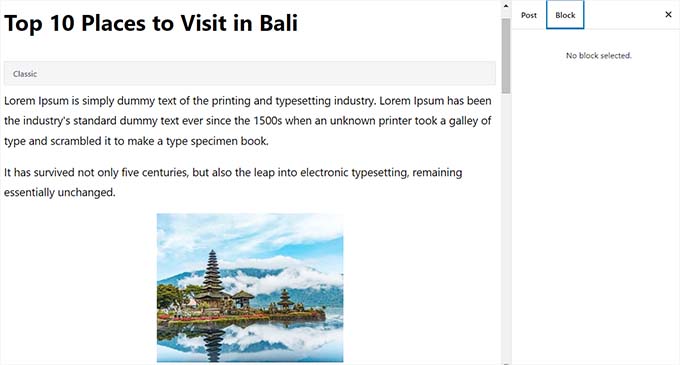
Esto te permite editar y personalizar fácilmente tus publicaciones utilizando las funciones del editor de bloques.
Puedes ajustar la configuración en la barra lateral para cada bloque y aprovechar las opciones de diseño y maquetación que no estaban disponibles en el Editor Clásico, como columnas, galerías de imágenes, botones y más.
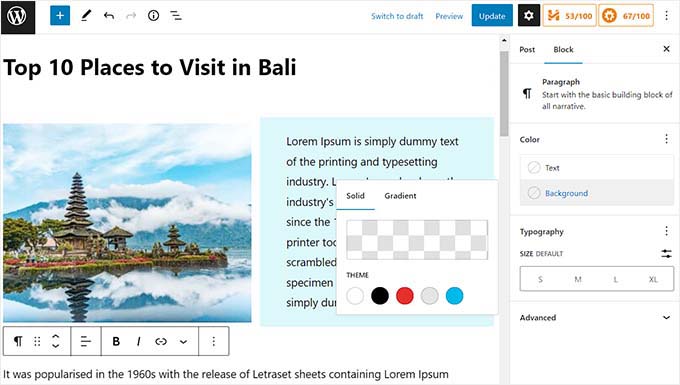
En general, convertir a bloques de Gutenberg hace que tu contenido sea más fácil de administrar y te permite crear diseños más atractivos y modernos para tus lectores.
💡 Nota: En la mayoría de los casos, cambiar del editor clásico al editor de bloques no afectará tus entradas en el front-end.
Dicho esto, veamos cómo convertir fácilmente bloques clásicos a Gutenberg en masa en WordPress. Cubriremos 2 métodos, y puedes usar los enlaces rápidos a continuación para saltar al que deseas usar:
- Método 1: Convertir bloque clásico a Gutenberg usando la configuración predeterminada
- Método 2: Convertir bloques clásicos a bloques de Gutenberg en masa
- Consejos y trucos adicionales para usar el editor de bloques
- Tutorial en video
- Preguntas frecuentes sobre la conversión de bloques clásicos a Gutenberg
Método 1: Convertir bloque clásico a Gutenberg usando la configuración predeterminada
Si deseas convertir una sola publicación o página del bloque clásico en bloques individuales, este método es para ti.
Primero, necesitas editar la publicación y la página donde deseas convertir los bloques. Puedes hacer esto yendo a la página de Publicaciones » Todas las publicaciones en tu panel de WordPress. Luego, haz clic en el enlace ‘Editar’ debajo de la publicación que deseas convertir.
Esto abrirá tu publicación en el editor de Gutenberg. Desde aquí, simplemente haz clic en el botón 'Convertir a bloques' en la barra de herramientas en la parte superior del bloque clásico.
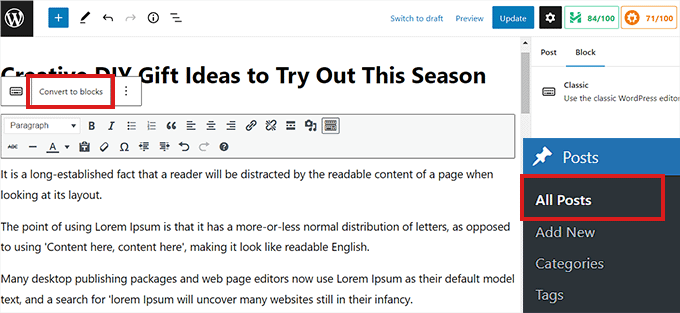
El bloque clásico ahora se convertirá en bloques de Gutenberg individuales.
Ahora también puedes acceder a todas las configuraciones de bloques para bloques individuales desde la columna derecha. Si no puedes ver este panel, haz clic en el ícono de engranaje en la parte superior derecha del editor.
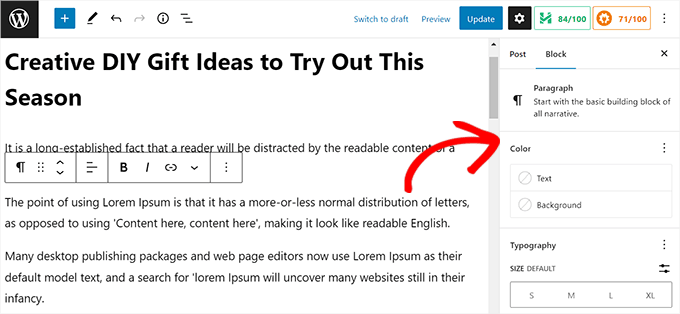
Una vez que hayas terminado, no olvides hacer clic en el botón 'Actualizar' para guardar tus cambios.
Método 2: Convertir bloques clásicos a bloques de Gutenberg en masa
Si deseas convertir fácilmente el bloque clásico en bloques de Gutenberg para todas las publicaciones y páginas antiguas de inmediato, este método es para ti.
💡 Importante: Asegúrate de crear una copia de seguridad completa de WordPress de tu sitio antes de usar este método.
El plugin realiza cambios permanentes en la base de datos de tu sitio, y una copia de seguridad es la única forma de deshacer la conversión si algo sale mal.
Primero, necesitas instalar y activar el plugin Convertir a bloques. Para más instrucciones, por favor consulta nuestra guía paso a paso sobre cómo instalar un plugin de WordPress.
El plugin agiliza el proceso de conversión. Una vez activado, convierte automáticamente cualquier publicación o página del bloque Clásico en bloques individuales en el momento en que la abres en el editor.
Esto te ahorra tener que hacer clic manualmente en el botón 'Convertir a bloques' para cada publicación, lo que lo convierte en una herramienta muy eficaz en cuanto a tiempo.
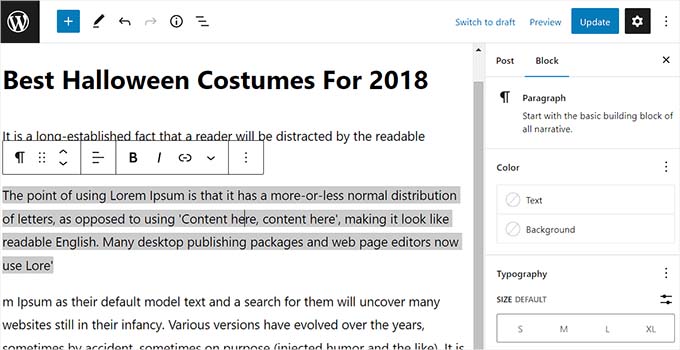
Recuerda que la conversión masiva no afectará la disposición de tus publicaciones en el front-end, por lo que las publicaciones se verán iguales en tu sitio de WordPress.
Así es como se veía la misma publicación en nuestro sitio de demostración después de convertirla de Clásico a bloques individuales.
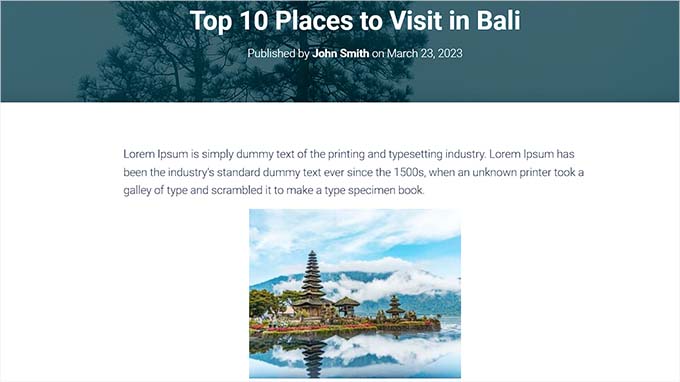
Una vez que la conversión masiva esté completa, el plugin habrá hecho su trabajo. Puedes desactivar y eliminar de forma segura el plugin Convert to Blocks para mantener tu sitio ordenado.
Consejos y trucos adicionales para usar el editor de bloques
Ahora que estás usando el editor de bloques en tu sitio de WordPress, puedes acceder a algunas funciones potentes que no estaban disponibles en el editor clásico. Aquí tienes algunos bloques y funcionalidades clave para explorar:
- Bloques de Grupo y Columna: Organiza varios elementos como imágenes, encabezados y párrafos en diseños flexibles de varias columnas. Esto permite diseños de página visualmente atractivos y estructurados.
- Bloque de Incrustación: Inserta sin problemas contenido de fuentes populares de terceros como YouTube, Discord, Twitter, Facebook y más directamente en tus entradas.
- Bloque de Portada: Integra texto y contenido multimedia (imágenes o videos) dentro de un solo bloque para crear llamativos encabezados de sección, banners o secciones de fondo a pantalla completa.
- Bloque de Tabla: Crea fácilmente visualizaciones de datos estructurados sin necesidad de escribir HTML personalizado, ofreciendo estilos básicos y gestión de columnas/filas.
- Bloque de Botón: Agrega botones de llamada a la acción personalizables con opciones de color, estilo y enlace.
- Bloques anidados: Coloca bloques dentro de otros bloques (por ejemplo, botones dentro de un bloque de columna o párrafos dentro de un bloque de grupo) para obtener posibilidades de diseño avanzadas.
- Patrones de Bloques: Guarda configuraciones de bloques usadas frecuentemente o diseños complejos como bloques reutilizables o patrones, permitiéndote insertarlos rápidamente en todo tu sitio.
Para obtener detalles sobre cómo maximizar el uso de estas funciones, consulta nuestra guía paso a paso sobre cómo usar el editor de bloques de WordPress.
Tutorial en video
¿No te gustan las instrucciones escritas? Echa un vistazo a nuestro tutorial sobre cómo convertir bloques en masa en WordPress:
Preguntas frecuentes sobre la conversión de bloques clásicos a Gutenberg
Aquí tienes algunas preguntas que nuestros lectores hacen frecuentemente sobre la conversión de bloques clásicos a Gutenberg en WordPress:
¿Convertir bloques romperá mi sitio?
No, en la mayoría de los casos, convertir bloques clásicos en bloques individuales de Gutenberg no romperá la apariencia de tu sitio.
El cambio principal ocurre en el editor del back-end, lo que te da más control sobre los elementos individuales. Siempre recomendamos revisar algunos posts o páginas importantes después de la conversión, solo para estar seguros.
¿Puedo deshacer la conversión?
La conversión en masa usando el plugin es un cambio permanente y no se puede deshacer fácilmente. Una vez que el contenido clásico se convierte en bloques, no hay un botón de reversa.
Esta es la razón por la que crear una copia de seguridad completa de WordPress antes de empezar es un paso crítico. Si encuentras algún problema, puedes restaurar tu sitio desde esa copia de seguridad.
¿El plugin 'Convert to Blocks' es gratis?
Sí, el plugin 'Convert to Blocks' que mencionamos en el segundo método es completamente gratuito. Puedes encontrarlo e instalarlo directamente desde el directorio oficial de plugins de WordPress.
Esperamos que este artículo te haya ayudado a aprender cómo convertir bloques clásicos en bloques Gutenberg en bloque en WordPress. También te puede interesar nuestra guía para principiantes sobre cómo añadir una lista de verificación de entradas de blog al editor de WordPress y nuestras mejores selecciones de los mejores temas de edición de sitio completo.
Si te gustó este artículo, suscríbete a nuestro Canal de YouTube para ver tutoriales en video de WordPress. También puedes encontrarnos en Twitter y Facebook.





Susan Taunton
Entiendo que los shortcodes, que cubriste en este artículo, necesitarán atención especial. Pero aparte de los shortcodes, después de la conversión a Bloques, ¿las publicaciones antiguas, que se crearon usando mucho HTML y CSS, aparecerán exactamente como aparecían antes de la conversión a Bloques?
Soporte de WPBeginner
No hay garantía, ya que cada sitio es diferente con lo que se ha agregado, pero si quisieras probar a convertir tu contenido sin preocupaciones, te recomendamos crear un sitio de prueba siguiendo nuestra guía a continuación:
https://www.wpbeginner.com/wp-tutorials/how-to-create-staging-environment-for-a-wordpress-site/
Administrador
Susan Taunton
Gracias por tomarte el tiempo de compartir esta sugerencia.
Saludos,
Susan
Soporte de WPBeginner
Glad we could be helpful
Lauren Cantoni
El botón de convertir a bloques no funciona – hago clic en él y no pasa nada. ¿Alguna idea para solucionar esto? ¡Gracias!
Soporte de WPBeginner
Si estás usando el plugin, te recomendamos contactar al soporte del plugin. Si lo estás haciendo manualmente, deberías intentar deshabilitar tus plugins en caso de que sea un conflicto de plugins.
Administrador
Aryane
Thank you SO MUCH for this! I was converting posts one by one and it was driving me crazy. Luckily I thought of googling how to do it by batches. This is life saving!
Soporte de WPBeginner
Glad our guide was helpful
Administrador
Sieglinde Anderson
¿Por qué querría convertir todas mis páginas y publicaciones antiguas a la versión de Gutenberg?
Soporte de WPBeginner
To give yourself the editing tools that come with the new blocks
Administrador