


Cuando comencé mi carrera, cometí el mismo error que la mayoría de la gente: seguía enviando el mismo currículum en PDF a cada solicitud de empleo.
El rechazo tras rechazo se acumulaba y me costaba entender por qué.
Esa frustración me llevó a explorar otras opciones, y fue entonces cuando descubrí el poder de un currículum en línea.
A diferencia de un PDF tradicional, un currículum en línea pone tu trabajo al frente y al centro para que los posibles empleadores puedan ver quién eres como profesional, más allá de las cualificaciones en una página. Los reclutadores también pueden encontrar tu currículum en línea buscando tus habilidades específicas.
Si estás listo para tomar el control de tu búsqueda de empleo, esta publicación te mostrará cómo crear un currículum profesional en WordPress.
Al final de esta guía, habrás creado exactamente el currículum que deseas mostrar a los posibles empleadores. Esto incluye todo, desde un portafolio sencillo hasta un diseño personalizado avanzado.
¿Por qué debería crear un currículum en línea?
Un currículum en línea puede ayudar a los empleadores a descubrirte, aprender más sobre tus habilidades y animarlos a elegirte sobre la competencia.
Antes de mostrarte cómo crear un currículum digital, analicemos más de cerca esos beneficios:
- Mayor alcance: No limites tu búsqueda de empleo a las empresas con las que contactas directamente. Un currículum en línea hace que tu perfil sea visible para reclutadores y gerentes de contratación de todo el mundo. Esto puede generar oportunidades de trabajo remoto o internacionales que quizás ni siquiera habías considerado.
- Siempre actualizado: Es fácil mantener tu currículum al día. Con unos pocos clics, puedes agregar nuevas habilidades, logros o ajustar tu biografía para asegurarte de que los posibles empleadores siempre vean tu información más reciente.
- Mantente Competitivo: Muchas empresas ahora dependen de plataformas digitales para encontrar candidatos. Al crear un currículum en línea, demuestras que estás al día con las prácticas de contratación modernas, lo que te dará una ventaja sobre otros buscadores de empleo.
- Muestra tu trabajo: Un currículum en línea te permite ir más allá de simplemente enumerar tu experiencia. Puedes incluir enlaces directos a tu portafolio, proyectos u otro trabajo relevante. Esto es especialmente importante para autónomos o agencias que desean atraer nuevos clientes.
En resumen, un currículum en línea facilita la exhibición de tu experiencia y el avance en tu carrera.
Cómo crear un currículum en línea profesional en WordPress
No importa si buscas promocionar tus servicios o encontrar un nuevo trabajo permanente, esta sección te mostrará cómo agregar un currículum profesional en línea a tu sitio web de WordPress.
Simplemente usa los enlaces rápidos a continuación para saltar directamente al método sobre el que deseas leer.
Método 1. Usando Resume Builder (Configuración rápida y sencilla)
Si deseas crear un currículum digital sencillo rápidamente, entonces Resume Builder es una excelente opción. Es un plugin gratuito de WordPress que funciona de inmediato, sin configuraciones que debas ajustar.
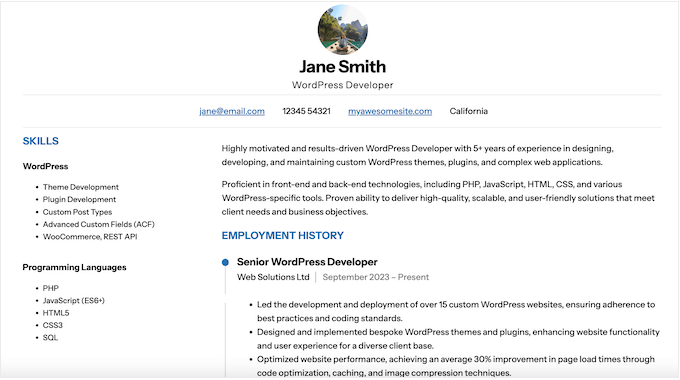
Resume Builder tiene secciones donde puedes agregar toda tu información de contacto, una lista de tus habilidades y crear una línea de tiempo de tu historial laboral. Luego, muestra toda esta información en un diseño agradable que puedes agregar a cualquier página o publicación, utilizando un shortcode que el plugin crea automáticamente.
Lo primero que necesitas hacer es instalar y activar el plugin Resume Builder.
Una vez hecho esto, ve a Resumes » Resumes. En esta pantalla, selecciona ‘Create a Resume’.
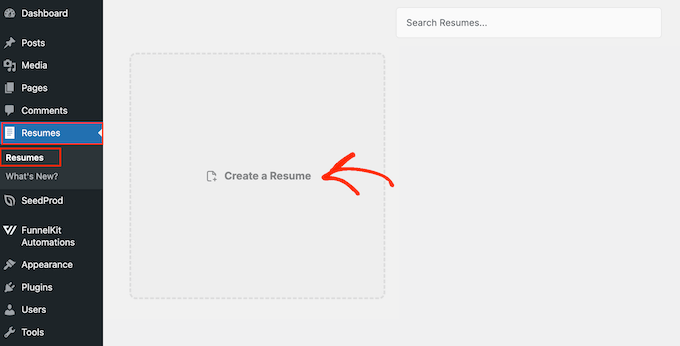
Esto abrirá una ventana emergente donde puedes empezar a construir tu currículum en línea.
Empecemos agregando una foto profesional que el plugin mostrará en la parte superior de la página. Para hacer esto, haz clic en ‘Upload Photo’.
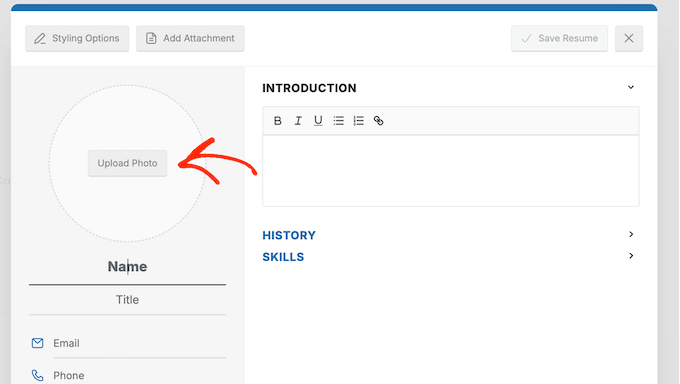
Luego puedes seleccionar una foto existente de tu galería de medios de WordPress o subir una nueva.
Después de agregar tu foto, es hora de ingresar tus datos de contacto. Junto a cada campo de texto, simplemente escribe la información que deseas agregar a tu perfil.
Por ejemplo, haz clic en el campo 'Email' y agrega tu dirección de correo electrónico.
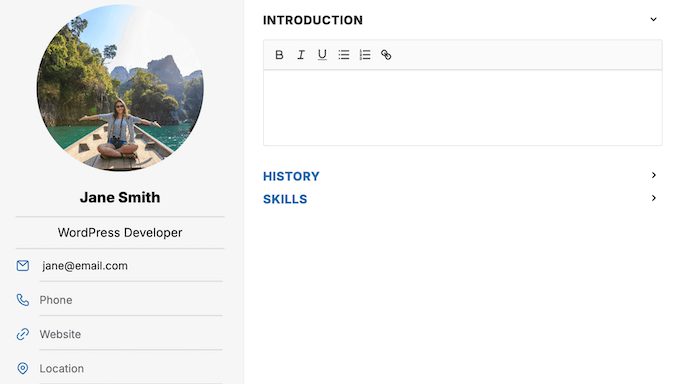
Resume Builder mostrará todos estos datos de contacto en una barra justo debajo de tu foto, para que sean fáciles de encontrar.
A continuación, puedes agregar una introducción. Esta aparecerá directamente debajo de tu información de contacto y servirá como la primera impresión que los visitantes tengan de ti.
Es perfecto para proporcionar una descripción general rápida de ti antes de entrar en los detalles de tus habilidades y experiencia laboral.
Para hacer esto, haz clic dentro del editor de texto y escribe toda la información que deseas incluir.
También encontrarás algunas opciones básicas de formato de texto, para que puedas agregar texto en negrita e itálica, crear listas, agregar enlaces y más.
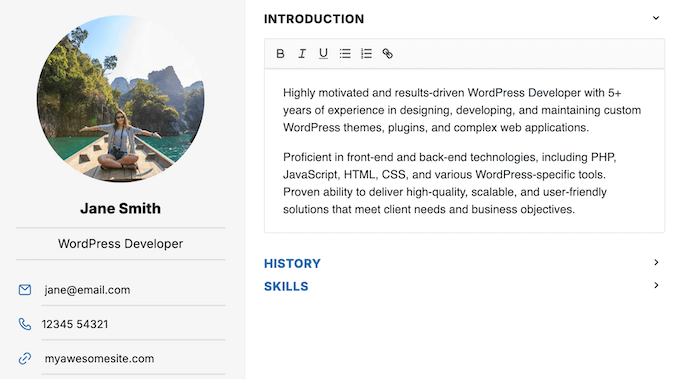
A continuación, puedes pasar a tu historial laboral.
Si la sección 'Historial' no está expandida, haz clic para abrirla.
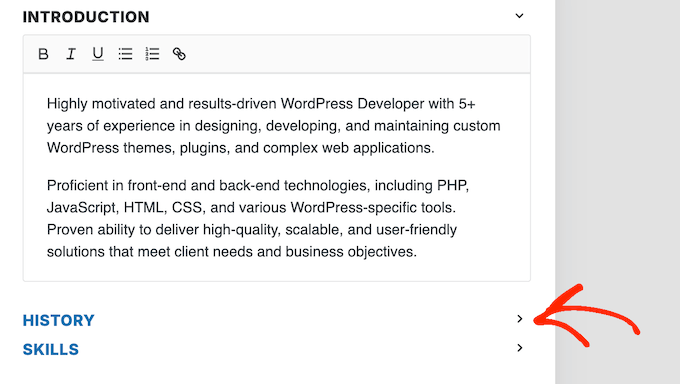
Para que esta sección sea clara para los visitantes, agreguemos un título.
Simplemente haz clic en el botón 'Encabezado' y escribe un título como 'Experiencia Laboral' o 'Historial de Empleo'.
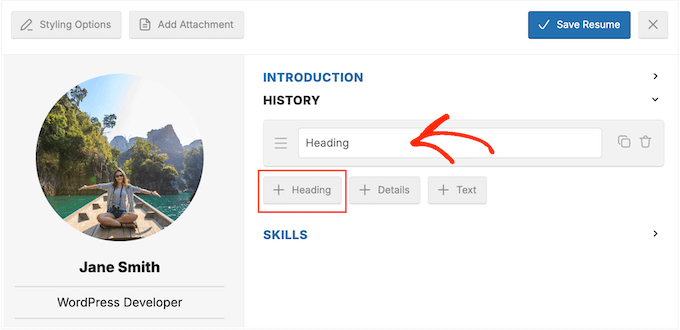
Hecho esto, haz clic en el botón 'Detalles'.
Esto agrega una nueva sección donde puedes escribir información sobre la empresa o escuela, agregar tu título o puesto de trabajo, e ingresar un rango de fechas.
También puedes escribir una breve descripción explicando este puesto y tus responsabilidades.
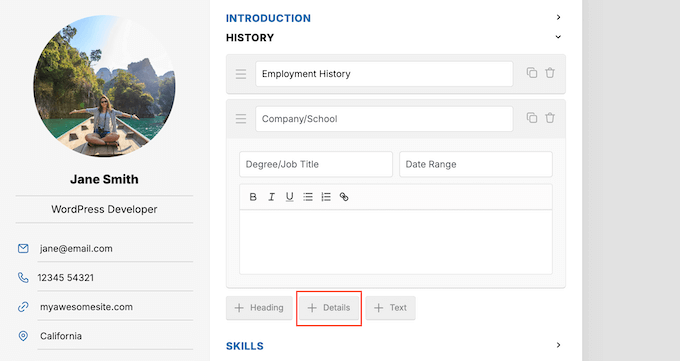
Cuando estés satisfecho con la información que has ingresado, haz clic nuevamente en el botón 'Detalles' y escribe la información sobre tu próximo trabajo o logro educativo.
Puedes repetir estos pasos para agregar tu historial laboral y educativo completo.
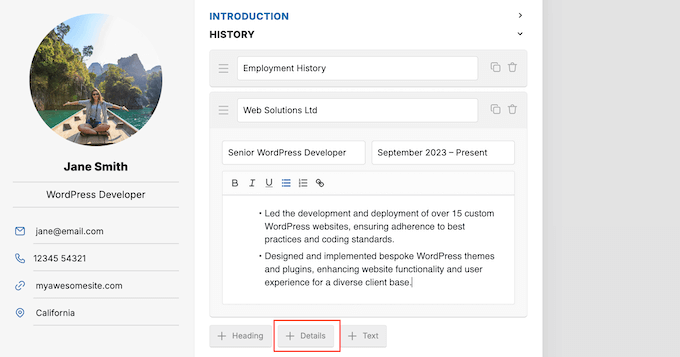
Solo ten en cuenta que Resume Builder muestra estos elementos en el orden en que aparecen en tu panel de WordPress. Por lo tanto, asegúrate de reorganizarlos usando arrastrar y soltar, si es necesario.
Una vez hecho esto, es hora de agregar tus habilidades. Construirás esta sección de manera muy similar a tu historial laboral, así que haz clic para expandir la sección 'Habilidades'.
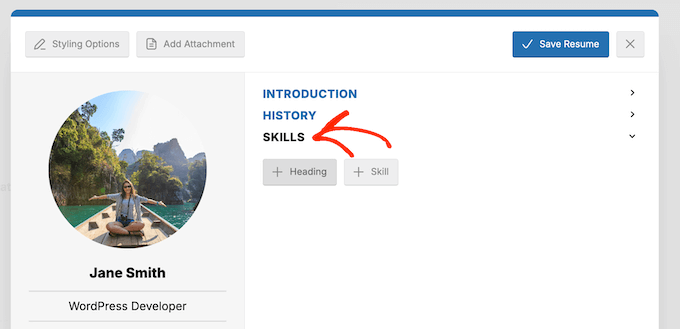
Ahora, haz clic en 'Encabezado' y escribe el texto que deseas mostrar encima de esta sección.
Estoy usando 'Habilidades', pero puedes usar lo que quieras.
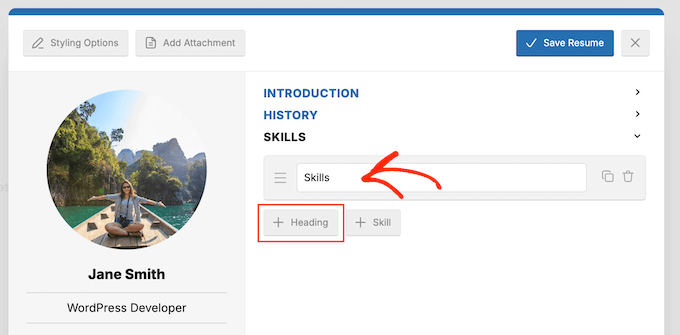
Después de eso, haz clic en '+ Habilidad'.
Ahora, puedes escribir un título para tu primera habilidad y proporcionar más información en el cuadro de texto debajo de ella.
Una vez más, tienes acceso a todas las opciones esenciales de formato de texto. Esto significa que puedes crear listas, resaltar texto importante usando efectos de negrita o subrayado, o incluso enlazar a un recurso relacionado.
Por ejemplo, podrías enlazar a un proyecto anterior que muestre que utilizas esa habilidad.
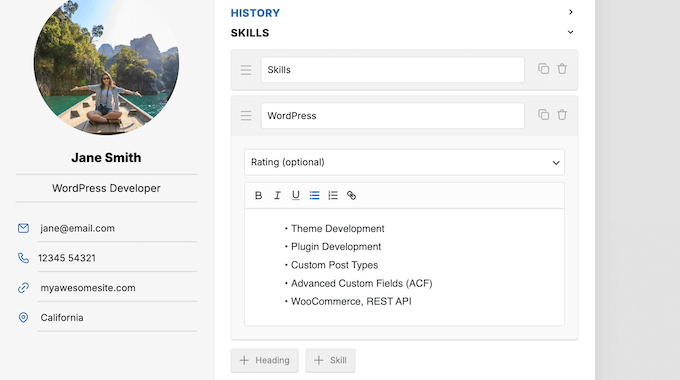
Cuando estés satisfecho con la información que has ingresado, haz clic nuevamente en el botón '+ Habilidad' y escribe los detalles de tu próxima habilidad. Simplemente sigue repitiendo estos pasos hasta que hayas agregado todas tus habilidades.
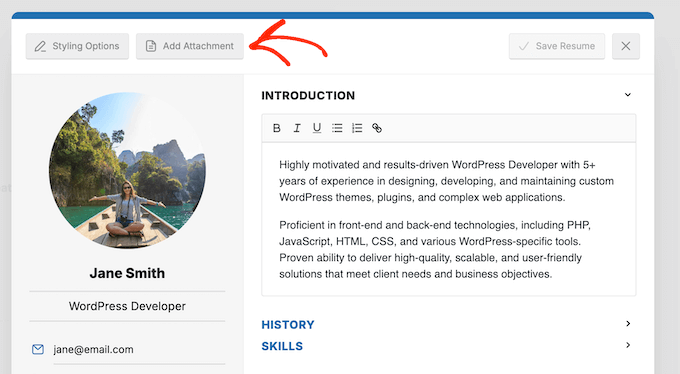
A veces, es posible que desees agregar archivos adjuntos a tu currículum.
He visto a freelancers adjuntar un catálogo en PDF de su trabajo anterior, mientras que otros buscadores de empleo podrían adjuntar una copia descargable de su currículum completo.
Esta es una buena idea si crees que los posibles empleadores querrán guardar una copia de tu currículum para revisarla más tarde o para tenerla archivada.
En ese caso, haz clic en el botón 'Agregar archivo adjunto' y luego selecciona el recurso que deseas agregar a tu currículum.
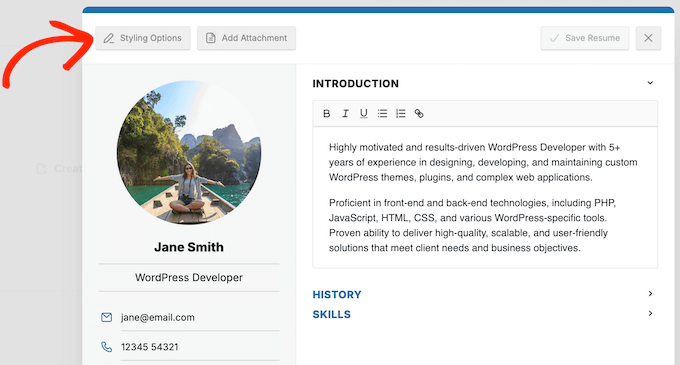
Finalmente, querrás revisar las opciones de estilo del plugin y hacer los cambios necesarios para asegurar que el currículum coincida perfectamente con tu marca personal o tema de WordPress.
Para hacer esto, haz clic en 'Opciones de estilo'.
Esto abre una nueva ventana donde cambias los colores, el tamaño de la foto, la alineación y más.
Después de hacer los cambios necesarios, haz clic en el botón ‘Guardar Currículum’.
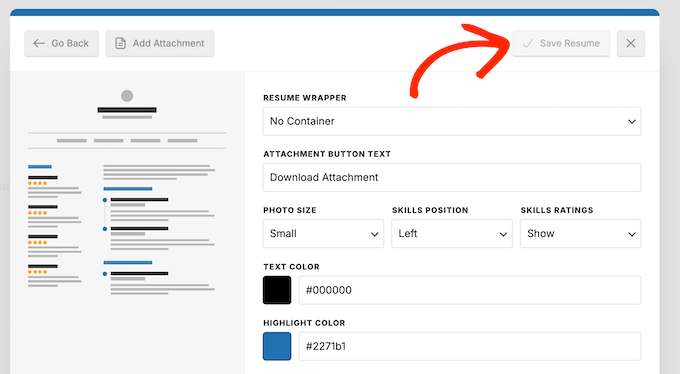
Esto te regresa a la pantalla de Currículums » Currículums.
Pasa el cursor del ratón sobre el currículum que acabas de crear y haz clic en el ícono ‘Copiar Shortcode’ cuando aparezca.
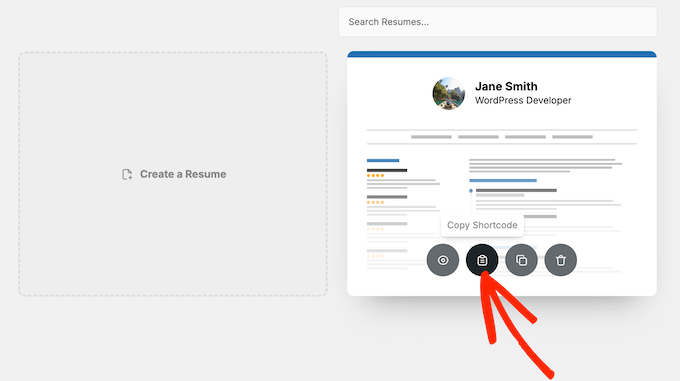
Ahora puedes agregar este currículum a cualquier página o publicación, usando el shortcode.
Para una guía completa sobre cómo colocar el shortcode, consulta nuestra guía sobre cómo agregar un shortcode en WordPress.
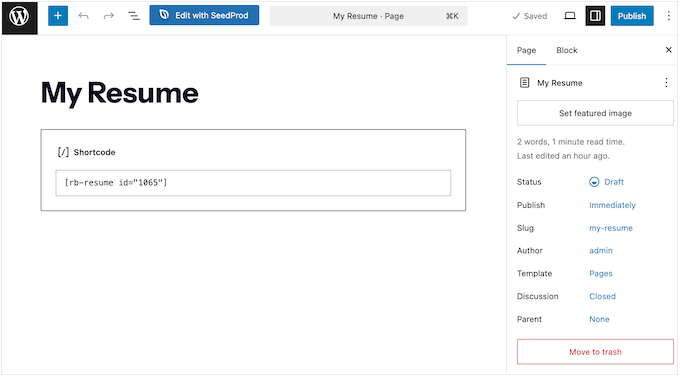
Con todo eso hecho, simplemente actualiza o publica la página como de costumbre. Luego, puedes visitar tu sitio web en vivo para ver el currículum en línea en acción.
Método 2: Usando SeedProd (Para control total del diseño)
Si deseas tener control total sobre el diseño de tu currículum, te recomiendo encarecidamente usar un plugin de constructor de páginas. Esto te permite crear un diseño personalizado que impresionará a clientes o empleadores potenciales, y te da mucha más flexibilidad que un plugin de currículum básico.
Para esto, usaré SeedProd, que es el mejor constructor de páginas de destino para WordPress.
SeedProd facilita la creación de un currículum en línea impresionante con un diseño único, todo usando arrastrar y soltar.
Es increíblemente flexible, por lo que puedes agregar tanta información y cualquier elemento que desees.
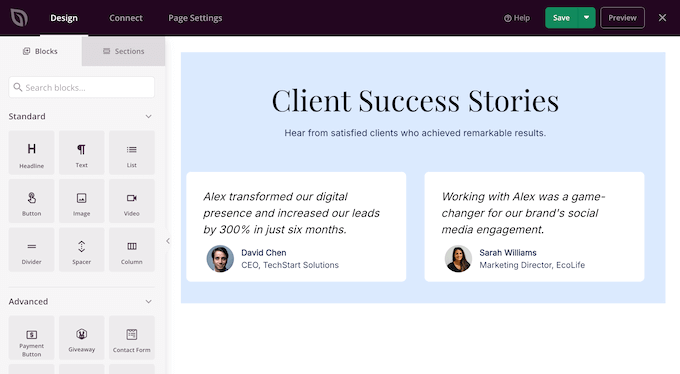
Por ejemplo, SeedProd tiene un bloque integrado de Testimonios donde puedes mostrar todos los comentarios que has recibido de empleadores o clientes anteriores.
💡 No recomiendo SeedProd sin una razón sólida. Lo hemos utilizado personalmente para construir muchos de nuestros sitios web asociados, como Duplicator, WPForms y WP Charitable.
Esta experiencia directa y práctica me ha demostrado lo poderoso y útil que es SeedProd para todo tipo de proyectos. Si deseas obtener más información sobre nuestras experiencias con SeedProd antes de decidir usarlo para tu currículum en línea, consulta nuestra reseña detallada de SeedProd.
Paso 1: Instalar y configurar SeedProd
Lo primero que necesitas hacer es instalar y activar el plugin SeedProd. Para más detalles, consulta nuestra guía paso a paso sobre cómo instalar un plugin de WordPress.
🌟 Si bien hay una versión gratuita de SeedProd disponible en WordPress.org, usaré la versión pro en esta guía. Este constructor de páginas premium tiene una gran cantidad de bloques avanzados que pueden hacer que tu currículum realmente destaque. Esto incluye bloques de Testimonios, Carrusel de Imágenes, Compartir en Redes Sociales y Formulario de Contacto.
Después de activar el plugin, SeedProd te pedirá tu clave de licencia.
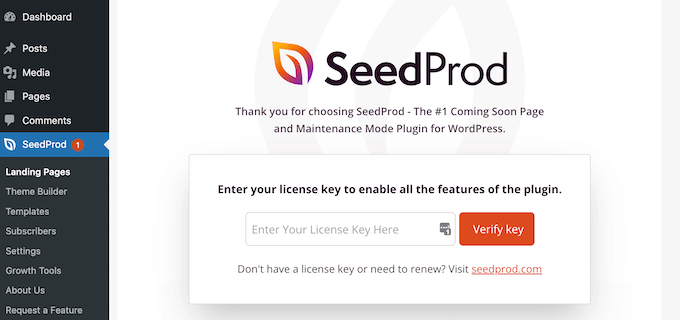
Puedes encontrar esta información en tu cuenta en el sitio web de SeedProd.
Una vez que lo ingreses, simplemente presiona 'Verificar clave'.
Paso 2: Crear una página de destino
Después de ingresar tu clave de licencia, estarás listo para crear tu currículum en línea.
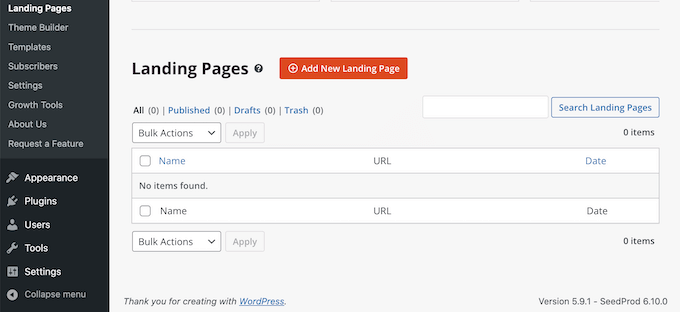
Para hacer eso, ve a SeedProd » Landing Pages en el panel de WordPress. Aquí, haz clic en el botón ‘Agregar Nueva Landing Page’.
SeedProd tiene muchísimas plantillas diseñadas profesionalmente para varios proyectos. Estas van desde páginas de captura de leads hasta páginas de "próximamente".
También hay una plantilla de Enlaces Personales, que puede ser útil si quieres crear una página de ‘enlace en la biografía’ y promocionarte en sitios de redes sociales.
Para ver de cerca cualquier diseño, simplemente pasa el mouse sobre esa plantilla. Luego, haz clic en el ícono de la lupa.
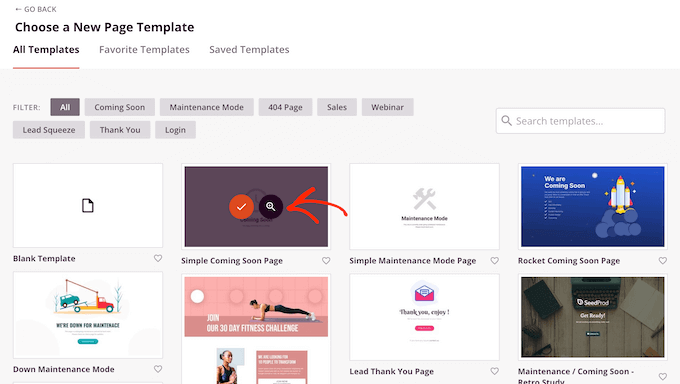
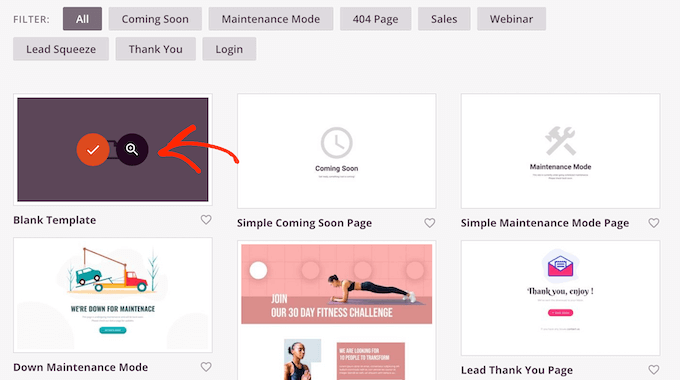
Cuando encuentres un diseño que quieras usar, haz clic en ‘Elegir esta plantilla’.
En esta guía, usaremos la ‘Plantilla en blanco’. Proporciona un punto de partida fresco, para que tengas la libertad de diseñar tu currículum en línea exactamente como lo deseas.
Después de elegir tu plantilla, puedes darle un título a la página e ingresar su URL.
Esta es la dirección web donde aparecerá tu currículum en línea.
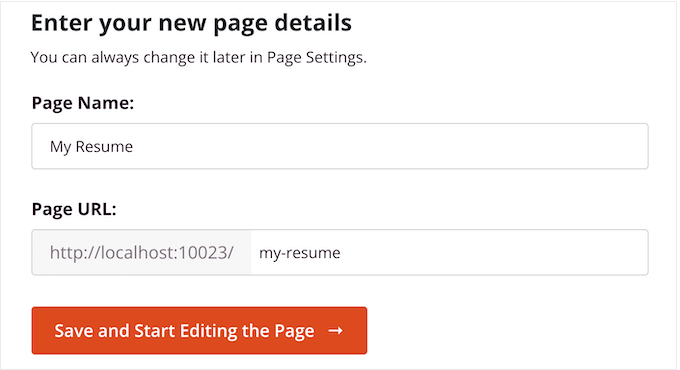
Una URL descriptiva puede ayudar a los motores de búsqueda a entender el contenido de tu página. Esto hará que sea más fácil para ellos mostrar tu página a los usuarios correctos, incluyendo clientes o empleadores potenciales.
Dicho esto, es una buena idea incluir palabras clave relevantes en tu URL, como ‘currículum’, ‘CV’ o incluso algo que refleje tu experiencia específica, como ‘desarrollador-wordpress’.
A continuación, haz clic en 'Guardar y empezar a editar la página'. Esto cargará el editor de arrastrar y soltar de SeedProd.
Paso 3: Crea tu currículum en línea
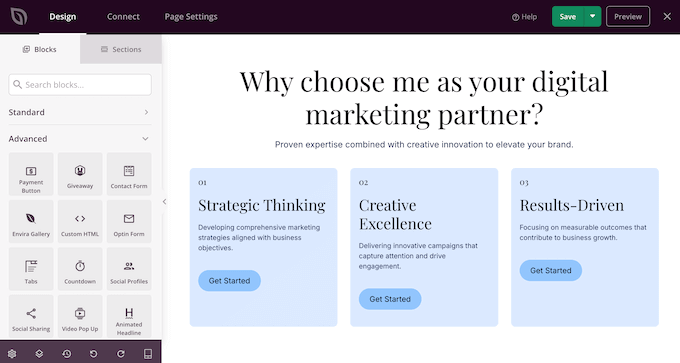
En este punto, verás que el editor muestra una vista previa en vivo de tu página a la derecha y un menú a la izquierda.
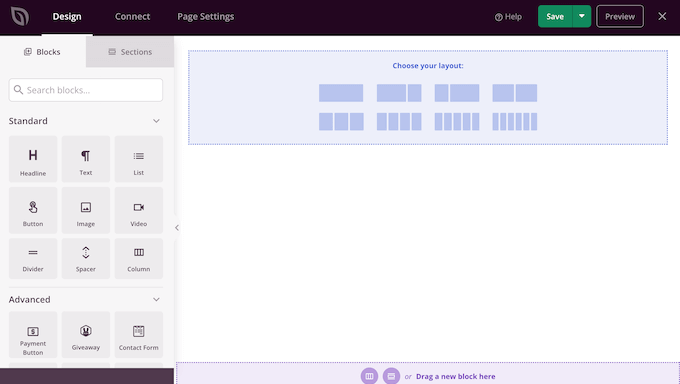
Lo primero que veremos son los 'bloques', ya que son los componentes centrales de todos los diseños de SeedProd. Puedes crear un currículum atractivo y multimedia simplemente arrastrando bloques a tu página.
Puedes agregar fácilmente funciones como botones para llamadas a la acción, imágenes para mostrar tu trabajo, calificaciones con estrellas para testimonios o incluso tablas de precios si ofreces servicios.
También puedes usar bloques de SeedProd como espaciadores, columnas y divisores para organizar y estructurar tu currículum en línea.
Es fácil personalizar cualquier bloque de SeedProd. Simplemente haz clic en el bloque y el menú de la izquierda mostrará todas las configuraciones para ese bloque.
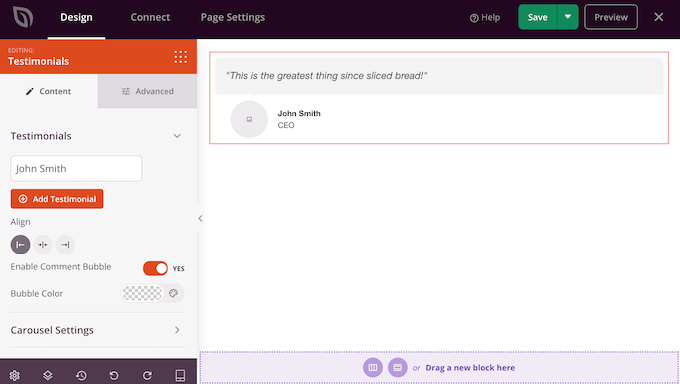
También puedes mover bloques por tu diseño arrastrándolos y soltándolos. Esto facilita la creación de un currículum en línea atractivo y cautivador con un aspecto completamente personalizado.
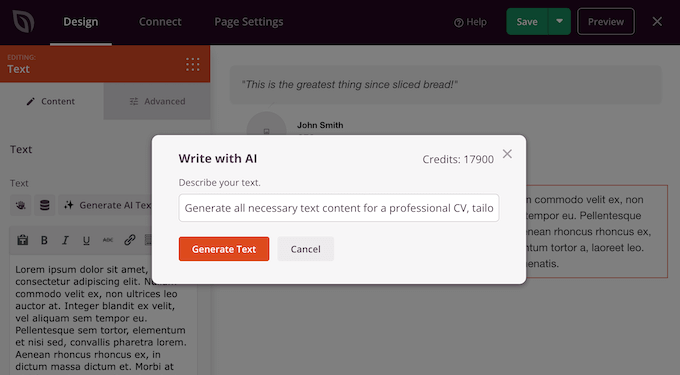
Para ciertos bloques, como texto, encabezados e imágenes, es posible que desees usar la función de IA integrada de SeedProd para generar contenido.
Esto puede ser de gran ayuda si necesitas un poco de asistencia adicional cuando se trata de promocionarte a ti mismo y tus habilidades de manera efectiva.
Ya sea que tengas problemas para encontrar las palabras adecuadas para describir un trabajo anterior o quieras encabezados pegadizos que capturen la atención del visitante, esta herramienta de IA puede ayudarte a perfeccionar tu mensaje.
Para más información, consulta nuestra guía sobre cómo usar IA para impulsar tu marketing y cómo usar IA para generar imágenes en WordPress.
Ahora, veamos un ejemplo de cómo trabajarías con un bloque en SeedProd.
Para empezar, normalmente querrás agregar un Encabezado. Este podría ser tu nombre o algo descriptivo como 'Currículum en línea'. Esto ayuda a los posibles empleadores y clientes a saber que están en el lugar correcto.
Para hacer esto, primero necesitas elegir un diseño para esta sección. Como quiero que mi encabezado aparezca en su propia línea, selecciono el diseño de una sola columna.
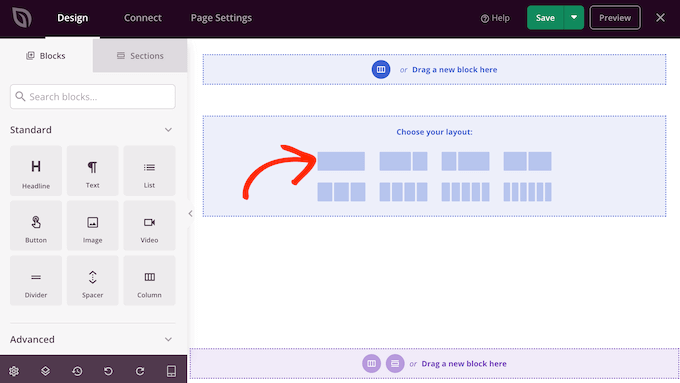
Luego, busca el bloque 'Encabezado' en el menú de la izquierda.
Hecho esto, arrastra y suelta el bloque en el lienzo de SeedProd.
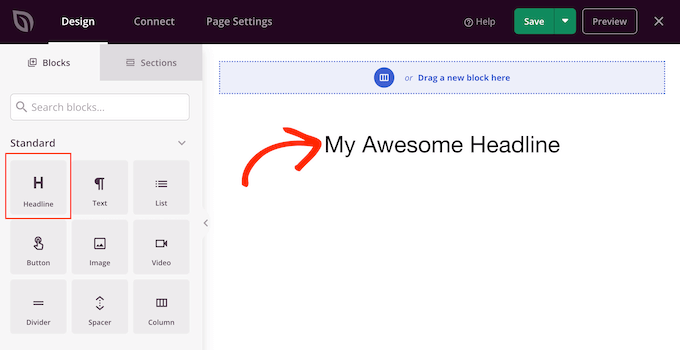
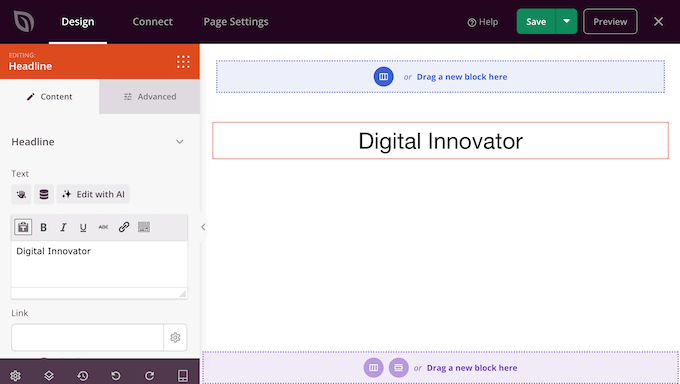
Ahora, simplemente haz clic para seleccionar este bloque en la vista previa en vivo.
SeedProd mostrará automáticamente todas las configuraciones que puedes usar para personalizar ese bloque, como cambiar su alineación y tamaño de fuente.
También puedes escribir tu texto directamente en el pequeño editor, y aparecerá instantáneamente en la vista previa en vivo.
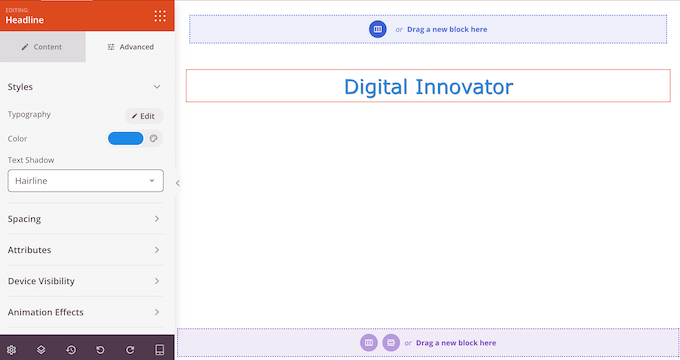
También puedes encontrar opciones adicionales seleccionando la pestaña 'Avanzado'.
Las opciones que veas variarán según el bloque, pero para un bloque de ‘Encabezado’ tendrás opciones como agregar una sombra de texto, ajustar el espaciado e incluso aplicar efectos de animación.
Este es el proceso básico que seguirá para crear su currículum en línea con SeedProd.
Simplemente elija un diseño para cada sección, agregue sus bloques y luego personalice cada bloque usando la configuración en el menú de la izquierda.
Paso 4: Agregar secciones listas para usar (Opcional)
Además de los diseños, SeedProd también viene con ‘secciones’.
Estas son filas y plantillas de bloques prediseñadas que pueden ayudarte a crear tu currículum en línea rápidamente. Para un currículum, podrías querer ver secciones como Testimonios, Clientes y Contacto.
Puedes ver todas estas secciones haciendo clic en la pestaña ‘Secciones’.
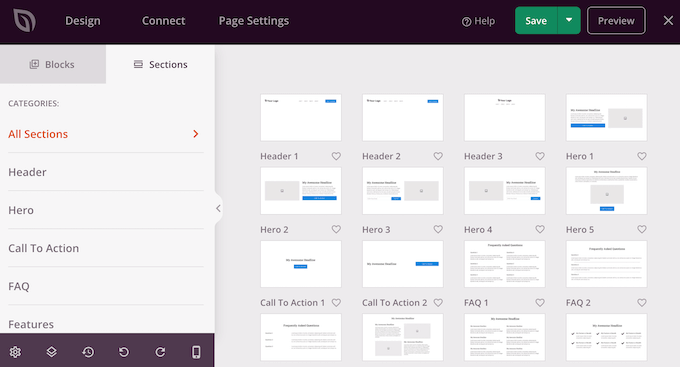
Desde aquí, puedes previsualizar cualquier sección al pasar el cursor sobre ella. Cuando aparezca el ícono de la lupa, haz clic en él.
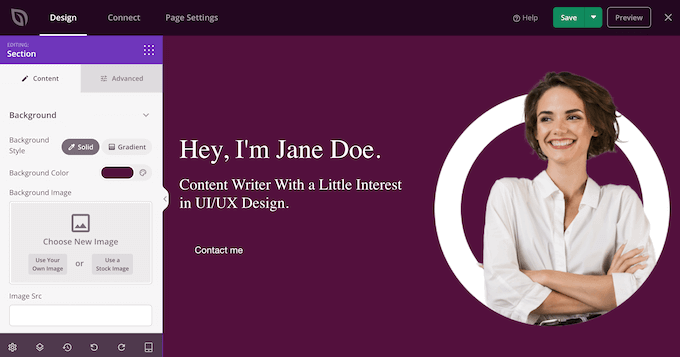
Para agregar esta sección a tu página, haz clic en ‘Elegir esta sección’. SeedProd creará la sección al final de tu currículum en línea.
Paso 5: Previsualiza y Publica tu CV
A medida que agregas bloques y secciones, es posible que quieras verificar cómo se ve tu currículum en línea. Puedes ver tu diseño general en cualquier momento haciendo clic en el botón ‘Vista previa’.
Esto abrirá tu página de currículum en una nueva pestaña del navegador.
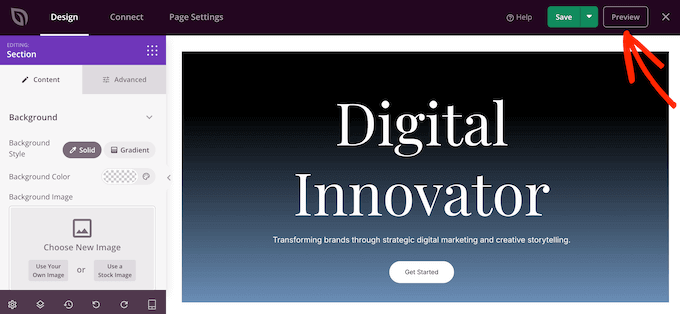
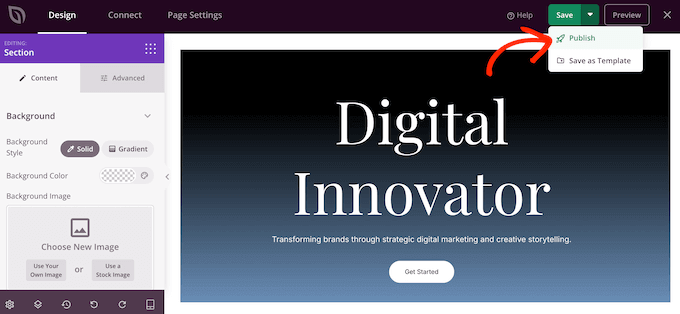
Cuando estés satisfecho con tu diseño, puedes hacer clic en el botón ‘Guardar’ y luego elegir ‘Publicar’.
Tu currículum en línea ahora estará activo en tu blog de WordPress o sitio web.
Reflexiones finales y próximos pasos
Crear un currículum profesional en línea en WordPress es un paso inteligente que puede mejorar significativamente tu búsqueda de empleo.
Después de publicar tu currículum, es importante actualizarlo y personalizarlo regularmente. De esa manera, siempre presentarás el reflejo más actual y preciso de tus habilidades, logros y trayectoria profesional a posibles empleadores y clientes.
Para sacar el máximo provecho de tu currículum en línea, es útil consultar más recursos con consejos y perspectivas más profundas. Dicho esto, aquí tienes mi selección de artículos imperdibles de WPBeginner que te mostrarán cómo mejorar aún más tu sitio web de WordPress:
- Guía definitiva de SEO para WordPress – Ayuda a los reclutadores a encontrar tu currículum optimizando tu sitio para los motores de búsqueda.
- La guía definitiva para aumentar la velocidad y el rendimiento de WordPress – Obtén consejos prácticos sobre cómo mejorar la velocidad de carga de tu sitio. Esto es esencial tanto para tus rankings en motores de búsqueda como para la experiencia del usuario.
- Cómo agregar un formulario de contacto en WordPress – Agrega un formulario de contacto a tu sitio de WordPress para que los posibles empleadores puedan comunicarse contigo directamente.
- Cómo agregar un portafolio a tu sitio de WordPress – Mejora tu currículum mostrando tus mejores proyectos y trabajos en un atractivo portafolio en línea.
Espero que este artículo te haya ayudado a crear un currículum profesional en línea en WordPress. A continuación, quizás quieras ver nuestras selecciones expertas de los plugins de WordPress imprescindibles, o nuestra guía sobre cómo crear una página de destino en WordPress.
Si te gustó este artículo, suscríbete a nuestro Canal de YouTube para ver tutoriales en video de WordPress. También puedes encontrarnos en Twitter y Facebook.


Angel
No tengo las mismas secciones que muestras aquí y en el video. Tengo Información, Experiencia y Habilidades, así como Shortcodes. Así que no puedo personalizar nada en absoluto.
Soporte de WPBeginner
Este artículo se actualizó por última vez en 2015, nos aseguraremos de revisarlo para actualizarlo cuando podamos.
Administrador
Bart Jansen
¡Hola!
¿Cómo puedo cambiar el enlace bajo el cual se almacenan los currículums?
Ahora mismo va bajo nombredominio/resume/titulo-elegido
Quiero especificar que el enlace sea yo mismo. Quiero que vaya bajo nombredominio/acerca-de-mi/titulo-elegido
Ronald
Hola,
¡Gran plugin!
Busco esto para que mis clientes puedan hacer un buen currículum para ellos mismos, ¿es posible que los clientes puedan usar este plugin llenando el formulario en mi propio sitio web como un servicio?
Ron
Quân Lương
Esto es para crear un currículum en wp-admin. ¿Cómo crear un currículum por un cliente / registrarse en el diseño?
casa
¡Esta publicación me inspira! ¡Intentaré programar para el plugin de shortcode de currículum!^^
¡Buena publicación!
Manuel
Wow, I really like that plugin! Can’t wait to use it on my own webpage. Thanks for sharing this
filip
Lo intenté, pero cada vez que veo la página con "ver página" me sale una página en blanco.
No sé qué estoy haciendo mal, puedo rellenar todo y los shortcodes funcionan, pero la plantilla predeterminada no funciona.
Soporte de WPBeginner
Necesitas usar una estructura de URL amigable con SEO para WordPress. Si ya estás usando enlaces permanentes, debes visitar Ajustes » Enlaces permanentes y simplemente hacer clic en el botón de guardar cambios para actualizar tus enlaces permanentes sin cambiarlos.
Administrador
Don
¿Hay un plugin similar para .com.? Me gustaría cambiar mi página "acerca de" (al menos la parte superior) a algo similar a un currículum...
Manuel
Hola Don, me temo que no existe tal plugin. De todos modos, no conozco todos los plugins de wordpress.com. Así que es posible que haya uno que no sea específico para currículums pero que aún pueda hacer el trabajo de un plugin así.
Manuel
He revisado https://vip.wordpress.com/plugins/ y no encontré uno similar al descrito anteriormente. Lo siento :/
Personal editorial
No creo que tales plugins estén disponibles para WordPress.com
Administrador
Benny Powers
¡Hola a todos!
Instalé el plugin y lo estoy ejecutando con el tema Divi de Elegant Themes, ¡pero la página del currículum se muestra en el pie de página del sitio!
Soporte de WPBeginner
Puedes intentar copiar el archivo single-resume.php a la raíz de tu tema o carpeta de tema hijo. Luego puedes hacer los cambios en ese archivo para que coincidan con tu tema.
Administrador