


Los descuentos funcionan mejor cuando son fáciles de usar para los clientes.
Si alguien tiene que buscar un código o escribirlo manualmente, puede ser frustrante, y eso le quita la emoción de obtener una oferta.
Es por eso que recomendamos usar URLs de cupones que se aplican automáticamente. Estos enlaces especiales aplican instantáneamente el descuento correcto al carrito de tu cliente sin pasos adicionales. Es una forma sencilla de hacer que el proceso de pago sea más fluido y agradable.
Hemos ayudado a muchos propietarios de tiendas WooCommerce a configurar esto, y a menudo conduce a mejores conversiones y menos carritos abandonados.
En esta guía, te mostraremos cómo crear URLs de cupones automáticos en WooCommerce. Aprenderás la configuración paso a paso y cómo usarlas en tu marketing para aumentar las ventas.
⚡Respuesta Rápida: Aplicar cupones automáticamente en WooCommerce
La forma más fácil de aplicar cupones automáticamente es usando el plugin premium Advanced Coupons.
Te permite crear URLs de cupones únicas (como tudominio.com/oferta). Cuando un cliente hace clic en este enlace, el descuento se aplica instantáneamente a su carrito.
Esto elimina la necesidad de ingresar códigos manualmente, haciendo que el proceso de canje sea fluido y aumentando tus tasas de conversión.
¿Por qué usar URLs de cupones de WooCommerce?
Los cupones inteligentes con enlaces son una excelente manera de aumentar las ventas porque eliminan la fricción del proceso de compra.
Aquí tienes algunas razones por las que deberías usar enlaces de cupón de aplicación automática en tu tienda en línea:
- Pago más rápido: Los compradores no tienen que memorizar códigos ni escribirlos manualmente. Esto reduce errores y acelera la transacción.
- Menor abandono de carritos: Los estudios muestran que casi el 70% de los clientes abandonan sus carritos. Al eliminar pasos adicionales, haces más probable que los visitantes completen su compra.
- Compartir en Redes Sociales Más Fácil: Los enlaces de aplicación automática son perfectos para redes sociales, boletines de correo electrónico y códigos QR. Los seguidores simplemente pueden hacer clic para obtener la oferta de inmediato.
- Promociones de temporada: Durante eventos de alto tráfico como el Black Friday, la velocidad es clave. Un cupón de un clic te ayuda a capturar ventas antes de que los clientes miren el sitio de un competidor.
Dicho esto, repasemos los pasos para crear una URL de código de cupón de aplicación automática en tu tienda WooCommerce para mejorar la experiencia de tus clientes. Esto es lo que cubriremos:
Vamos directo al grano.
Paso 1: Instalar y activar cupones avanzados
La mejor manera de crear enlaces de cupones en WooCommerce es usando Advanced Coupons. Es el mejor plugin de cupones de WooCommerce del mercado.
Hemos probado este plugin muchas veces y puedes obtener más información sobre nuestra experiencia en nuestra reseña de Advanced Coupons.
Para este tutorial, necesitarás la versión premium de Advanced Coupons porque incluye la función de cupones por URL.
Primero, necesitas instalar y activar tanto el plugin gratuito Advanced Coupons como el complemento premium Advanced Coupons. Para más información, consulta nuestra guía sobre cómo instalar un plugin de WordPress.
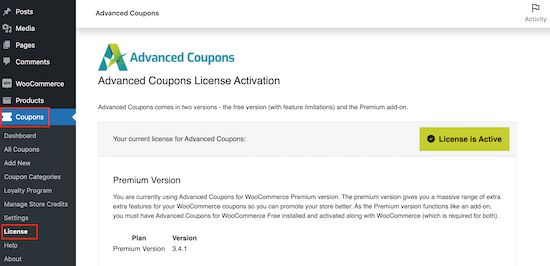
Al activarlo, dirígete a Cupones » Licencia.
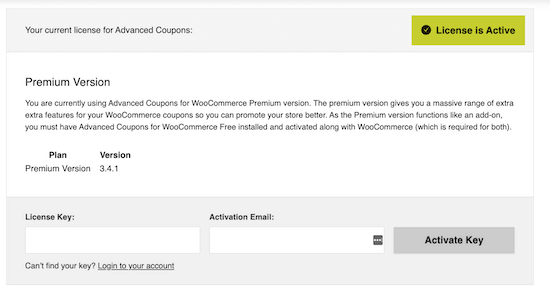
A continuación, introduce tu clave de licencia en el campo ‘License Key’.
Puedes encontrar esta información en tu cuenta en el sitio web de Advanced Coupons. También necesitarás ingresar tu 'Email de activación', que es la dirección de correo electrónico que usaste cuando compraste el plugin.
Una vez que hayas hecho eso, haz clic en 'Activar clave'.
Paso 2: Crea tu URL de cupón de WooCommerce de aplicación automática
Para crear una URL de cupón, ve a la página Marketing » Cupones (o WooCommerce » Cupones, dependiendo de tu configuración).
Aquí, haz clic en el botón 'Agregar cupón' para crear un nuevo cupón inteligente.

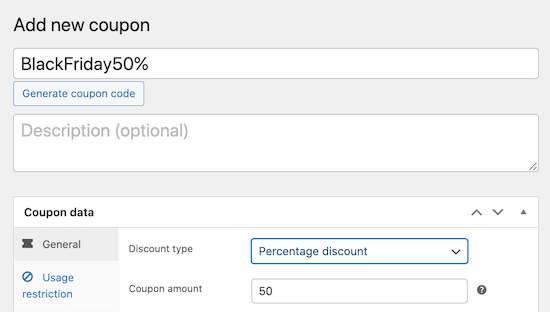
En la siguiente pantalla, necesitas escribir un título para la URL del cupón. Este se convertirá en el código de cupón real que usarán los clientes.
Dado que estamos creando una URL de cupón, la mayoría de los compradores no verán el código de cupón real. Sin embargo, sigue siendo una buena idea que sea fácil de recordar en caso de que alguien quiera escribirlo manualmente al pagar.
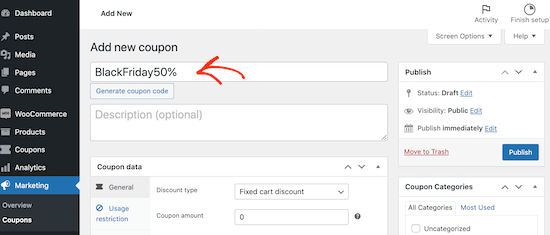
Si no quieres crear tu propio código, puedes hacer clic en 'Generar código de cupón' para usar una cadena aleatoria de letras y números.
A continuación, desplázate hacia abajo hasta la sección 'Datos del cupón' para configurar los detalles del descuento. Abre el menú desplegable 'Tipo de descuento' y elige el tipo de oferta que deseas crear, como un descuento fijo en el carrito o un porcentaje de descuento.
Para esta guía, crearemos un descuento del 50%.
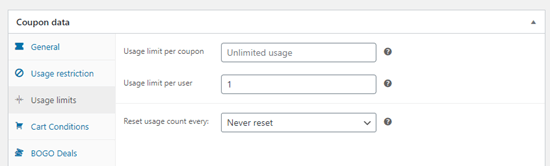
También puedes establecer reglas para el cupón utilizando las pestañas 'Restricción de uso' y 'Límites de uso'.
Por ejemplo, podrías limitar el cupón a un uso por cliente.
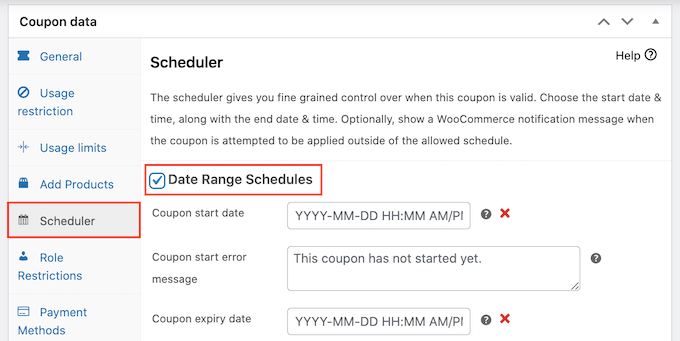
Si deseas programar la promoción con anticipación, haz clic en la pestaña 'Programador' y marca la casilla 'Programación por rango de fechas'.
Luego, simplemente ingresa las fechas de inicio y fin.
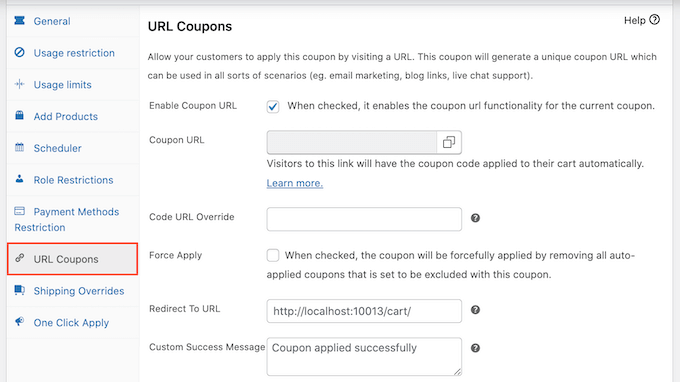
Cuando esté satisfecho con la configuración, haga clic en la pestaña ‘URL de cupones’. Aquí es donde configurará el enlace de aplicación automática.
Por defecto, el plugin genera una URL usando la dirección de su sitio y el código del cupón.
Por ejemplo, si su código es BlackFriday50, la URL será www.ejemplo.com/BlackFriday50.
Puede personalizar este enlace escribiendo un nuevo valor en el campo ‘Anulación de código de URL’.
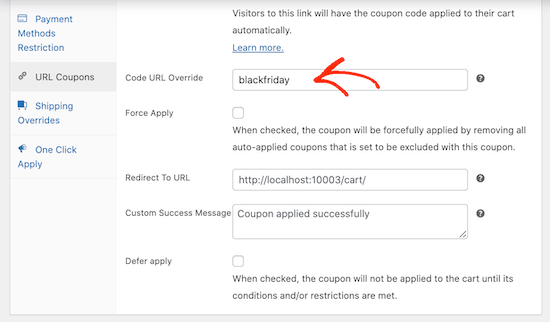
Por defecto, Advanced Coupons redirige a los usuarios a la página del carrito. Si deseas enviarlos a una página de producto o página de destino específica, puedes cambiar esta configuración.
Simplemente ingrese el destino en el campo ‘Redirigir a URL’. Asegúrese de usar la URL completa, incluyendo https://, o la redirección podría no funcionar.
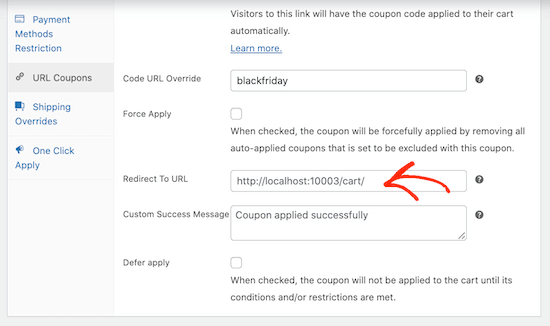
Advanced Coupons también mostrará un mensaje de 'Cupón aplicado exitosamente' a cualquiera que llegue a tu blog de WordPress o sitio web usando el enlace del cupón.
Si desea mostrar un mensaje diferente, simplemente escríbalo en el cuadro ‘Mensaje de éxito personalizado’.
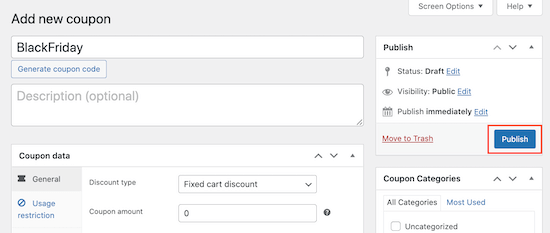
Cuando estés satisfecho con la configuración del cupón, simplemente haz clic en el botón 'Publicar' para activarlo.
Antes de enviar este enlace a sus clientes, le recomendamos encarecidamente que lo pruebe usted mismo. Abra una nueva ventana de Incógnito o Privada y visite la URL del cupón para asegurarse de que el descuento se aplique correctamente al carrito.
Luego, comparte este enlace con tus clientes, por ejemplo, enviándoles una notificación por SMS o un boletín por correo electrónico. Cada vez que alguien haga clic en el enlace, Advanced Coupons aplicará automáticamente el código de cupón a su carrito.
Paso 3: Promociona tus cupones automáticos para WooCommerce
El siguiente paso es promocionar la URL del cupón para que los usuarios puedan encontrarla y aplicarla automáticamente.
Primero, es inteligente promocionar la URL del cupón a tu lista de correo electrónico y a tus seguidores en redes sociales. Una vez que lo hayas hecho, también puedes promocionar la URL del cupón en tu sitio web de WordPress.
La forma más fácil de hacer esto es usando OptinMonster. Es el mejor software de optimización de conversiones del mercado y te ayuda a convertir a los visitantes del sitio web en clientes que pagan.
Viene con hermosas ventanas emergentes tipo lightbox, ventanas emergentes deslizables, anuncios de bienvenida a pantalla completa y más.
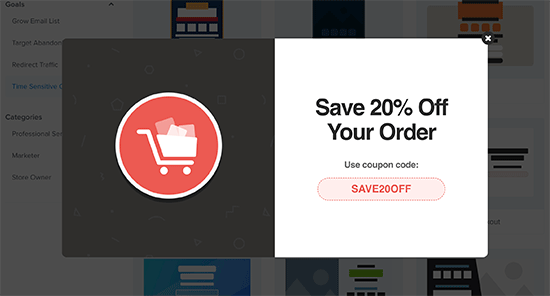
Puedes agregar ventanas emergentes a páginas de productos individuales con un botón que aplica automáticamente el cupón de la URL. Para más detalles, consulta nuestro artículo sobre cómo agregar ventanas emergentes de cupones en WooCommerce.
Si tienes muchas URL de cupones diferentes, incluso puedes desafiar a los clientes a obtener la mejor oferta con una ruleta de sorteo.
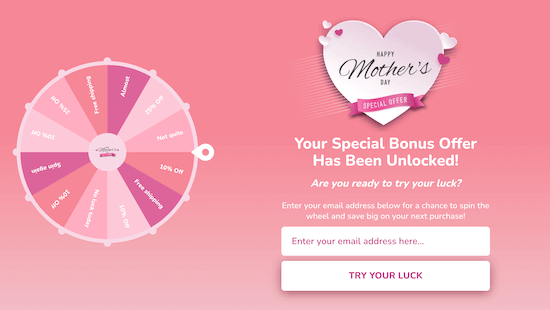
Sin importar cómo promociones tus URL de cupones, es importante rastrear a los visitantes de tu sitio web de WordPress y monitorear cómo usan esos cupones.
Esto te permite ver qué funciona y qué no, para que puedas mejorar constantemente tu marketing y tus ofertas para obtener más ventas. Para obtener más información, consulta nuestra guía sobre cómo configurar el seguimiento de conversiones de WooCommerce.
Preguntas frecuentes sobre la aplicación automática de cupones
Aquí hay algunas preguntas frecuentes de nuestros lectores sobre cómo agregar cupones de aplicación automática:
¿Puedo usar URLs de cupones en correos electrónicos o anuncios?
Absolutamente. Las URL de cupones son perfectas para boletines de correo electrónico, anuncios de Google y publicaciones en redes sociales. Dado que el descuento se aplica automáticamente, eliminas la fricción del proceso de compra.
Solo asegúrate de que el enlace tenga el formato correcto (por ejemplo, https://tutienda.com/venta-verano) y de que el cupón no haya expirado.
¿Qué sucede si el cliente elimina el cupón de su carrito?
Si un cliente elimina manualmente un cupón autoaplicado de su carrito, no volverá a aparecer a menos que haga clic nuevamente en la URL del cupón. Esto da a los compradores control sobre los descuentos que desean usar.
¿Hay alguna limitación que deba conocer?
Si bien las URL de cupones son efectivas, ten en cuenta estos puntos:
- Restricciones de uso: Si estableces un requisito de gasto mínimo, el cupón solo se aplicará si el carrito del cliente cumple con esos criterios.
- Compartir: Los enlaces de autoaplicación se pueden compartir fácilmente. Si deseas limitar cuántas veces se puede usar un código, asegúrate de establecer límites de uso en la configuración del cupón.
- Caché: Algunos plugins de caché agresivos podrían interferir con el procesamiento de las URL. Recomendamos probar tus enlaces en una ventana de incógnito antes de lanzar una campaña importante.
Para evitar problemas, siempre prueba tus URLs de cupones en un navegador privado o en modo incógnito antes de compartirlas con los clientes.
Esperamos que este artículo te haya ayudado a aprender cómo aplicar automáticamente cupones en WooCommerce usando URL. También te podría interesar nuestra selección experta de los mejores plugins de WooCommerce y nuestra guía sobre cómo crear un concurso de WooCommerce para aumentar la lealtad y la participación.
Si te gustó este artículo, suscríbete a nuestro Canal de YouTube para ver tutoriales en video de WordPress. También puedes encontrarnos en Twitter y Facebook.



Mrteesurez
Me gusta este plugin, ofrece todo lo que necesitas para agregar códigos de cupón y generar el enlace para que sea fácil para el usuario aplicar el cupón con un clic. También puedo vender productos adicionales debajo de las pasarelas de pago, arriba o abajo del resumen del pedido, el carrito mini y otros.
También me gusta la idea de girar para ganar el cupón. ¡Gracias por esta publicación tan perspicaz!
Soporte de WPBeginner
¡De nada!
Administrador
Jiří Vaněk
Gracias por la guía. Con WooCommerce, estoy empezando a presionar a las personas que quieren tener incluso una pequeña tienda en línea. Nunca he trabajado con WooCommerce en mucho tiempo y, como todos, al principio me parece complicado. Los cupones eran una de las tareas. Gracias