


Al igual que con los correos electrónicos, puedes archivar publicaciones en WordPress. Esto ayuda a mantener tu sitio limpio y organizado, al mismo tiempo que te permite acceder a publicaciones antiguas cuando sea necesario.
Esto puede ser útil cuando has estado administrando un blog durante mucho tiempo, como nosotros en WPBeginner, y tienes un gran número de entradas de blog.
Afortunadamente, ocultar publicaciones antiguas sin eliminarlas es más fácil de lo que piensas. En este artículo, te mostraremos cómo archivar publicaciones en WordPress sin perder ningún contenido.
¿Por qué archivar publicaciones sin eliminarlas en WordPress?
A medida que tu blog de WordPress crezca, habrá ocasiones en que querrás eliminar una publicación antigua de tu sitio web.
Puede ser que la publicación esté desactualizada y ya no sea relevante. O quizás has decidido darle una nueva dirección a tu sitio web.
Muchos propietarios de sitios web hacen esto despublicando una entrada de WordPress, haciéndola privada o añadiendo una notificación de entrada antigua en la parte superior.
Pero a veces, simplemente tiene sentido archivar una publicación como archivas correos electrónicos para poder consultarla fácilmente cuando sea necesario.
Con esto en mente, comencemos y aprendamos cómo archivar publicaciones sin eliminarlas y administrar tus publicaciones de WordPress de manera más efectiva.
Cómo archivar entradas sin eliminarlas en WordPress
Lo primero que necesitas hacer es instalar y activar el plugin LH Archived Post Status. Si necesitas ayuda, puedes ver nuestra guía paso a paso sobre cómo instalar un plugin de WordPress.
Tras la activación, el plugin añade un estado de publicación personalizado llamado 'Archivado' a tus publicaciones, páginas y tipos de publicación personalizados.
Archivar una publicación individual
Puedes archivar una publicación o página individual editándola. Al hacer clic en el menú desplegable 'Estado', verás el nuevo estado de publicación 'Archivado'.
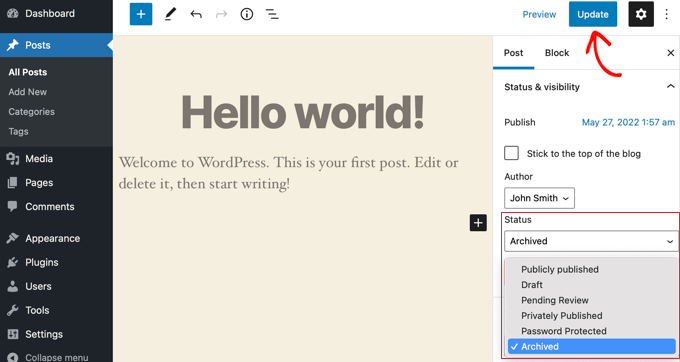
Simplemente selecciona el estado ‘Archivar’ y luego haz clic en el botón ‘Actualizar’ en la parte superior de la pantalla.
Tu publicación se marcará como archivada y dejará de aparecer en la parte frontal de tu sitio. Los visitantes de tu sitio web ya no podrán verla.
Sin embargo, cuando visites Publicaciones » Todas las publicaciones en tu área de administración de WordPress, la publicación seguirá apareciendo y estará claramente marcada como archivada.
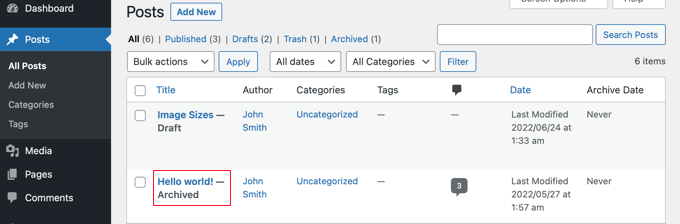
Desde aquí, puedes simplemente dejar la publicación archivada. Y si quieres usarla de nuevo en el futuro, puedes editarla si es necesario y luego publicarla cambiando el estado de la publicación de nuevo a 'Publicado'.
Archivar publicaciones en bloque
Puedes archivar varias publicaciones a la vez visitando la página Publicaciones » Todas las publicaciones. Luego, querrás seleccionar todas las publicaciones que deseas archivar.
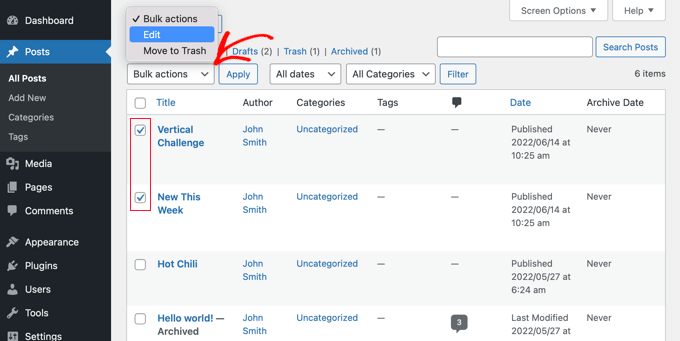
El siguiente paso es hacer clic en 'Acciones en bloque' y seleccionar 'Editar' del menú desplegable. Después de eso, procede a hacer clic en el botón 'Aplicar'.
WordPress te mostrará las opciones de edición en bloque para las publicaciones seleccionadas. Debajo de la opción de estado, deberías elegir 'Archivado' y hacer clic en el botón de actualizar.
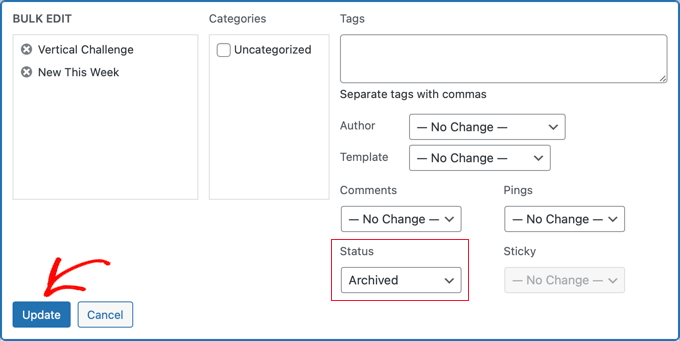
¡Y eso es todo!
Has archivado con éxito las publicaciones seleccionadas, y ya no aparecerán en la parte frontal de tu sitio web.
Cómo solucionar problemas de plugins
Es posible que de vez en cuando te encuentres con problemas al instalar un nuevo plugin de WordPress. Por ejemplo, algunos usuarios han reportado conflictos entre el plugin LH Archived Post Status y otros plugins que utilizan en sus sitios web.
Si bien es poco probable que esto te suceda, echemos un vistazo rápido a qué hacer si ocurre.
Solución de errores en tu sitio web de WordPress
El primer paso es seguir algunos pasos básicos de solución de problemas por tu cuenta.
Hacer esto podría resolver tu problema, pero incluso si no lo hace, te proporcionará información que puedes compartir con el desarrollador del plugin si necesitas contactarlo.
En nuestra guía para principiantes sobre cómo solucionar errores de WordPress, te mostramos qué hacer paso a paso. Si el problema persiste, deberás ponerte en contacto con el desarrollador del plugin.
Cómo pedir soporte a un desarrollador de plugins de WordPress
La buena noticia es que cada plugin y tema en el repositorio oficial de WordPress tiene su propio foro de soporte.
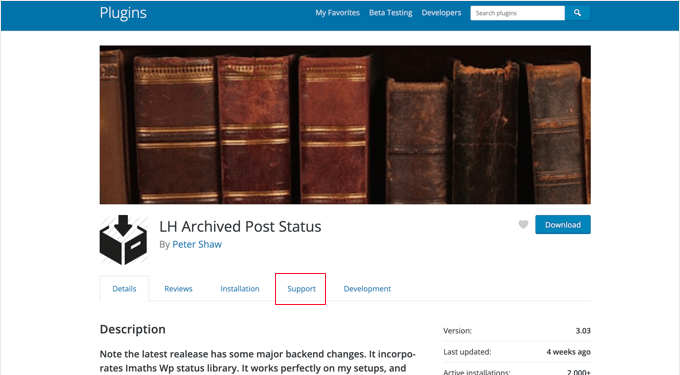
Para encontrar el foro de un plugin en particular, ve a la página de ese plugin en el repositorio. Luego puedes hacer clic en la pestaña 'Soporte' para ver el foro de soporte de ese plugin.
Al publicar en los foros de soporte, es importante recordar que le estás pidiendo a un experto que responda tus preguntas de forma gratuita. Con esto en mente, siempre intenta ser respetuoso, claro y conciso.
También ayuda explicar todos los pasos que ya has dado. Esto demuestra que no esperas que otras personas hagan todo el trabajo duro por ti. Para más consejos, puedes consultar nuestra guía sobre cómo pedir soporte de WordPress correctamente y obtenerlo.
Esperamos que este tutorial te haya ayudado a aprender cómo archivar publicaciones sin eliminarlas en WordPress. A continuación, también podrías querer aprender cómo reordenar fácilmente las publicaciones y cómo permitir previsualizaciones públicas de publicaciones no publicadas en WordPress.
Si te gustó este artículo, suscríbete a nuestro Canal de YouTube para ver tutoriales en video de WordPress. También puedes encontrarnos en Twitter y Facebook.


Dennis Muthomi
Una pregunta que tengo al leer esto es si las publicaciones archivadas todavía aparecen en los resultados de búsqueda del sitio. ¿Google realmente clasificará las publicaciones si están archivadas?
Soporte de WPBeginner
A menos que se indique lo contrario, puedes configurar el plugin para que tus publicaciones archivadas aparezcan en las búsquedas.
Administrador
Maria Grace
El plugin Archive Post no se ha actualizado en las últimas tres actualizaciones de WordPress. Mi software de seguridad dice que es un riesgo de seguridad. ¿Hay alguna otra alternativa para lograr el estado de archivo que no lo sea? Todos los plugins que he encontrado para esto también están desactualizados.
Soporte de WPBeginner
Estaremos atentos a las alternativas, pero si debes instalar plugins con esa advertencia, quizás quieras echar un vistazo a nuestro artículo aquí: https://www.wpbeginner.com/opinion/should-you-install-plugins-not-tested-with-your-wordpress-version/
Administrador
Chantelle
Solo una pregunta, dice que necesito pagar la parte comercial de WordPress para tener plugins, ¿hay algo que pueda hacer para tener un archivo?
nick
¿Qué sucede con estas publicaciones cuando se archivan? ¿Qué significa "Archivar" con este plugin? ¿Significa 404, noindex, mover a una categoría y mantenerlo activo, etc.?
Tengo curiosidad sobre cómo reducir el ancho de banda de rastreo de un sitio pero también evitar crear errores 404 simplemente eliminando publicaciones.
Tuesday Robbins
No tengo ningún plugin de archivo y tengo una publicación que cuando intentas acceder a ella dice el título y luego "archived" después. ¿Cómo puedo solucionar esto, ya que no quiero archivar nada, quiero que mi publicación sea visible, pero no archivé nada en primer lugar. Esto es muy extraño
Steve
Tengo el mismo problema que Sarah:
Si marco la publicación como ARCHIVADA
AÚN aparece en la página principal
NO aparece en la página de ARCHIVOS.
Si marco la publicación como PUBLICADA
AÚN aparece en la página principal
SÍ aparece en la página de ARCHIVOS.
* confundido *
nayosha
¿Esto genera un problema de enlaces rotos en nuestro blog? Si hacemos el proceso anterior
Bill Scully
Tengo la misma pregunta que Dan Rickman y Eagle4000: ¿Cómo puedo hacer que las publicaciones archivadas sean visibles para los VISITANTES usando el botón de Archivo en el menú de la página de inicio? Tengo el tema Fruitful. ¡¡Gracias!!
Sve
Cuando las publicaciones se archivan, ¿cómo puedo llamarlas, por ejemplo, en una página? Quiero poder eliminar algunas publicaciones del contenido principal y archivarlas, pero también tener una página separada donde pueda llamar solo a las publicaciones archivadas y nada más. ¿Alguna idea de cómo puedo hacer esto?
Tania D. Russell
Gracias por la información. Este complemento era exactamente lo que estaba buscando y me funciona perfectamente.
Sarah
hola, hice lo que sugeriste, y las publicaciones se marcaron con Archivado: en el título, pero aún aparecen en la página principal. También hice una página de archivos como se sugirió en este blog para que los artículos archivados aún se puedan acceder.
¿Qué estoy haciendo mal? Mira esta parte:
Lauren
Tienes que cerrar sesión para ver cómo se verá para un visitante.
Dan Richman
Necesito ser muy claro en esto. Si uso este complemento, ¿seguirán siendo visibles las publicaciones archivadas para los visitantes que usen la ventana de Búsqueda? Estaría usando el tema Newspaper. ¡¡Muchas gracias por tu ayuda!
Winifred Creamer
El plugin se describe como que funciona "listo para usar" (out of the box). Descargué el archivo del plugin y está en mi carpeta de descargas. ¿Cómo lo conecto con mi blog? ¿Necesito ponerlo en mi carpeta de Wordpress que está en "programas"? ¿Qué significa exactamente "out of the box"?
Gracias.
Soporte de WPBeginner
Funcionará directamente una vez que lo instales. Parece que has descargado el plugin pero no lo has instalado. Por favor, echa un vistazo a nuestra guía paso a paso sobre cómo instalar un plugin de WordPress.
Administrador
Miles
Lectura muy interesante, sin embargo, no estoy seguro de si resuelve mi consulta. Necesito archivar un gran número de publicaciones, pero quiero que sean buscables para el usuario del sitio web, pero NO para Google. Esperaba que el archivado significara que las publicaciones se moverían a un directorio separado, por ejemplo, /blog/archive/, mientras que el contenido actualizado estaría en /blog/
¿Alguna idea?
Patrick
Si las mueves a un directorio diferente, cambiaría la URL y haría que los enlaces entrantes a esas publicaciones se rompieran.
knopf
¡Gran artículo! Gracias por la ayuda.
Hillary
Archivé algunas de mis publicaciones y ahora no las encuentro. ¿Dónde voy para ver/editar/desarchivar las publicaciones que he archivado?
Soporte de WPBeginner
Encontrarás un enlace para ver las publicaciones archivadas en la pantalla de Publicaciones, justo encima de las opciones de filtrado.
Administrador
eagle4000
Todavía quiero que mis visitantes puedan buscar y ver las publicaciones que he archivado. Pero no quiero que mi página principal se haga cada vez más grande... esto solo resuelve la mitad del problema.
Kirsty
Tengo un nuevo nombre de dominio (ahora apuntando a mi antiguo blog) y estoy a punto de configurar un sitio web/blog completamente nuevo, etc. ¿Es posible archivar mi antiguo blog (en su totalidad) en otra página o similar para poder tener un nuevo comienzo fresco bajo mi nuevo nombre de dominio?
Hilary
Hola, esto es útil, gracias. Tengo una consulta adicional: configuré un blog de WordPress para mi clase 2014-15. Me gustaría mantener la misma plantilla y algo de la misma información, pero cambiar el nombre (sería el mismo pero con 15 al final en lugar de 14, luego archivar muchos enlaces y algunas publicaciones. ¿Cuál es la mejor manera de hacer esto?
gracias
Soporte de WPBeginner
Puedes hacerlo de varias maneras. Por ejemplo, puedes mover todo tu contenido antiguo a una categoría titulada '2014-15' y luego comenzar a publicar tu nuevo contenido en una nueva categoría titulada '2015-16'.
Luego puedes modificar tus plantillas para que no muestren contenido de la categoría '2014-15'.
Administrador
Janelle
Gracias por esta ayuda.
Personal de WPBeginner
Sí.
Personal de WPBeginner
Sí, eliminará las publicaciones del mapa del sitio y los enlaces a la publicación llevarán al usuario a una página 404.
patty
¿Archivarlas las elimina del mapa del sitio? ¿Un enlace a la página estaría roto entonces?
Personal de WPBeginner
Este plugin también debería funcionar con WooCommerce. Puede agregar el estado de publicación Archivada a cualquier tipo de publicación personalizada y los productos en WooCommerce son tipos de publicación personalizada.
Dave
¿Puedes simplemente establecer tus publicaciones como Privadas?
Personal de WPBeginner
Puedes hacer eso, pero eso no excluirá las publicaciones del bucle cuando un usuario conectado vea el sitio.
GiniD
Bueno saberlo. ¿Sabes si hay algún plugin que haga esto para los productos de WooCommerce? Si quiero quitar un producto del sitio ahora, tengo que cambiarlo a "borradores". Sería bueno tener una opción de "archivo" para los productos.