


Como el equipo detrás de WPBeginner, hemos administrado innumerables comentarios a lo largo de los años. Si bien revisamos personalmente cada comentario en nuestro sitio, entendemos que no todos los propietarios de blogs tienen tiempo para una moderación tan práctica.
Muchos de nuestros lectores nos preguntan sobre cómo permitir que sus usuarios ayuden a marcar contenido inapropiado. Por defecto, WordPress no incluye una función de reporte integrada para comentarios. Esto puede dificultar la identificación y eliminación de comentarios ofensivos, groseros o hirientes de su sitio web.
Pero no se preocupe, hay una solución simple para habilitar esta función. En este artículo, compartiremos nuestro método probado y comprobado para permitir que los usuarios reporten comentarios inapropiados en WordPress.
¿Por qué permitir que los usuarios reporten comentarios inapropiados en WordPress?
A pesar de tener herramientas para combatir los bots de spam de comentarios en WordPress, los comentarios negativos aún pueden quedar sin control. Esto es especialmente cierto si permiten a los usuarios publicar comentarios anónimos en WordPress.
Palabras ofensivas, groseras y hirientes que aparecen en su sitio web pueden dañar la imagen de su marca e impactar negativamente en su negocio.
Además, los motores de búsqueda priorizan la satisfacción del usuario. Los sitios web que presentan material inapropiado u ofensivo pueden ser penalizados, lo que resulta en clasificaciones más bajas.
Afortunadamente, no tienes que hacer nada drástico con la configuración de tus comentarios. No necesitarás deshabilitar completamente los comentarios para combatir este problema.
Al permitir que los usuarios informen sobre comentarios inapropiados, puedes eliminar rápidamente los mensajes ofensivos y hacer que tu sitio web sea más agradable. Esto puede ayudarte a obtener más comentarios en las publicaciones de tu blog de WordPress.
Con esto en mente, veamos cómo puedes permitir fácilmente que los usuarios reporten comentarios en tu blog de WordPress.
Permitir que los usuarios reporten comentarios inapropiados en WordPress
La mejor manera de permitir que las personas informen sobre comentarios inapropiados de WordPress es usando Zeno Report Comments. Este plugin elimina automáticamente los comentarios marcados de tu sitio para que puedas revisarlos.
Lo primero que debes hacer es instalar y activar el plugin Zeno Report Comments desde tu panel de WordPress. Para más detalles, consulta nuestra guía paso a paso sobre cómo instalar un plugin de WordPress.
Después de eso, debes ir a la página Ajustes » Discusión en tu área de administración de WordPress. Aquí, desplázate hasta la sección 'Permitir marcado de comentarios' y marca la casilla.
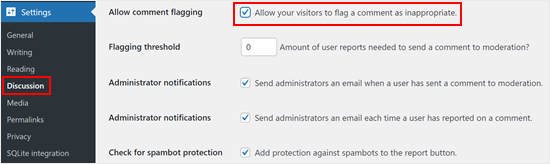
Debajo de esa configuración hay más opciones para personalizar tu función de reporte.
Primero, verás una opción de 'Umbral de marcado'. Esta es la cantidad de reportes que un comentario necesita recibir antes de ser marcado para revisión manual.
Recomendamos establecer esto en 1, pero puedes usar cualquier número que desees. Por ejemplo, si tu audiencia comienza a marcar comentarios que en realidad te complace tener en tu blog de WordPress, es posible que desees aumentar el umbral.
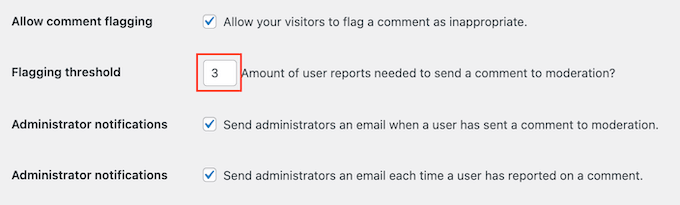
Por defecto, Zeno Report Comments te enviará un correo electrónico cada vez que un usuario marque un comentario negativo y cuando un comentario necesite revisión manual.
Estos correos electrónicos pueden ayudarte a eliminar mensajes ofensivos más rápidamente. Sin embargo, también pueden volverse abrumadores si recibes muchos comentarios en tu sitio web de WordPress.
Puedes desmarcar las casillas junto a 'Notificaciones del administrador' para deshabilitar las notificaciones por correo electrónico si es necesario. Dicho esto, recomendamos revisar tus nuevos comentarios todos los días.
También hay una configuración llamada 'Verificar protección contra spambots'. Sugerimos habilitar esto para evitar que tu botón de reporte sea abusado por spambots.
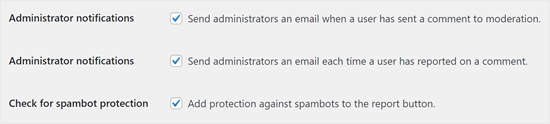
Cuando estés contento con la configuración del plugin, asegúrate de hacer clic en el botón ‘Guardar’.
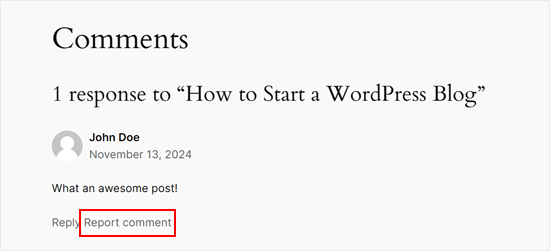
Ahora, si abres tu blog, verás un nuevo enlace ‘Reportar comentario’ debajo de cada comentario. Los usuarios pueden reportar un comentario negativo haciendo clic en este enlace.
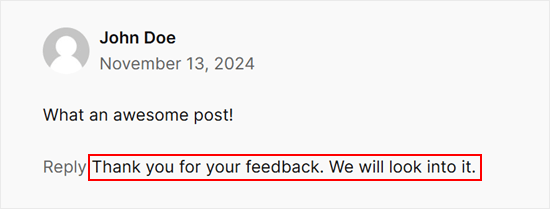
Cuando un usuario reporta un comentario previamente aprobado, el plugin mostrará un mensaje confirmando que has recibido sus comentarios.
Esto les hace saber que te tomas en serio su reporte.
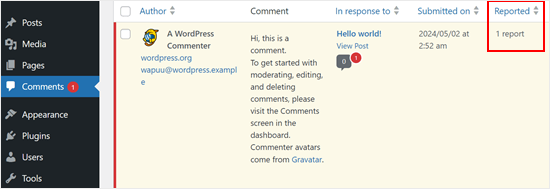
Tan pronto como el conteo de reportes de un comentario alcance el umbral de marcado, se enviará a la cola de moderación.
Ahora puedes eliminar el comentario, marcarlo como spam o volver a aprobarlo.
Para obtener más información, consulta nuestro artículo sobre cómo moderar comentarios en WordPress. Cubre todo sobre la moderación de comentarios, desde la configuración de los ajustes de Discusión de WordPress hasta consejos para proteger tu sitio web contra comentarios de spam.
Tutorial en video
Si prefieres instrucciones visuales, no dudes en ver el video de YouTube a continuación:
Consejo extra: Destacar/Ocultar comentarios con Thrive Comments
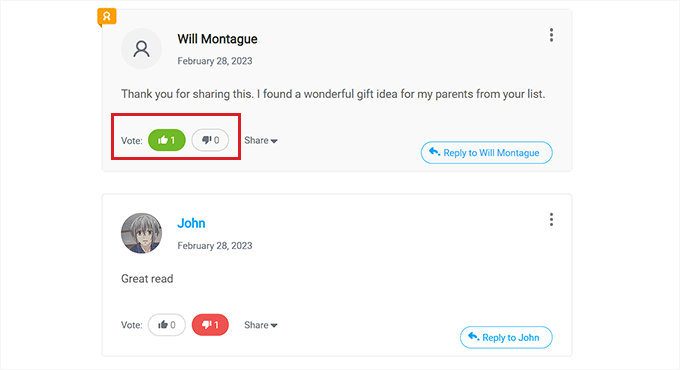
Además de reportar comentarios, otra forma de fomentar una sección de comentarios saludable y atractiva es permitir que los usuarios destaquen u oculten comentarios en las publicaciones de tu blog. Esto permite a tus lectores resaltar comentarios valiosos y minimizar los irrelevantes.
Al destacar comentarios valiosos, puedes dirigir la conversación en una dirección positiva. Además, les da a tus lectores una sensación de control sobre la conversación.
Una forma de lograr esta funcionalidad es utilizando el plugin Thrive Comments. Thrive Comments ofrece una variedad de funciones para aumentar la participación en los comentarios, incluyendo votos a favor y en contra de los comentarios y me gusta y no me gusta.
Además, también obtienes acciones posteriores a los comentarios. Con esto, puedes hacer que los comentaristas permanezcan más tiempo en tu sitio web recomendando un recurso relevante o animándolos a suscribirse a tu lista de correo electrónico.
Para una guía más detallada, consulta nuestro artículo sobre cómo destacar o enterrar comentarios en WordPress. También, obtén más información sobre Thrive Comments en nuestra reseña de Thrive Themes.
Esperamos que este artículo te haya ayudado a aprender cómo permitir que los usuarios informen sobre comentarios inapropiados en WordPress. También es posible que desees ver nuestras selecciones expertas de los mejores plugins para mejorar los comentarios de WordPress y nuestra guía sobre cómo mostrar las publicaciones más comentadas en WordPress.
Si te gustó este artículo, suscríbete a nuestro Canal de YouTube para ver tutoriales en video de WordPress. También puedes encontrarnos en Twitter y Facebook.


Dennis Muthomi
Para mí, tengo Thrive Comments para mi sección de comentarios.
Permite a los lectores votar a favor o en contra de los comentarios. Cuando un comentario recibe suficientes votos en contra, se envía al final, incluso si se publicó recientemente.
Dayo Olobayo
He implementado esta función en varios de mis sitios de WordPress y ha sido un gran cambio. Los usuarios son más propensos a reportar comentarios inapropiados cuando se sienten empoderados para hacerlo. Esta función es imprescindible para cualquier sitio de WordPress que quiera mantener una comunidad positiva y respetuosa.
Gautam Doddamani
i moderate each and every comment on my blog, if there are negative comments i simply trash it lol…i bet others do the same thing!
asim nawaz
Es bueno ver este tipo de cosas que permiten detener el spam. Actualmente estoy en Blogger. ¿Hay alguna forma de reportar comentarios inapropiados en Blogger?
Gracias por el artículo.
Personal editorial
No cubrimos la plataforma de Blogger en este sitio. Si hay una forma, no la conocemos.
Administrador
Pamela
No sabía cómo hacer esto, ¡gracias! Tenemos un gran problema de spam en el blog de nuestra empresa, recibimos spam casi puro... no comentarios reales, bastante triste en realidad jajajaja.
zimbrul
Hace unos días un lector me pidió que eliminara sus comentarios ya que había comentarios de spam en respuesta a lo que decía el lector. Desafortunadamente, algunos comentarios desagradables se colaron a través de los filtros. El plugin anterior es útil…