


Mejorar la interacción del usuario en tu sitio de WordPress puede aumentar la participación y fomentar una comunidad más activa. Permitir que los usuarios den 'me gusta' o 'no me gusta' a los comentarios aumenta la interactividad, permitiendo a los visitantes compartir sus opiniones y participar en discusiones significativas.
Esta función puede ayudar a resaltar los comentarios populares e incluso disuadir los comentarios de spam o negativos.
En WPBeginner, usamos los comentarios para aumentar la participación en nuestro blog. Animar a los lectores a dejar comentarios no solo ha generado más interacción, sino que también nos ha brindado información valiosa sobre las necesidades y preferencias de nuestra audiencia.
En este artículo, te mostraremos cómo permitir fácilmente que los usuarios den 'me gusta' o 'no me gusta' a los comentarios en WordPress, paso a paso.
¿Por qué permitir que los usuarios den 'me gusta' y 'no me gusta' a los comentarios en WordPress?
Los comentarios de WordPress permiten a los usuarios interactuar con tu contenido. Pueden ayudar a aumentar tus visitas y animar a los usuarios a pasar más tiempo en tu sitio web.
Sin embargo, la mayoría de los usuarios no sienten suficiente motivación para dejar un comentario en tus nuevas publicaciones, y si no hay mucho más que puedan hacer, simplemente se irán.
Al permitir que los usuarios den "me gusta" o "no me gusta" a los comentarios en tu blog, puedes brindarles la oportunidad de interactuar con los comentarios de tu blog y sentirse más involucrados en la conversación.
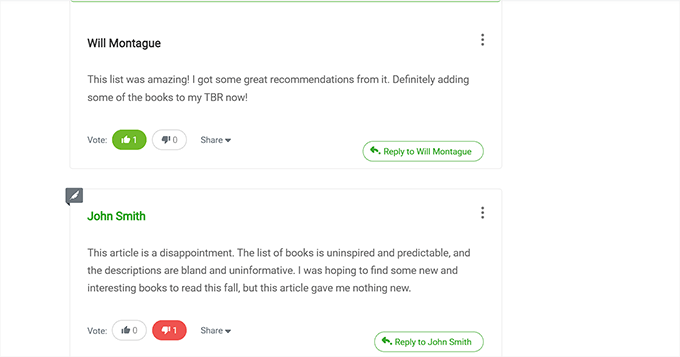
Votar a favor/en contra también puede ayudarte a crear contenido más atractivo para tu sitio web de WordPress. Esto se debe a que los 'me gusta' y 'no me gusta' te brindan información valiosa sobre los temas que más interesan a tus usuarios.
Además, agregar la funcionalidad de "votar a favor/en contra" en los comentarios puede ayudarte a destacar los comentarios alentadores en la parte superior y ocultar los comentarios negativos o de spam en la parte inferior del feed para crear una sección de comentarios más valiosa.
Por ejemplo, si un usuario deja un comentario negativo en tu sitio y a varios visitantes no les gusta ese comentario, entonces se enterrará automáticamente. Así, es menos probable que otros usuarios interactúen con él.
Dicho esto, veamos cómo permitir fácilmente que los usuarios den "me gusta" o "no me gusta" a los comentarios en WordPress. Para este tutorial, discutiremos dos métodos, y puedes usar los enlaces a continuación para saltar al método de tu elección:
Método 1: Permitir a los usuarios dar "me gusta" o "no me gusta" a los comentarios usando Thrive Comments (Recomendado)
Puedes permitir fácilmente que los usuarios den "me gusta" o "no me gusta" a los comentarios en WordPress usando Thrive Comments.
Es el mejor plugin de comentarios de WordPress del mercado. Te permite fomentar comentarios de calidad, ayudándote a construir una comunidad interactiva en tu sitio web. Viene con excelentes funciones, que incluyen votos a favor/en contra de comentarios, inicios de sesión sociales y un panel de moderación de comentarios incorporado.
Para obtener más información, consulta nuestra reseña completa de Thrive Themes.
Para comenzar, visita el sitio web de Thrive Comments y regístrate para obtener una cuenta.
Una vez que hayas hecho eso, dirígete a tu panel de miembro y haz clic en el enlace ‘Descargar e instalar el plugin Thrive Product Manager’.

Ahora, dirígete a tu sitio de WordPress para instalar y activar el plugin Thrive Product Manager. Para obtener instrucciones detalladas, consulta nuestra guía paso a paso sobre cómo instalar un plugin de WordPress.
Tras la activación, visita la pestaña del menú Product Manager en la barra lateral de administración de WordPress y haz clic en el botón ‘Iniciar sesión en mi cuenta’.

Una vez que hayas introducido tus credenciales de inicio de sesión, podrás ver tu panel de Thrive Product Manager. Desde aquí, simplemente selecciona los productos de Thrive Themes que deseas instalar en tu sitio.
Dado que deseas agregar la funcionalidad de me gusta/no me gusta en tu sección de comentarios, simplemente haz clic en el plugin Thrive Comments y luego haz clic en el botón ‘Instalar productos seleccionados’.
Cuando el plugin esté listo para usarse, verás un mensaje de éxito mostrado en la pantalla.

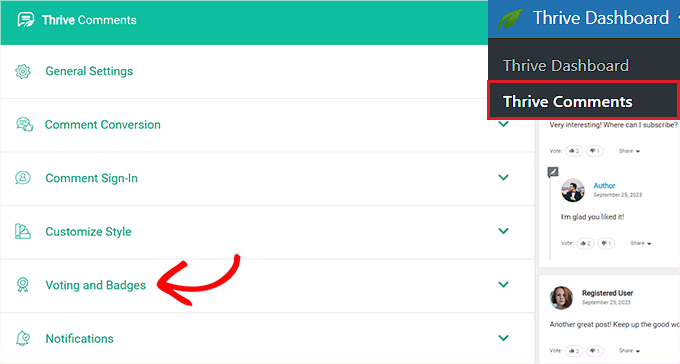
A continuación, dirígete a la página Thrive Dashboard » Thrive Comments desde la barra lateral de administración de WordPress.
Una vez que estés allí, haz clic en la pestaña ‘Votación y insignias’ para expandir la configuración.
Desde aquí, selecciona la opción ‘Arriba y abajo’ en la sección ‘Votación de comentarios’ si deseas permitir que los usuarios puedan dar me gusta o no me gusta a los comentarios en WordPress.
Sin embargo, si solo deseas agregar el botón de me gusta a tus comentarios, simplemente selecciona la opción ‘Solo arriba’.
Una vez que lo hayas hecho, también puedes activar el interruptor junto a la opción 'Los usuarios deben estar registrados e iniciados para votar' si solo deseas que los usuarios registrados puedan dar "me gusta" o "no me gusta" a los comentarios en WordPress.
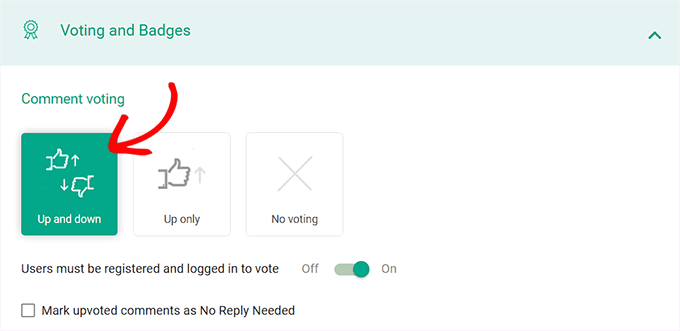
Después de haber realizado tus cambios, tu configuración se guardará automáticamente.
También puedes configurar otros ajustes para la sección de comentarios desde aquí, como habilitar insignias de comentarios, ajustes generales, conversiones de comentarios, inicios de sesión de comentarios, notificaciones y ajustes de moderación de comentarios.
Una vez que hayas terminado, tu configuración se almacenará automáticamente. Ahora, puedes visitar tu blog de WordPress para ver la funcionalidad de me gusta/no me gusta en tu sección de comentarios.
Método 2: Permitir a los usuarios dar "me gusta"/"no me gusta" a los comentarios usando un plugin gratuito
Si estás buscando una forma gratuita de agregar la funcionalidad de me gusta/no me gusta a tus comentarios de WordPress, entonces este método es para ti.
Primero, necesitas instalar y activar el plugin Comments Like Dislike. Para más detalles, consulta nuestra guía para principiantes sobre cómo instalar un plugin de WordPress.
Tras la activación, visita la página Comentarios » Comments Like Dislike desde la barra lateral de administración de WordPress para configurar los ajustes del plugin.
Desde aquí, marca la casilla junto a la opción 'Estado' para habilitar la funcionalidad de me gusta/no me gusta en tu sitio web.
Después de eso, selecciona las posiciones del botón desde el menú desplegable 'Posición de Me gusta No me gusta'. Puedes mostrar los botones antes o después de cada comentario.
Puedes usar el menú desplegable 'Mostrar Me gusta No me gusta' para mostrar solo el botón de me gusta o no me gusta, o mostrar ambos.
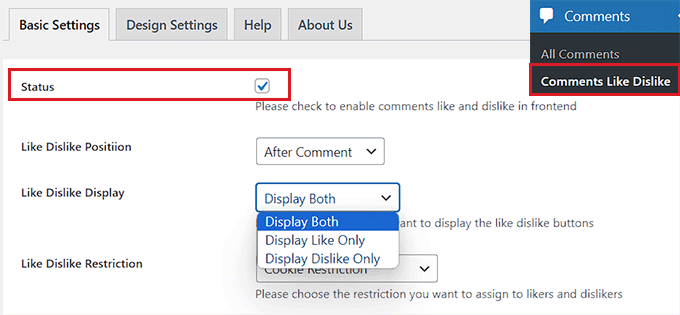
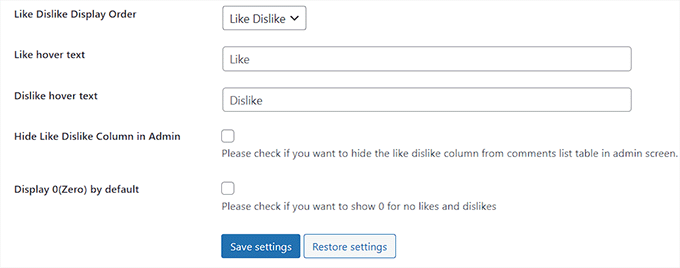
Una vez que hayas hecho eso, también puedes cambiar el texto al pasar el ratón por encima de los botones, ocultar la columna de botones en la barra lateral de administración o cambiar el orden de visualización de los botones.
Finalmente, haz clic en el botón 'Guardar Cambios' para almacenar tu configuración.
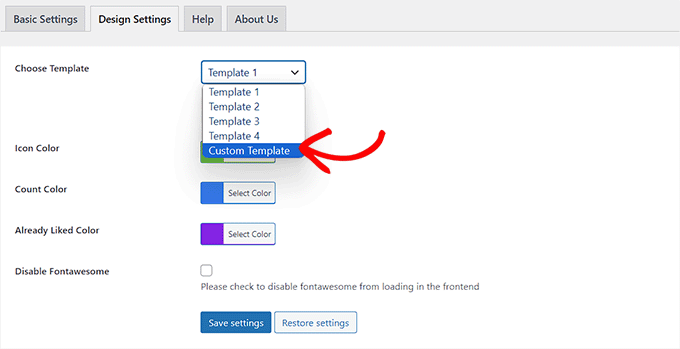
Ahora, cambia a la pestaña 'Ajustes de Diseño' desde la parte superior y elige una plantilla para tus botones de "me gusta" y "no me gusta". Si eliges la opción 'Plantilla Personalizada', deberás cargar iconos personalizados para los botones desde tu biblioteca de medios de WordPress.
Se mostrará una vista previa de la plantilla en la pantalla una vez que selecciones una opción. Después de eso, también puedes elegir los colores para diferentes ajustes de los botones.
Finalmente, haz clic en el botón 'Guardar Cambios' para almacenar tu configuración.
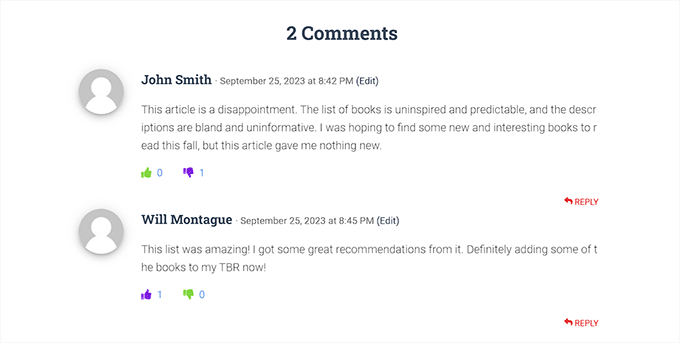
Has añadido con éxito la funcionalidad de me gusta o no me gusta a tus comentarios de WordPress.
Ahora, puedes visitar tu sitio web para ver los botones de voto positivo/voto negativo en la sección de comentarios.
Consejos adicionales para una sección de comentarios interactiva
Una sección de comentarios interactiva puede aumentar la participación del usuario, ayudarte a obtener comentarios y sugerencias de los clientes, e incluso mejorar tus rankings en los motores de búsqueda.
Para crear una sección de comentarios atractiva en tu sitio, puedes notificar a los usuarios cuando alguien responde a sus comentarios en WordPress. De esta manera, diferentes usuarios seguirán regresando a tu sitio para participar en las discusiones en tu sección de comentarios.
También puedes mostrar a los principales comentaristas en la barra lateral de tu sitio web como una forma de construir comunidad y fomentar la lealtad del usuario en tu sitio.
Para obtener instrucciones detalladas, consulta nuestro tutorial sobre cómo mostrar tus comentaristas principales en la barra lateral de WordPress.

Además, puedes permitir que los usuarios editen sus propios comentarios, mostrar los comentarios recientes en la parte superior del feed y activar la función de comentarios para publicaciones antiguas en tu sitio para crear una sección de comentarios interactiva. También puedes compartir tus comentarios en las redes sociales.
Para más consejos, puedes ver nuestra guía para principiantes sobre cómo obtener más comentarios en tus publicaciones de blog de WordPress.
Esperamos que este artículo te haya ayudado a aprender cómo permitir a los usuarios dar "me gusta" o "no me gusta" a los comentarios en WordPress. También te puede interesar nuestro tutorial sobre cómo cargar comentarios de forma diferida en WordPress y nuestra guía definitiva sobre cómo configurar comentarios de Facebook en WordPress.
Si te gustó este artículo, suscríbete a nuestro Canal de YouTube para ver tutoriales en video de WordPress. También puedes encontrarnos en Twitter y Facebook.




Mrteesurez
Fantástico, esto es genial ya que aumenta la participación de los usuarios y se convierte en una forma de obtener nuevas ideas para publicaciones e ideas de productos cuando los usuarios dan 'me gusta' a algunos productos o sugerencias de funciones en un comentario de otros para mostrar su apoyo, algunos comentarios pueden contener una pregunta donde otros usuarios simplemente le darán 'me gusta' para mostrar su interés en la pregunta y esperar una respuesta.
Dennis Muthomi
La funcionalidad de me gusta/no me gusta en Thrive Comments se ve realmente elegante y visualmente atractiva.
Me encanta cómo fomenta la participación positiva.
Sin embargo, me pregunto si la instalación de Thrive Comments funcionará sin problemas con mi tema de WordPress actualmente instalado, o si esencialmente creará una nueva sección de comentarios separada con la función de 'me gusta'/'no me gusta'.
Soporte de WPBeginner
Debería funcionar con tu tema actual, pero si te preocupa tu tema, siempre puedes contactar al soporte de Thrive para verificar si hay algún problema de compatibilidad.
Administrador
Sinea
Estoy muy confundido. Sigo recibiendo correos electrónicos de WordPress diciendo que a la gente le han gustado mis publicaciones, pero ¿dónde se hacen esos 'me gusta'? No hay nada que se muestre cerca de la sección de comentarios en mis publicaciones donde alguien pueda "darle me gusta". ¿Y dónde se registran los 'me gusta' para que pueda ver cuántos hay?
Dipak k Chauhan
¡Vaya... publicación realmente útil!
Yo también acabo de empezar a bloguear y a buscar consejos, así que aquí encuentro muchos consejos útiles.
Muchas gracias wpbegginer.