


Los widgets de WordPress permiten a los usuarios agregar diferentes funcionalidades a sus publicaciones y páginas sin escribir una sola línea de código. Ya sea para mostrar publicaciones recientes, feeds de redes sociales o HTML personalizado, agregar widgets a su contenido permite un sitio más dinámico e interactivo.
En WPBeginner, usamos varios widgets en nuestra barra lateral y pie de página para compartir información importante, resaltar guías populares y proporcionar recursos adicionales. Al hacer un uso completo de estas áreas, podemos ofrecer contenido adicional que mejora la experiencia del usuario al tiempo que mantiene el sitio visualmente atractivo y funcional.
En este artículo, le mostraremos cómo agregar fácilmente widgets de WordPress al contenido de publicaciones y páginas.
¿Por qué agregar widgets de WordPress en publicaciones y páginas?
Los widgets de WordPress son bloques de contenido que normalmente se agregan a sus barras laterales, encabezados, pies de página y otras áreas. Ofrecen la flexibilidad de agregar muchas funcionalidades y características diferentes al diseño de su sitio de WordPress.
Por ejemplo, puede mostrar sus últimas publicaciones, agregar un formulario de contacto usando un bloque de widget, y más. La mejor parte es que no tiene que editar código para agregarlos.
Anteriormente, los widgets de WordPress solo se podían agregar a áreas de widgets como una barra lateral, encabezado o pie de página. Sin embargo, con el editor de bloques de WordPress, ahora puede agregar fácilmente widgets a sus publicaciones de blog y páginas.
Por defecto, WordPress ofrece diferentes tipos de widgets para archivos, calendarios, categorías, HTML personalizado, shortcodes, comentarios recientes, entradas recientes, RSS, funciones de búsqueda, iconos sociales y más. Muchos plugins y temas de WordPress también ofrecen sus propios widgets de WordPress.
Dicho esto, veamos cómo puedes agregar widgets de WordPress a tus publicaciones y páginas.
Agregar Widgets de WordPress al Contenido de Publicaciones y Páginas
Primero, necesitarás editar una publicación/página existente de WordPress o agregar una nueva.
Una vez que estés en el editor de contenido de WordPress, haz clic en el botón 'Agregar bloque' (+) para añadir un nuevo widget.
A continuación, desplázate hacia abajo hasta la sección Widgets y arrastra y suelta el bloque de widget que deseas agregar al contenido.
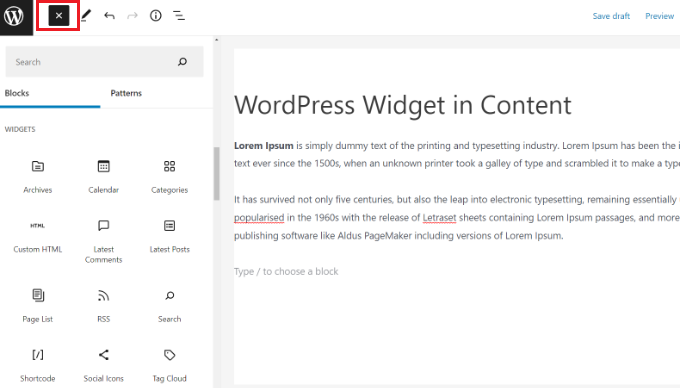
Digamos que quieres mostrar tus últimas publicaciones de blog de WordPress dentro de tu contenido y aumentar la interacción.
Para hacerlo, simplemente haz clic en el widget de Últimas publicaciones y tus artículos recientes aparecerán en el contenido.
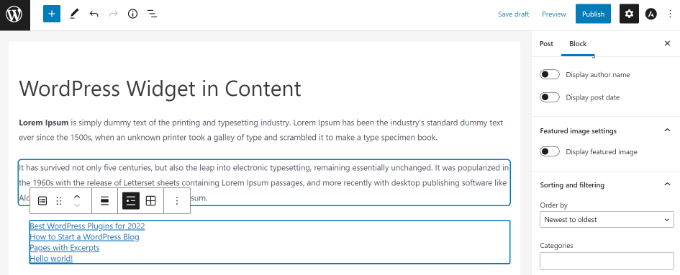
Verás más configuraciones en el panel de bloques a tu derecha para editar y personalizar las opciones de tus widgets.
Usando bloques de widgets, también puedes agregar shortcodes y HTML personalizado a tu contenido sin escribir código. Esto hace que sea súper fácil agregar personalizaciones avanzadas y obtener más control sobre cómo se ve tu sitio.
Si también deseas agregar un widget personalizado a tu página/publicación, consulta nuestro tutorial sobre cómo crear widgets personalizados en WordPress.
De manera similar, también puedes usar un bloque de widget para cualquier plugin de WordPress que estés utilizando en tu sitio web.
Por ejemplo, si estás usando WPForms, puedes agregar tu formulario al contenido usando el bloque de WPForms.
Cuando agregues el bloque de WPForms al contenido de tu publicación y página, simplemente selecciona tu formulario del menú desplegable en el propio bloque.

Una vez que hayas terminado, procede a publicar tu entrada de blog o página en tu sitio web de WordPress.
Bono: Widgets útiles para tu sitio
Ahora que sabes cómo agregar widgets a tus páginas y entradas, también debes recordar agregar solo widgets selectivos. Si agregas widgets innecesarios, tus páginas pueden verse desordenadas, lo que resultará en una mala experiencia de usuario.
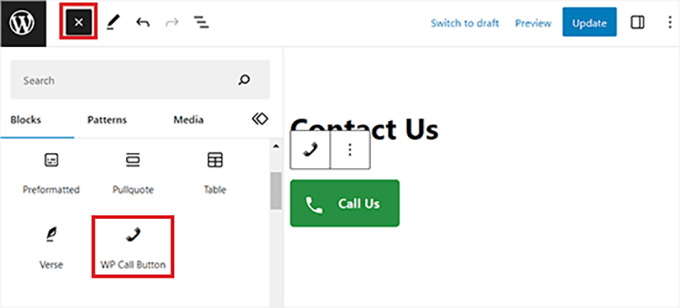
Por ejemplo, puedes instalar y activar el WP Call Button. Después de eso, puedes configurar los ajustes del plugin y luego agregar su widget a tu página de contacto para añadir un botón de llamar ahora.
Para más detalles, consulta nuestro tutorial sobre cómo añadir un botón de clic para llamar en WordPress.
De manera similar, puedes agregar un widget de RafflePress para añadir un sorteo, un widget de Archivo Compacto para mostrar tus archivos, un widget de WP Simple Pay para añadir un formulario de pago, o un widget de Conteo Social para mostrar tus seguidores en redes sociales.
Todas estas opciones pueden ayudar a aumentar la participación, generar clientes potenciales e incrementar las conversiones en tu sitio. Para más información, puedes ver nuestras selecciones expertas de los widgets de WordPress más útiles.
Esperamos que este artículo te haya ayudado a aprender cómo añadir widgets de WordPress a publicaciones y contenido de páginas. También podrías querer ver nuestro tutorial sobre cómo añadir widgets personalizados al panel de control en WordPress o nuestra guía para principiantes sobre revisiones de publicaciones de WordPress simplificadas.
Si te gustó este artículo, suscríbete a nuestro canal de YouTube para obtener tutoriales en video de WordPress. También puedes encontrarnos en Twitter y Facebook.



Hove
No me funciona: “Widget no está en ninguna barra lateral”.
Soporte de WPBeginner
Primero querrás asegurarte de que el widget que intentas agregar funcione en un área de widgets normal
Administrador
Mick Holmes
¡Fantástico! ¡Gracias!
Soporte de WPBeginner
You’re welcome
Administrador
Pat Walter
MUCHAS GRACIAS POR el shortcode amr para cualquier widget. He intentado y he intentado que otros shortcodes funcionaran, pero no pude. Pero tu plugin realmente me ayudó. Gracias de nuevo.
Soporte de WPBeginner
Not our plugin but glad our recommendation could help you
Administrador
Hannah
Hola,
¿Hay alguna manera de que nos muestres cómo hacer esto SIN usar un plugin? Por favor, házmelo saber, gracias.
Atentamente,
Hannah
Soporte de WPBeginner
We will be sure to add that to our tutorials where it would make sense but writing out the code for a custom plugin would act the same as if you were installing a plugin to handle this.
Administrador
Edu Hoffmann
¡Gracias por compartir!
Este consejo fue muy útil y me ahorró mucho tiempo
Soporte de WPBeginner
Glad our guide could be helpful
Administrador
Chris Beller
Hola, acabo de intentar hacer esto en el editor de bloques y no encuentro una manera de colocar el bloque de widgets a la derecha de mis publicaciones... Como se ve la barra lateral en mi página de blog. ¿Cómo puedo hacer esto?
Soporte de WPBeginner
Si te refieres a que quieres tus widgets en el área de widgets lateral, deberías contactar al soporte de tu tema para ver si hay un área de widgets allí para publicaciones y páginas.
Administrador
Danny
Gracias por esto.
¿Cuál será el nombre del "Widget de Publicaciones y Páginas Destacadas" de Jetpack?
Soporte de WPBeginner
Debería usar ese nombre, si no, querrás contactar al soporte del plugin y ellos deberían poder ayudarte.
Administrador
Danny
Ok,
Otra cosa:
Intenté probarlo en la barra lateral y obtuve algo como: No hay nada que ver aquí (lo que significa que no hay publicaciones nuevas, o eso pensé)
¿Hay alguna forma de mostrar mis publicaciones más populares, sin importar la fecha en que se publicaron?
Soporte de WPBeginner
Deberías contactar al soporte del widget de publicaciones populares que estás usando para saber qué usan para mostrar las publicaciones.
Erik
Gran herramienta, funciona bien. Sin complicaciones para instalar y configurar. Gracias
Tivon
Hola,
No puedo agregar otro ícono. Cuando hago clic en el botón, no sucede nada.
Karan
No funciona en el tema clipper
Andres
¿Cómo puedo agregar un widget a la página de publicaciones (es decir, al blog)?
Yo
Tienes que agregar el plugin de widgets amr para hacer eso. Es fácil, sin embargo.
Siddiqa Pathan
¡Perfecto! ¡Muchas gracias por el tutorial!
Pete
¡INCREÍBLE! – muchas gracias. Me has salvado de arrancarme más pelo..
marsha
Chicos... por favor ayúdenme...
¿qué debo hacer para que wordpress download manager y easy digital download funcionen en las publicaciones nativas de wordpress? No quiero hacer una publicación en su plugin, sino publicar algo en mi publicación nativa de wordpress. ¿Qué debo hacer entonces???
Así puedo obtener lo valioso de ambos plugins solo en mi wordpress nativo
ayúdenme por favor
karyn
Hola, realmente no entiendo estos códigos y cosas de HTML. Quiero agregar el widget de categorías en mi página de categoría de archivo. También quiero agregar el widget de archivos mensuales en la misma página de Archivos. ¿Qué hago? Estoy realmente perdido.
Shona
¡Increíble, funcionó perfectamente. Gracias por este útil tutorial!
Soporte de WPBeginner
Me alegra que te haya resultado útil. Asegúrate de seguirnos en Facebook.
Administrador
Carol
¡Funciona de maravilla, ¡muchas gracias!
Soporte de WPBeginner
Hola Carol, me alegra que te haya resultado útil. Asegúrate de seguirnos en Twitter para obtener más consejos y trucos de WordPress.
Administrador
Palla Sridhar
Hola.
De hecho, tengo un requisito diferente.
Quiero agregar algo de texto y un enlace HTML dentro del contenido de las publicaciones para todas las publicaciones de la misma categoría. Para una categoría diferente, quiero incluir texto y enlace HTML diferentes. Espero que entienda. Por favor, ayude.
Inam U Khan
Es una publicación útil si alguien quiere usar algún widget dentro de una publicación o una página.
Rahul
Hola, ¿cómo puedo usar el widget de texto en una publicación? Usé el código [do_widget text] pero no funciona. Quiero insertar un control deslizante de imágenes en el widget de texto, por favor, ayúdame con esta forma o cualquier otra forma. Gracias.
channing
esto no está funcionando correctamente.
He instalado el plugin y pegado el código en la parte inferior de la página, y cuando presiono vista previa, el widget termina siendo el encabezado en lugar de aparecer donde lo puse.
JB
¿Se supone que esto funciona con el tema Customizr? Los widgets parecen funcionar en las barras laterales izquierda y derecha, pero no dentro del contenido. Incluso instalé un plugin que proporciona IDs de widget, para poder incluir el ID correcto en el código corto [do_widget ].
¿Cómo puedo arreglar esto?
Jeffrey Beckers
Hola,
Estoy usando tu plugin para mostrar el widget de temas recientes. Pero el shortcode no se está generando en el widget.
Gopi
Este es un plugin increíble. ¿Hay alguna forma de cambiar el diseño del plugin?
Louis
Hola, este es un gran plugin. Gracias por él.
¿Hay alguna forma de cambiar los estilos del widget en el AMR sin que afecte a los widgets del resto del sitio? Principalmente me preocupa el relleno del 20% que centra el contenido de forma incómoda en mi página. Si lo cambio al 0% en el CSS del .widget, se ve genial, pero los widgets de las otras páginas se arruinan. ¿Hay alguna forma de aplicar CSS separado al contenido del AMR sin que afecte a los otros widgets?
Mackenzie
Gracias por esto, funciona muy bien en el contenido de una de mis páginas. Sin embargo, no parece funcionar en mi página de inicio. El área de edición de la página de inicio ES diferente, ya que tengo que ir a opciones del tema > apariencia en lugar de a la página individual... WordPress solo me da un lugar para agregar texto, aunque uso HTML allí para otras cosas que parecen funcionar bien. Intenté agregar el shortcode a la página de edición "inicio" también sin éxito.
Otra página de este sitio decía que agregara lo siguiente a functions.php en mi tema hijo:
add_filter(‘widget_text’, ‘do_shortcode’);
Pero solo agregar eso tampoco ayuda. Debe haber alguna configuración con la página de inicio que no permita esto. ¿Alguna idea? Gracias
Soporte de WPBeginner
Tu tema puede estar usando una plantilla personalizada. Contacta al soporte de tu tema.
Administrador
Coach Maria
¿Funcionaría esto para poner contenido al final de cada publicación? (¿Como un formulario de suscripción?)
Sudhakar Goverdhanam
Funcionó bien, gracias
Zaheer Abbas
Gracias... El plugin de boletines ahora funciona en páginas y publicaciones, así como en la barra lateral derecha.
gmanob
Descargué y activé este plugin, luego voy a Apariencia – Widgets pero no encuentro Shortcode. ¿Alguna idea? ¡Gracias!
Andrea Valgoi
Hola, tengo este problema. El widget en una página específica (que funciona perfectamente) se superpone a los menús si me desplazo hacia abajo.
¿Alguna idea de cómo resolverlo?
Yuriy
¡Impresionante! ¡Gracias! ¡Gran plugin! ¡Cumple completamente mis expectativas!
Asad Iqbal
Es un placer para mí usar este plugin. Muy buen enfoque.
Gracias.
Tom
¡Gracias! Esto funcionó.
Nicole @ The Pixel Boutique
Thank you! Just what I needed to make a separate page for Jetpack subscription signup. Great plugin I’ll use often.
anand kumar
cómo obtengo códigos cortos para widgets de php/texto.
estos complementos no muestran nada para estos
Jessi
¡Este plugin es perfecto! Sin embargo, tengo una pregunta: ¿Cómo se alinea el widget a la izquierda de la publicación con el texto que lo rodea? ¿Cuál es el código CSS exacto que se debe usar?
Shonda
Me encanta tu widget. Sin embargo, ¿cómo editas un widget para poder usarlo en más de una publicación con datos diferentes? Por ejemplo, el widget que estoy usando pregunta qué categoría y cuántas publicaciones de esa categoría quiero mostrar.
Tal como está, tengo que editar el widget en el área de código corto, luego puedo colocarlo en una página. Ahora quiero agregar el widget a otras dos páginas con una categoría y número de publicaciones diferentes. Gracias de antemano.
Soporte de WPBeginner
puedes agregar múltiples widgets arrastrándolos a la barra lateral de códigos cortos en la pantalla de widgets y usando el ID del widget para mostrarlo en la publicación.
Administrador
Paul
¡¡Muchas gracias por este plugin!! Yo también me gustaría publicar el mismo widget en diferentes páginas, pero ¿dónde encuentro el ID del widget?
Sameer Verma
Hola,
¿Hay alguna forma de mostrar el ID del widget en todas las publicaciones? Quiero mostrar un widget debajo de las publicaciones en todo tipo de publicaciones.
En realidad, necesito compartir este sitio a continuación en todas las publicaciones y páginas.
¿Cómo puedo hacerlo??
rianne
¡Hola! Agregué el widget en la barra lateral principal en la página de widgets y puse el código en la página. Veo el widget, lo cual es genial, pero también veo este mensaje:
Shortcodes de barra lateralcon shortcodeid Shortcodes vacíos o no definidos.
Widget dooodl! no está en la barra lateral con id Shortcodes y con nombre Shortcodes
¿Cómo puedo eliminar eso? ¿Y por qué está ahí?
¡gracias! saludos
Soporte de WPBeginner
El widget que deseas mostrar en la página, primero debes arrastrar y soltar ese widget en la barra lateral de códigos cortos. Luego usa el código corto en una página para mostrar el widget.
Administrador
Krishna veni
Hola,
¿Hay alguna forma de mostrar el ID del widget en todas las publicaciones? Quiero mostrar un widget debajo del título de la publicación en todas las publicaciones.
Saludos
Krishna Veni
Cindy tucker
¡Ayuda! Quiero colocar un widget de suscripción debajo de cada publicación y no sé nada de código. ¿Cómo lo hago?
kory s
Simplemente podrías agregar el widget al widget de códigos cortos y luego llamar al código corto en tu plantilla donde quieras que vaya...
Consulta la otra publicación útil de wpbeginner en https://www.wpbeginner.com/wp-themes/how-to-use-shortcodes-in-your-wordpress-themes/
Flame Denise
¿Qué tal si el widget mw es un Texto con un título “Nuestros Servicios”?
Todos estos shortcodes no funcionan:
[do_widget Text: Nuestros Servicios]
[do_widget Text:Nuestros Servicios]
[do_widget “Text: Nuestros Servicios”]
Alexander Bradley
No sé por qué el escritor no te respondió. Tuve el mismo problema, pero descubrí que el título del Widget se llama simplemente Text. Intenta eso y mira si funciona. No estoy seguro de qué sucede si tienes varios widgets llamados Text, pero supongo que lo veré pronto.
Daniel Nielsen
Hola
¿Cómo llamarlo si quieres usar el mismo widget más de una vez en una página?
[do_widget count down]
&
[do_widget count down]
Ashish
por ejemplo
[do_widget “recent posts”] este
¿cómo puedo alinearlo de tal manera que aparezca con una altura y ancho específicos
Alineado al lado derecho de la publicación o en el medio de la publicación con el texto rodeándola?
¿Es posible?
Soporte de WPBeginner
puedes ajustar la alineación usando CSS.
Administrador
Sarah
¿Falta algún paso? He intentado depurar y todavía no funciona. Cuando depuro, obtengo un nombre muy genérico para el widget "text-4".
¿Hay alguna forma de configurar el widget manualmente?
¿Hay algún problema con el plugin de widget de shortcode amr? Por ejemplo, ¿sigue siendo este el plugin a usar a partir de agosto de 2013?
Aistis
O el plugin se ha actualizado o este tutorial era incorrecto desde el principio.
Usa [do_widget id=recent-posts-2] o [do_widget “Recently in news”]
Soporte de WPBeginner
El tutorial es correcto, lo revisamos dos veces y estás haciendo exactamente lo que mostramos en el tutorial anterior.
Administrador
Prashant Ghai
Este es un consejo increíble. Mi blog tiene un tema de una sola columna y este es justo el tipo de cosa que necesitaba. Muchas gracias.