


Cuando agregas tablas a tus publicaciones y páginas de WordPress, puedes organizar datos y hacer que sea más fácil de entender para los lectores. WordPress lo hace muy simple con su bloque de tabla predeterminado.
En WPBeginner, hemos comenzado a usar tablas en nuestros artículos de resumen para mostrar los 5 o 10 mejores plugins. Este simple cambio ha ayudado a mejorar la participación y a que la información sea más fácil de leer.
La mejor parte es que el bloque predeterminado incluye útiles opciones de estilo para que tus tablas se vean geniales. En esta guía, te mostraremos cómo crear y administrar tablas fácilmente en WordPress.
Aprenderás los conceptos básicos de inserción de tablas, además de cómo mejorarlas con funciones avanzadas como ordenar y buscar, todo sin necesidad de saber programar.
💡 Respuesta rápida: Cómo agregar tablas en publicaciones y páginas de WordPress
Puedes agregar tablas fácilmente en WordPress usando el Editor de Bloques predeterminado. Simplemente agrega el bloque 'Tabla', elige tus filas y columnas, e ingresa tus datos.
Para funciones avanzadas o el editor clásico, un plugin como TablePress es una excelente opción.
¿Por qué agregar tablas en publicaciones y páginas de WordPress?
Agregar tablas en tus publicaciones y páginas de WordPress puede ayudar a organizar la información. Dividen el contenido en fragmentos fáciles de digerir, lo que lo hace más amigable para el lector.
Ya sea que estés mostrando tablas comparativas, listas o estadísticas, las tablas proporcionan una forma limpia y estructurada de presentar tus datos.
Además, las tablas pueden mejorar la experiencia general del usuario. En lugar de desplazarse por largos párrafos, tus lectores pueden encontrar rápidamente la información que buscan.
Esto le da a tu contenido un aspecto limpio y profesional, al mismo tiempo que lo hace más atractivo.
Dicho esto, veamos cómo agregar tablas fácilmente en tus publicaciones y páginas de WordPress. Cubriremos 2 métodos diferentes, y aquí tienes un resumen de sus diferencias:
| Característica | Bloque de Tabla de WordPress | Plugin TablePress |
|---|---|---|
| Facilidad de uso | Muy simple para tablas básicas y estáticas directamente en el editor. | Simple para tablas básicas, un poco más de pasos para funciones avanzadas. |
| Funciones avanzadas | Sin ordenación, búsqueda, paginación o filtrado integrados. | Admite ordenación, búsqueda, paginación y filtrado para visitantes. |
| Reutilización | Las tablas están incrustadas en publicaciones/páginas específicas; difícil de reutilizar. | Utiliza códigos cortos que permiten usar tablas en múltiples publicaciones, páginas o widgets. |
| Estilo/Personalización | Opciones de estilo básicas (colores de fondo/texto), dependientes del tema. | Opciones de personalización más avanzadas, incluyendo CSS personalizado y extensiones premium. |
| Mejor para | Visualización de datos simple y estática dentro de una sola publicación o página. | Conjuntos de datos complejos, dinámicos, reutilizables o grandes; cuando se necesitan funciones avanzadas. |
| Costo | Gratis (función integrada de WordPress). | Plugin principal gratuito, con extensiones premium disponibles para funciones adicionales. |
Creación de tablas en el editor de bloques de WordPress
WordPress hace que sea muy fácil agregar tablas usando el editor de bloques de WordPress predeterminado.
Simplemente crea una nueva publicación o página o edita una existente. Una vez dentro del editor de contenido, haz clic en el símbolo ‘+’ para agregar un nuevo bloque, luego selecciona el bloque Tabla.
Puedes encontrarlo en la sección ‘Texto’, o puedes escribir ‘Tabla’ en la barra de búsqueda.

A continuación, se te pedirá que elijas el número de columnas y filas que deseas para tu tabla. Ambas cifras tienen un valor predeterminado de 2.
No te preocupes si no estás 100% seguro del número exacto porque siempre puedes agregar/eliminar columnas y filas de la tabla más tarde.

Simplemente ingresa el número de filas y columnas y haz clic en el botón ‘Crear Tabla’.
El bloque generará tu tabla y la mostrará en la pantalla.
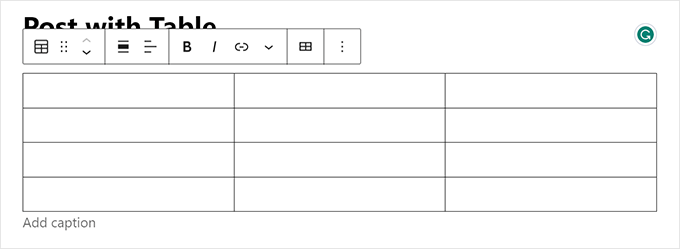
Puedes escribir en las celdas de la tabla y se redimensionarán automáticamente según la cantidad de contenido en cada una.
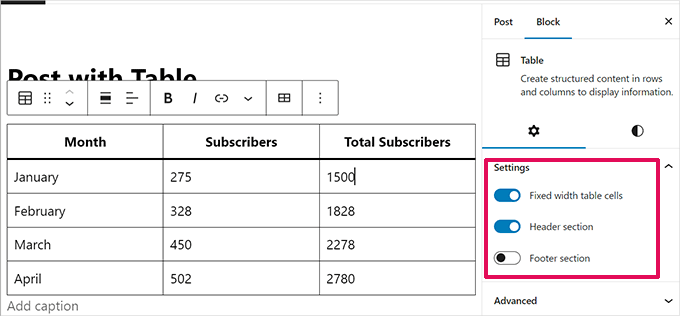
Puedes configurar esta opción en el lado derecho si prefieres que tus celdas tengan un ancho fijo. Aquí, también puedes habilitar la ‘Sección de encabezado’ y la ‘Sección de pie de página’ para tu tabla.
Usar un encabezado de tabla es muy recomendable para la accesibilidad porque ayuda a los lectores de pantalla a interpretar los datos de la tabla correctamente para los usuarios con discapacidad visual.
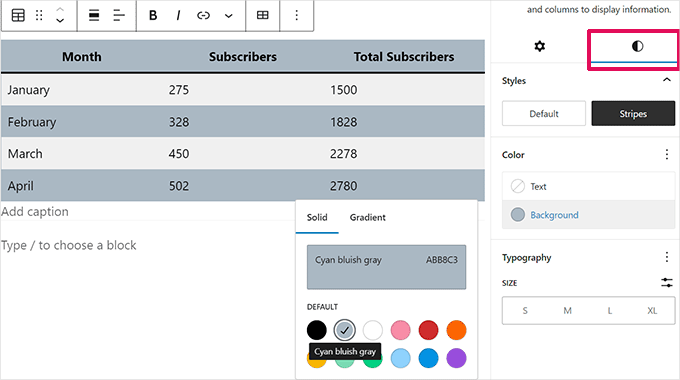
Desde el panel de configuración, también puedes cambiar a la pestaña Estilo.
Tu tema de WordPress puede ofrecer una variedad de estilos para el bloque de tabla, o puedes elegir los colores de fondo y de texto.
Si deseas agregar una nueva fila o columna, simplemente haz clic en una celda de la tabla.
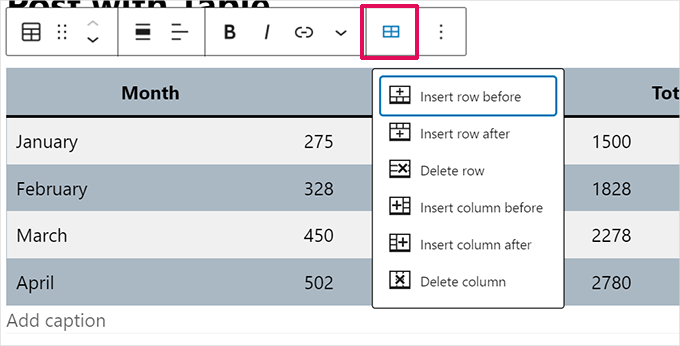
En la barra de herramientas del bloque que aparece, haz clic en el menú desplegable ‘Editar tabla’ (parece una tabla pequeña con un ícono de lápiz), luego selecciona la opción deseada para agregar o eliminar filas y columnas.
Este menú desplegable mostrará varias opciones para agregar o eliminar filas y columnas.
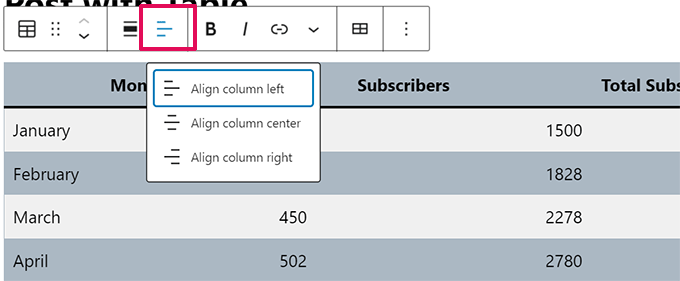
Por defecto, el texto en las columnas de tu tabla está alineado a la izquierda.
Puedes cambiar esto haciendo clic dentro de una columna y luego haciendo clic en el botón ‘Cambiar alineación de columna’:
También puedes cambiar la alineación de toda tu tabla dentro de la publicación o página.
Simplemente haz clic en el botón ‘Cambiar alineación’ y selecciona una opción de la lista.
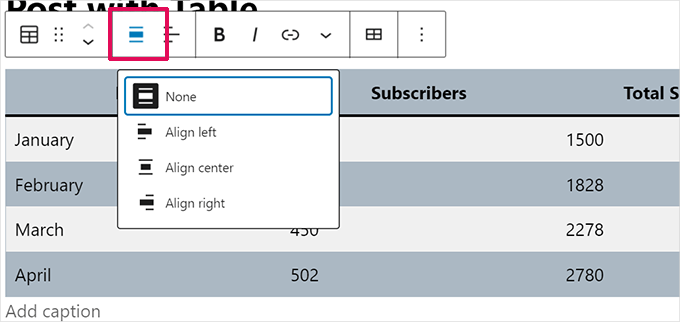
Ten en cuenta que estas opciones pueden hacer que tu tabla se muestre más allá de los límites normales de tu área de publicación.
Algunos pueden verse extraños en tu sitio web de WordPress, así que previsualiza tu publicación o página para ver cómo aparecerá la tabla.
Aquí está nuestra tabla configurada en ‘Ancho Amplio’ tal como aparece en nuestro sitio de demostración:
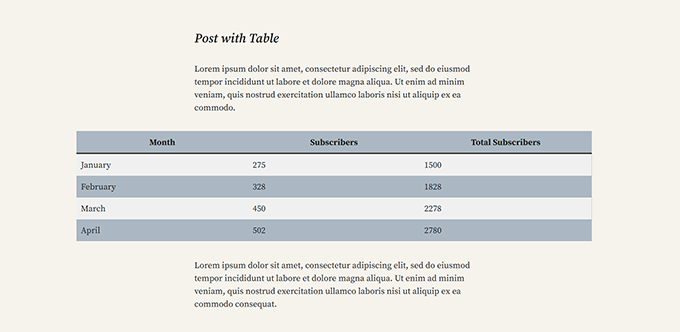
Como puedes ver, se extiende más allá de los márgenes izquierdo y derecho del área de publicación.
Las herramientas de tabla integradas en el editor de Gutenberg te brindan mucha flexibilidad para mostrar tus tablas. Puedes usar el bloque Tabla para mostrar datos a los lectores en un formato fácil de entender.
Sin embargo, el bloque no tiene funciones avanzadas como filtrado de búsqueda, ordenación personalizada y más.
Tampoco te permite usar eficientemente la misma tabla en varias áreas de tu sitio web de WordPress, como widgets de barra lateral u otras páginas.
Para crear tablas avanzadas, necesitarás usar un plugin de tablas para WordPress.
Creación de tablas usando el plugin TablePress
TablePress es uno de los mejores plugins de tablas para WordPress del mercado. El plugin principal es 100% gratuito y te permite crear y administrar tablas fácilmente, con extensiones premium disponibles para funciones adicionales.
Si estás usando el editor clásico de WordPress, que no tiene la funcionalidad de tabla, entonces TablePress sería la mejor manera de agregar tablas en tus publicaciones y páginas.
Primero, necesitas instalar y activar el plugin TablePress. Para más detalles, consulta nuestra guía paso a paso sobre cómo instalar un plugin de WordPress.
Luego verás un elemento de menú de TablePress en tu panel de WordPress. Ve a TablePress » Añadir Nuevo para crear una tabla nueva.
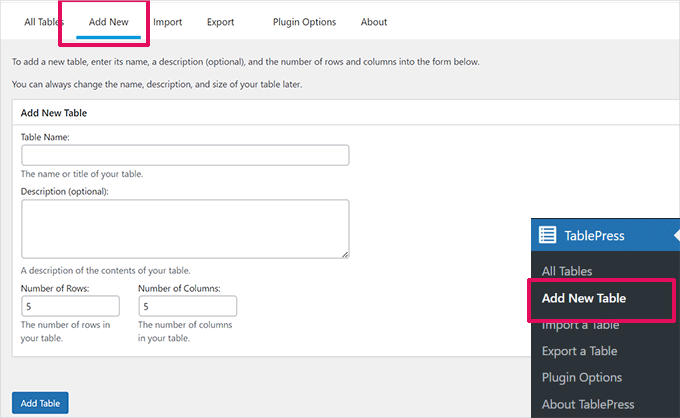
Necesitas escribir un nombre para tu tabla y decidir cuántas filas y columnas deseas. Siempre puedes añadir/eliminar filas y columnas de la tabla más adelante también.
Una vez que hayas añadido el nombre de la tabla, las filas y las columnas, haz clic en el botón ‘Añadir Tabla’ para crear tu tabla.
A continuación, verás una pantalla con la información de tu tabla y un área donde puedes añadir contenido.
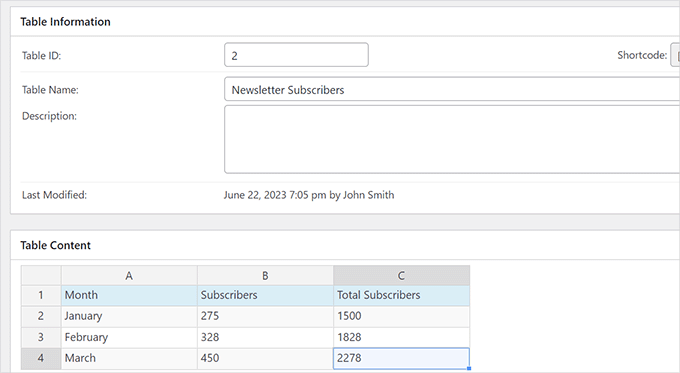
Simplemente escribe los datos que deseas en las celdas de tu tabla.
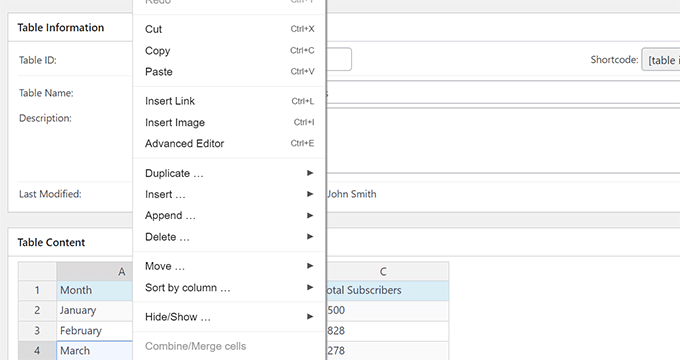
Para añadir o eliminar filas y columnas o realizar operaciones de ordenación, simplemente haz clic derecho dentro de la tabla. Esto mostrará un menú de opciones donde puedes hacer más cambios.
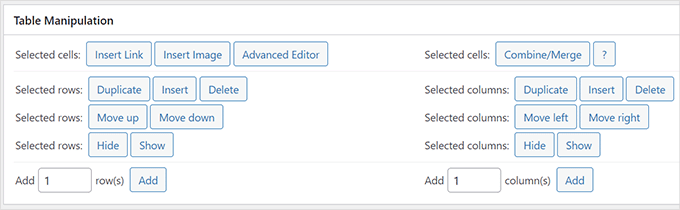
Las opciones avanzadas, como ‘Manipulación de Tabla’, están debajo del área de ‘Contenido de Tabla’.
Desde aquí, puedes añadir, eliminar y duplicar filas.
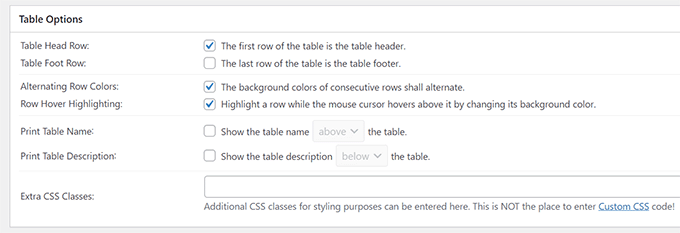
En ‘Opciones de Tabla’, puedes añadir una fila de encabezado y/o pie de página, que no se ordenarán con los datos.
También puedes decidir dónde mostrar el nombre y la descripción de la tabla:
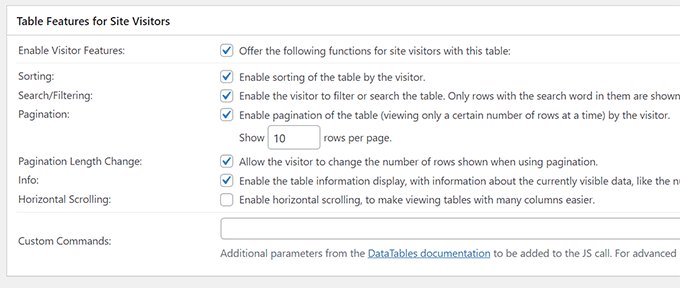
Finalmente, puedes configurar varias opciones en la sección ‘Características de Tabla para Visitantes del Sitio’.
Estas configuraciones te permiten crear tablas responsivas que pueden ser filtradas, buscadas y ordenadas por tus lectores.
Una vez que estés satisfecho con tu tabla, simplemente haz clic en ‘Guardar Cambios’.
Después de eso, copia el shortcode de la Tabla. Lo necesitarás en el siguiente paso.
💡Consejo Pro: Una de las mayores ventajas de usar un shortcode es que puedes colocar la misma tabla en múltiples publicaciones, páginas o incluso widgets de barra lateral.
Si alguna vez necesitas actualizar la tabla, solo tienes que editarla en un lugar y los cambios aparecerán automáticamente en todos los lugares donde se use el shortcode. ¡Esto te puede ahorrar mucho tiempo!
Ahora, edita la publicación o página donde deseas mostrar la tabla y agrega el bloque de Shortcode al editor.
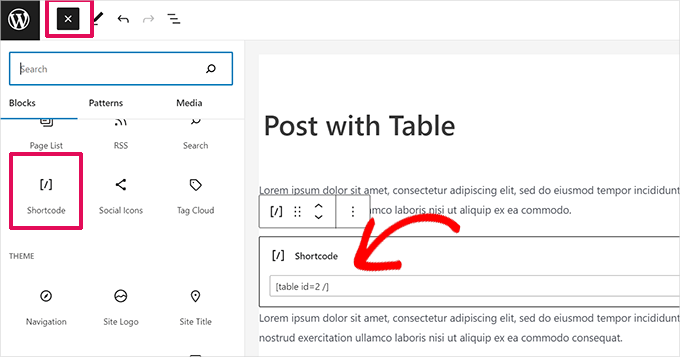
Después de eso, agrega el shortcode que copiaste anteriormente en el bloque Shortcode.
No olvides actualizar o guardar tus cambios.
Por otro lado, si estás usando el editor clásico, simplemente agrega el shortcode directamente en tu publicación:
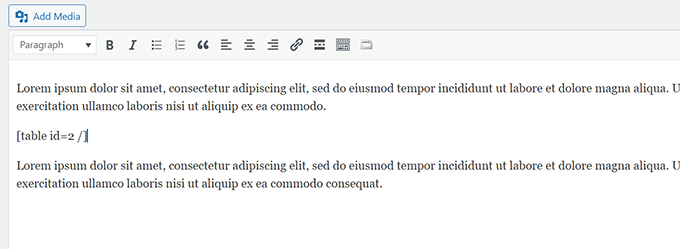
Si quieres cambiar tu tabla en el futuro, puedes regresar a TablePress en tu panel de control y hacer los cambios. Tu tabla se actualizará automáticamente en todas las publicaciones y páginas donde la hayas utilizado.
TablePress también te permite importar datos de hojas de cálculo y archivos CSV. De manera similar, puedes exportar los datos de las tablas de TablePress a un archivo CSV, que puedes abrir con cualquier programa de hojas de cálculo como Microsoft Excel o Google Sheets.
Tutorial en video
Si no prefieres instrucciones escritas, simplemente mira nuestro videotutorial:
Preguntas frecuentes sobre tablas de WordPress
Aquí hay algunas preguntas comunes que recibimos sobre cómo agregar tablas a sitios web de WordPress.
¿Cómo hago que las tablas sean responsivas en WordPress?
El bloque de tabla predeterminado de WordPress tiene configuraciones responsivas limitadas. Para tablas que se vean bien en dispositivos móviles, un plugin como TablePress es la mejor solución.
Te permite crear tablas que se desplazan horizontalmente en pantallas pequeñas, lo que ayuda a mantener tu sitio fácil de usar.
¿Puedo personalizar la apariencia de mis tablas?
Sí. El bloque de tabla incorporado ofrece opciones de estilo básicas para cambiar los colores de fondo y de texto. Tu tema de WordPress también puede agregar sus propios estilos únicos.
Para un control de diseño más avanzado, un plugin te da más poder para personalizar tus tablas con CSS personalizado.
¿Cómo importo datos de Excel o Google Sheets a WordPress?
La forma más fácil de importar datos de una hoja de cálculo como Excel o Google Sheets es usando un plugin.
TablePress tiene una función de importación incorporada que te permite subir tu archivo CSV directamente. Esto ahorra mucho tiempo en comparación con la entrada manual de datos.
¿Cuál es la mejor manera de crear una tabla que se pueda ordenar y buscar?
El bloque de tabla predeterminado de WordPress es genial para mostrar datos simples, pero no admite ordenación ni búsqueda.
Para agregar estas funciones interactivas, necesitarás un plugin. TablePress es una excelente opción gratuita que permite a tus visitantes ordenar columnas y buscar información específica dentro de tus tablas.
Esperamos que este artículo te haya ayudado a aprender cómo agregar tablas a las publicaciones y páginas de WordPress sin usar HTML. También te puede interesar nuestra guía sobre cómo crear una tabla de contenido en WordPress y nuestro tutorial sobre cómo ocultar bloques de usuarios específicos en el editor de WordPress.
Si te gustó este artículo, suscríbete a nuestro Canal de YouTube para ver tutoriales en video de WordPress. También puedes encontrarnos en Twitter y Facebook.


Dennis
No se puede agregar tabla a la última versión de WORDPRESS
No hay un +
Soporte de WPBeginner
El + todavía está en la versión actual de WordPress; si estás usando un constructor o una herramienta similar en lugar del editor de bloques, esa es la razón más común por la que no lo verías.
Administrador
Ralph
Uso las tablas predeterminadas de WordPress y aunque funcionan muy bien en el navegador de escritorio, en el teléfono todo se desordena. Solo permite como máximo 10 caracteres y convierte una tabla bonita en basura.
¿Hay alguna forma de hacer algo al respecto? ¿Como no aplastarla sino escalarla? ¿La tabla sería más pequeña pero legible o del mismo tamaño pero podríamos deslizarla?
Soporte de WPBeginner
Depende mucho de cómo esté organizada tu tabla; podrías considerar TablePress para tener más control sobre las tablas.
Administrador
Shafi
¿Hay alguna forma de mostrar HTML sin que se renderice en el front-end? Por ejemplo, quiero mostrar en la celda de la tabla, y quiero que la salida sea, sin embargo, la tabla lo trata como si fuera una imagen. ¿Cómo lo resuelvo?
Soporte de WPBeginner
It would depend on the method used but in your toolbar when you have a cell selected you should have the option of setting it as inline code for what you’re wanting to do
Administrador
Warren Contreras
La tabla es exactamente lo que necesito, pero solo si puedes ingresar un número y mostrar una suma de columna en la fila inferior.
Soporte de WPBeginner
For what you are wanting, you would want to use TablePress
Administrador
Yemi
¿Hay alguna forma de dividir la tabla larga en páginas donde los usuarios puedan hacer clic en siguiente?
Soporte de WPBeginner
Para separar el contenido de tus tablas en diferentes páginas, quieres usar TablePress y sus opciones de paginación.
Administrador
Anita
Los colores de fondo no funcionan porque necesitas borrar las comillas y escribir las tuyas propias. Lo encontré por accidente. Si alguien más ya lo ha descubierto, mis disculpas, pero no iba a revisar más de 100 comentarios para comprobarlo.
Soporte de WPBeginner
Thank you for sharing that should someone run into the background color not working for them
Administrador
Andre Victor
Hola. Tengo una tabla existente con datos de 6 columnas y 750 filas. Sería difícil volver a escribirla en una tabla en blanco en una página de WordPress. Por favor, asesórame sobre cómo puedo importar la tabla completa (puede ser Excel o Word) o copiar y pegar el contenido de las celdas en una tabla en blanco.
Soporte de WPBeginner
Deberías echar un vistazo a TablePress y las opciones de importación disponibles para traer tu tabla.
Administrador
Margaret
¡Hola! Me pregunto si es posible simplemente copiar y pegar una tabla de un documento existente en WordPress. Lo he intentado y no parece funcionar, pero me pregunto si hay algún truco que me esté perdiendo. ¡Gracias!
Soporte de WPBeginner
Dependería del documento, pero normalmente recomendaríamos recrear la tabla en WordPress.
Administrador
Nicole
¡Hola! ¡Quiero aprender más sobre WordPress!
Soporte de WPBeginner
Our site should be able to help you then
Administrador
Jim Gharib
El editor clásico tiene funcionalidad de tabla y no se necesita un plugin cuando se usa ese editor. Pruébalo.
Soporte de WPBeginner
You would need to use a plugin to enable the classic editor and normally that would require using HTML
Administrador
Matthews Otalike
¡Oh, Dios mío! Gracias por la guía sobre cómo crear tablas en WordPress y por otros recursos que nos has proporcionado. Felicidades.
Soporte de WPBeginner
You’re welcome, glad our guide was helpful
Administrador
TheFrugalChoice
Publicación útil que puedo usar en mi blog de finanzas personales e independencia financiera.
Soporte de WPBeginner
Thank you
Administrador
Monique Robinson
Gran artículo y gran plugin. Directo y al grano. Muchas gracias.
Soporte de WPBeginner
Glad you liked our article
Administrador
Annapurna agrawal
Hola
Instalé el plugin TablePress.
Tengo un problema con los permisos de usuario. En el plugin de roles de usuario, no he otorgado permiso para "edit_other_user_tables". Pero mi rol de usuario contribuidor todavía puede editar y eliminar las tablas de otros.
¿Cómo debería evitar el acceso a las tablas de otros?
Soporte de WPBeginner
Deberías contactar a TablePress para ver si hay un método incorporado o recomendado para evitar la edición de otras tablas.
Administrador
Nabil Nawaz
Gran artículo... ¿cómo podemos hacer un padre-hijo en esto? Como la primera celda de la primera columna es la celda padre y al lado tenemos información para su información hija... como si tres filas necesitaran ser explicadas para esa primera celda al lado.
sumit kumar gupta
Señor, cuando hago clic en la opción TablePress en el editor visual, solo me aparece la lista de tablas. No hay opción de creación de tablas disponible en el editor visual. ¿Qué debo hacer para crear una nueva tabla en el editor de publicaciones?
Wyce Ghiacy
Gracias por el video.
¿Qué recomendarías para incrustar una hoja de Excel formateada y recopilar datos de usuarios registrados de WP? (Como informes de uso mensual, y la hoja de Excel también calcula el uso trimestral/anual)
Louise Wooding
HI
Gracias por el video. He creado mi tabla y elegí Insertar Imagen en una de las celdas. Me dejó elegir la imagen, pero luego ingresó la URL en lugar de la imagen misma. ¿Me he saltado algún paso??
Gracias.
Louise
Tom Cullen
¡Gran publicación, gracias!
Owolabi
Este es un buen artículo, jefe.
Gracias por compartir.
Pero tengo una pregunta.
¿No hay algún plugin que pueda instalar que pueda traer la opción de insertar tabla a los íconos en mi publicación de WordPress?
Gracias mientras espero una respuesta.
Ravi Kanani
Quiero agregar una tabla de especificaciones en la que la primera columna sea la misma para todas las publicaciones y la segunda columna sea diferente.
¿Cómo puedo agregar este tipo de tabla en una publicación??
Susan Hawthorne
It would be very nice if, in the article about TAblePress it said that you have to upgrade to a business plan to use a plugin!!!!!!!!!!!!
Soporte de WPBeginner
Hola Susan,
Probablemente estés usando WordPress.com. Consulta nuestra guía sobre la diferencia entre WordPress.org autoalojado vs. blog gratuito de WordPress.com.
Administrador
Barbara
¿Hay alguna forma de poner en negrita algunas líneas de texto en la tabla? Todo es texto plano, desearía que hubiera una forma fácil de agregar texto en negrita
Abee
solo agrega un texto html en la palabra
Michael Carter
De hecho, puedes usar CSS si no te importa. Usa las palabras que quieres enfatizar...
banks dada
¡¡Millones de gracias por este plugin. Todo lo que necesitaba era preparar la lista en Excel e importarla a WordPress.
Herramienta dulce y que ahorra tiempo.
Dios los bendiga por esta pieza
Sadha
Hola, me gustaría crear enlaces en la tabla que redirijan a otra página y pasen el número de fila o cualquier campo de la fila. ¿Cómo haría esto?
Opciones que se me ocurren que no son directas
1) Usar localStorage\sessionStorage
2) Pasar el valor en la URL, pero entonces la siguiente página necesita leer esto al cargar – ¿quizás no sea una mala idea?
Molly Greger
¡Wow! ¡¡Qué herramienta tan fantástica!! PERO: los colores son tan pálidos que no veo nada?? ¿Cómo puedo cambiar los colores de las filas/columnas?
varalakshmi
Gracias... Esto me es útil hasta cierto punto. Estoy satisfecho con tu publicación.
Alex Nicholson
Creo que esto solo funciona para usuarios de Wordpress.org. ¿Hay alguna guía similar para quienes usamos Wordpress.com, especialmente donde pueda usar un fondo de color para las celdas de una tabla?
Ray
Hola
Estaba tratando de hacer una tabla interactiva similar a esta que usara una consulta para seleccionar datos de una base de datos.
Estoy usando WordPress con una base de datos MySQL/phpMyAdmin.
¿Mi consulta funciona en phpmyadmin pero no muestra valores en WordPress?
SELECT * FROM `MyTablename` WHERE 1
¿Necesito usar un comando de lista o de impresión o el nombre de la base de datos?
Jhon Carl
Tengo el mismo problema que tú. ¿Ya encontraste una manera de hacer esto?
Carolyn
Definitivamente recomendaría este plugin. Un recordatorio para los bloggers al mudarse de un proveedor de hosting a otro: no olviden hacer una copia de seguridad de las tablas. No hay forma de recuperar los datos. Y si saben cómo, por favor compartan la información.
Dimitar
Recientemente estuve luchando para averiguar cómo agregar tablas de buena apariencia, así que esto será muy útil, gracias por publicarlo.
Soporte de WPBeginner
You are welcome
Administrador
Omar Khan
Cómo crear tablas en la página de etiqueta/categoría
Paco Gimenez
Hola chicos,
Muchas gracias por el apoyo.
Esta tabla de TablePress es interesante.
Estaba buscando un sistema para hacer algo así:
Tengo una tabla con información y columnas. tabla1 por ejemplo.
Quiero que cuando presione alguna región en mi mapa, pueda cargar una URL, como /mapa#seccion
¿Puedo hacer algo como cargar la misma tabla en otro orden? ¿por alguna columna o algo así? en lugar de hacer clic en una columna, hacer clic en una región y cargar la misma URL pero con el "#" de esa tabla en el orden requerido.
Muchas gracias por el apoyo.
Ben K
¿Pensaste en actualizar las capturas de pantalla de este artículo?
Divino
¡Gracias WP. Ustedes son los mejores! 4.5 estrellas
Arindam
Gracias por la información. Me preguntaba si el shortcode tendría algún valor SEO. ¿Es probable que una tabla mostrada con un shortcode aparezca en el Fragmento Destacado de Google?
Harindu Perera
¿Cómo mostrar líneas de cuadrícula en TablePress???
Lorraine
Muchas gracias. Esto hizo las cosas muy claras.
Can Erik
Gran artículo. Muchas gracias. Fácil de instalar y entender de usar. ¡Saludos!
mangi khumakcham
Buen plugin de tabla pero no amigable para móviles.
El lado derecho de la tabla se recorta en la vista móvil.
Sany
Hola
¿Alguien puede mostrarme cómo crear una tabla dinámica?
Soy nuevo en WordPress. Me gustaría mantener una base de datos de gadgets, digamos teléfonos. Quiero una interfaz para que yo, como administrador, ingrese las especificaciones y una imagen del artículo. Para los usuarios, tendrán la opción de filtrar por marca y también comparar 2 o más de estos gadgets en formato de tabla. También deberían poder consultar un artículo y ver todas las especificaciones en formato de tabla. ¡Por favor, aconsejen cómo se puede gestionar esto fácilmente o si ya tienen un artículo para esto!?
gracias
Stephen Ainsworth
Increíble, la gente no sabe cómo usar
y tienen que usar un plugin. Suspiro.
Noman S Baranian
Eso es algo bueno para aprender y ganar.. buen blog
¡Gracias por esto! Ahora, ¿cómo hago...?
Por favor, otros lectores, no sean tan duros conmigo (especialmente usando la palabra R). Soy muy nuevo en todo esto y me siento exitoso al crear mi primera tabla. Ahora, ¿cómo cambio la apariencia del texto en la tabla? Lo estoy usando para enlazar materiales contenidos más adelante en la página y resaltar piezas importantes.
a guy
Necesitas usar CSS. Hay una pequeña curva de aprendizaje para todo esto (en tu caso, podrías querer estilizar la tabla, filas, celdas de tabla, párrafos en celdas de tabla, enlaces, efectos de pasar el ratón por encima, etc., etc.), así que solo empieza si es realmente importante.
Tablepress - advertencia
Acabo de perder una tabla que creé usando Tablepress. No sé cómo se eliminó, pero también acabo de descubrir que no hay forma de recuperar una tabla eliminada. Como no sé cómo se eliminó la tabla, me preocupa depender de Tablepress.
Soporte de WPBeginner
Si tienes un plugin de copia de seguridad instalado, entonces puedes recuperar tu tabla restaurando una copia de seguridad anterior.
No creemos que sea un problema del plugin.
Administrador
Lilli
Great! Great! Just what I was looking for! Thanks a million
David
¿Soy yo o Wordpress es tonto? Quiero decir, cualquier editor WYSIWYG puede hacer una tabla sobre la marcha hoy en día, ¿pero el CMS más grande no puede? Debo estar perdiéndome algo aquí, pero usar un plugin o iframes es demasiado complicado para una tabla simple... la codificaré yo mismo.
Vituz Andersen
David, estoy contigo. No lo entiendo. Mi primer editor HTML en 1998 tenía tablas... ¿cómo es que se ha vuelto fácil hacer un sitio web basado en CMS, pero no puedes hacer una tabla... ¡¡Holaaaaaaa!!
Mayur
Hola David,
Inicialmente quería codificarla yo mismo, pero Wordpress seguía formateando mi tabla por todas partes. ¿Hay una forma específica de usar HTML en una página?
Muchas gracias
Sirje Koop Palmqvist
Copié una tabla de Word a Wordpress y el código es limpio y ordenado. Funciona bien. Ahora quiero probar la misma tabla con el plugin FooTable para hacerla responsive, aunque de alguna manera ya es responsive. Pensé que un diseñador web de todos modos mantiene el material en la computadora local y, por lo tanto, puede hacer cambios en Word y reemplazar la tabla en WP. Esto podría ser hacer trampa, pero funciona. Sirje
Radu
TablePress es un plugin increíble.
Gracias por esta publicación.
De hecho, hoy lo descargué y ya doné algo de dinero a su equipo.
Que tengan un día fantástico todos.
Emily
Úsalo con FooTable para hacerlo Responsive. Ambos se apoyan mutuamente. ¡Perfecto!
Ernest
Hola,
¿Hay alguna forma de evitar que se muestren las líneas de la tabla?
Neal
El problema con plugins como este es que si alguna vez abandonas el plugin, el contenido enlazado a ese plugin se rompe en todo tu sitio.
Aunque es un plugin muy elegante, intento minimizar mi dependencia de la base de datos con ellos tanto como sea posible.
Soporte de WPBeginner
Neal, tienes razón en eso. Sin embargo, TablePress usa tipos de publicación personalizados para las tablas. Esto significa que tus tablas se almacenan en la base de datos incluso si desactivas el plugin. Todavía puedes exportar los datos.
Administrador