


Una de las cosas geniales de Instagram es su función de publicaciones comprables. Puedes etiquetar productos directamente en tus fotos, lo que facilita que tus seguidores compren tus artículos con solo un toque.
Pero aquí está el truco: esas etiquetas de compra integradas no funcionan cuando incrustas una publicación de Instagram en tu sitio de WordPress. Esto significa que podrías estar perdiendo ventas.
¡Pero no te preocupes! Hemos encontrado una manera fácil de agregar imágenes comprables de Instagram a WordPress usando el plugin Smash Balloon. 🛍
Esta solución te permite crear un feed de Instagram comprable en tu sitio, ayudándote a convertir tu contenido de redes sociales en una poderosa herramienta de ventas.
En este artículo, te mostraremos cómo agregar fácilmente imágenes comprables de Instagram en WordPress.
💡 Respuesta Rápida: Cómo Agregar Imágenes Comprables de Instagram en WordPress
Aquí te explicamos cómo agregar imágenes comprables de Instagram en WordPress, paso a paso:
- Instala el plugin Smash Balloon Instagram Pro.
- Conecta tu cuenta de Instagram.
- Habilita la función de feed comprable.
- Agrega enlaces de productos a las imágenes.
- Personaliza el diseño de tu feed.
- Incrusta el feed en tu sitio de WordPress.
¿Qué es un feed de Instagram comprable?
Un feed comprable de Instagram es una serie de fotos donde cada una enlaza a una página de producto. Al hacer clic en la foto, te llevará al producto que se muestra en ella.
Es posible que estés familiarizado con esta función cuando entras a Instagram y ves que una foto tiene una etiqueta de producto especial, así:
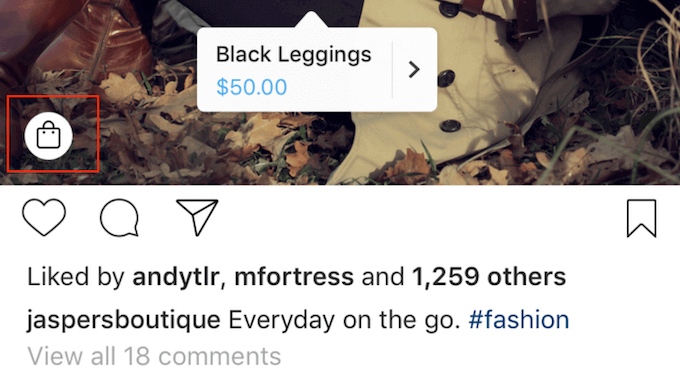
En Instagram mismo, esta función es útil para los usuarios que desean comprar inmediatamente un producto que ven en la aplicación. Y si eres un propietario de una pequeña empresa, es posible que desees llevar esta función a tu feed de Instagram incrustado en tu sitio web también.
¿Por qué Necesitas un Plugin para Agregar Imágenes Comprables de Instagram en WordPress?
La razón principal por la que necesitas un plugin para esto es que las etiquetas de compra oficiales de Instagram desaparecen cuando incrustas una publicación en tu sitio web.
Así que, incluso si tienes una publicación comprable en Instagram, los visitantes de tu sitio web no podrán ver ni hacer clic en los enlaces de los productos. Un plugin te ayuda a recrear esa experiencia comprable directamente en tu sitio.
El truco es que no es fácil de configurar. Tendrás que configurar un catálogo de Facebook, un catálogo de productos y una página de negocios de Facebook.
Además, necesitarás obtener la aprobación de Instagram para usar estas funciones de compra.
Más importante aún, incluso si incrustas una publicación de Instagram con una etiqueta de producto en tu sitio web, esa etiqueta podría no aparecer. En otras palabras, podrías perder muchas oportunidades de conversión potenciales.
Afortunadamente, existe una alternativa fácil con Smash Balloon Instagram Pro.
Entonces, veamos cómo puedes agregar fácilmente imágenes comprables de Instagram a tu sitio web de WordPress.
Puedes usar estos enlaces rápidos para navegar por los pasos:
- Paso 1: Instala un plugin de fotos de Instagram con soporte comprable
- Paso 2: Conecta una cuenta de Instagram a WordPress
- Paso 3: Habilita la función comprable de Smash Balloon
- Paso 4: Filtra tu feed de Instagram comprable
- Paso 5: Personaliza tu feed de Instagram comprable
- Paso 6: Incrusta tu feed de Instagram comprable en WordPress
- Preguntas frecuentes sobre feeds de Instagram comprables
Paso 1: Instala un plugin de fotos de Instagram con soporte comprable
La mejor manera de agregar imágenes comprables de Instagram en WordPress es usando Smash Balloon Instagram Pro.
Es el mejor plugin de feed de fotos de Instagram del mercado y te permite crear un feed totalmente personalizable y comprable en tu sitio web.
👋 Nota: Para este tutorial, necesitarás la versión Pro del plugin para crear un feed comprable. Sin embargo, también hay una versión gratuita que te permite incrustar Instagram en WordPress.
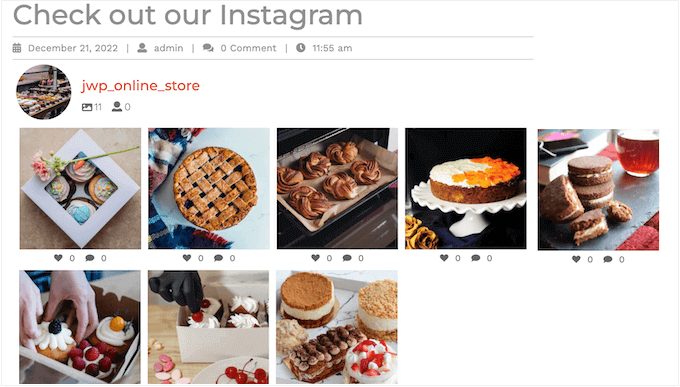
A medida que publiques nuevas imágenes en Instagram, aparecerán automáticamente en tu sitio. Luego, podrás agregar fácilmente enlaces comprables a estas nuevas publicaciones dentro de Smash Balloon, asegurando que los visitantes siempre vean tu contenido y productos más recientes.
Hemos probado a fondo el plugin Smash Balloon y hemos descubierto que es muy fácil de usar para principiantes. Para obtener más información, consulta nuestra reseña detallada de Smash Balloon.
Antes de comenzar, necesitarás conectar tu cuenta de Instagram a una página de Facebook.
Si tienes una cuenta personal de Instagram, es posible que también quieras convertirla en una cuenta de negocios, ya que esto permite a Smash Balloon mostrar automáticamente tu biografía y encabezado de Instagram.
Para obtener instrucciones paso a paso sobre cómo hacer ambas cosas, puedes consultar la sección de Preguntas Frecuentes al final de esta guía.
Cuando estés listo, procede a instalar y activar el plugin Smash Balloon Instagram Pro. Para más detalles, consulta nuestra guía sobre cómo instalar un plugin de WordPress.
Tras la activación, dirígete a Instagram Feed » Configuración e introduce tu clave de licencia en el campo 'Clave de licencia'.
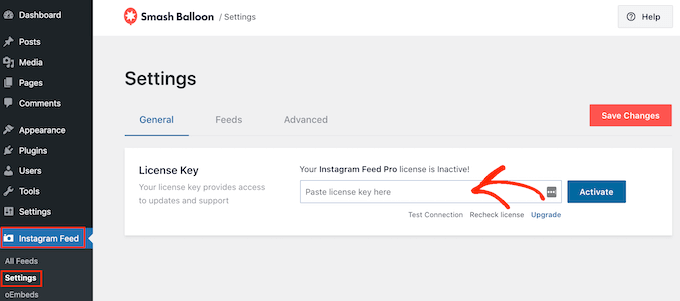
Encontrarás esta información en tu cuenta en el sitio web de Smash Balloon.
Después de introducir la clave, simplemente haz clic en el botón 'Activar'.
Paso 2: Conecta una cuenta de Instagram a WordPress
Después de activar el plugin, tu primera tarea es conectar tu cuenta de Instagram a WordPress. Simplemente ve a Instagram Feed » Todos los Feeds y luego haz clic en ‘Agregar Nuevo’.
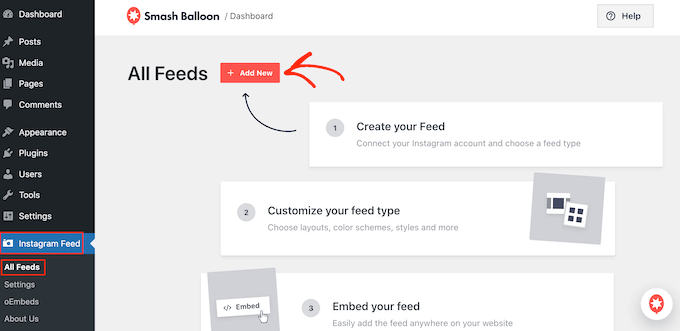
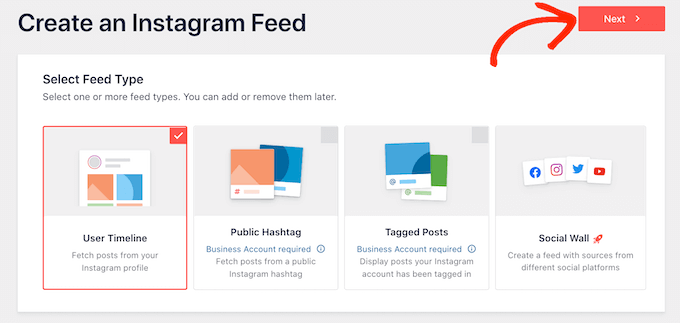
Con Instagram Feed Pro, puedes crear feeds a partir de publicaciones etiquetadas y hashtags, o incluso crear un muro social con contenido de muchos sitios web de redes sociales diferentes.
Queremos mostrar imágenes comprables de nuestro timeline de Instagram, así que simplemente selecciona ‘Línea de tiempo del usuario’ y luego haz clic en ‘Siguiente’.
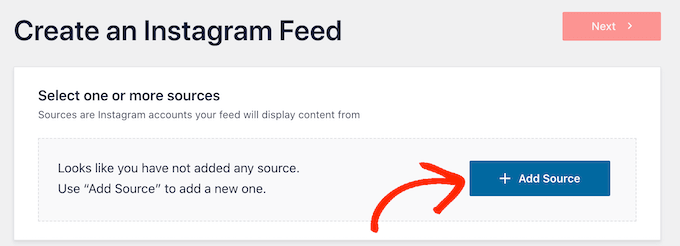
Ahora, elige la cuenta de Instagram de la que obtendrás las imágenes comprables.
Para empezar, haz clic en el botón ‘Add Source’.
Después de eso, elige si deseas mostrar imágenes comprables de una cuenta personal o de negocios de Instagram.
Si marcas la casilla junto a ‘Personal’, Smash Balloon no incluirá el avatar y la biografía de Instagram en tu encabezado por defecto.
Para una mejor experiencia y para mostrar automáticamente la información de tu perfil, recomendamos usar una cuenta Business, como se mencionó en el Paso 1.
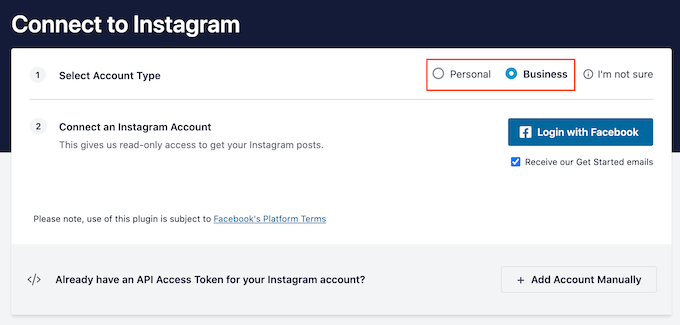
Después de elegir ‘Personal’ o ‘Business’, haz clic en ‘Iniciar sesión con Facebook’.
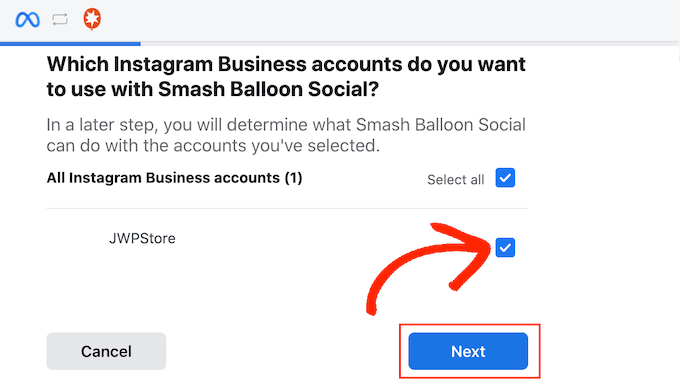
Ahora puedes seleccionar la cuenta de Instagram que deseas destacar en tu sitio web de WordPress y hacer clic en ‘Siguiente’.
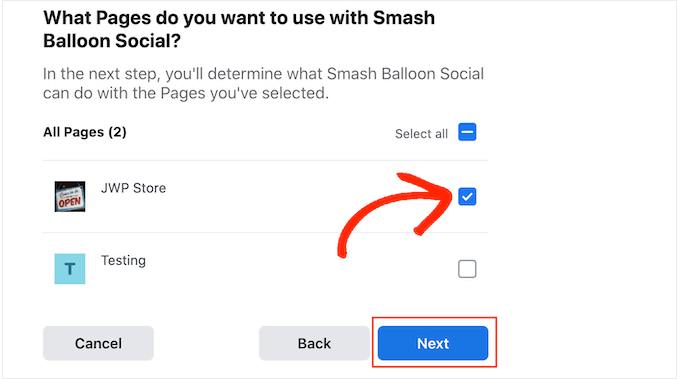
Después de eso, marca la casilla junto a la página de Facebook que está vinculada a la cuenta de Instagram con tus imágenes comprables.
Una vez que hayas hecho eso, simplemente haz clic en el botón ‘Siguiente’.
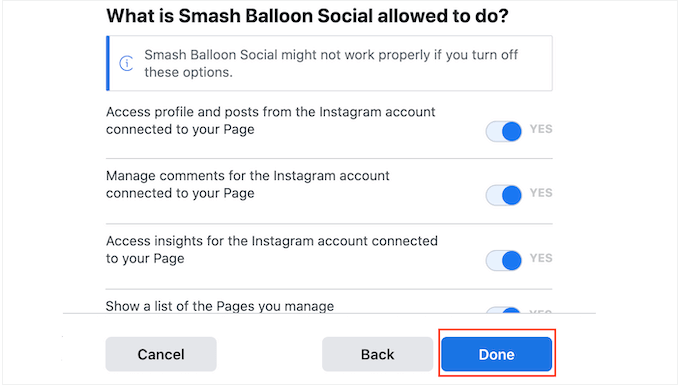
Ahora verás una ventana emergente con toda la información a la que Instagram Feed Pro tendrá acceso y las acciones que puede realizar.
Para restringir el acceso del plugin a tu cuenta de Instagram, simplemente haz clic en cualquiera de los interruptores para cambiarlo de ‘Sí’ a ‘No’. Ten en cuenta que esto puede afectar las fotos que puedes mostrar en tu blog de WordPress o sitio web.
Teniendo esto en cuenta, recomendamos dejar todos los interruptores activados. Cuando estés satisfecho con la configuración, haz clic en ‘Listo’.
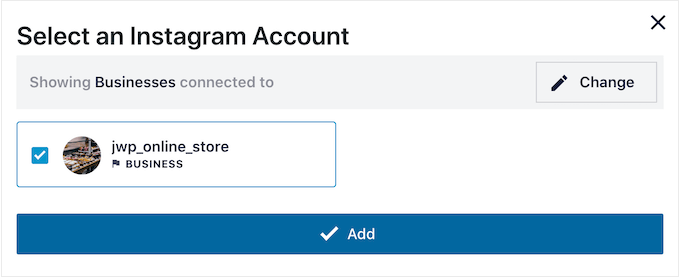
Ahora verás una ventana emergente con la cuenta de Instagram que acabas de agregar a tu sitio web.
Simplemente marca la casilla junto a esa cuenta y luego haz clic en 'Agregar'.
Instagram Feed Pro ahora te llevará de regreso a la pantalla ‘Agregar nueva fuente’.
Aquí, asegúrate de que la casilla junto a la cuenta de Instagram que acabas de agregar esté marcada. Luego, haz clic en ‘Siguiente’.
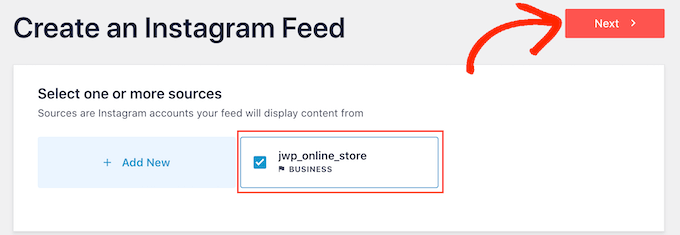
El plugin ahora creará un feed de fotos de Instagram.
Paso 3: Habilita la función comprable de Smash Balloon
A continuación, deberás habilitar la función de compras de Smash Balloon. Desde el editor de personalización de fuentes, selecciona la pestaña ‘Configuración’ y luego haz clic en ‘Fuente Comprable’.
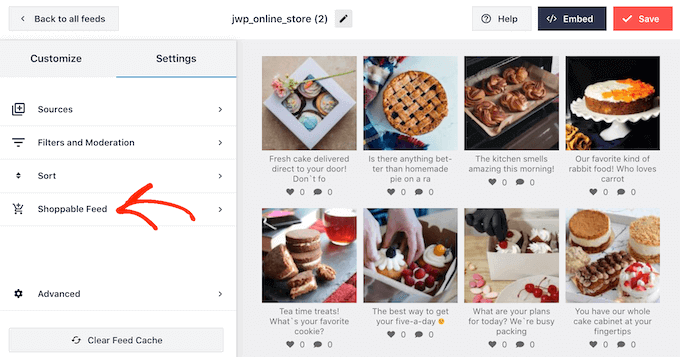
En esta pantalla, procede a activar el control deslizante ‘Habilitar’ para que se ponga azul.
Smash Balloon ahora mostrará un botón ‘Agregar’ en cada foto o video en tu feed de Instagram.
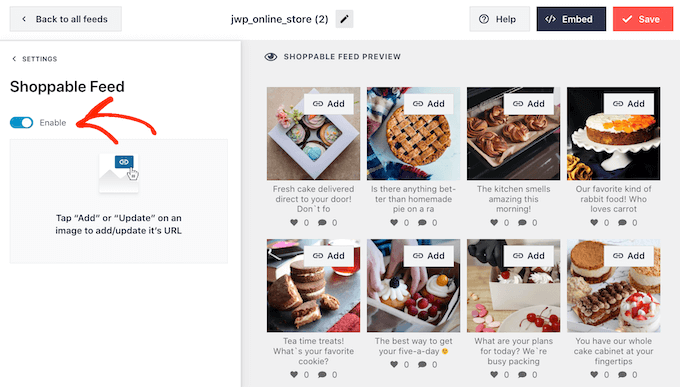
Simplemente encuentra la primera publicación que deseas hacer comprable y haz clic en su botón ‘Agregar’.
Ahora puedes escribir la URL del producto o servicio en el campo ‘Enlace del producto’ y hacer clic en ‘Agregar’.
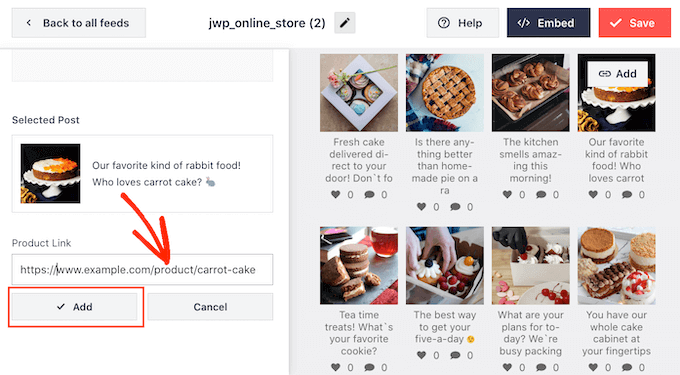
Ahora, al hacer clic en esta foto se abrirá la URL enlazada en una nueva pestaña.
Simplemente repite estos pasos para hacer que cada imagen sea comprable.
Si necesitas cambiar la URL de una publicación en cualquier momento, simplemente pasa el cursor sobre ella y haz clic en 'Actualizar'.
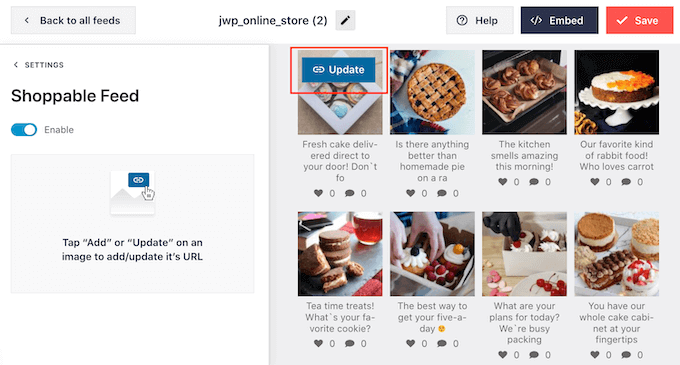
Una vez que hayas agregado todos tus enlaces, no olvides hacer clic en el botón ‘Guardar’.
Cuando un visitante hace clic en una de estas imágenes en tu sitio web, será dirigido directamente a la página del producto en una nueva pestaña, lo que crea una experiencia de compra fluida.
💡Consejo profesional: ¿Quieres saber cuántas ventas está generando tu feed de compras? Puedes rastrear los clics en tus enlaces de productos usando códigos UTM. Estas son etiquetas simples que agregas a tus URL y que le dicen a Google Analytics de dónde provino el visitante.
La forma más fácil de crearlas es con la herramienta MonsterInsights URL Builder.
Paso 4: Filtra tu Feed de Instagram Comprable
Por defecto, Smash Balloon muestra todas las imágenes y videos de tu cuenta de Instagram. Sin embargo, dado que estamos creando un feed de compras, es posible que desees filtrar tus publicaciones y mostrar solo las fotos que enlazan a un producto o servicio.
Esto puede ayudar a los compradores a encontrar productos para comprar en tu tienda en línea, sin distraerse con otras fotos y videos en tu fuente de Instagram.
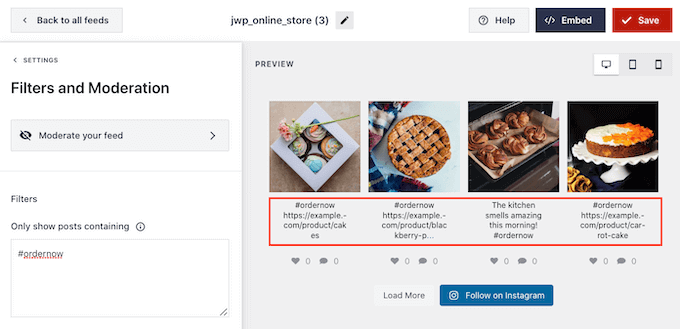
Con Smash Balloon, es fácil filtrar publicaciones de Instagram basándose en sus subtítulos. Simplemente puedes agregar una palabra clave o hashtag a tus imágenes comprables en Instagram, y luego crear un filtro coincidente en Smash Balloon.
Por ejemplo, podrías usar un hashtag como #compraya en tus subtítulos de Instagram para todas las imágenes que quieras hacer comprables.
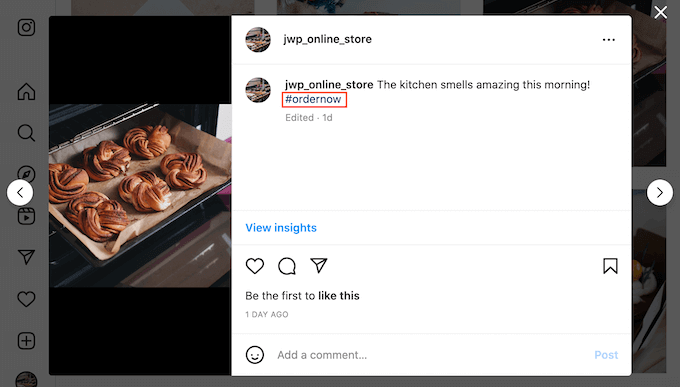
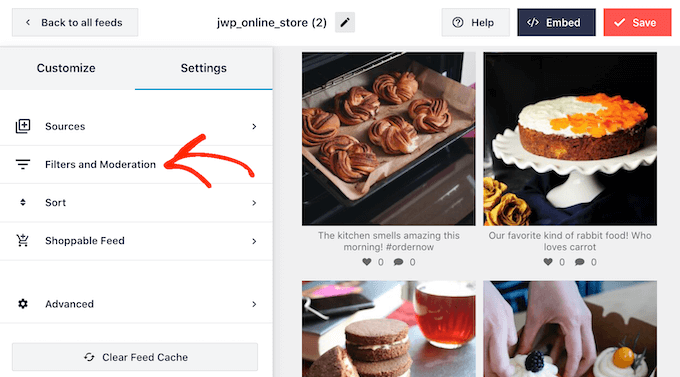
Para crear un filtro en Smash Balloon, selecciona la pestaña ‘Configuración’ desde el editor de personalización de fuentes,
Luego, haz clic en ‘Filtros y Moderación’.
En el cuadro ‘Mostrar solo publicaciones que contengan’, escribe los hashtags o palabras clave que deseas usar en el filtro.
Para usar varias palabras en el filtro, simplemente separa cada hashtag o palabra clave con una coma.
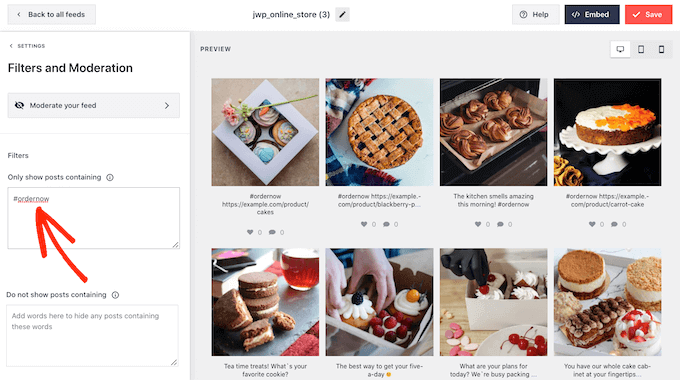
Cuando estés satisfecho con la configuración del filtro, haz clic en el botón ‘Guardar’.
Solo ten en cuenta que la vista previa no se actualizará de inmediato, por lo que deberás actualizar la página para ver el filtro en acción.
Paso 5: Personaliza tu feed de Instagram comprable
Cuando estés satisfecho con las fotos y videos que aparecen en tu feed de compras, es posible que desees cambiar su apariencia.
Para personalizar tu fuente de Instagram comprable, simplemente haz clic en la pestaña ‘Personalizar’. En el lado izquierdo se encuentran todas las configuraciones que puedes usar para cambiar la apariencia de la fuente de redes sociales.
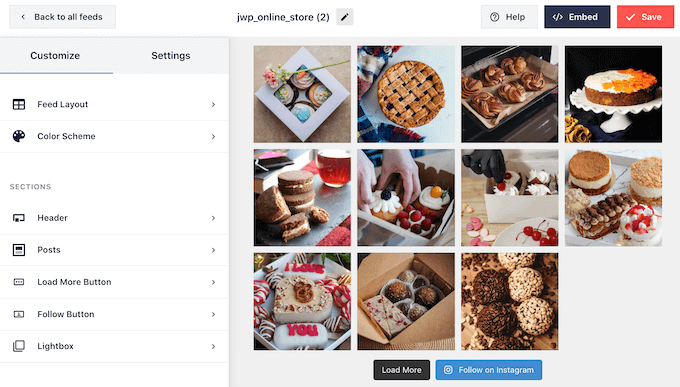
La mayoría de estas configuraciones se explican por sí solas, pero cubriremos rápidamente algunas áreas clave que pueden ayudarte a obtener más ventas.
Empecemos por la parte superior seleccionando ‘Diseño del feed’. Aquí, puedes elegir diferentes diseños para tu feed de compras, como destacado y carrusel.
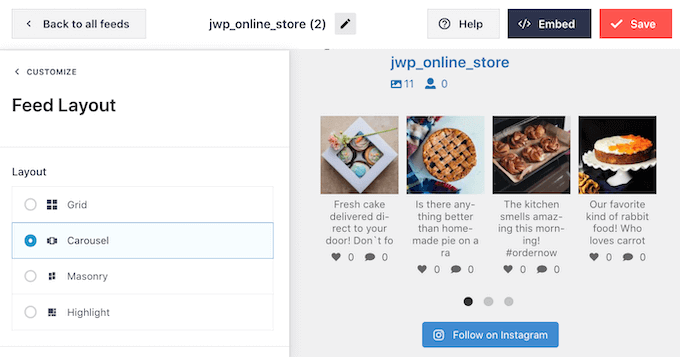
A medida que realices cambios, la vista previa se actualizará automáticamente para que puedas probar diferentes configuraciones y ver qué se ve mejor.
Dependiendo del diseño, obtendrás configuraciones adicionales que puedes usar para ajustar tu feed.
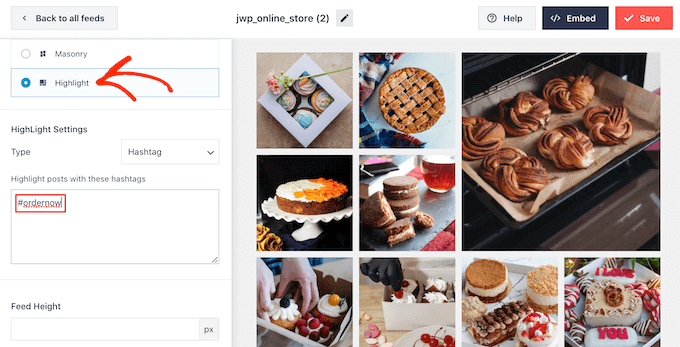
Por ejemplo, si eliges ‘Destacar’, puedes indicarle a Smash Balloon que destaque publicaciones basándose en un patrón, ID de publicación o un hashtag específico. Esto es genial para destacar tus productos más populares.
Querrás asegurarte de que el feed de Instagram de compras se vea tan bien en teléfonos inteligentes y tabletas como en computadoras de escritorio.
Por defecto, Smash Balloon mostrará la misma cantidad de fotos en computadoras de escritorio y dispositivos móviles.
Puedes previsualizar cómo se verá el feed de compras en computadoras de escritorio, tabletas y teléfonos inteligentes utilizando la fila de botones en la esquina superior derecha.
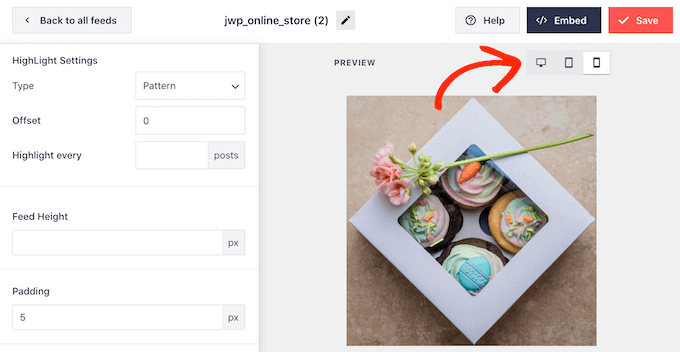
Puedes mostrar menos fotos de compras en dispositivos móviles cambiando las configuraciones en las secciones ‘Número de publicaciones’ y ‘Columnas’.
Después de realizar cualquier cambio, usa la flecha hacia atrás o selecciona otra opción del menú izquierdo, como ‘Esquema de color’, para volver a la configuración de personalización principal.
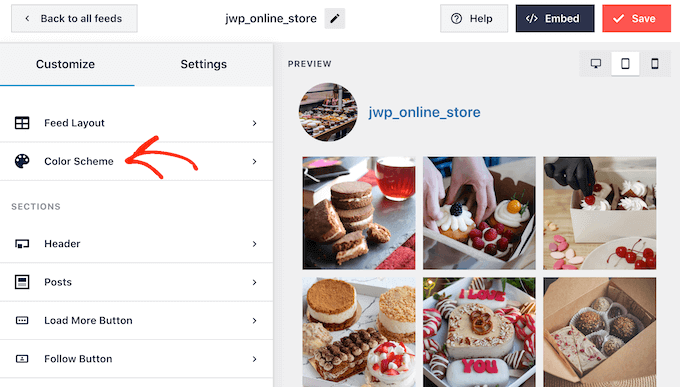
Por defecto, Smash Balloon utiliza un esquema de color heredado de tu tema de WordPress, pero también tiene temas ‘Claro’ y ‘Oscuro’ que podrías querer usar para la fuente comprable en su lugar.
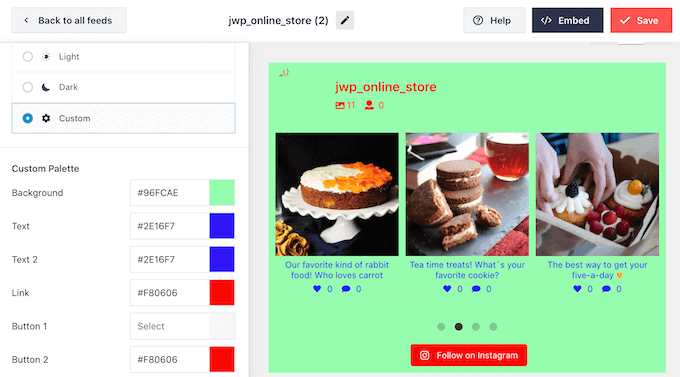
Otra opción es crear tu propio esquema de color seleccionando ‘Personalizado’.
Luego, simplemente usa los controles para cambiar el color del enlace, el color de fondo, el color del texto para el feed, y más.
Por defecto, Smash Balloon agrega una cabecera a la fuente de compras, que es la foto de tu perfil y el nombre de tu página.
Para cambiar el aspecto de esta sección, haz clic en ‘Cabecera’ en el menú de la izquierda y luego usa la configuración para cambiar el color de fondo, el tamaño de la cabecera, agregar texto de biografía de Instagram y más.
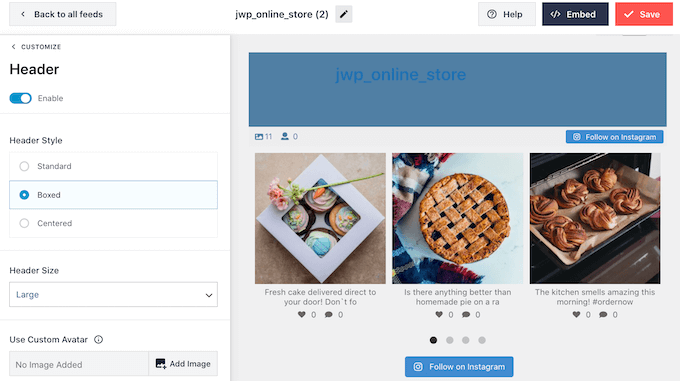
También puedes agregar una biografía diferente. Por ejemplo, podrías animar a la gente a comprar tus productos u ofrecer a los visitantes un código de cupón exclusivo.
Para más información sobre la creación de estos códigos, por favor consulta nuestra selección experta de los mejores plugins de códigos de cupón de WordPress para tu tienda en línea.
Para crear una biografía de Instagram única, simplemente escribe en el cuadro ‘Agregar biografía personalizada’.
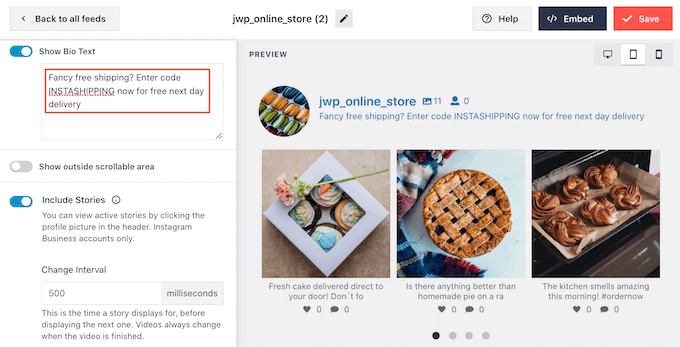
Con eso hecho, usa la flecha hacia atrás o selecciona otra opción del menú izquierdo para volver a la configuración de personalización principal.
Luego, selecciona ‘Publicaciones’.
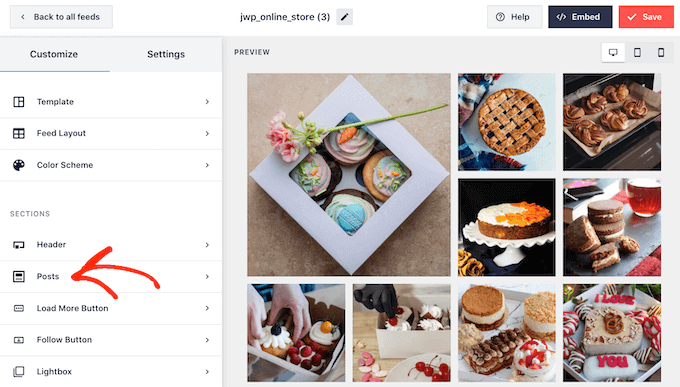
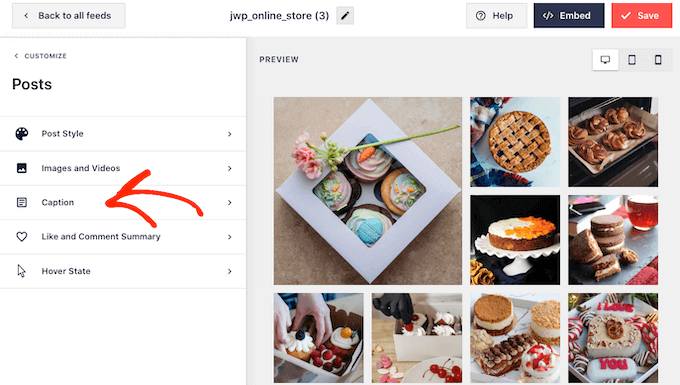
Esto te llevará a una pantalla con algunas opciones diferentes.
Puedes revisar estas configuraciones y hacer los cambios que desees, pero nos centraremos en ‘Pie de foto’.
Si tus subtítulos de Instagram contienen información importante o llamadas a la acción, es posible que desees que el texto del subtítulo destaque.
Por ejemplo, podrías hacerlo más grande o usar un color diferente.
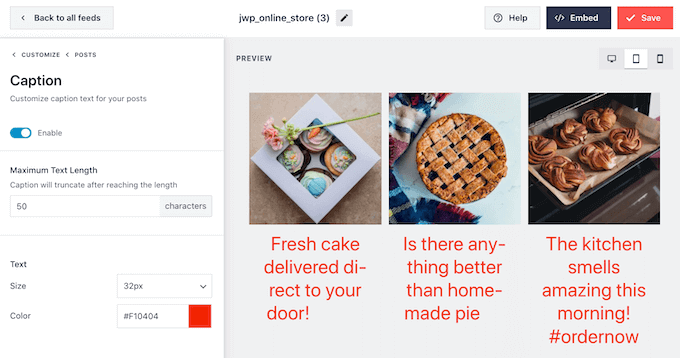
Con eso hecho, usa la flecha hacia atrás o selecciona ‘Publicaciones’ del menú izquierdo para volver a la pantalla anterior.
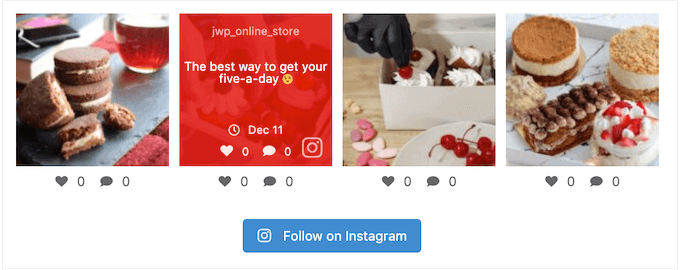
Aquí, también verás una opción ‘Estado al pasar el cursor’, que es la superposición que Smash Balloon agrega a una publicación cuando pasas el cursor sobre ella.
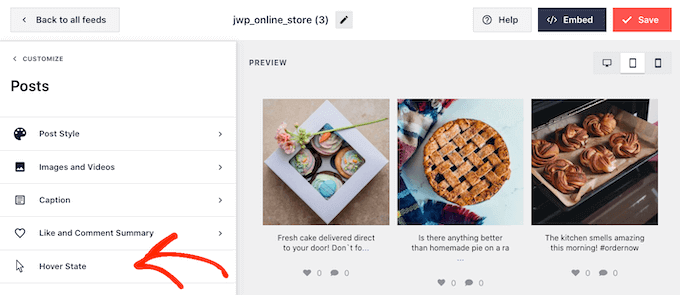
Esto permite a los visitantes ver rápidamente el subtítulo y otra información asociada con una publicación cuando pasan el cursor sobre ella.
En esta pantalla, puedes usar la configuración para crear una superposición de color llamativa.
Después de seleccionar ‘Estado al pasar el cursor’, podrás cambiar el color de fondo y el color del texto que aparecen cuando pasas el cursor sobre cada publicación.
Debajo de ‘Información a mostrar’, verás toda la información diferente que Smash Balloon puede mostrar como parte de la superposición. Simplemente marca la casilla junto a cada pieza de información que desees mostrar.
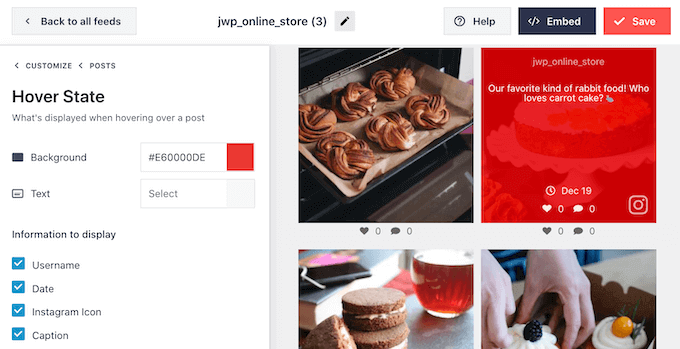
Si deseas que tus subtítulos de Instagram aparezcan en el estado de pasar el cursor, asegúrate de dejar ‘Subtítulo’ habilitado.
Cuando estés satisfecho con tus cambios, usa la flecha hacia atrás o selecciona otra opción del menú de la izquierda para volver a la configuración de personalización principal. Ya puedes seleccionar la siguiente opción, que es ‘Cargar más botones’.
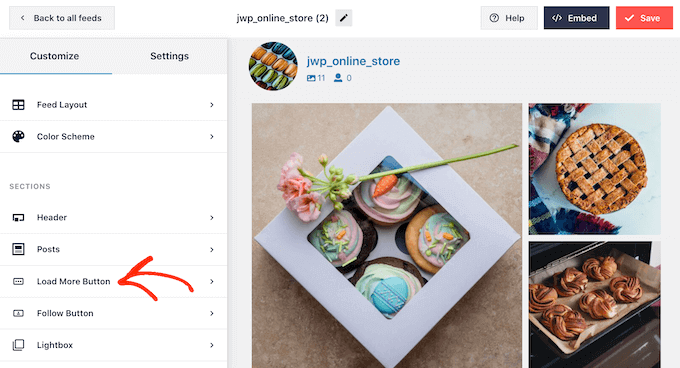
Por defecto, Smash Balloon agrega un botón de ‘Load More’ en la parte inferior de tu feed de Instagram para que los visitantes puedan desplazarse por tus publicaciones comprables.
Aquí, puedes cambiar el color de fondo del botón, el color del texto y el estado al pasar el cursor.
También puedes agregar tu propio mensaje al botón escribiendo en el campo ‘Text’.
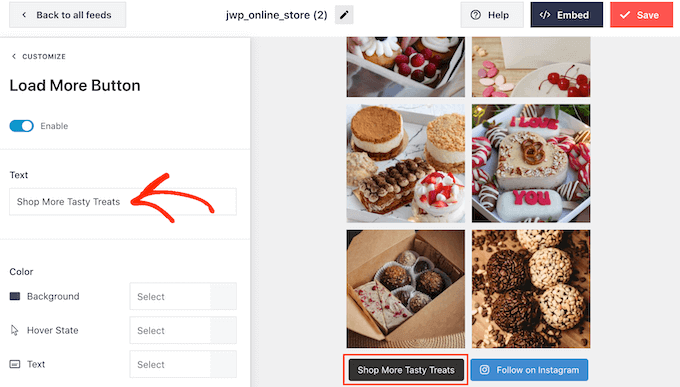
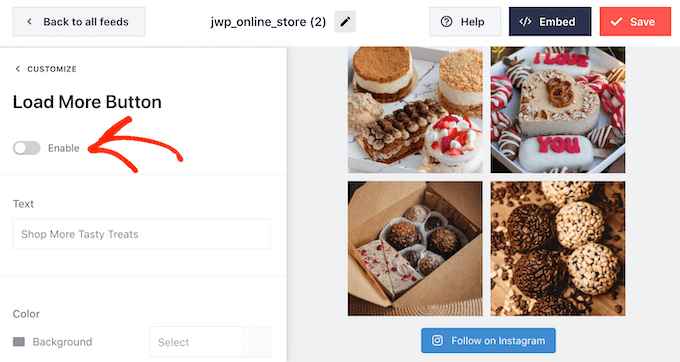
Si bien recomendamos dejar habilitado el botón ‘Load More’ para generar más ventas, puedes eliminarlo.
Por ejemplo, podrías animar a la gente a visitar tu página de Instagram limitando el número de fotos que pueden ver en tu mercado en línea o tienda.
Para eliminar el botón, simplemente haz clic en el control deslizante ‘Enable’ para cambiarlo de azul a gris.
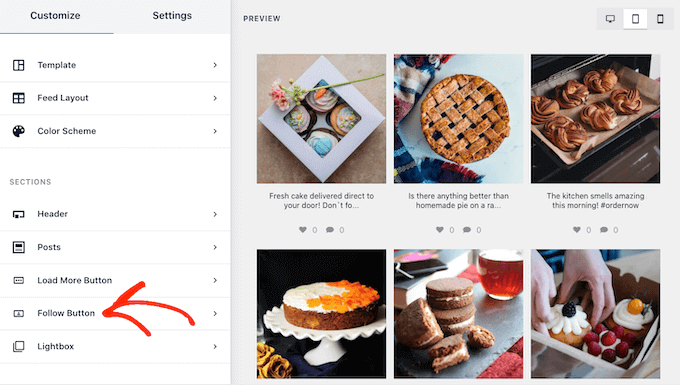
Si a los compradores les gusta lo que ven, pueden decidir seguirte en Instagram usando el botón ‘Follow on Instagram’ que aparece debajo del feed comprable.
Dado que es un botón tan importante, es posible que desees ayudarlo a destacar seleccionando ‘Follow Button’ en la pantalla principal del editor de Smash Balloon.
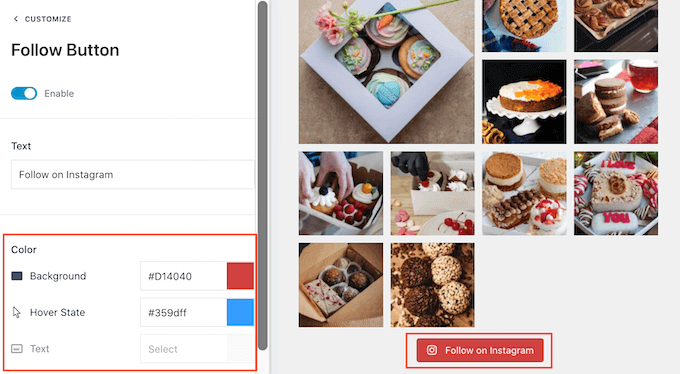
Aquí, puedes cambiar el color de fondo del botón, el estado al pasar el cursor y el color del texto.
También puedes reemplazar el texto predeterminado de ‘Seguir en Instagram’ con tu propio mensaje.
Como siempre, cuando hayas terminado con estas configuraciones, usa la flecha hacia atrás o selecciona otra opción del menú de la izquierda para volver a la configuración de personalización principal.
Si has habilitado la función comprable de Smash Balloon, al hacer clic en cualquier publicación en el feed de Instagram se abrirá una nueva pestaña y los llevará directamente a la página del producto enlazado.
Sin embargo, si no has habilitado la función de compras, entonces quizás quieras echar un vistazo a la función de lightbox de Smash Balloon.
Esta función permite a los visitantes abrir la imagen o el video en una ventana emergente de tipo lightbox sin salir de tu sitio web. Luego pueden ver la imagen o el video junto con su título y comentarios.
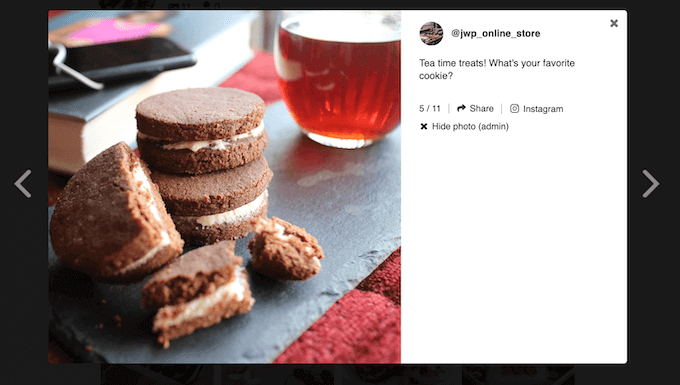
Para habilitar o deshabilitar el lightbox, simplemente selecciona 'Lightbox' en el menú de la izquierda.
Aquí, puedes eliminar o agregar esta función usando el control deslizante 'Habilitar'.
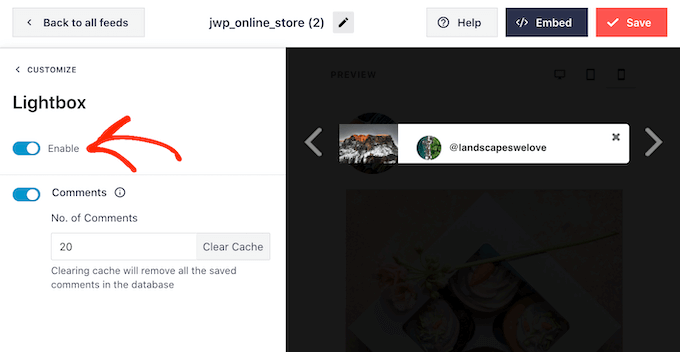
También puedes cambiar cuántos comentarios mostrará Smash Balloon en el lightbox. De manera similar a las reseñas de productos, los comentarios positivos pueden ayudarte a vender más productos y servicios.
Sin embargo, también pueden ser una distracción, por lo que es posible que desees escribir un número máximo en el cuadro 'No. de comentarios'.
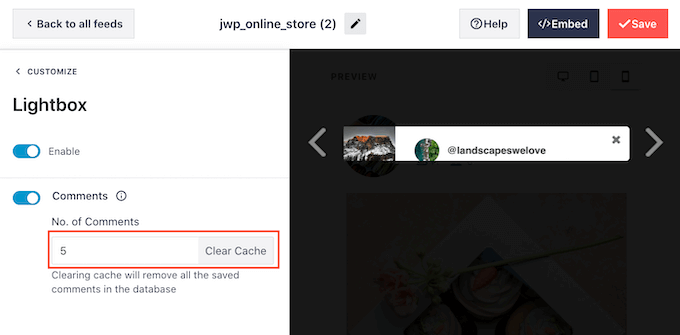
Otra opción es ocultar los comentarios por completo haciendo clic en el interruptor 'Comentarios'.
Cuando estés satisfecho con la apariencia de tu feed de Instagram, no olvides hacer clic en 'Guardar' para almacenar tus cambios. Ahora estás listo para agregar el feed de Instagram comprable a tu sitio web.
Paso 6: Incrusta tu feed de Instagram comprable en WordPress
Puedes agregar el feed comprable a tu sitio web usando un bloque de Gutenberg, un widget o un shortcode.
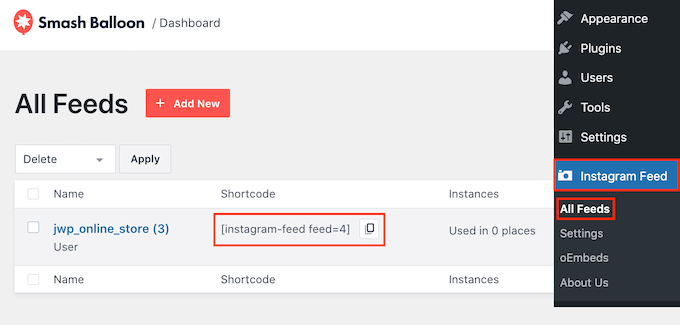
Si has creado más de un feed usando el plugin Smash Balloon, entonces necesitarás conocer el código del feed si vas a usar un widget o bloque.
Para obtener este código, ve a Instagram Feed » Todos los Feeds y luego copia el valor en la columna 'Shortcode'.
Si deseas incrustar el feed de Instagram en una página o publicación, te recomendamos usar el bloque de Feed de Instagram.
Simplemente abre la página o publicación donde deseas incrustar tu feed de fotos y videos comprables de Instagram. Luego, haz clic en el ícono '+' para agregar un nuevo bloque y comienza a escribir 'Instagram Feed'.
Cuando aparezca el bloque correcto, haz clic para agregarlo a la página o publicación.
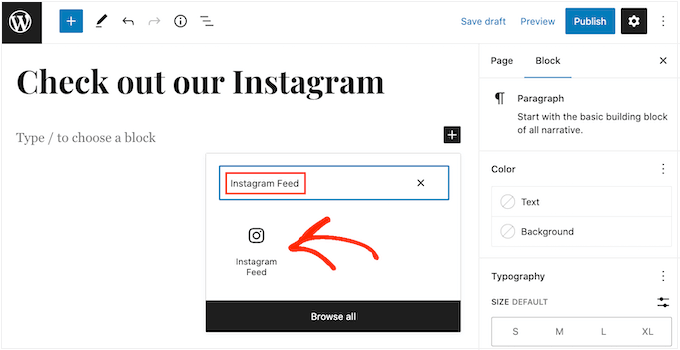
El bloque mostrará uno de tus feeds de Smash Balloon por defecto. Si deseas mostrar un feed de Instagram diferente en su lugar, busca 'Configuración de Shortcode' en el menú del lado derecho.
Aquí, simplemente agrega el shortcode y luego haz clic en ‘Aplicar Cambios’.
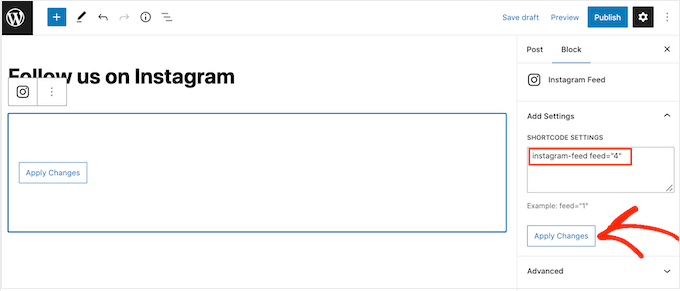
El bloque ahora mostrará todas las fotos y videos de tu feed de Instagram. Simplemente publica o actualiza la página para que el feed esté activo en tu sitio web.
Otra opción es agregar el feed a cualquier área lista para widgets, como la barra lateral o una sección similar. Esto permite a los visitantes comprar usando tu feed de Instagram desde cualquier página de tu sitio.
Simplemente ve a Apariencia » Widgets en tu panel de WordPress.
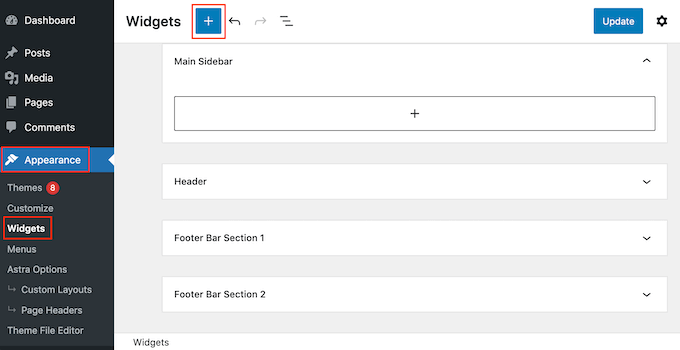
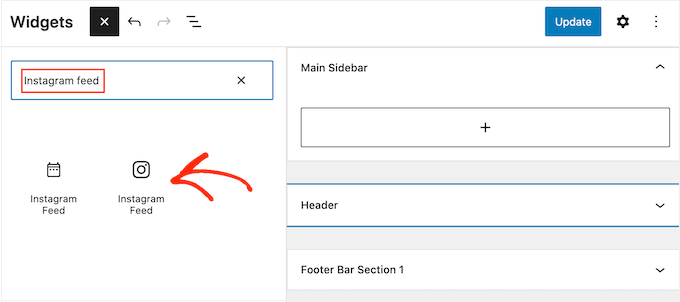
Si estás usando un tema compatible con bloques, haz clic en el botón azul ‘+’, busca ‘Instagram Feed’ y selecciona el bloque.
Luego, arrástralo a tu área de widget deseada. Si estás usando un tema clásico, busca el widget ‘Instagram Feed’ con el logo oficial de Instagram y arrástralo a tu barra lateral o área de widget elegida.
El widget mostrará automáticamente uno de los feeds que creaste usando Smash Balloon. Si este no es el feed de Instagram comprable que acabas de crear, entonces escribe el código del feed en el cuadro 'Configuración de Shortcode'.
Después de eso, haz clic en ‘Aplicar Cambios’.
Ahora puedes hacer que el widget esté activo haciendo clic en el botón 'Actualizar'. Para obtener más información, consulta nuestra guía paso a paso sobre cómo agregar y usar widgets en WordPress.
Otra opción es incrustar el feed de Instagram en cualquier página, publicación o área lista para widgets usando un shortcode.
Para obtener ayuda para colocar el shortcode, consulta nuestra guía sobre cómo agregar un shortcode.
Además, si estás usando un tema compatible con bloques, puedes usar el Editor de Sitio Completo para agregar el bloque de Feed de Instagram en cualquier lugar de tu sitio web.
Para más información, consulta nuestra guía para principiantes sobre el uso de la Edición Completa del Sitio de WordPress.
Preguntas frecuentes sobre feeds de Instagram comprables
Aquí hay algunas preguntas que nuestros lectores hacen con frecuencia sobre cómo agregar feeds de Instagram comprables.
1. ¿Necesito una cuenta de Instagram Business para que esto funcione?
Sí, necesitas un perfil de Instagram Business conectado a una página de Facebook para mostrar feeds de Instagram comprables en WordPress. Este es un requisito de la API de Instagram para acceder a las funciones de etiquetado de productos necesarias para un feed comprable.
2. ¿El plugin Smash Balloon Instagram Feed es gratuito?
Smash Balloon ofrece una fantástica versión gratuita para crear feeds estándar de Instagram. Sin embargo, la capacidad de crear un feed comprable es una función premium disponible en los planes Pro.
3. ¿Agregar un feed comprable de Instagram ralentizará mi sitio web?
Esta es una preocupación válida, pero Smash Balloon está diseñado con el rendimiento como una prioridad principal. Utiliza un sistema de caché inteligente que almacena los datos de tu feed, por lo que no necesita consultar a Instagram cada vez que se carga tu página, lo que mantiene tu sitio funcionando rápido.
4. ¿A dónde llevan los enlaces "comprables" a mis clientes?
Los enlaces en tu feed comprable llevarán a los clientes directamente a las páginas de productos en tu propio sitio web. Esto crea un camino fluido desde la inspiración hasta la compra, manteniendo toda la experiencia en tu sitio y ayudando a cerrar la venta.
5. ¿Necesito una página de negocios de Facebook para configurar feeds de Instagram comprables en WordPress?
Sí, necesitas un perfil de empresa de Instagram que esté conectado a una página de Facebook para mostrar feeds de Instagram comprables en WordPress.
Este es un requisito de la API de Instagram para que Smash Balloon acceda a todos los datos necesarios, como la imagen de tu perfil y tu biografía, y para garantizar una visualización confiable del feed.
Esperamos que este artículo te haya ayudado a aprender cómo agregar imágenes comprables de Instagram en WordPress. También puedes consultar nuestra guía sobre cómo incrustar videos de TikTok en WordPress o ver nuestros consejos de expertos sobre cómo ganar dinero usando IA.
Si te gustó este artículo, suscríbete a nuestro Canal de YouTube para ver tutoriales en video de WordPress. También puedes encontrarnos en Twitter y Facebook.


Jiří Vaněk
Gran guía sobre cómo integrar varias plataformas: una tienda en línea, un blog e Instagram. Veo mucho potencial en esto y ya tengo algunas ideas sobre dónde podría implementar y usar esta función de manera muy útil. Ya sé cómo usar Smashballoon, así que ahora solo se trata de conectarlo inteligentemente con Instagram y la tienda en línea gracias a esta guía. Estoy emocionado.
Talat Mehmood
Tutorial muy útil, señor. Qué bueno encontrarlo aquí. Señor, tengo suerte de encontrar su consejo. Es un placer para mí hacer lo que usted aconseja. Muchas gracias. Señor, siga enviándome tutoriales.
Soporte de WPBeginner
Glad you found our tutorial helpful
Administrador
Shelley R Zurek
¿Puede la URL ser un enlace de afiliado que salga de tu sitio a una tienda o Amazon?
Soporte de WPBeginner
Si lo deseas, puedes contactar a Smash Balloon para obtener detalles sobre cómo configurar algo así.
Administrador
Optik Inspektor
¿Significa que puedes usar Instagram como una tienda, o puedes conectarlo a una tienda existente en otra página?
Soporte de WPBeginner
Lo estarías conectando a una tienda en una página que no sea Instagram.
Administrador