


Agregar GIFs animados es una forma divertida de mostrar personalidad en tus publicaciones de blog. En WPBeginner, a menudo los usamos para hacer que nuestros tutoriales sean más cercanos.
Sin embargo, subir archivos GIF grandes puede ralentizar significativamente tu sitio web. Un sitio lento perjudica la experiencia del usuario y las clasificaciones SEO.
Afortunadamente, puedes incrustar GIFs directamente desde Giphy para resolver este problema. Esto ahorra ancho de banda y mantiene tus páginas cargando rápido.
En esta guía, compartiremos dos formas sencillas de agregar GIFs de Giphy en WordPress.

Pros y contras de usar imágenes GIF animadas en WordPress
Usar GIFs animados (Graphics Interchange Format) puede ser una forma divertida y atractiva de mejorar tu contenido.
Son perfectos para agregar reacciones animadas, memes y referencias de la cultura pop a tu sitio de WordPress. Esto puede ayudar a aumentar las visitas a la página y reducir la tasa de rebote de tu blog.
Sin embargo, existen algunas desventajas. Los archivos GIF son grandes. Pueden ocupar mucho espacio en la biblioteca de medios de WordPress, ralentizar tu sitio web y consumir tu ancho de banda. Esto son malas noticias para la experiencia del usuario y también puede afectar las clasificaciones de tu motor de búsqueda y el tráfico.
Ahí es donde entra Giphy. Al servir tus imágenes GIF animadas a través de Giphy, ahorrarás el ancho de banda de tu plan de alojamiento web. También tendrá un menor impacto en el tiempo de carga y el rendimiento de WordPress.
Además, Giphy tiene una gran colección de GIFs divertidos y cercanos, lo que lo hace ideal para agregar un toque de humor y personalidad a tu contenido.
Dicho esto, veamos 2 formas sencillas para principiantes de usar GIFs de Giphy en WordPress. Simplemente haz clic en los enlaces de abajo para saltar al método que prefieras:
Nota: Este tutorial es para agregar imágenes GIF de Giphy. Si deseas agregar tus propias imágenes GIF a la biblioteca de medios, consulta nuestra guía paso a paso sobre cómo agregar GIFs animados en WordPress.
Método 1: Cómo añadir GIFs de Giphy usando un código de inserción (sin plugin)
Una opción es añadir el GIF a una página o publicación usando su código de inserción de Giphy.
Dado que usas un código de inserción, no necesitas ningún plugin especial de WordPress. Sin embargo, obtener el código de inserción requiere unos pasos adicionales.
Si solo quieres añadir un pequeño número de GIFs a tu sitio web, estos pasos adicionales podrían no ser un problema. Sin embargo, si planeas usar muchos GIFs, podría valer la pena instalar un plugin que facilite este proceso.
Para agregar un GIF usando su código de inserción, dirígete al sitio web Giphy.com. Luego, busca el GIF que deseas usar.
Ahora puedes hacer clic en el botón 'Embed'.

Giphy ahora mostrará el código de inserción para este GIF.
En este punto, puedes elegir entre 'Responsive Off' y 'Responsive On'.
Recomendamos elegir 'Responsive On'. Esto asegura que tu GIF animado escale correctamente y se vea genial tanto en dispositivos móviles como en pantallas de computadora.
Por ejemplo, los temas responsivos de WordPress se ajustan automáticamente al tamaño de la pantalla del usuario.
Teniendo esto en cuenta, es una buena idea elegir 'Responsive On'.
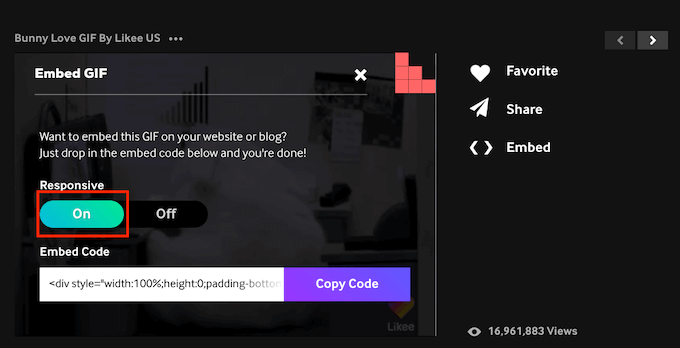
Después de tomar tu decisión, copia el código de incrustación haciendo clic en el botón 'Copiar código'.
Ahora es el momento de cambiar al área de administración de WordPress. Aquí, simplemente abre el editor de Gutenberg para la página o publicación donde deseas insertar tu GIF.
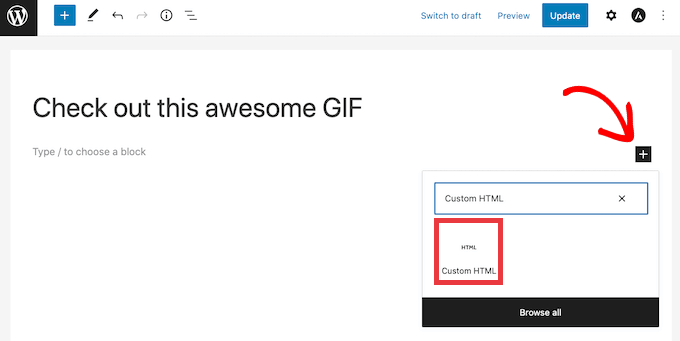
Tu próxima tarea es crear un nuevo bloque de HTML personalizado. Para comenzar, haz clic en el ícono '+'.
Luego, en la ventana emergente que aparece, escribe ‘HTML personalizado’ para encontrar el bloque correcto. Una vez que hagas clic en el bloque de HTML personalizado, WordPress agregará este bloque a tu página.
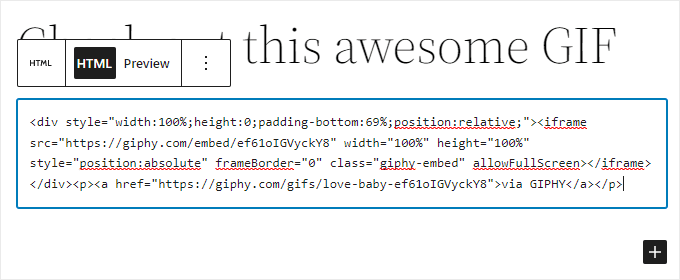
Ahora, simplemente puedes pegar el código de incrustación de tu GIF en el bloque de HTML personalizado.
Debería verse así.
Antes de publicar este GIF, es posible que desees verificar cómo se verá para tus visitantes. Para hacer esto, simplemente haz clic en el botón ‘Vista previa’ en la parte superior de la pantalla. WordPress ahora mostrará tu página en una nueva pestaña.
Si estás satisfecho con tu GIF, entonces puedes publicar esta entrada o página de WordPress. Simplemente haz clic en el botón ‘Actualizar’ o ‘Publicar’ en el editor de bloques.
El GIF aparecerá ahora en tu blog de WordPress.
Método 2: Cómo agregar GIFs de Giphy usando EmbedPress
Si planeas agregar muchos GIFs a tu sitio web, los códigos de incrustación pueden consumir demasiado tiempo.
Otra opción es usar el plugin EmbedPress. Este plugin freemium te permite insertar GIFs usando solo sus URL de Giphy.
EmbedPress también te permite insertar contenido de más de 100 sitios web. Estos incluyen insertar videos de YouTube, PDFs, archivos de audio y más.
Primero, necesitarás instalar y activar el plugin EmbedPress. Usaremos la versión gratuita ya que tiene lo que necesitamos para este tutorial.
Si necesitas ayuda, consulta nuestra guía sobre cómo instalar un plugin de WordPress.
Tras la activación, ve a la página o publicación donde quieres agregar tu GIF. Luego puedes hacer clic en el ícono '+'.
En la ventana emergente que aparece, escribe 'EmbedPress' para encontrar el bloque correcto.
Simplemente haz clic en este bloque y WordPress agregará un bloque de EmbedPress a tu página.
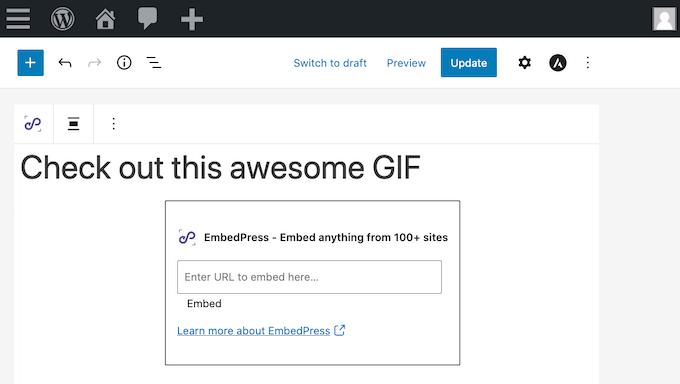
En una nueva pestaña, dirígete al sitio web de Giphy. Luego puedes encontrar el GIF que quieres usar.
Luego, simplemente copia la URL de este GIF.
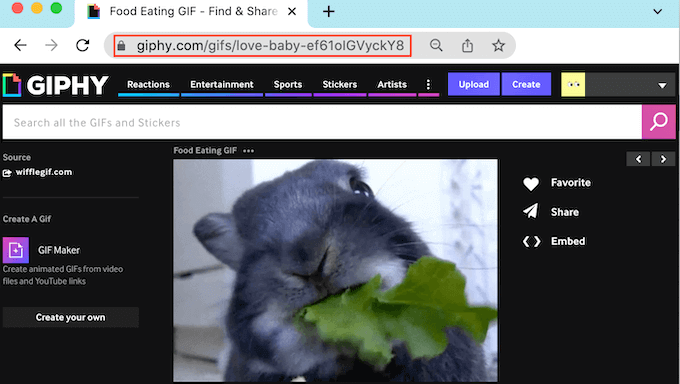
Ahora es momento de volver a tu panel de WordPress.
Aquí simplemente pega la URL del GIF en el cuadro de EmbedPress. Finalmente, haz clic en 'Incrustar'.
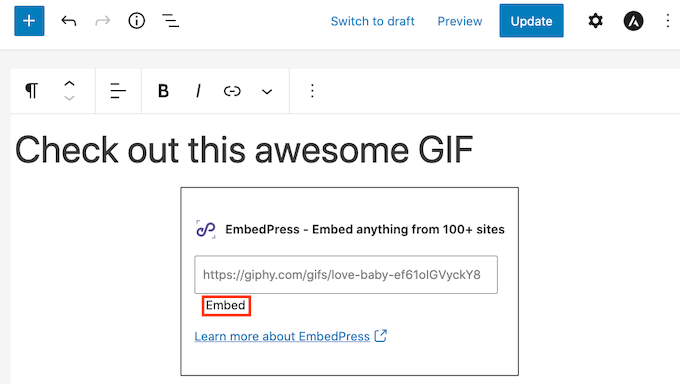
Ahora, si miras tu sitio web, verás tu nuevo GIF.
Si no estás contento con tu GIF, EmbedPress tiene algunas configuraciones que quizás quieras explorar. Estas incluyen cambiar la altura y el ancho de todos los GIFs que agregas a través de EmbedPress.
Para ver estas configuraciones, haz clic en 'EmbedPress' en la barra lateral de WordPress.
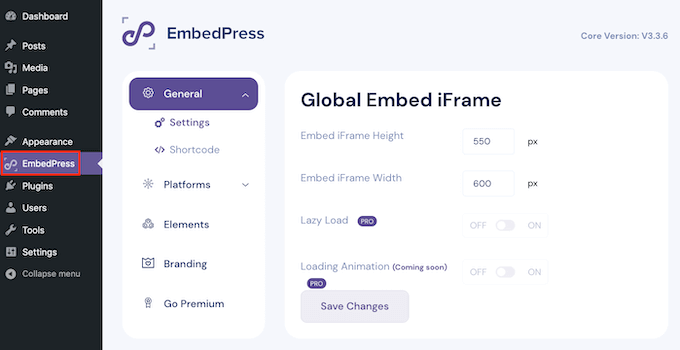
Si no está seleccionado, haz clic en la pestaña 'General'. Ahora puedes usar estas configuraciones para personalizar tus incrustaciones de EmbedPress.
Solo recuerda que cualquier cambio que hagas en este menú afectará todo tu contenido de EmbedPress.
Preguntas frecuentes sobre el uso de GIFs en WordPress
Aquí están las respuestas a algunas de las preguntas más comunes que recibimos sobre cómo agregar GIFs a un sitio web de WordPress.
¿Insertar GIFs de Giphy ralentizará mi sitio web?
Usar Giphy es generalmente mucho mejor para el rendimiento que subir archivos GIF grandes directamente a WordPress. Como el archivo se sirve desde los servidores de Giphy, ahorra tu ancho de banda y espacio de almacenamiento. Sin embargo, todavía carga un script externo, por lo que recomendamos usar solo unos pocos GIFs por página para mantener tu sitio cargando rápido.
¿Puedo crear mis propios GIFs y subirlos a WordPress?
Sí, puedes subir tus propios GIFs a la biblioteca de medios de WordPress. Solo ten en cuenta que los archivos GIF a menudo son grandes y pueden consumir espacio de almacenamiento y ralentizar tu sitio si no se optimizan. Cubrimos la mejor manera de hacerlo en nuestra guía sobre cómo agregar GIFs animados en WordPress.
¿Es mejor usar un plugin para insertar GIFs o hacerlo manualmente?
Esto depende de tu flujo de trabajo. El método de código de inserción manual es perfecto si solo planeas agregar un GIF ocasionalmente, ya que no requiere plugins adicionales. Sin embargo, si usas GIFs con frecuencia en tu contenido, un plugin dedicado como EmbedPress ahorra tiempo al permitirte insertarlos con una simple URL.
¿Cuáles son las mejores prácticas para usar GIFs en un sitio web?
Para obtener los mejores resultados, usa GIFs que sean relevantes para tu contenido y que aporten valor, ya sea a través del humor o la ilustración. Intenta no abusar de ellos, ya que uno o dos GIFs bien colocados son más efectivos que una página abarrotada. Finalmente, elige siempre la opción de incrustar adaptable para asegurarte de que tus GIFs se vean bien en todos los dispositivos.
Lectura adicional
Esperamos que este artículo te haya ayudado a aprender cómo agregar GIFs de Giphy en WordPress. También te pueden interesar nuestras otras guías relacionadas con medios y rendimiento de WordPress:
- Cómo optimizar imágenes para el rendimiento web sin perder calidad
- Los mejores plugins de carga de archivos para WordPress (Gratis y de pago)
- Cómo agregar fácilmente imágenes interactivas de 360 grados en WordPress
- Cómo solucionar problemas comunes de imágenes en WordPress
Si te gustó este artículo, suscríbete a nuestro Canal de YouTube para ver tutoriales en video de WordPress. También puedes encontrarnos en Twitter y Facebook.





Dennis Muthomi
¡Me encanta esta función! He descubierto que usar las URL de Giphy directamente ahorra mucho tiempo. Ya no es necesario lidiar con códigos de incrustación.
Faith Oge
Hola, gracias por este gran artículo. Revisé el plugin giphypress y descubrí que se actualizó hace 3 años, ¿crees que es seguro descargarlo?
Soporte de WPBeginner
No lo hemos probado recientemente, en términos de cuán seguro es instalarlo, querrás echar un vistazo a nuestro artículo aquí: https://www.wpbeginner.com/opinion/should-you-install-plugins-not-tested-with-your-wordpress-version/
Administrador
christine
¿Qué hay de los derechos de autor? Trabajo para una empresa y quiero agregar GIFs a nuestro blog corporativo. ¿Se puede hacer?
tom
¿cómo encuentro en la ventana de giphy mis propios GIFs? ¿Qué debería escribir en la búsqueda?
Modesty
1. No tengo un "panel de control" 2. pero sí tengo "complementos", en ningún lado dice "agregar" solo una lista de los activos y algunos que tendría que actualizar.
¿entonces qué me falta?
Kyle
Estoy teniendo el mismo problema. ¿Lo resolviste?
Awontis
En general, implementar GIFs en artículos no cometerá un error. Por lo tanto, para los principiantes, este es un gran consejo.
anisanis611
Hola,
Instalé Giphy en mi sitio de WordPress, pero cuando hago clic en el ícono, la ventana de Giphy se carga indefinidamente.
¿Alguien tiene este problema?