


Ver a los visitantes abandonar tu sitio de WordPress porque no encontraron lo que buscaban, incluso cuando el contenido está ahí, es increíblemente frustrante. Si eres nuevo en WordPress, es fácil asumir que así es como funciona la búsqueda.
La cosa es que la búsqueda predeterminada de WordPress es bastante básica. Puede omitir resultados si alguien comete un pequeño error tipográfico o usa una palabra ligeramente diferente.
Ahí es donde entra la búsqueda difusa.
Ayuda a los visitantes a encontrar lo que necesitan incluso cuando sus términos de búsqueda no coinciden perfectamente. Por ejemplo, si alguien busca "WordPress tutoriel" en lugar de "WordPress tutorial", la búsqueda difusa es lo suficientemente inteligente como para mostrar los resultados correctos.
En esta guía, aprenderás cómo agregar búsqueda difusa a tu sitio de WordPress para que tus resultados de búsqueda sean más útiles. ¿La mejor parte? Facilita las cosas para tus visitantes y puede mantenerlos en tu sitio por más tiempo. 🙌

¿Qué es la búsqueda difusa para WordPress?
La búsqueda difusa busca coincidencias parciales de un término de búsqueda y, si no hay coincidencias exactas disponibles, muestra a los usuarios los resultados más cercanos. De esta manera, los usuarios pueden encontrar el contenido correcto en tu sitio web, incluso si cometen errores tipográficos en sus consultas de búsqueda.
Por defecto, todos los sitios web de WordPress vienen con una función de búsqueda básica que solo muestra resultados que coinciden exactamente.
Por ejemplo, si un usuario escribe mal un término, no se mostrarán resultados, ni siquiera coincidencias parciales. Esto crea una mala experiencia de búsqueda para los usuarios y a menudo hace que abandonen tu sitio. Puedes ver esto en la imagen a continuación.

Aquí es donde SearchWP puede ayudar. Es el mejor plugin de búsqueda de WordPress del mercado que reemplaza automáticamente la búsqueda predeterminada con una función de búsqueda mucho mejor.
ℹ️ Nota: Echa un vistazo a nuestra extensa reseña de SearchWP para conocer todo sobre él.
A diferencia de la búsqueda predeterminada de WordPress, SearchWP puede usar búsqueda difusa y buscar coincidencias en títulos, extractos, contenido de publicaciones o páginas, productos, campos personalizados, categorías, etiquetas, PDFs y más.
Por ejemplo, si un usuario busca 'muebles vintage' en tu blog de WordPress pero escribe mal una palabra, aún podrá encontrar tus publicaciones sobre este tema.
Así es como se ve la misma búsqueda mal escrita cuando se usa el plugin SearchWP:

💡 Antes de empezar: Solo recomendamos agregar la búsqueda difusa si realmente lo consideras necesario. Las coincidencias parciales pueden reducir la efectividad del formulario de búsqueda y mostrar resultados no deseados, lo que puede generar frustración en el usuario.
Dicho esto, compartiremos los pasos para agregar fácilmente la búsqueda difusa a tu sitio web de WordPress. Aquí tienes un resumen rápido de todo lo que cubriremos en esta guía:
- Cómo agregar búsqueda difusa para WordPress
- Agregar un formulario de búsqueda a tu sitio web
- Consejo adicional: Busca por categoría para mejorar la experiencia del usuario
- Preguntas frecuentes: Agrega búsqueda difusa a tu sitio de WordPress
- Recursos Adicionales: Más Consejos para Mejorar la Búsqueda de WordPress
Empecemos.
Cómo agregar búsqueda difusa para WordPress
Para comenzar, primero deberás registrarte para obtener una cuenta de SearchWP.
Simplemente visita el sitio web de SearchWP, haz clic en el botón 'Get SearchWP Now', elige el plan que se ajuste a tus necesidades y completa el proceso de pago.

ℹ️ Nota: SearchWP es un plugin de pago. Existe una versión gratuita llamada SearchWP Live Ajax Search, pero solo agrega listas desplegables de búsqueda instantánea. Para obtener las funciones de "Búsqueda difusa" que corrigen errores tipográficos y que cubrimos en esta guía, necesitarás la versión premium.
Después de registrarte, puedes iniciar sesión en tu cuenta de SearchWP. En el panel de tu cuenta, puedes encontrar el archivo ZIP de tu plugin y la clave de licencia.
A continuación, instala el plugin en tu sitio de WordPress. En tu área de administración de WordPress, ve a Plugins » Agregar nuevo plugin.

En la siguiente pantalla, haz clic en el botón 'Subir plugin' en la parte superior para abrir el cargador de archivos.
Luego, haz clic en 'Elegir archivo', selecciona el archivo ZIP de SearchWP de tu computadora y luego haz clic en 'Instalar ahora'.

Una vez que finalice la instalación, haz clic en 'Activar'. Para más detalles, consulta nuestra guía paso a paso sobre cómo instalar un plugin de WordPress.
Tras la activación, visita la página SearchWP » Configuración desde la barra lateral de administración para introducir tu clave de licencia en el campo correspondiente. Puedes encontrar esta información en tu cuenta en el sitio web de SearchWP.

Una vez verificado, deberás habilitar la función de búsqueda difusa.
En la página de Configuración de SearchWP, desplázate hacia abajo hasta la sección ‘Configuración general’.
Luego, simplemente activa el interruptor junto a la opción ‘Coincidencias parciales’.

💡 Pro Tip: La búsqueda difusa es una herramienta poderosa, pero es una buena idea monitorear tus resultados después de habilitarla. A veces, mostrar demasiadas coincidencias parciales puede saturar los resultados de búsqueda, así que querrás asegurarte de que sea útil para tus visitantes específicos.
Hacer esto habilitará la función de búsqueda difusa de WordPress para tu sitio de WordPress, y tu configuración se guardará automáticamente.
Con eso hecho, deberías revisar la otra configuración de SearchWP. El plugin tiene muchas opciones potentes que te permiten personalizar la búsqueda de tu blog.
Puedes verlos yendo a SearchWP » Algorithm desde la barra lateral de administración de WordPress.

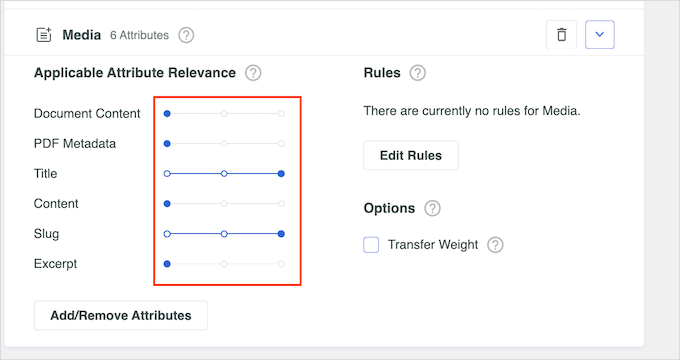
Desde aquí, puedes asignar peso a diferentes resultados de búsqueda.
Esto le indica a SearchWP que considere algunos atributos como más importantes al mostrar sus resultados de búsqueda.
También puedes hacer clic en el botón ‘Fuentes y configuración’ para seleccionar áreas de búsqueda adicionales.
Por ejemplo, puedes habilitar la búsqueda de comentarios, productos, tipos de publicaciones personalizadas y más en lugar de simplemente publicaciones y páginas.
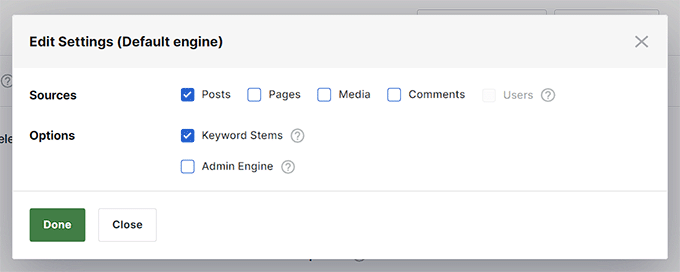
Para obtener más información sobre esta configuración de búsqueda, puedes consultar nuestra guía completa sobre cómo mejorar la búsqueda de WordPress con SearchWP.
Agregar un formulario de búsqueda a tu sitio web
SearchWP reemplaza automáticamente la búsqueda predeterminada de WordPress. Esto significa que si ya has agregado el bloque de Búsqueda de WordPress o el widget a tu sitio web, comenzará a usar el algoritmo personalizado de SearchWP para los resultados.
Sin embargo, si aún no ha agregado un formulario de búsqueda a su sitio web, puede hacerlo simplemente insertando el bloque o widget de Búsqueda en cualquier publicación, página o área de barra lateral.
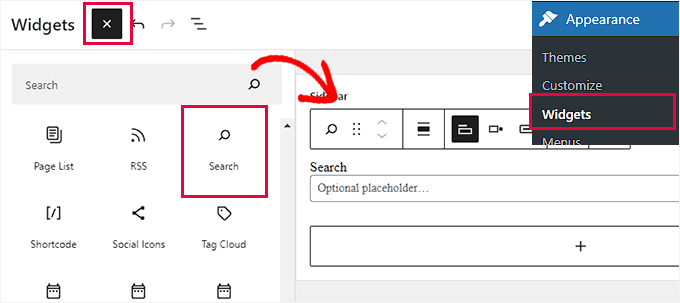
Dirígete a la página Apariencia » Widgets desde el panel de control de WordPress.
Aquí, haga clic en el botón ‘+’ para agregar un bloque y encontrar el bloque de Búsqueda y agréguelo a su barra lateral. Luego, no olvide hacer clic en el botón ‘Actualizar’ para guardar su configuración.
Sin embargo, si estás utilizando un tema de bloques, es posible que no tenga un área lista para widgets. En ese caso, no verás la pantalla de Widgets en el menú Apariencia.
En su lugar, puedes usar el editor de sitio completo para agregar el bloque de búsqueda a tu sitio web. Simplemente ve a Apariencia » Editor para iniciar el editor.
En el editor, haga clic en el botón ‘+’ y agregue el bloque de Búsqueda donde desee mostrar el formulario de búsqueda en su sitio web.
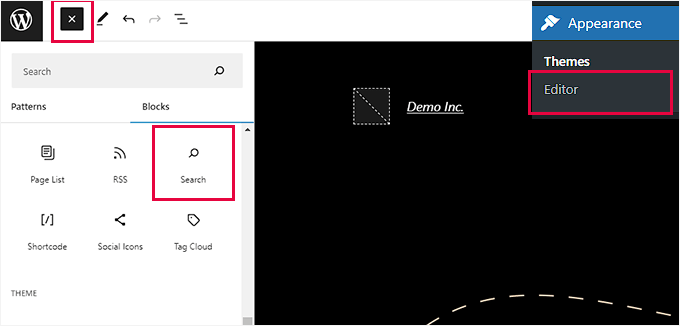
No olvide hacer clic en el botón ‘Actualizar’ para guardar su configuración.
Ahora puede visitar su sitio web y probar la nueva y más potente función de búsqueda personalizada.
Por ejemplo, la imagen a continuación muestra cómo la función de búsqueda difusa devuelve varios resultados relevantes de una consulta mal escrita en la página de resultados de búsqueda.

Consejo adicional: Busca por categoría para mejorar la experiencia del usuario
Al agregar la búsqueda difusa, facilita que los usuarios encuentren contenido relevante, lo que hace que su sitio web sea más fácil de usar y útil para los visitantes.
Otra forma de hacer que tu sitio de WordPress sea más fácil de navegar es permitiendo a los usuarios buscar por categoría.
Las categorías te permiten organizar el contenido de tu sitio web de una manera más estructurada. Si tienes muchas publicaciones de blog en tu sitio, permitir que los usuarios busquen por categoría les facilita la búsqueda dentro de áreas temáticas específicas, como viajes.

Si tienes una tienda en línea, agregar una búsqueda por categoría para los productos también facilita que los clientes encuentren los artículos que desean comprar. A su vez, esto puede ayudar a aumentar las ventas.
Puedes mejorar fácilmente la experiencia del usuario creando un formulario de búsqueda personalizado usando el plugin SearchWP. Esto te permite agregar un menú desplegable interactivo donde los usuarios pueden filtrar los resultados utilizando las diferentes categorías de tu sitio.

Para más detalles, consulta nuestro tutorial sobre cómo buscar por categoría en WordPress.
Preguntas frecuentes: Agrega búsqueda difusa a tu sitio de WordPress
Aquí tienes algunas respuestas rápidas a preguntas comunes que podrías tener todavía.
¿Cuál es la diferencia entre la búsqueda difusa y la búsqueda normal?
La búsqueda normal busca coincidencias exactas. Si alguien escribe mal una palabra o usa una versión ligeramente diferente de ella, el resultado podría no aparecer. La búsqueda difusa es más flexible. Busca coincidencias cercanas, por lo que los visitantes aún pueden encontrar lo que quieren incluso si su ortografía no es perfecta.
¿Cómo funciona la búsqueda difusa?
La búsqueda difusa compara el término de búsqueda con tu contenido y verifica qué tan similar es, en lugar de requerir una coincidencia exacta. Por lo tanto, si alguien escribe "tutoriel" y tu publicación dice "tutorial", la búsqueda difusa ve que están muy cerca y muestra el resultado de todos modos.
¿La IA es solo lógica difusa?
No, son cosas diferentes. La lógica difusa es un método para manejar coincidencias aproximadas o inexactas. La IA es un campo mucho más amplio que incluye aprendizaje, predicción y toma de decisiones. La búsqueda difusa puede usar lógica difusa, pero eso no significa automáticamente que esté usando IA.
¿Cuál es el mejor algoritmo para la búsqueda difusa?
No hay uno solo "mejor". La mayoría de las herramientas de búsqueda difusa utilizan métodos basados en similitud (como la distancia de edición) para comparar palabras y encontrar coincidencias cercanas. Los buenos complementos (como SearchWP) se encargan de esto por ti, así que no necesitas preocuparte por los detalles técnicos.
Recursos Adicionales: Más Consejos para Mejorar la Búsqueda de WordPress
Esperamos que este artículo te haya ayudado a aprender cómo agregar fácilmente búsqueda difusa a tu sitio web de WordPress. También te pueden interesar nuestros artículos sobre:
- Cómo agregar búsqueda multilingüe en WordPress
- Cómo agregar un filtro de taxonomías Ajax en la búsqueda de WordPress
- Cómo hacer que los comentarios de las entradas del blog sean buscables en WordPress
- Cómo hacer que los campos personalizados sean buscables en WordPress
- Cómo ver analíticas de búsqueda en WordPress
Si te gustó este artículo, suscríbete a nuestro Canal de YouTube para ver tutoriales en video de WordPress. También puedes encontrarnos en Twitter y Facebook.


Dennis Muthomi
Gracias por este artículo informativo. Me gustó especialmente la parte sobre cómo SearchWP puede encontrar coincidencias parciales. Como propietario de un sitio web, he visto a visitantes escribir mal los términos de búsqueda al revisar los registros de búsqueda de mi sitio para ver cuáles son los errores tipográficos comunes. La búsqueda difusa ha estado en mi lista de tareas pendientes y esta guía es un excelente paso a paso.
Usaré los errores tipográficos comunes de los registros y ajustaré la configuración de búsqueda difusa para obtener resultados aún mejores.
¡Gracias por esto WPBeginner!
Jiří Vaněk
Esta parece una excelente opción para mejorar tu búsqueda. Se me ocurre una alternativa. ¿Hay algún plugin que me permita escribir alternativas al título del artículo? Es decir, no solo una alternativa con un error tipográfico, sino también quizás un titular pero en una forma ligeramente diferente, que el lector pudiera buscar en el sitio web, pero que no necesariamente obtendría resultados.
Soporte de WPBeginner
Por el momento no tenemos ningún plugin o herramienta que recomendemos para eso.
Administrador
Ralph
Solución muy interesante, sin embargo el precio es demasiado alto. Entiendo que no haya prueba gratuita y que se pague por los plugins, es el trabajo de algunas personas. Si este plugin pudiera ser un pago único y no cada año, sería bueno.
No es un buen uso para un blog personal debido al precio, pero para negocios más grandes puede ser una herramienta que convierta prospectos en clientes.
Soporte de WPBeginner
Thanks for sharing your feedback
Administrador
Dibyandu Pal
¿No hay alguna solución gratuita para esto?
Soporte de WPBeginner
If we find one we would recommend we will be sure to update our article
Administrador