


Un simple botón de 'me gusta' no siempre cuenta toda la historia. Las reacciones al estilo de Facebook brindan a tu audiencia el vocabulario emocional para mostrar que aman, ríen o sienten asombro ante tu contenido.
Esta simple adición hace que los lectores se sientan conectados y aumenta la participación sin requerir que escriban un comentario completo.
Probé algunos complementos populares de reacciones en un sitio de demostración para ver cómo funcionan y cuál ofrece el mejor equilibrio entre funciones y facilidad de uso. Después de compararlos, uno se destacó como el claro ganador. 🏆
En esta guía, te mostraré la forma más fácil de agregar botones de reacción al estilo de Facebook a tus publicaciones de WordPress para que tus lectores puedan interactuar de una manera más expresiva y significativa. ¡Empecemos!
💡Respuesta Rápida: Cómo agregar reacciones al estilo de Facebook en WordPress
Para agregar reacciones al estilo de Facebook en WordPress, simplemente instala y activa el plugin ShareThis Reaction Buttons. Navega a la página ShareThis y haz clic en el botón ‘Enable Tool’ para agregar reacciones tipo Facebook a tu contenido.
Por qué las reacciones de 'Me gusta' de Facebook son mejores que un simple botón de 'Me gusta'
Con las reacciones de 'Me gusta' de Facebook, le das a tu audiencia una forma más expresiva de responder, sin necesidad de dejar un comentario.
Un simple botón de 'Me gusta' no cuenta toda la historia. ¿A tu lector le encantó la publicación? ¿Le hizo reír? ¿Se sorprendió o incluso se confundió?
Piénsalos como un sistema de retroalimentación emocional en miniatura.
Probablemente las has visto en Facebook, esos emojis flotantes como ❤️ 😂 😮 😢 😡 que puedes tocar para mostrar cómo te sientes realmente.

Ahora, puedes llevar ese mismo tipo de interacción a tus publicaciones de WordPress.
Probé esto en un sitio de demostración, e incluso sin tráfico real, la diferencia fue notable. Inmediatamente se sintió más dinámico, como si los lectores tuvieran una razón para detenerse y responder, no solo para desplazarse.
Agregar reacciones hace que tu blog se sienta más interactivo y les da a los lectores una forma rápida y sencilla de interactuar. Y por mi experiencia administrando blogs, ese tipo de interacción a menudo conduce a más comentarios, más compartidos y una conexión más fuerte con tu audiencia.
Dicho esto, veamos cómo agregar fácilmente reacciones de "Me gusta" de Facebook a las publicaciones de tu blog de WordPress.
Cómo agregar reacciones de "Me gusta" de Facebook a las publicaciones de tu blog de WordPress
Puedes agregar fácilmente reacciones al estilo de Facebook a tus publicaciones de WordPress usando el plugin ShareThis Reaction Buttons.
Lo he probado en un sitio de demostración y, aunque requiere un poco de configuración, el proceso de configuración es sencillo y fácil para principiantes.
Ofrece un diseño limpio y opciones flexibles que te permiten adaptar las reacciones para que coincidan con el estilo de tu sitio. Es por eso que creo que es la mejor opción para el trabajo.
Sigue leyendo para ver cómo puedes configurarlo en 3 sencillos pasos.
Paso 1: Instala y habilita el plugin ShareThis Reaction Buttons
Primero, necesitas instalar y activar el plugin ShareThis Reaction Buttons. Para obtener instrucciones detalladas sobre cómo hacerlo, consulta nuestra guía sobre cómo instalar un plugin de WordPress.
Después de activar el plugin, dirígete a la página ‘ShareThis’ desde tu panel de WordPress y haz clic en el botón ‘Enable Tool’.
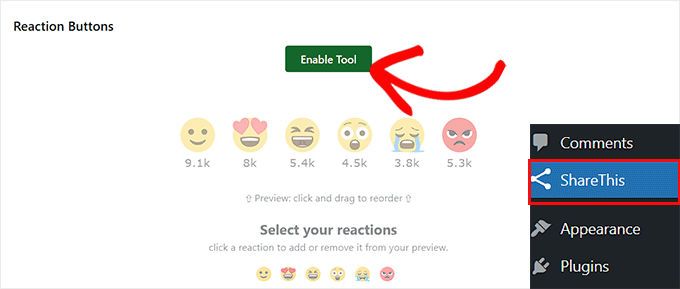
Una vez que lo hagas, podrás configurar los ajustes del plugin y elegir qué emojis de reacción mostrar en tus publicaciones de blog.
Paso 2: Elige y configura tus reacciones de emoji
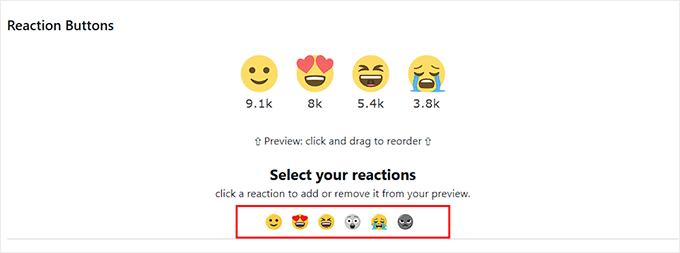
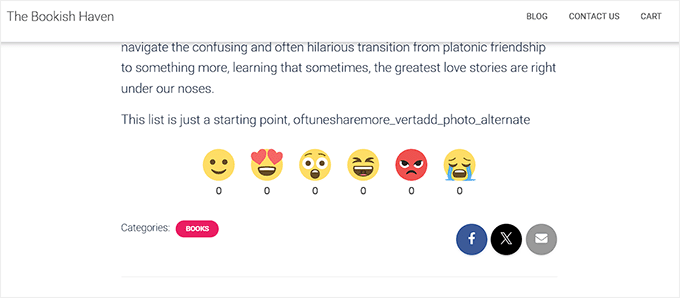
Por defecto, el plugin incluye seis reacciones de "Me gusta" de Facebook: Me gusta, Me encanta, Me divierte, Sorprendido, Triste y Enojado, y todas estarán activadas automáticamente.
Si quieres eliminar alguna de ellas, simplemente haz clic en el emoji. Se pondrá gris en la sección ‘Selecciona tus reacciones’ y desaparecerá de la vista previa de arriba. Eso significa que no aparecerá en tu sitio.
Ahora, desplázate hacia abajo y elige una alineación para tus reacciones de "Me gusta" de Facebook. Puedes colocarlas a la izquierda, a la derecha o en el centro de tu publicación de blog.
Recomiendo usar la alineación central porque atrae inmediatamente la atención a las reacciones. Si los botones se colocan a un lado, algunos lectores podrían pasarlos por alto.
A continuación, elige un idioma para tus emojis en el menú desplegable. Esto es importante porque cuando los usuarios pasen el cursor sobre un emoji, verán una pequeña etiqueta que explica qué significa.
Por ejemplo, si alguien pasa el cursor sobre 😍, verá la palabra "Amor".
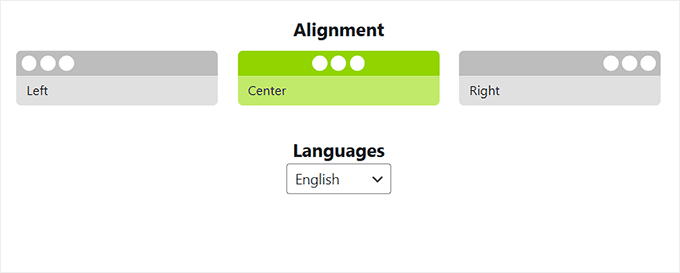
El idioma que selecciones aquí se usará para esas etiquetas de reacción, así que asegúrate de elegir el que coincida con tu audiencia.
Paso 3: Decide dónde mostrar las reacciones de emojis
A continuación, es hora de configurar dónde aparecerán tus emojis en tu sitio.
El plugin te da la opción de mostrar o restringir automáticamente los botones de reacción en tipos de contenido específicos. Además de las publicaciones del blog, también puedes mostrarlos en páginas de WordPress e incluso en extractos.
También podrás elegir la posición de las reacciones, ya sea que aparezcan en la parte superior o inferior de tu contenido.
Recomiendo empezar con la colocación debajo de las entradas, ya que esto se siente más natural para los lectores. Siempre puedes ajustar la posición más tarde una vez que veas cómo responde tu audiencia a las reacciones.
Si quieres maximizar la visibilidad, incluso puedes activar varias opciones para mostrar los botones de reacción tanto en la parte superior como en la inferior de las entradas, páginas y extractos al mismo tiempo.

Finalmente, simplemente haz clic en el botón 'Actualizar' para guardar tu configuración.
Una vez hecho esto, dirígete a tu sitio de WordPress y abre cualquier entrada de blog. Ahora verás los botones de reacción de "me gusta" de Facebook añadidos a tu contenido.
🎯Consejo extra: Crea un feed personalizado de Facebook en WordPress
Ahora que los visitantes interactúan con tu contenido a través de reacciones, mantén el impulso mostrando tu prueba social de Facebook.
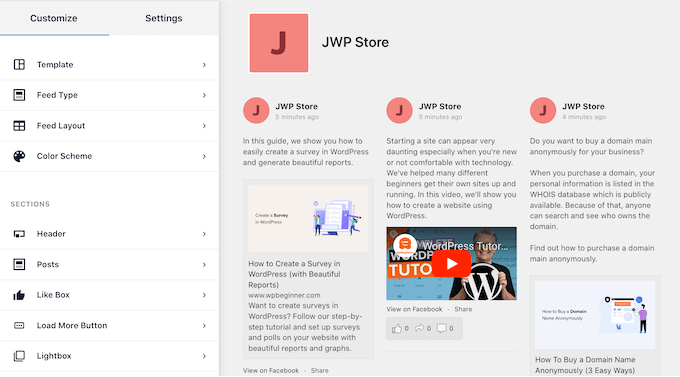
Un feed personalizado de Facebook muestra tus últimas publicaciones, fotos y videos directamente en tu sitio web. Esto anima a los visitantes a seguir tu página y aumenta tu presencia social.
Recomiendo usar el plugin Smash Balloon Facebook Feed. Es el mejor plugin de feed de redes sociales para WordPress y te permite mostrar tu contenido de Facebook en un diseño atractivo sin escribir ningún código.

Aquí tienes un resumen rápido del proceso:
- Instalar y Activar – Configura el plugin en tu sitio de WordPress. Es sencillo, incluso si eres principiante.
- Conectar a Facebook – Vincula tu página o grupo de Facebook a tu instalación de WordPress. Esta conexión permite compartir contenido sin problemas.
- Personalizar tu Feed – Elige cómo se ve y funciona tu feed. Con opciones para ajustar diseños, colores y el contenido mostrado, tu feed puede encajar perfectamente con el tema de tu sitio.
Para seguir paso a paso, puedes leer nuestro tutorial sobre cómo crear un feed personalizado de Facebook en WordPress.
Preguntas frecuentes sobre las reacciones de Facebook en WordPress
Aquí hay algunas preguntas que nuestros lectores hacen con frecuencia sobre cómo agregar reacciones de "Me gusta" de Facebook a WordPress.
¿Necesito habilidades de codificación para agregar botones de reacción en WordPress?
No, no necesitas habilidades de codificación. El plugin se encarga de todo el trabajo técnico por ti automáticamente.
¿Puedo personalizar los emojis que se usan en los botones de reacción?
Depende del plugin que estés usando. Con los Botones de Reacción de ShareThis, obtienes un conjunto predeterminado de seis reacciones, que puedes habilitar o deshabilitar individualmente. Si bien no puedes subir emojis personalizados en este plugin, las opciones integradas cubren las reacciones más comunes.
Si necesitas una personalización más avanzada, como usar tus propios íconos o agregar nuevos tipos de emociones, podrías considerar explorar plugins premium que ofrecen funciones extendidas.
¿Estas reacciones ralentizarán mi sitio web?
La mayoría de los plugins de reacciones modernos como ShareThis están diseñados para cargarse de forma asíncrona, lo que significa que no impedirán que el resto de tu sitio se cargue. Sin embargo, dado que el plugin agrega nuevos scripts, siempre es una buena práctica probar la velocidad de tu sitio después de la instalación.
Para empezar, puedes ver nuestra guía definitiva sobre velocidad y rendimiento de WordPress.
¿Mis datos son privados al usar los botones de reacción?
Los plugins de reacciones a menudo almacenan datos (como recuentos de votos) en tu propia base de datos, pero algunos pueden conectarse a servidores externos para análisis. Recomendamos actualizar tu Política de Privacidad para informar a los usuarios si se involucra algún seguimiento de datos de terceros.
Espero que este artículo te haya ayudado a aprender cómo agregar fácilmente reacciones al estilo de Facebook a las publicaciones de tu blog de WordPress. También puedes consultar nuestro tutorial paso a paso sobre cómo agregar un sistema de puntos en WordPress para impulsar la participación del usuario y nuestras mejores opciones para los mejores plugins de redes sociales.
Si te gustó este artículo, suscríbete a nuestro Canal de YouTube para ver tutoriales en video de WordPress. También puedes encontrarnos en Twitter y Facebook.



Maison Solutions
Hola, ¿cómo activar el Modo Manual de WP Reactions Lite (cómo elegir páginas o publicaciones para aplicarlo)?
Comentarios de WPBeginner
Para desactivar las reacciones en una página/publicación específica, edita la página o publicación y luego desplázate más allá del contenido. Debería haber una sección para WP Reactions. Ábrela con la flecha hacia abajo a la derecha, y luego podrás desactivar las reacciones para esa página.
Jiří Vaněk
Es una forma muy interesante de recibir comentarios de los usuarios. Yo uso algo similar en la web, como un sistema de calificación por estrellas, desde el peor (1 estrella) hasta el mejor (5 estrellas). Solo quería preguntar, ¿es posible añadir descripciones a los emojis para entender mejor lo que expresan? Por ejemplo, añadir un subtítulo como "Me gusta" a un emoji sonriente, y "No me gusta" a uno fruncido. De esta manera, los comentarios de los lectores serían un poco más específicos.
Soporte de WPBeginner
No en la versión gratuita, pero parece que esa función podría ser parte de su versión Pro.
Administrador
Jiří Vaněk
Bien. Porque esa es la función que probablemente extrañaría para un mejor contexto y comprensión de lo que expresa el emoticono. Pero es bueno saberlo, se puede solucionar usando la versión de pago. Gracias por la respuesta.
Zay Nge
¿cuando un usuario da una reacción específica, como 'jaja' o 'me gusta', aparecería automáticamente también en mi página de Facebook?
Soporte de WPBeginner
Hola Zay,
No, no lo harían. Solo funciona en tu sitio de WordPress.
Administrador
YOGRAJ SHARMA
¿mi tema genesis es premium o no, por favor, ¿puedes decirme?
Chris
¡Ay! Quería el plugin pero parece mucho trabajo solo por un emoticon para una publicación… supongo que me quedaré con mi cuenta de wordpress.com...
Rachel
Este plugin funciona MUY BIEN en mi laptop y PC, pero solo muestra el ícono de Me gusta en tablet y móvil, ambos Android. ¿Es así o necesito ajustar alguna configuración? Se agradecería ayuda. Gracias
tush
¿puedo usar plugins en mi blog? también mi blog tiene nombre de dominio. gracias
Dawn Cunnane
Acabo de instalar esto después de leer tu publicación, esto irá bien con mi plugin de comentarios de Facebook. ¡Gracias!
Tuhinshubhra
Podemos hacerlo visible en todas las publicaciones agregando un código corto en single.php, ¿no es así???
Arun Basil Lal
Puedes usar la función dw_reactions() en lugar del código corto.
LISA
¡Gracias! Funciona genial… me encantan las instrucciones sencillas como siempre
Soporte de WPBeginner
Me alegra que te haya resultado útil.
Administrador
Janakee
En la parte superior de la publicación, aproximadamente 1/5 de los íconos de reacción son visibles. En la parte inferior de la publicación, los íconos no aparecen. Cuando pasas el cursor sobre el ícono, aparece rápidamente y luego vuelve a quedar en blanco.
Me encanta la idea, me encantaría que funcionara correctamente.
Soporte de WPBeginner
Puede que esté en conflicto con tu tema o con algún otro plugin. Contacta al autor del plugin para obtener soporte o intenta desactivar todos los demás plugins de WordPress y cambiar a un tema predeterminado. Luego, activa todos los plugins uno por uno hasta que encuentres el que causa el conflicto.
Administrador
Manas Mitra
Gracias por compartir la información sobre el plugin DW Reactions. Lo probaré en un sitio próximo.
Michelle
Esa es una idea genial, ¡gracias! Probablemente sería genial si las reacciones se mostraran en la página de resumen del blog, ¿supongo que podrías insertar algo en el tema para lograr eso?
Soporte de WPBeginner
En la configuración del plugin puedes habilitar las reacciones en la página de inicio y en los archivos. Intenta habilitar ambas.
Administrador
Viklin Naijaknowhow
Gran publicación, la probaré
Nas
Esto está bien. Lo haré más tarde en mi blog
Alessandro Marengo
Hi!
The only issue this plugin has is that you cannot click on a reaction because hover doesn’t work at all
Soporte de WPBeginner
Asegúrate de haber desmarcado la opción que hace que solo sea visible para usuarios registrados y que han iniciado sesión.
Administrador
Shohag Islam Sourav
gracias Balkhi por compartir este plugin
Syed Hamza
Increíble...!!!!!!!!
Arjun Sharma
publicación realmente genial, pero ¿es posible para el tema genesis revisar mi sitio por favor y decirme si es posible?