


Recuerdo mirar una carpeta de 500 fotos editadas, temiendo el momento en que tuviera que subirlas. No era la subida lo que me asustaba. Era escribir manualmente la apertura, la velocidad de obturación y el ISO para el pie de foto de cada imagen individual.
Compartir detalles técnicos ayuda a tus lectores a aprender, pero copiar esos datos a mano es una pérdida de tiempo masiva. También conduce a errores tipográficos que pueden confundir a tu audiencia.
En WPBeginner, creemos en la automatización de las cosas aburridas para que puedas concentrarte en la creatividad. En esta guía, compartiré dos formas sencillas de mostrar automáticamente las etiquetas EXIF de las fotos en WordPress.
¿Por qué mostrar etiquetas EXIF en los pies de foto de tus imágenes de WordPress?
Si eres fotógrafo, entonces WordPress es una excelente manera de mostrar tu trabajo. Tiene toneladas de hermosos temas para fotógrafos de WordPress y plugins que pueden ayudarte a promocionar tus imágenes, construir tu marca e incluso conseguir más clientes.
Sin embargo, hay un gran inconveniente que quizás ya hayas notado. Por defecto, WordPress no muestra ninguna de tus etiquetas de formato de archivo de imagen intercambiable (EXIF), como el fabricante y modelo de la cámara, la resolución y la exposición, y la ubicación y hora en que se tomó la foto.
Estos datos pueden ser útiles para que los visitantes los conozcan, especialmente si estás vendiendo fotos y gráficos digitales en línea.
Las etiquetas EXIF también son útiles si tienes un blog de fotografía, ya que pueden ayudar a los lectores a aprender más sobre tus fotos.
Obtener estos datos y luego agregarlos manualmente a tu sitio web llevaría tiempo y esfuerzo, especialmente si tienes muchas fotos diferentes. Si agregas esta información manualmente cada vez, también puede ser difícil crear un diseño consistente.
Dicho esto, veamos cómo puedes agregar etiquetas EXIF a tus pies de foto automáticamente usando un plugin. Ambos métodos pueden ahorrarte mucho tiempo mientras muestran tus etiquetas de manera consistente.
Simplemente usa los enlaces rápidos a continuación para ir directamente al método que deseas usar:
¿No estás seguro de qué método elegir? Aquí tienes un resumen rápido:
- El Método 1 es mejor para ti si quieres controlar qué fotos específicas muestran datos EXIF. Es perfecto para agregar detalles a algunas imágenes mientras mantienes otras privadas.
- El Método 2 es mejor para ti si quieres una solución de "configúralo y olvídate" que agregue automáticamente datos EXIF a todas las imágenes nuevas que subas.
Método 1: Agregar etiquetas EXIF a pies de foto específicos
A veces, es posible que desees mostrar las etiquetas EXIF solo para fotos específicas. Por ejemplo, podrías mostrar las etiquetas de ubicación para fotos de un punto de referencia famoso, pero ocultar esta información en imágenes de tu casa.
Exif Caption te permite agregar etiquetas EXIF a fotos específicas, para que puedas ahorrar tiempo mientras te mantienes en control.
Lo primero que debes hacer es instalar y activar el plugin Exif Caption. Para más detalles, consulta nuestra guía paso a paso sobre cómo instalar un plugin de WordPress.
Después de la activación, ve a Medios » Exif Caption en el panel de WordPress. Aquí verás todas las fotos que tienen datos EXIF.
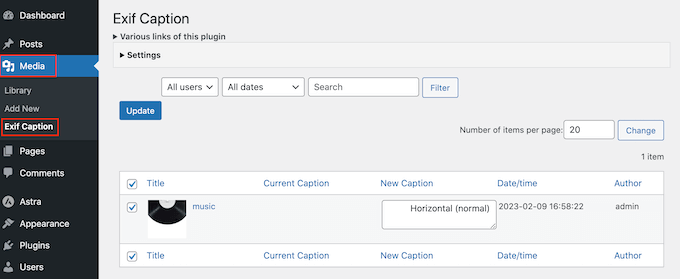
Para configurar Exif Caption, haz clic para expandir la sección ‘Configuración’.
Para empezar, puedes elegir si reemplazar el título de la imagen actual con datos EXIF o mostrar las etiquetas junto al título original.
Si no deseas sobrescribir los títulos actuales, selecciona 'Insertar a la izquierda' o 'Insertar a la derecha'. El plugin agregará las etiquetas antes o después del título de la imagen original en tu blog de WordPress.
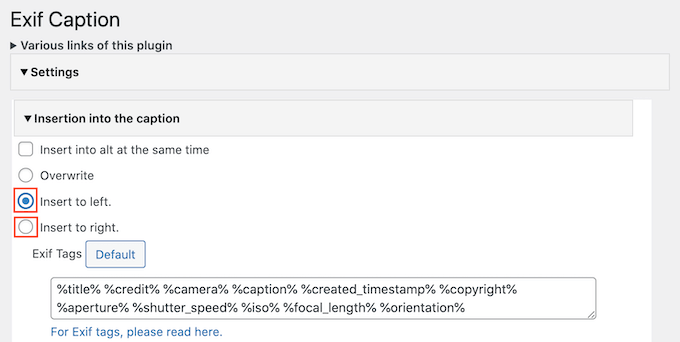
A continuación, verás un cuadro con todas las etiquetas EXIF que puedes agregar a los subtítulos de las imágenes.
Por defecto, Exif Caption agrega todas las etiquetas disponibles, así que simplemente elimina las que no quieras usar.
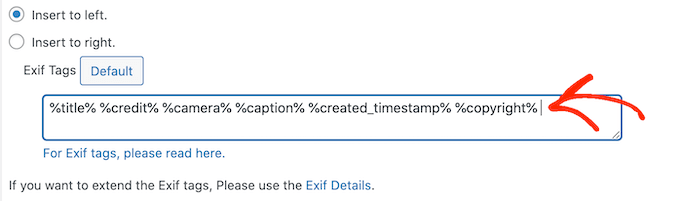
Si eliminas una etiqueta y luego cambias de opinión, simplemente haz clic en el botón 'Default'. Esto vuelve a agregar todas las etiquetas EXIF disponibles.
El plugin ofrece una opción para agregar datos EXIF al texto alternativo de la imagen. Sin embargo, desaconsejamos firmemente el uso de esta función.
El texto alternativo debe describir el contenido visual de la imagen (como 'un golden retriever atrapando un frisbee en un parque') para la accesibilidad y para ayudar a los motores de búsqueda a entender de qué trata la imagen. Una cadena de datos de cámara no logra esto y proporciona una mala experiencia de usuario.
Cuando estés satisfecho con la configuración del plugin, no olvides hacer clic en 'Guardar Cambios'.
Hecho esto, estarás listo para agregar datos EXIF a los títulos de tus imágenes. Simplemente recorre la lista de imágenes y marca la casilla junto a cada foto donde quieras mostrar los datos EXIF.
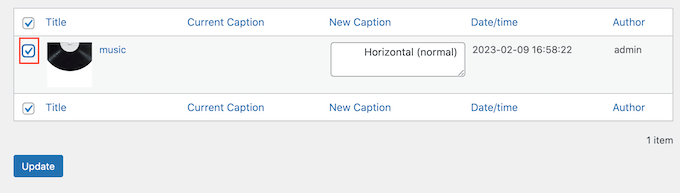
Para proceder y agregar etiquetas EXIF a estas descripciones de imagen, simplemente haz clic en 'Actualizar'.
Ahora, cada vez que agregues estas fotos a una página o publicación, WordPress mostrará automáticamente las etiquetas EXIF en la descripción de la imagen.

Método 2: Mostrar automáticamente datos EXIF para todas tus fotos
¿Quieres mostrar etiquetas EXIF para todas tus imágenes? Entonces tiene más sentido usar un plugin que agregue esta información a tus descripciones automáticamente, ya que es el mayor ahorro de tiempo.
Exif Details muestra información EXIF detallada en el panel de administración de WordPress. También puede agregar estas etiquetas a los títulos de tus imágenes automáticamente, para que se muestren de manera consistente.
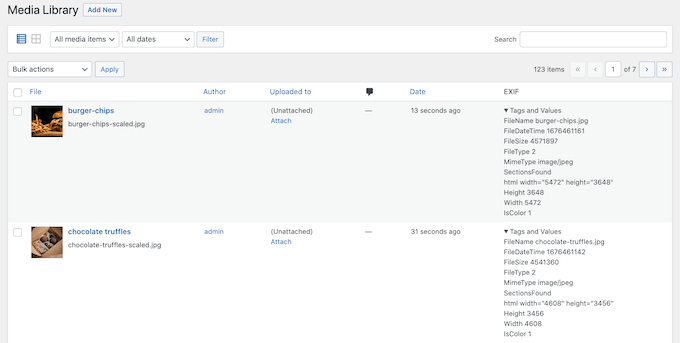
Ten en cuenta que este método requiere el plugin y un fragmento de código personalizado. El plugin recupera los datos, pero necesitas el fragmento de código para mostrarlos en tus pies de foto.
No te preocupes, te guiaremos paso a paso y no tendrás que escribir ningún código desde cero.
Exif Details también obtiene la información EXIF cuando sube la imagen a WordPress por primera vez. Esto significa que no mostrará etiquetas EXIF para ninguna imagen que ya haya agregado a la biblioteca de medios.
Dicho esto, este plugin tiende a funcionar mejor si recién está comenzando su blog de fotografía o si solo ha subido un pequeño número de imágenes hasta ahora.
Primero, necesitas instalar y activar el plugin Exif Details. Para más información, consulta nuestra guía paso a paso sobre cómo instalar un plugin de WordPress.
Tras la activación, vaya a Medios » Biblioteca y eche un vistazo a la columna 'EXIF'.
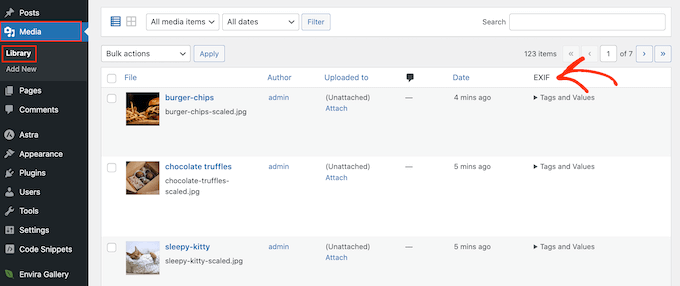
Para ver las etiquetas de una imagen específica, simplemente haga clic en su texto 'Etiquetas y valores'.
Ahora, tome nota de los códigos EXIF de los datos que desea mostrar. Por ejemplo, 'DateTimeOriginal' muestra la fecha y hora en que se creó el archivo.
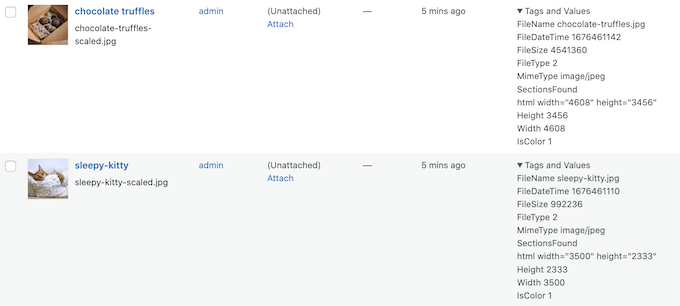
Para una lista completa de las etiquetas disponibles, consulta la página de etiquetas EXIF.
Una vez que tengas estas etiquetas, es hora de agregar código personalizado a WordPress. A menudo, las guías te piden que edites directamente el archivo functions.php de tu tema, pero esto puede causar todo tipo de errores comunes de WordPress.
También perderás el código personalizado la próxima vez que actualices tu tema de WordPress. Por esa razón, recomendamos usar el plugin gratuito WPCode en su lugar.
En WPBeginner, usamos WPCode para administrar todos los fragmentos de código personalizado en nuestra red de sitios. Es una forma mucho más segura de agregar funcionalidad porque previene el tipo de errores que pueden romper tu sitio, y tu código nunca se pierde durante las actualizaciones del tema.
Lo primero que debes hacer es instalar y activar el plugin gratuito WPCode. Para más detalles, consulta nuestra guía paso a paso sobre cómo instalar un plugin de WordPress. Tras la activación, dirígete a Fragmentos de código » Agregar fragmento.
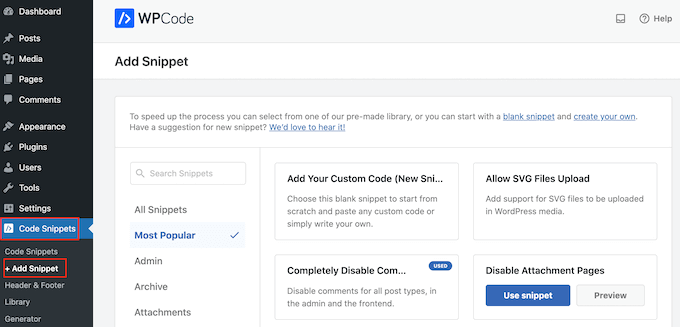
Aquí verás todos los fragmentos de WPCode listos para usar que puedes agregar a tu sitio. Estos incluyen fragmentos que agregan una columna de imagen destacada a tu panel de administración, permiten a los usuarios subir imágenes a tu sitio web, deshabilitan páginas de adjuntos y mucho más.
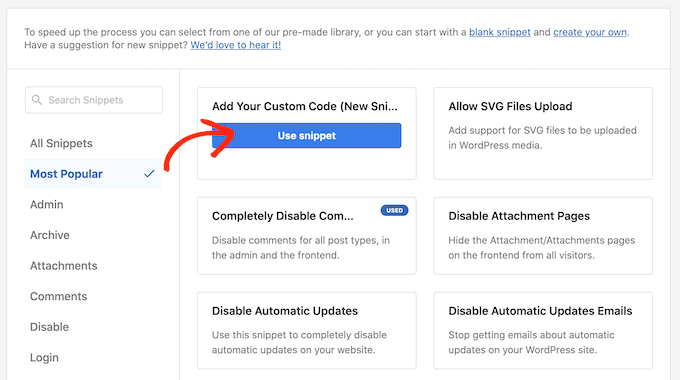
Simplemente pasa el cursor del ratón sobre ‘Agregar tu código personalizado’ y luego haz clic en el botón ‘Usar fragmento’ cuando aparezca.
Para empezar, escribe un título para el fragmento de código personalizado. Puede ser cualquier cosa que te ayude a identificar el fragmento en el panel de WordPress.
Después de eso, abre el menú desplegable ‘Tipo de código’ y selecciona ‘Fragmento de PHP’.
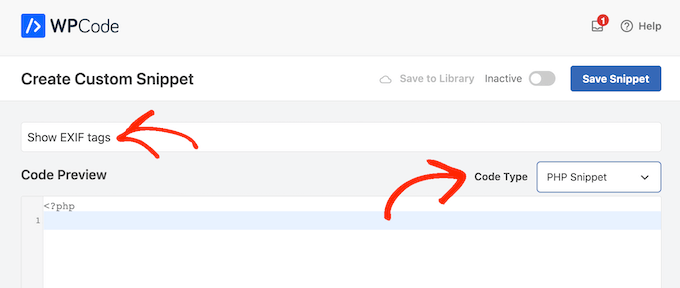
En el editor ‘Vista previa del código’, necesitas agregar un fragmento que obtenga las etiquetas EXIF y luego agregue esta información al pie de foto de la imagen.
Por ejemplo, aquí tienes un fragmento que obtiene la fecha y hora de disparo del archivo:
function exif_details_change( $exifdatas, $id ) {
    if ( array_key_exists( 'DateTimeOriginal', $exifdatas ) ) {
        $shooting_date = str_replace( ':', '-', substr( $exifdatas['DateTimeOriginal'], 0, 10 ) );
        $shooting_time = substr( $exifdatas['DateTimeOriginal'], 10 );
        $exifdatas['DateTimeOriginal'] = $shooting_date . $shooting_time;
    }
    return $exifdatas;
}
add_filter( 'exif_details_data', 'exif_details_change', 10, 2 );

function media_caption( $metadata, $id ) {
    $mime_type = get_post_mime_type( $id );
    if ( in_array( $mime_type, array( 'image/jpeg', 'image/tiff' ) ) ) {
        do_action( 'exif_details_update', $id );
        $exifdatas = get_post_meta( $id, '_exif_details', true );
        if ( ! empty( $exifdatas ) ) {
            $camera = null;
            $f_number = null;
            $s_speed = null;
            $iso = null;
            $date = null;
            $googlemap = null;
            if ( array_key_exists( 'Model', $exifdatas ) ) {
                $camera = 'Camera:' . $exifdatas['Model'];
            }
            if ( array_key_exists( 'ApertureFNumber', $exifdatas ) ) {
                $f_number = 'F-number:' . $exifdatas['ApertureFNumber'];
            }
            if ( array_key_exists( 'ExposureTime', $exifdatas ) ) {
                $s_speed = 'Shutter speed:' . $exifdatas['ExposureTime'];
            }
            if ( array_key_exists( 'ISOSpeedRatings', $exifdatas ) ) {
                $isodata = json_decode( $exifdatas['ISOSpeedRatings'] );
                if ( is_array( $isodata ) ) {
                    $iso = 'ISO:' . $isodata[0];
                } else {
                    $iso = 'ISO:' . $isodata;
                }
            }
            if ( array_key_exists( 'DateTimeOriginal', $exifdatas ) ) {
                $date = 'Date:' . $exifdatas['DateTimeOriginal'];
            }
            if ( array_key_exists( 'latitude_dd', $exifdatas ) && array_key_exists( 'longtitude_dd', $exifdatas ) ) {
                $googlemap = '<a href="https://www.google.com/maps?q=' . $exifdatas['latitude_dd'] . ',' . $exifdatas['longtitude_dd'] . '">Google Map</a>';
            }
            $caption = sprintf( '%1$s %2$s %3$s %4$s %5$s %6$s', $camera, $f_number, $s_speed, $iso, $date, $googlemap );
            $caption = rtrim( $caption );
            $caption = preg_replace( '/\s(?=\s)/', '', $caption );
            $media_post = array(
                'ID'           => $id,
                'post_excerpt' => $caption,
            );
            wp_update_post( $media_post );
        }
    }
    return $metadata;
}
add_filter( 'wp_generate_attachment_metadata', 'media_caption', 10, 2 );
Este código está configurado para mostrar el modelo de la cámara, el número F, la velocidad de obturación, el ISO, la fecha y un enlace a un mapa de Google (si existen datos GPS). ¿Pero qué pasa si quieres personalizarlo?
¡Es más fácil de lo que parece! Puedes desactivar cualquier línea de datos que no quieras mostrar agregando dos barras diagonales (//) al principio de esa línea. Esto la convierte en un comentario, por lo que el código simplemente la ignorará.
Por ejemplo, si no quieres mostrar la velocidad de obturación, busca esta línea:
$s_speed = 'Shutter speed:' . $exifdatas['ExposureTime'];
Y cámbiala a esto:
// $s_speed = 'Shutter speed:' . $exifdatas['ExposureTime'];
Puedes hacer esto para cualquiera de las variables de datos ($camera, $f_number, $iso, etc.) que no quieras incluir en tus subtítulos. 👍
Cuando estés satisfecho con tu código, desplázate hasta la sección ‘Inserción’. WPCode puede agregar tu PHP a diferentes ubicaciones, como después de cada publicación, solo en el frontend o solo en el administrador.
Queremos usar el PHP personalizado en todo nuestro sitio web de WordPress, así que haz clic en 'Inserción automática' si aún no está seleccionado. Luego, abre el menú desplegable 'Ubicación' y elige 'Ejecutar en todas partes'.
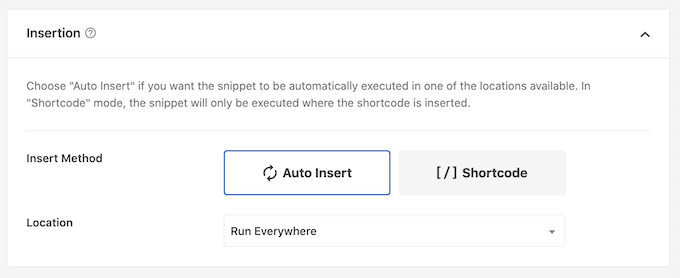
Después de eso, estás listo para desplazarte hasta la parte superior de la pantalla y hacer clic en el interruptor ‘Inactivo’, para que cambie a ‘Activo’.
Finalmente, haz clic en ‘Guardar fragmento’ para que el fragmento de PHP se active.
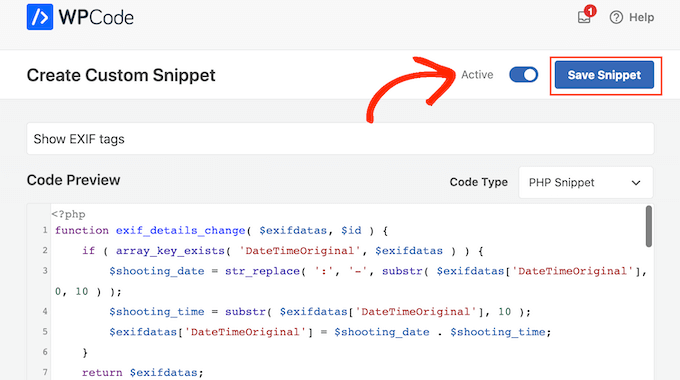
Ahora, Exif Details obtendrá las etiquetas cada vez que subas una imagen nueva. Luego, agregará esta información al pie de foto de la imagen automáticamente.
Para probar esto, dirígete a Medios » Biblioteca y luego haz clic en ‘Añadir nuevo’.
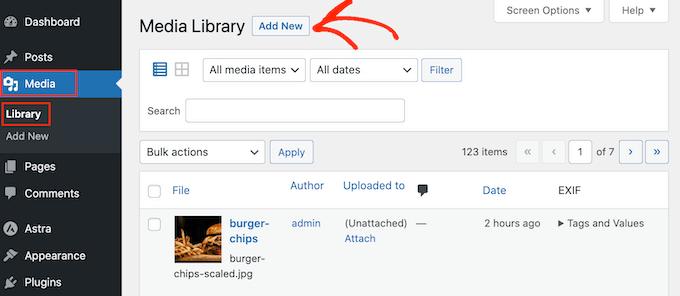
Ahora puedes subir una imagen desde tu computadora.
Después de eso, regresa a Medios » Biblioteca y haz clic para expandir las ‘Etiquetas y valores’ de la imagen.
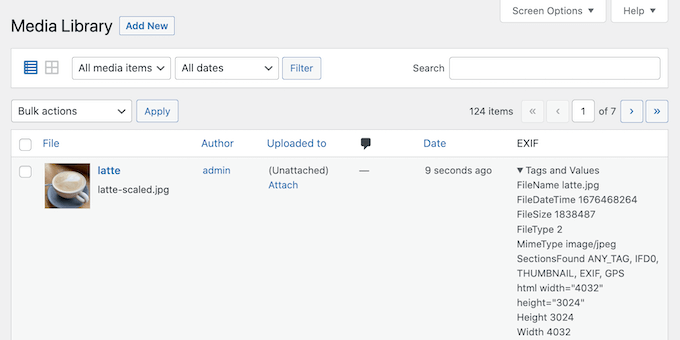
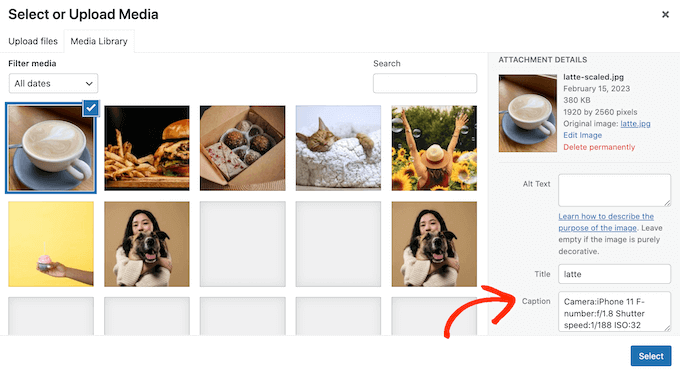
Suponiendo que la foto tenga las etiquetas EXIF correctas, WordPress agregará esta información al pie de foto automáticamente.
Por ejemplo, en la siguiente imagen, puedes ver que WordPress ya ha agregado la fecha y hora de disparo al pie de foto de la imagen.
Preguntas frecuentes sobre etiquetas EXIF de fotos
Aquí tienes respuestas a algunas de las preguntas más comunes que recibimos sobre cómo trabajar con metadatos de imágenes en WordPress.
1. ¿Qué son los datos EXIF?
EXIF significa Exchangeable Image File Format (Formato de archivo de imagen intercambiable). Es un conjunto de datos que tu cámara digital incrusta automáticamente en el archivo de imagen.
Estos metadatos pueden incluir la marca y el modelo de la cámara, la apertura, la velocidad de obturación, el ISO y, a veces, la ubicación GPS donde se tomó la foto.
2. ¿Es seguro mostrar todos los datos EXIF en mi sitio web?
Debes tener precaución. Si bien la configuración de la cámara es segura para compartir, es posible que desees evitar mostrar datos GPS. Esto podría revelar ubicaciones privadas como tu casa u oficina. Lo mejor es revisar qué datos se están compartiendo y solo mostrar información que sea útil para tus visitantes.
3. ¿WordPress eliminará los datos EXIF cuando suba una imagen?
No, WordPress conserva los datos EXIF originales dentro del archivo de imagen cuando lo subes a tu biblioteca de medios. Sin embargo, no muestra esta información en el front-end de tu sitio por defecto. Los plugins de esta guía hacen visible esa información oculta.
4. ¿Agregar datos EXIF a los pies de foto de las imágenes ayuda con el SEO?
Agregar datos EXIF a los pies de foto no impacta directamente en tu posicionamiento en motores de búsqueda. Sin embargo, puede mejorar la experiencia del usuario para tu audiencia, lo que podría hacer que permanezcan más tiempo en tu sitio. Estas señales positivas de usuario pueden ayudar indirectamente a tu SEO.
5. ¿Puedo editar o eliminar datos EXIF de mis fotos?
Sí, puedes editar o eliminar datos EXIF usando software de edición de fotos como Adobe Photoshop o Lightroom antes de subir tus imágenes a WordPress. Esta es una buena práctica si tienes preocupaciones de privacidad sobre información específica, como las etiquetas de ubicación.
Recursos adicionales para fotógrafos
Ahora que sabes cómo mostrar datos EXIF, podrías encontrar útiles estas otras guías para crear un sitio web de fotografía increíble con WordPress:
- Cómo crear una galería de fotos con álbumes en WordPress – Aprende a organizar tus imágenes en galerías y álbumes impresionantes que sean fáciles de navegar para los visitantes.
- Los mejores plugins de slider para WordPress – Crea sliders atractivos y responsivos para destacar tus mejores fotos y captar la atención de tu audiencia.
- Los mejores temas de WordPress para fotógrafos – Encuentra el diseño perfecto para mostrar tu trabajo de forma hermosa y profesional.
- Cómo vender arte digital y gráficos en línea – Convierte tu pasión en ganancias aprendiendo las mejores maneras de vender tus fotos directamente desde tu sitio.
Si te gustó este artículo, suscríbete a nuestro Canal de YouTube para ver tutoriales en video de WordPress. También puedes encontrarnos en Twitter y Facebook.





vadakkus
Hola,
Me gustaría mostrar los datos EXIF de las imágenes en una ubicación preconfigurada dentro de un DIV. Intenté usar el código que proporcionaste aquí a través de un shortcode generado en WPCODE pero no aparece nada. ¿Qué estoy haciendo mal? ¡Gracias!
Soporte de WPBeginner
Please ensure that the photo was uploaded with the EXIF data by using the plugin at the start of method 2 as that is the most likely cause. The second likely cause would be if your theme’s design hides the caption of the images in which case you would need to reach out to your theme’s support and they could help
Administrador