


Algunos de los miembros de nuestro equipo prefieren trabajar hasta tarde en la noche y han descubierto que la brillante interfaz de administración de WordPress puede ser bastante dura para los ojos. Así que intentamos encontrar una manera de hacer que el área de administración sea más cómoda para los noctámbulos y aquellos que trabajan en condiciones de poca luz.
Fue entonces cuando descubrimos los beneficios del modo oscuro. Un esquema de color más oscuro puede reducir significativamente la luz blanca y azul que emana de tu pantalla, lo que facilita la vista durante esas sesiones de edición nocturnas.
En este artículo, te mostraremos cómo agregar el modo oscuro a tu panel de administración de WordPress. Ya seas un noctámbulo, un usuario preocupado por la batería o alguien que simplemente ama el aspecto elegante de las interfaces oscuras, te tenemos cubierto.
¿Qué es el modo oscuro y por qué agregarlo a WordPress?
Si a menudo trabajas en tu sitio web de WordPress tarde en la noche o en condiciones de poca luz, la luz brillante de la pantalla de la computadora puede causar fatiga visual.
Algunas personas incluso creen que la luz brillante puede alterar tus ritmos circadianos naturales y dificultar que te duermas.
Teniendo esto en cuenta, muchas aplicaciones, sitios web e incluso sistemas operativos vienen con un modo oscuro incorporado que reduce la cantidad de luz blanca que emana de la pantalla.
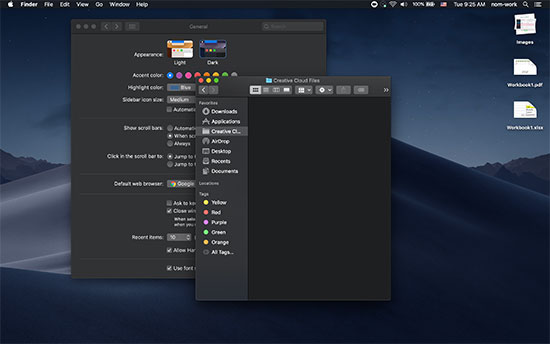
Si tienes un iPhone o un teléfono inteligente Android, es posible que puedas cambiar al modo oscuro usando un interruptor.
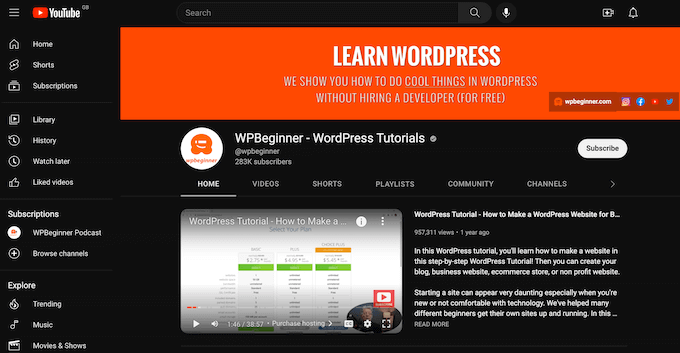
Algunos sitios web populares como YouTube incluso ofrecen un esquema de color oscuro incorporado.
Agregar el modo oscuro a tu sitio web de WordPress es excelente para los visitantes, pero también es posible que desees agregar un modo oscuro al panel de administración de tu sitio web. WordPress viene con esquemas de color de administrador, pero ninguno de los esquemas de color predeterminados realmente reduce la cantidad de luz blanca que atraviesa la pantalla.
Dicho esto, agreguemos un modo oscuro al área de administración de WordPress para que puedas trabajar cómodamente en tu sitio hasta tarde en la noche o en condiciones de poca luz.
Forma rápida y fácil de agregar modo oscuro a tu área de administración de WordPress
La forma más fácil de agregar un modo oscuro al panel de administración de WordPress es usando WP Dark Mode. Este plugin permite a los administradores habilitar y deshabilitar el modo oscuro con un solo clic.
Aún mejor, si administras un blog de WordPress de varios autores, cada persona puede activar y desactivar el modo oscuro según lo prefiera. El plugin recordará su preferencia la próxima vez que inicien sesión. Para obtener más información, consulta nuestra reseña completa de WP Dark Mode.
Primero, deberás instalar y activar el plugin WP Dark Mode. Para más detalles, consulta nuestra guía paso a paso sobre cómo instalar un plugin de WordPress.
Al activarlo, ve a la página WP Dark Mode » Settings en tu panel de WordPress y luego haz clic en la pestaña Admin Panel Dark Mode.
Luego, activa el botón ‘Enable Admin Dashboard Dark Mode’.
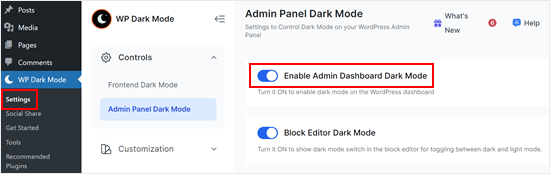
También puedes activar el modo oscuro para el editor de bloques si lo prefieres.
Luego, desplázate hacia abajo y haz clic en el botón ‘Save Changes’.
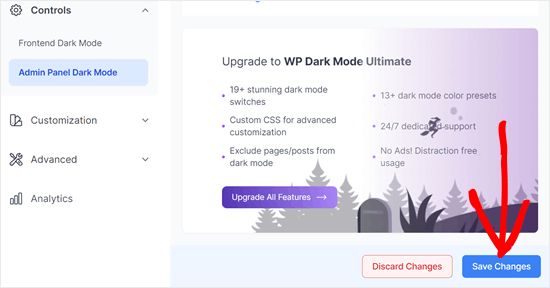
En este punto, verás un nuevo interruptor ‘Light / Dark’ en la barra de herramientas del administrador.
Puedes hacer clic en este interruptor para activar y desactivar el modo oscuro en el área de administración.
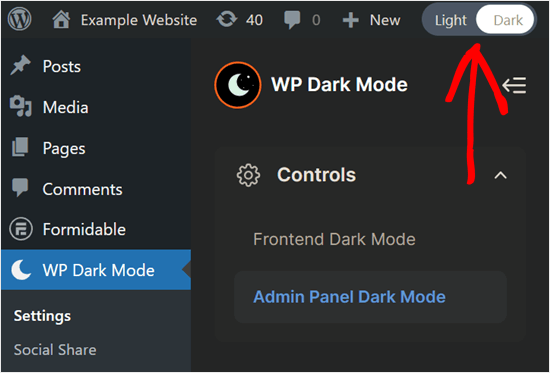
‘Dark Mode’ no es un esquema de color de administrador, por lo que después de activarlo, es posible que desees intentar cambiar el esquema de color del administrador.
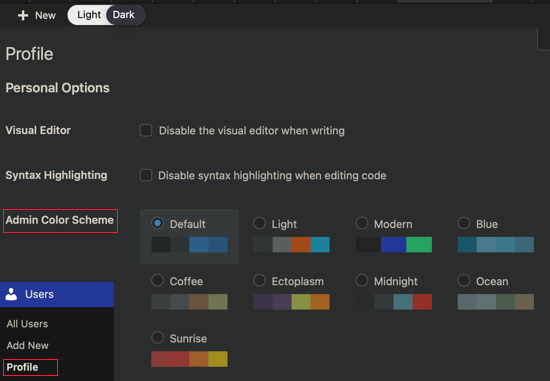
Al elegir un esquema de color oscuro, puedes reducir aún más la cantidad de luz que proviene de la pantalla. Otra opción es elegir un esquema de color más brillante, lo que hará que el panel del modo oscuro sea más fácil de leer.
Para cambiar el esquema de color del administrador, ve a Users » Profile y luego elige cualquiera de las opciones en Admin Color Scheme.
También puedes habilitar el modo oscuro en el front-end de tu sitio web.
Para hacer esto, cambia a la pestaña ‘Modo Oscuro Frontend’ y activa el botón ‘Habilitar Modo Oscuro Frontend’.
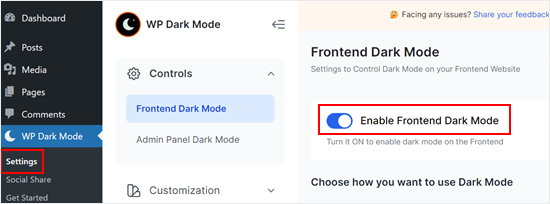
Como antes, asegúrate de presionar el botón ‘Guardar Cambios’ cuando termines.
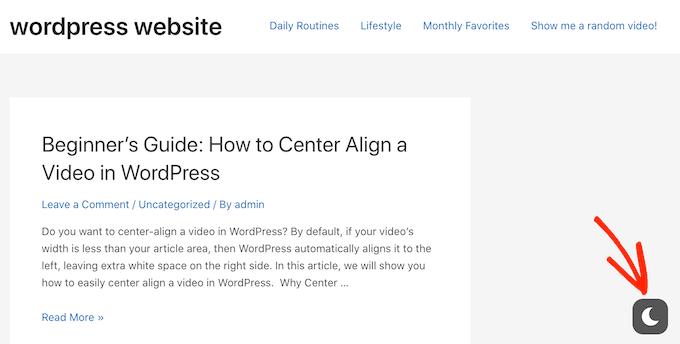
Los visitantes aún verán la versión normal y clara de tu blog o sitio web de WordPress. Pero pueden cambiar al modo oscuro en cualquier momento haciendo clic en el ícono en la esquina inferior derecha.
Para más consejos y trucos sobre cómo personalizar tu área de administración, consulta estas guías:
- Consejos Vitales para Proteger tu Área de Administración de WordPress (Actualizado)
- Cómo agregar avisos personalizados en la administración de WordPress
- Cómo deshabilitar la barra de administración de WordPress para todos los usuarios excepto los administradores
- Cómo ocultar elementos de menú innecesarios del administrador de WordPress
- Cómo agregar un centro de notificaciones en la administración de WordPress
- Cómo aplicar CSS para roles de usuario específicos en WordPress
- Cómo hacer marca blanca en tu panel de administración de WordPress
Esperamos que este tutorial te haya ayudado a aprender cómo agregar el modo oscuro al panel de administración de WordPress. También te puede interesar ver nuestras selecciones expertas de los mejores plugins para el panel de administración de WordPress y nuestra guía sobre cómo desactivar todos los plugins cuando no se puede acceder a wp-admin.
Si te gustó este artículo, suscríbete a nuestro Canal de YouTube para ver tutoriales en video de WordPress. También puedes encontrarnos en Twitter y Facebook.




Olaf
Este es un gran artículo. A menudo trabajo hasta tarde en la noche, especialmente cuando se acerca la fecha límite de un sitio web y tiene que estar listo. Ya uso gafas para luz azul, pero el modo oscuro en el panel de administración podría ser otra forma de aliviar la tensión en mis ojos. Después de todo, el contraste de un fondo blanco y texto oscuro realmente cansa la vista. Definitivamente probaré este consejo en uno de mis sitios y compararé para ver si me siento menos fatigado mientras trabajo.
Jiří Vaněk
Gracias por el consejo. Tengo configurado el modo oscuro tanto del sistema como del navegador en Windows 11, pero WordPress sigue ignorando esta configuración. La configuración del navegador e incluso una extensión del navegador que debería forzar el modo oscuro no ayudaron. Y ahora entiendo que será un problema de que WordPress no tenga un esquema de color para el modo oscuro. Gracias por la valiosa experiencia y el consejo sobre cómo forzar el modo oscuro.
Soporte de WPBeginner
You’re welcome
Administrador
Dan
Gracias.
Este es un plugin de solución alternativa, lo cual no es ideal.
He observado que cada vez que hago clic en algo en la interfaz, parpadea durante 1 segundo en el color original y luego cambia al modo oscuro.
Idealmente, WordPress debería agregarlo a su esquema de colores.
Soporte de WPBeginner
Es posible que desees cambiar tu esquema de color en Usuario>Perfil para establecer el color base y ayudar a prevenir el retraso en la carga del estilo.
Administrador
Thia
¡Genial! Acabo de probar el plugin y es realmente bueno.
Soporte de WPBeginner
¡Nos alegra que te haya gustado nuestra recomendación!
Administrador
Darlington
¿Qué hay de cómo implementar el modo oscuro en el frontend de mi sitio web de WordPress?
Soporte de WPBeginner
Eso dependería de tu tema; si te pones en contacto con el soporte de tu tema, deberían poder informarte.
Administrador
Darlington
De acuerdo. Muchas gracias.
Kuldeep Singh
¡Genial!
Gracias, chicos. Me ayudó a obtener el tema oscuro deseado para el panel. Pero también necesito el fondo del editor predeterminado en modo oscuro. ¿Hay algún plugin que pueda cambiar el panel y el fondo del editor al modo oscuro?
Soporte de WPBeginner
Deberías ponerte en contacto primero con el soporte del plugin para su recomendación.
Administrador