


¿Quieres agregar un mejor resumen para tus publicaciones de WordPress con una llamada a la acción única? Los motores de búsqueda prefieren contenido extenso, rico en palabras clave y fácil de leer. Pero es posible que tus usuarios no se desplacen hasta el final para ver tu llamada a la acción. En este artículo, te mostraremos cómo agregar un mejor resumen en WordPress con TLDR CTA.
¿Qué es TLDR CTA?
TLDR o tl;dr es una abreviatura de 'Too long didn’t read' (Demasiado largo, no lo leí). Se usa con artículos largos, indicando el resumen o la descripción general de todo el artículo en menos palabras.
WordPress te permite agregar un resumen del artículo como extracto, pero esos extractos suelen ser solo fragmentos de texto sin formato.
CTA es una abreviatura de Call to Action (Llamada a la acción). Una llamada a la acción es un término de marketing que se utiliza para describir las acciones que deseas que tus usuarios realicen en tu sitio web.
Por ejemplo, suscribirse a tu lista de correo electrónico, descargar algo, realizar una compra, etc.
Dicho esto, veamos cómo combinar TLDR y CTA para mejorar la experiencia del usuario y aumentar las tasas de conversión.
Agregar TLDR CTA en publicaciones de WordPress
Lo primero que necesitas hacer es instalar y activar el plugin TLDR-CTA. Para más detalles, consulta nuestra guía paso a paso sobre cómo instalar un plugin de WordPress.
Al activarse, el plugin agregará un nuevo elemento de menú llamado TLDR Settings a tu barra de administración de WordPress. Al hacer clic en él, te llevará a la página de configuración del plugin.
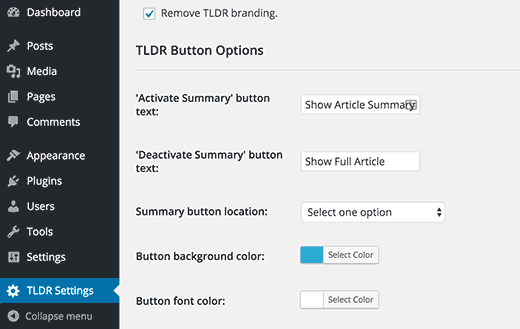
La primera opción es agregar o eliminar la marca TLDR. Puedes marcar esta opción para eliminar el enlace de retroceso / la marca del autor del plugin.
A continuación, puedes elegir el texto para el botón que muestra el resumen del artículo y el botón que muestra el artículo completo.
Después de eso, elegirás la ubicación del botón de resumen. El plugin te permite elegir entre tres ubicaciones: botón en barra fija superior, barra fija con botón inferior y botón encima del contenido (predeterminado).
El resto de las opciones en la página de configuración te permiten controlar los colores y la apariencia del cuadro de resumen y el botón de llamada a la acción.
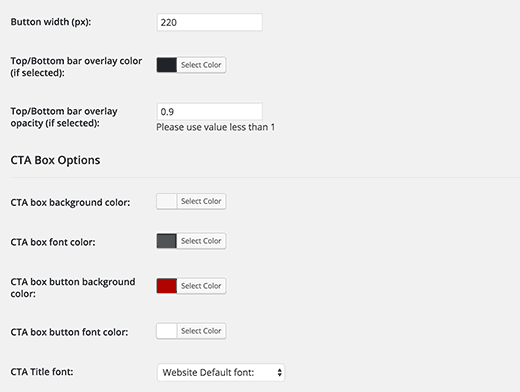
Las opciones predeterminadas funcionarían para la mayoría de los sitios web, pero puedes ajustarlas fácilmente para que coincidan con tu tema de WordPress.
Una vez que hayas terminado, haz clic en el botón guardar cambios para almacenar la configuración de tu plugin.
Agregando resumen de artículo y CTA con tus publicaciones de WordPress
Crea o edita una publicación de WordPress donde quieras mostrar el TLDR-CTA. Debajo del editor de publicaciones, encontrarás dos nuevos cuadros meta: resumen de la publicación y CTA de resumen.
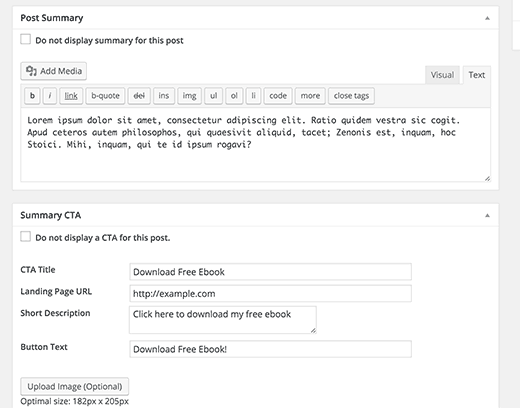
Agrega el resumen de tu artículo en el cuadro meta de resumen de la publicación. Puedes usar formato básico e incluso agregar enlaces en el resumen.
Después de eso, necesitas configurar tu llamada a la acción, proporcionar un título para esta CTA, agregar una URL y proporcionar una breve descripción o eslogan para la sección de llamada a la acción.
Opcionalmente, también puedes agregar una imagen que aparecería junto a tu llamada a la acción. Esta imagen debe tener un tamaño de 182 × 205 píxeles.
Ahora puedes guardar y previsualizar tu publicación de WordPress.
Verás el botón 'Mostrar resumen' y al hacer clic en él se mostrará el resumen del artículo con tu llamada a la acción.
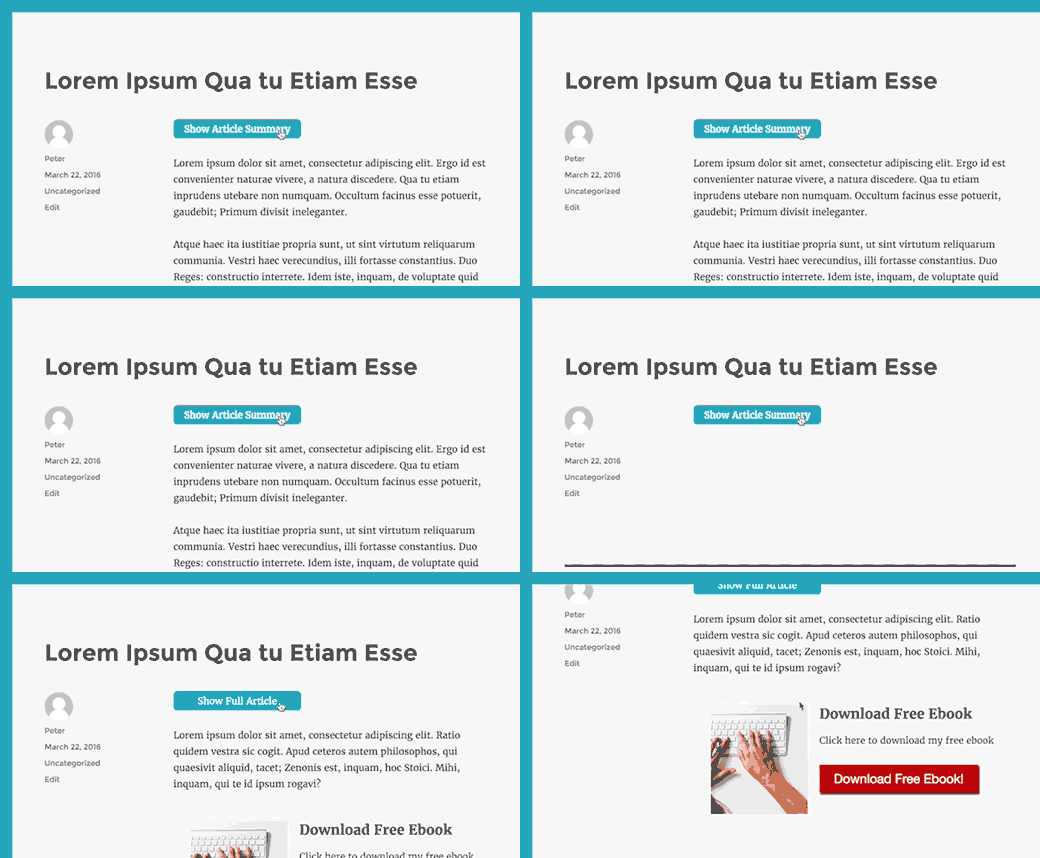
Eso es todo, ahora puedes visitar cualquier publicación individual en tu sitio web y verás un botón de mostrar resumen. Al hacer clic en el botón se mostrará el resumen del artículo con un botón de llamada a la acción.
Esperamos que este artículo te haya ayudado a agregar mejores resúmenes en las publicaciones de WordPress con TLDR CTA. También puedes consultar nuestra guía sobre cómo configurar una dirección de correo electrónico profesional con Google Apps y Gmail.
Si te gustó este artículo, suscríbete a nuestro Canal de YouTube para obtener tutoriales en video de WordPress. También puedes encontrarnos en Twitter y Facebook.



Sachin
Este plugin de resumen me será muy útil. Ya que escribo reseñas de productos muy largas. Esto puede ser útil para aquellos visitantes que tienen prisa. Bueno, tengo que probarlo primero. Me parece genial. Gracias.
Nas
Una pregunta, ¿este plugin creará automáticamente el resumen o el autor necesita insertarlo manualmente?
Travis Pflanz
Necesitas crearlo. Puedes ver en la captura de pantalla dónde ingresar el resumen: https://www.wpbeginner.com/wp-content/uploads/2016/03/metaboxes.png