


Configurar pagos en un sitio de WordPress puede ser frustrante rápidamente. Hemos pasado por eso: buscando en listas de plugins, dudando cuál instalar y preocupándonos por si el proceso de pago sería realmente seguro para nuestros visitantes.
PayPal es una de las formas más fáciles de empezar a aceptar pagos en línea, y es una plataforma en la que la mayoría de los clientes ya confían. Aunque también usamos Stripe en nuestros sitios web, PayPal sigue siendo una excelente opción para compras únicas, servicios recurrentes y donaciones rápidas.
En esta guía, te mostraremos exactamente cómo agregamos un formulario de pago de PayPal a WordPress, paso a paso, para que puedas empezar a aceptar pagos sin tener que adivinar.
💡 Respuesta rápida: Cómo agregar un formulario de pago de PayPal en WordPress
Puedes agregar fácilmente un formulario de pago de PayPal a tu sitio de WordPress usando un creador de formularios como WPForms. Primero, instala WPForms Pro y activa su complemento PayPal Standard.
Luego, crea tu formulario, conéctalo a tu cuenta de PayPal y agrégalo a cualquier página.
¿Por qué aceptar pagos de PayPal en WordPress?
Deberías aceptar pagos con PayPal en WordPress porque millones de personas confían en él, es seguro y es muy fácil de configurar, incluso si no tienes una tienda en línea completa.
PayPal se encarga de todo el proceso de pago por ti. Esto significa que no tienes que administrar los detalles de la tarjeta de crédito, configurar una cuenta de comerciante separada o preocuparte por el cumplimiento de PCI.
PayPal se encarga del lado de la seguridad, lo que simplifica mucho las cosas. Aquí te explicamos por qué muchos propietarios de sitios web eligen PayPal:
- Los clientes ya lo conocen y confían en él.
- Se encarga de la seguridad de los pagos por ti.
- No necesitas un procesador de tarjetas de crédito por separado.
- Puedes configurar pagos recurrentes fácilmente.
- Emitir reembolsos es simple.
- Puedes aceptar pagos sin construir una tienda de comercio electrónico completa.
Si vendes un solo producto u ofreces servicios como consultoría, agregar un formulario de pago simple suele ser todo lo que necesitas.
Ahora, veamos cómo puedes agregar fácilmente un formulario de pago de PayPal en WordPress.
Cómo agregar un formulario de pago de PayPal en WordPress
Hay muchos plugins de PayPal para WordPress y pasarelas de pago disponibles en el mercado que te permiten agregar un botón de pago o un formulario de pedido a tu sitio.
Esto incluye soluciones dedicadas para eCommerce como WooCommerce con su integración de PayPal, o plugins especializados para donaciones como Charitable.
Sin embargo, cuando se trata de la flexibilidad para crear el formulario de pedido y agregar personalizaciones sin código, creemos que WPForms es la mejor opción.
Es el mejor plugin creador de formularios de arrastrar y soltar para WordPress, utilizado por más de 6 millones de sitios web. WPForms te permite crear un formulario de facturación u pedido simple sin necesidad de una tienda WooCommerce completa o un plugin de carrito de compras.
De hecho, hemos utilizado el plugin varias veces para crear nuestro formulario de contacto y encuestas anuales y lo hemos encontrado muy fácil de usar. Para obtener más información, consulta nuestra reseña detallada de WPForms.
Recomendamos usarlo porque WPForms admite múltiples pasarelas de pago, lo que te permite aceptar pagos con PayPal y tarjetas de crédito a través de varias integraciones como Stripe, Square y Authorize.net.
Entonces, primero instalemos y activemos el plugin WPForms. Para más detalles, puedes ver nuestra guía paso a paso sobre cómo instalar un plugin de WordPress.
Nota: WPForms Lite es completamente gratuito. Sin embargo, necesitarás el plan pro del plugin para desbloquear el complemento de PayPal y la plantilla de Formulario de Pedido.
Tras la activación, deberás dirigirte a la página WPForms » Ajustes desde la barra lateral de administración de WordPress para introducir tu clave de licencia. Puedes encontrar esta información en tu área de cuenta de WPForms.
Después de introducir la clave, asegúrate de hacer clic en el botón ‘Verificar clave’ para activar tu licencia premium de WPForms.

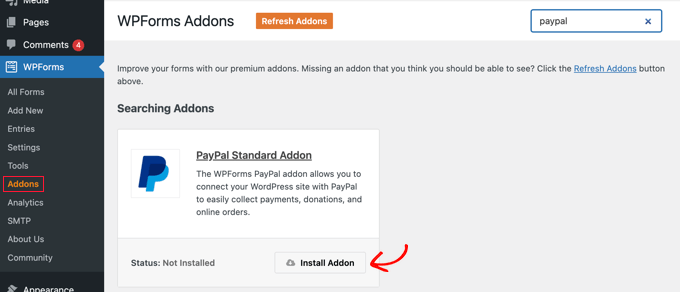
A continuación, vamos a la página WPForms » Complementos desde el panel de administración de WordPress. Aquí, instalaremos el complemento PayPal Standard.
Simplemente encuéntralo en la lista y luego haz clic en el botón ‘Instalar Complemento’ debajo de él. El complemento se instalará y activará automáticamente para ti.
Una vez que hayas hecho eso, es hora de crear tu formulario de pago.
Creando un Formulario de Pago de PayPal en WordPress
Para empezar a crear un formulario de pago, visita la página WPForms » Nuevo en tu área de administrador de WordPress para iniciar el constructor de formularios.
En la pantalla ‘Configuración’, lo primero que necesitarás hacer es nombrar tu formulario.
Luego, puedes desplazarte hacia abajo en la página para encontrar la plantilla ‘Formulario de Facturación / Pedido’ y pasar el cursor sobre ella. Haz clic en el botón ‘Usar Plantilla’ cuando aparezca.
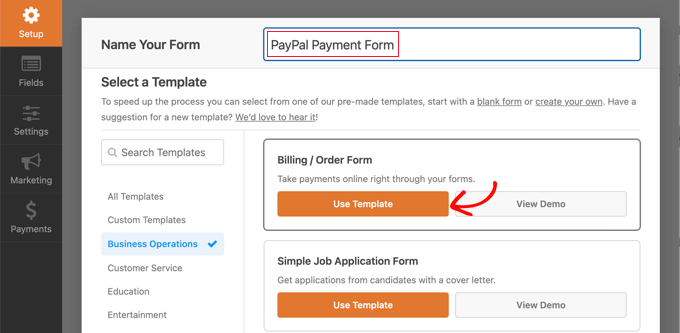
WPForms ahora cargará automáticamente tu plantilla de formulario en el constructor de arrastrar y soltar.
Desde aquí, agregar, eliminar o cambiar los campos en tu formulario es fácil. Por ejemplo, la plantilla viene con un campo de 'Múltiples artículos'. Puedes personalizar este campo para que los visitantes seleccionen el producto o servicio por el que desean pagar.
Si haces clic en este campo en la vista previa en vivo, puedes configurar su etiqueta y el nombre y precio de cada artículo.
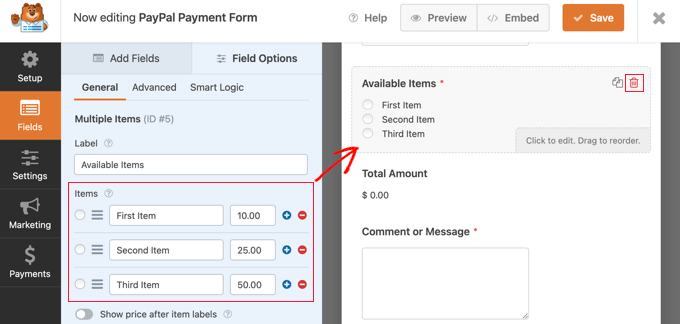
Si solo ofreces un solo artículo, entonces puedes eliminar el campo ‘Múltiples Artículos’ haciendo clic en el ícono de la papelera en la esquina superior derecha del campo.
Luego, desde el panel izquierdo, puedes arrastrar el campo 'Artículo único' a tu formulario en su lugar.
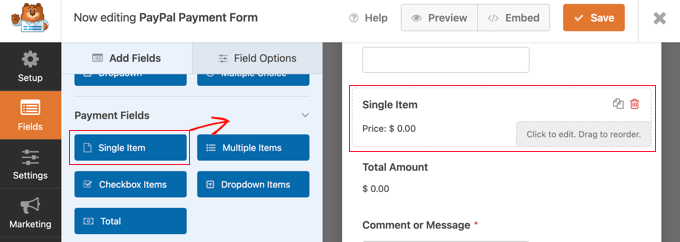
Ahora, puedes hacer clic en este campo para personalizarlo aún más en la columna izquierda.
Siéntete libre de cambiar la etiqueta, descripción y precio del campo según tu oferta. La vista previa de tu formulario a la derecha se actualizará automáticamente.
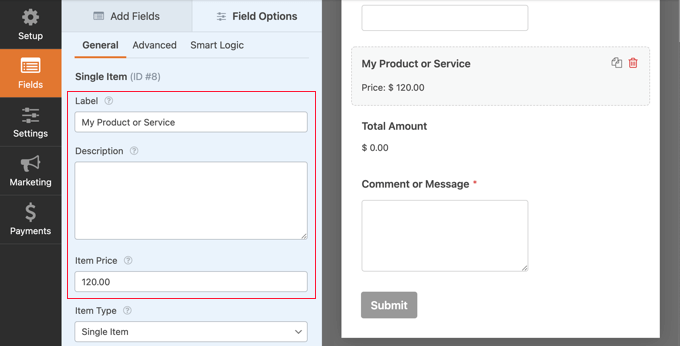
Si ofreces solo un artículo, el campo ‘Total’ es opcional. Sin embargo, recomendamos conservarlo para que tus clientes puedan ver y confirmar el precio final antes de pagar.
Para obtener instrucciones más detalladas, es posible que desees ver nuestro tutorial sobre cómo crear un formulario de pedido en línea en WordPress.
A continuación, deberás cambiar a la pestaña Pagos » PayPal Standard para configurar PayPal.
Desde aquí, simplemente marca la casilla ‘Habilitar pagos de PayPal Standard’.
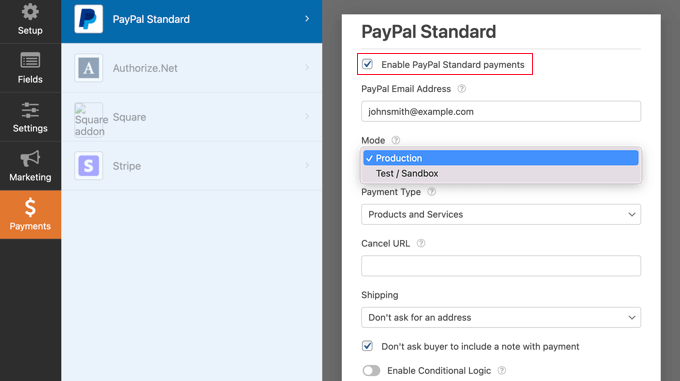
Si aún no tienes una, necesitarás crear una cuenta de PayPal. Luego, puedes ingresar tu dirección de correo electrónico de PayPal en la configuración de WPForms.
Después de eso, debes completar la otra configuración de PayPal. Si deseas probar tu formulario de pago, deberías seleccionar el modo ‘Prueba / Sandbox’. Esto te permite realizar pagos ficticios de PayPal para asegurarte de que el formulario funcione correctamente.
No olvides cambiar la opción Modo de nuevo a ‘Producción’ cuando hayas terminado de probar.
La mayoría de los sitios web necesitarán el tipo de pago 'Productos y Servicios'. La otra opción es 'Donaciones', y puedes obtener más información al respecto en nuestra guía sobre cómo agregar un botón de donación de PayPal.
También puedes agregar una URL para redirigir a los usuarios que no completan el pago y decidir si se requiere una dirección de envío y una nota.
Finalmente, puedes usar la opción 'Habilitar Lógica Condicional' para permitir que los usuarios elijan entre diferentes opciones de pago. Para más detalles, consulta nuestra guía sobre cómo permitir a los usuarios elegir un método de pago en formularios de WordPress.
Una vez que hayas terminado, haz clic en el botón ‘Guardar’ para almacenar tu configuración.
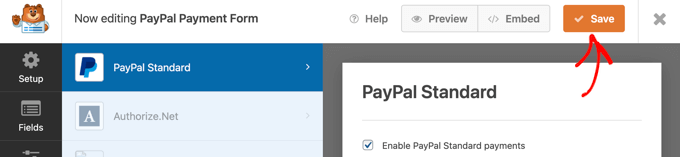
Tu formulario de pago de PayPal en línea ahora está listo y puedes agregarlo a cualquier publicación o página de WordPress en tu sitio web.
Agregando tu formulario de pago de PayPal a tu sitio web
WPForm hace que sea súper fácil agregar formularios en cualquier lugar de tu sitio web.
Primero, abre la publicación o página de WordPress donde deseas agregar el formulario desde el panel de administración. Luego, haz clic en el botón ‘Agregar bloque’ (+) en la esquina superior izquierda de la pantalla para abrir el menú de bloques.
Desde aquí, localiza y agrega el bloque WPForms al editor de bloques.
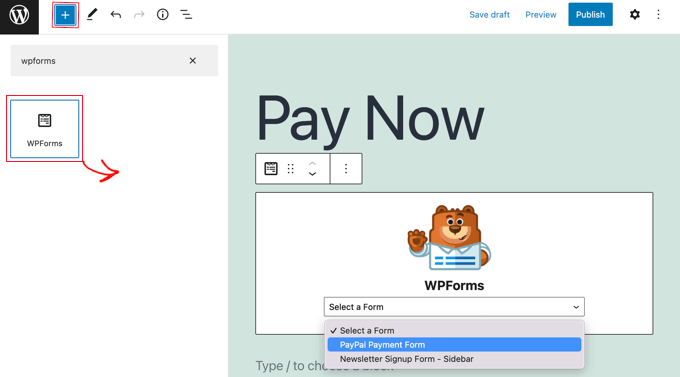
Después de eso, querrás seleccionar tu formulario de pedido del menú desplegable en el bloque WPForms.
Una vez que hayas terminado, puedes guardar o publicar tu página y hacer clic en el botón de vista previa para ver tu formulario en acción.
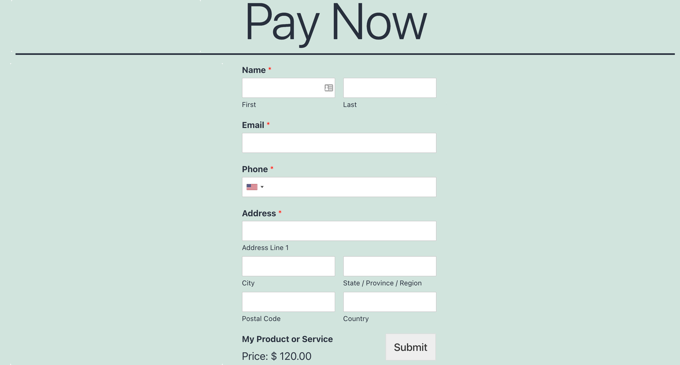
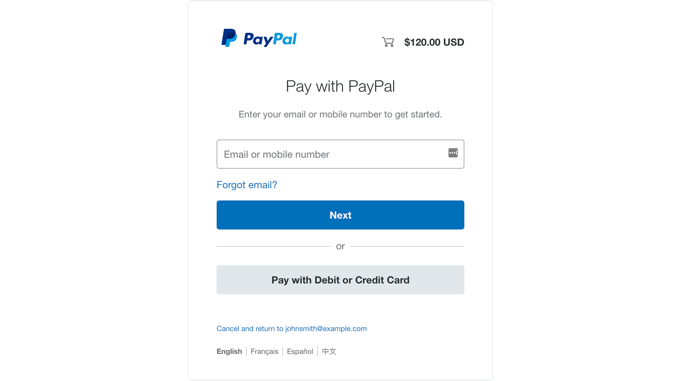
Después de que tu usuario haga clic en el botón ‘Enviar’, será redirigido de forma segura al sitio web de PayPal para completar su pago.
Felicidades, ahora has creado un formulario de pago de PayPal en WordPress.
Si lo deseas, también puedes conectar tus formularios de pago con servicios de marketing por correo electrónico, Google Sheets y otras aplicaciones para optimizar aún más tu flujo de trabajo utilizando las integraciones nativas de WPForms.
Bono: Deja que los clientes paguen directamente en tu sitio con PayPal Commerce
Si tienes una tienda en línea, es mejor conectar tu sitio de WordPress a PayPal Commerce. PayPal Commerce ofrece pagos globales simplificados y protección para vendedores y compradores.
Este método permite a los clientes pagar con tarjeta de crédito directamente en tu sitio web, sin ser redirigidos a PayPal.
Para conectar PayPal Commerce con WPForms, debes visitar la página WPForms » Complementos e instalar y activar el 'Complemento PayPal Commerce'.

Tras la activación, querrás dirigirte a la página WPForms » Ajustes y cambiar a la pestaña 'Pagos'.
A continuación, haz clic en el botón ‘Conectar con PayPal Commerce’.
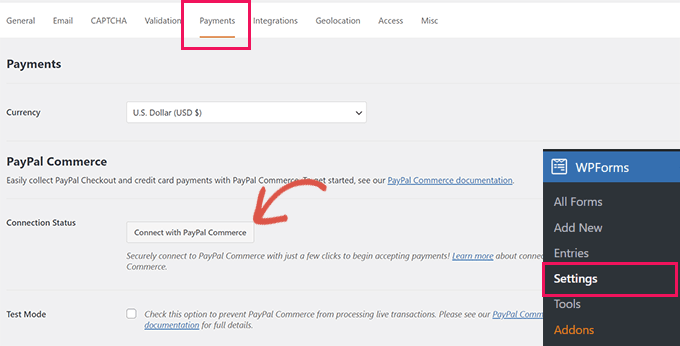
Una vez que hagas eso, aparecerá un aviso en la pantalla pidiéndote que conectes tu sitio de WordPress con PayPal.
Continúa y conecta el servicio a tu sitio web. Después de eso, puedes crear un formulario y simplemente agregar el campo ‘PayPal Commerce’ de la columna izquierda.
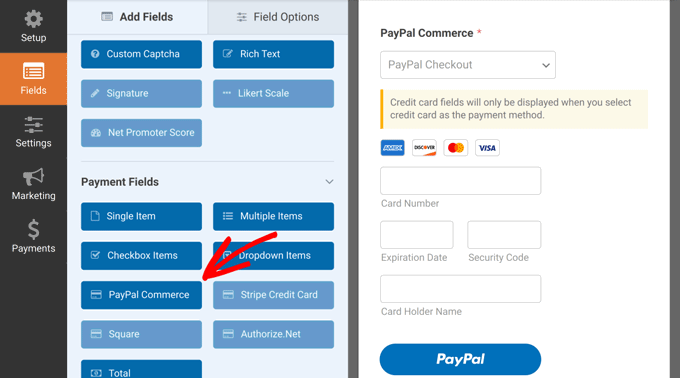
De esta manera, el campo único de PayPal Commerce te permite aceptar pagos directamente a través de cuentas de PayPal o con tarjeta de crédito.
Para obtener instrucciones más detalladas, consulta nuestro tutorial sobre cómo conectar WordPress con PayPal Commerce.
Tutorial en video
Si no prefieres instrucciones escritas, simplemente mira nuestro videotutorial.
Preguntas frecuentes sobre pagos con PayPal
Aquí tienes algunas preguntas que nuestros lectores hacen con frecuencia sobre cómo agregar un formulario de pago de PayPal en WordPress:
¿Puedo permitir que los usuarios ingresen un monto personalizado antes de pagar?
¡Sí, puedes! Si estás recaudando donaciones u ofreciendo precios flexibles, la mayoría de los creadores de formularios (como WPForms y Charitable) te permiten agregar un campo de monto personalizado.
Puedes pasar ese valor a PayPal para que el usuario pague exactamente lo que ingresó.
¿Es seguro aceptar pagos a través de un formulario de PayPal?
Sí, es muy seguro. PayPal se encarga del procesamiento de pagos en su plataforma segura, por lo que tu sitio web no almacena ningún dato sensible de tarjetas de crédito.
Solo asegúrate de que tu sitio use HTTPS para una capa adicional de seguridad.
¿Necesito una cuenta de PayPal Business?
Puedes usar una cuenta personal o de negocios de PayPal para recibir pagos, pero se recomienda una cuenta de negocios para la marca y un proceso de pago más fluido.
También ayuda si estás vendiendo productos o aceptando pagos con frecuencia.
¿Puedo enviar confirmaciones por correo electrónico después de que alguien pague usando PayPal?
¡Sí! La mayoría de los plugins de formularios de WordPress, incluido WPForms, te permiten configurar notificaciones automáticas por correo electrónico.
Puedes enviar correos electrónicos de confirmación tanto a ti como al comprador después de una transacción exitosa de PayPal.
¿Puedo aceptar pagos internacionales con un formulario de PayPal?
Sí, PayPal admite varias monedas y países. Al configurar tu formulario, puedes elegir la moneda que deseas aceptar.
Solo asegúrate de que tu cuenta de PayPal esté configurada para manejar transacciones internacionales.
Esperamos que este tutorial te haya ayudado a aprender cómo agregar un formulario de pago de PayPal en WordPress. También te puede interesar nuestra guía sobre cómo aceptar pagos con Stripe en WordPress o nuestras selecciones expertas de las alternativas de PayPal para que los freelancers cobren en WordPress.
Si te gustó este artículo, suscríbete a nuestro Canal de YouTube para ver tutoriales en video de WordPress. También puedes encontrarnos en Twitter y Facebook.




¿Tienes alguna pregunta o sugerencia? Por favor, deja un comentario para iniciar la discusión.