


Muchos sitios web utilizan una línea de texto que se desplaza en la parte superior de la página para llamar la atención sobre actualizaciones importantes, como ofertas, anuncios o noticias de última hora.
Esta función, a menudo llamada noticiero, es una forma fácil de asegurarse de que los mensajes clave se vean sin acaparar tu diseño ni distraer a los visitantes.
Hemos utilizado noticieros en nuestros propios sitios de WordPress para promocionar ofertas por tiempo limitado y compartir actualizaciones importantes, y funcionan especialmente bien cuando quieres destacar algo sin rediseñar tu página de inicio.
En esta guía, te mostraremos cómo agregar un noticiero desplazable a tu sitio de WordPress, paso a paso.

💡Respuesta Rápida: Cómo agregar un noticiero
La forma más sencilla de agregar una barra de noticias desplazable en WordPress es usando el plugin Ditty. Simplemente instala el plugin, agrega tus elementos de texto, elige el tipo de visualización 'Ticker' y pega el shortcode generado en el encabezado o la página de inicio de tu sitio.
¿Qué es una barra de noticias desplazable?
Un noticiero es una sola línea de texto que se desplaza continuamente por la pantalla.
Es una excelente manera de mostrar pequeños fragmentos de información de una manera llamativa. Dado que el contenido se desplaza constantemente, puedes mostrar mucha información en un espacio limitado.
Los noticieros se usan típicamente para mostrar:
- Noticias actuales
- Resultados deportivos
- Información financiera en vivo
- Información del clima
- Umbrales de envío gratuito
- Códigos de cupón y anuncios de ofertas
Esto es similar a cómo podrías usar una barra flotante fija en el pie de página.
Veamos cómo agregar un noticiero desplazable a tu blog o sitio web de WordPress.
Cómo agregar un ticker de noticias en movimiento en WordPress
La forma más fácil de crear un noticiero es usando un plugin. Si bien CSS personalizado ofrece cierta personalización, no es amigable para principiantes.
Recomendamos Ditty (anteriormente Ditty News Ticker). Es uno de los mejores plugins de noticias para WordPress del mercado.
Con este plugin, puedes agregar contenido en movimiento, desplazable y deslizante a tu sitio web. También puedes cambiar la dirección, el espaciado, la velocidad y el estilo de la animación.
Primero, necesitas instalar y activar el plugin. Para más detalles, consulta nuestra guía completa sobre cómo instalar un plugin de WordPress.
Tras la activación, debes ir a Ditty » Agregar Nuevo en el panel de WordPress. Luego haz clic en el botón ‘Agregar Predeterminado’.
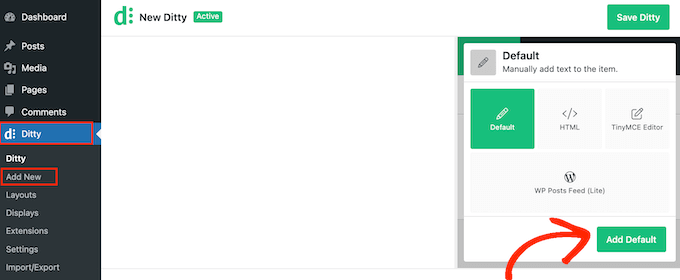
Ahora, puedes crear el primer elemento para el ticker. En el cuadro ‘Contenido’, escribe el texto que deseas mostrar.
Podrías hacer un anuncio o compartir información útil. Por ejemplo, podrías informar a los compradores sobre una venta programada o publicaciones recientes.
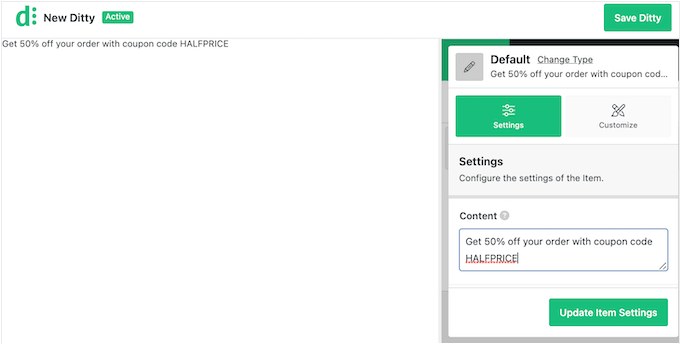
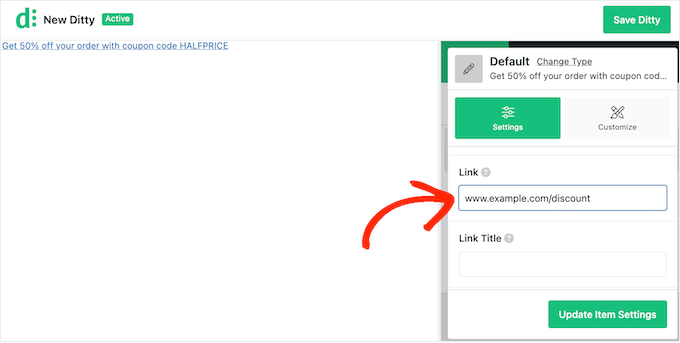
También puedes agregar enlaces al elemento de noticias. Esto permite a las personas visitar fácilmente la página o publicación destacada en el ticker.
Para hacer esto, agrega una URL en el campo ‘Enlace’.
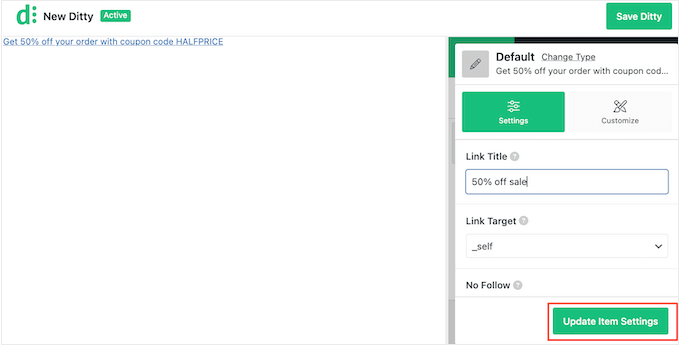
También puedes agregar un título al enlace, marcar la URL como nofollow, y más.
Para aprovechar al máximo el ticker, es posible que desees agregar varios elementos de noticias. Haz clic en el botón ‘Actualizar Configuración del Elemento’ para guardar tus cambios.
La vista previa ahora se actualizará para mostrar el elemento que acabas de crear.
Para agregar otro elemento al ticker, haz clic en el botón ‘Agregar Elemento’.
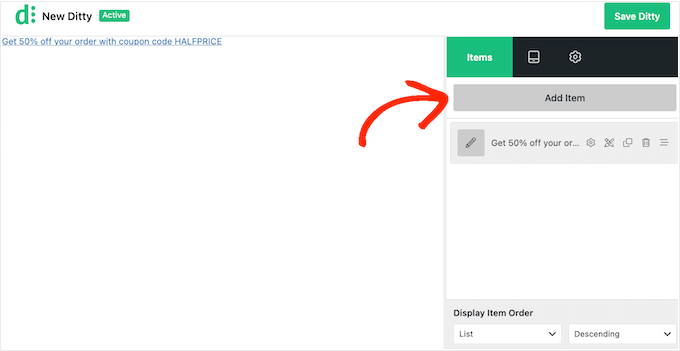
Luego puedes repetir los pasos anteriores para agregar tantos elementos de noticias como necesites.
Una vez que estés satisfecho con tus elementos, es posible que desees reorganizar su orden. Simplemente toma el elemento que deseas mover y arrástralo a una nueva posición.
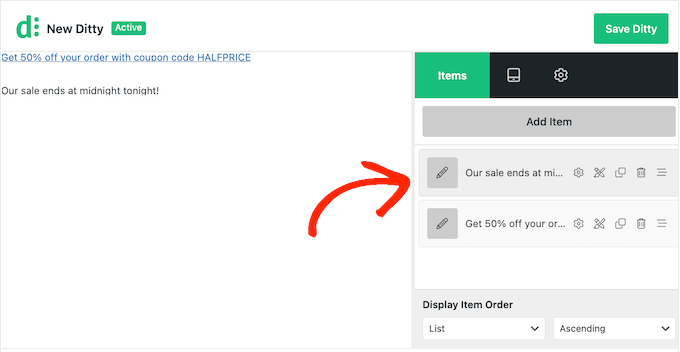
Por defecto, Ditty muestra tus elementos en una lista.
Como quieres crear un ticker de desplazamiento, haz clic en la pestaña ‘Display’.
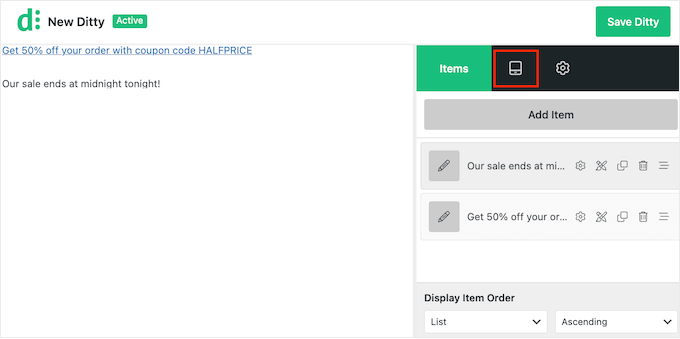
En esta pantalla, haz clic en el enlace ‘Change Type’.
En la ventana emergente que aparece, selecciona ‘Ticker’ y luego haz clic en ‘Update Type’.
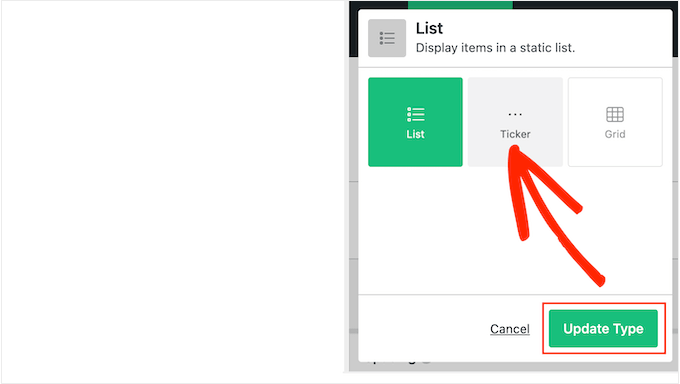
Ahora puedes cambiar cómo se ve y actúa el ticker en tu sitio web de WordPress.
Esto incluye cambiar la dirección de desplazamiento, la velocidad y el espaciado entre los elementos del ticker.
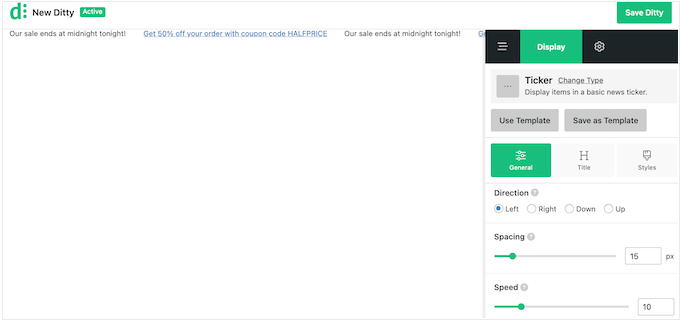
También puedes elegir entre diferentes estilos para el contenedor del ticker, los elementos, los títulos y más. La mayoría de estas configuraciones se explican por sí mismas, por lo que vale la pena explorarlas para ver qué cambios deseas realizar.
Cuando estés satisfecho con la configuración del ticker, haz clic en el botón ‘Save Ditty’.
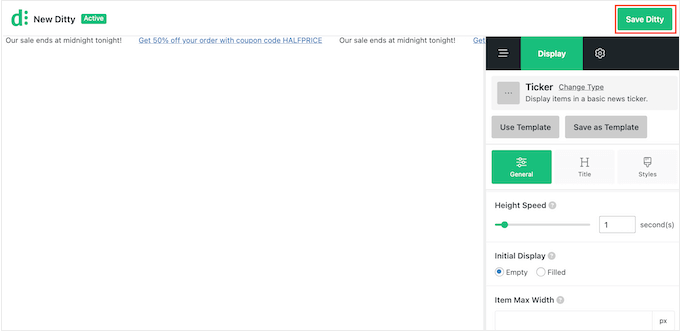
Después de eso, estarás listo para agregar el ticker a tu sitio usando un shortcode. Para obtener este shortcode, haz clic en la pestaña ‘Configuración’.
Ahora, copia el valor en el campo ‘Shortcode’.
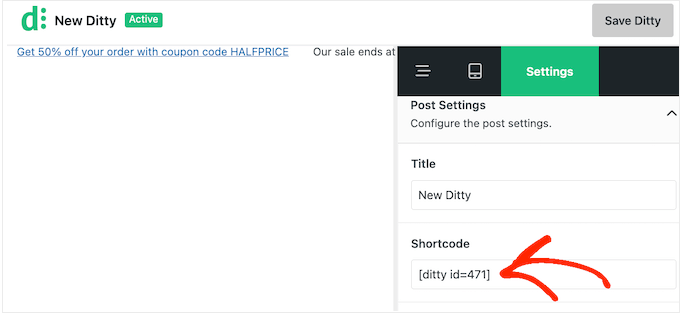
Puedes agregar el shortcode a cualquier página, publicación o área lista para widgets. Sin embargo, los tickers son más efectivos cuando se colocan en el encabezado del sitio o en la parte superior de la página de inicio.
Para más información sobre cómo colocar el shortcode, por favor consulta nuestra guía sobre cómo agregar un shortcode.
Una vez que hayas hecho eso, simplemente actualiza o publica tus cambios para que el ticker esté activo en tu sitio web de WordPress.

🎁 Bono: Agrega una barra de pie de página fija para un máximo impacto
Un ticker de noticias en movimiento ayuda a resaltar anuncios rotativos. Sin embargo, combinarlo con una barra de pie de página flotante y fija puede captar eficazmente la atención de los visitantes para diferentes propósitos.
La barra del pie de página mantiene visible la información esencial y estática. El ticker de noticias asegura que las actualizaciones oportunas estén al frente y al centro.
Con herramientas como OptinMonster, puedes crear atractivas barras en el pie de página y coordinarlas con tu barra de noticias para mostrar ofertas especiales, noticias urgentes o publicaciones populares.

Piensa en el pie de página como una llamada a la acción constante, mientras que la barra de noticias ofrece actualizaciones importantes a corto plazo.
Juntas, estas funciones mejoran la experiencia del usuario y pueden aumentar las tasas de conversión al fomentar la interacción oportuna con ofertas y contenido clave.
Para empezar, consulta nuestro tutorial sobre cómo crear una barra flotante fija en el pie de página en WordPress.
Preguntas frecuentes sobre tickers de noticias en movimiento
Aquí hay algunas preguntas que nuestros lectores han hecho con frecuencia sobre cómo agregar tickers de noticias en movimiento en WordPress:
¿Cómo agregar noticias en movimiento en WordPress?
La mejor manera de agregar noticias en movimiento es usando un plugin especializado como Ditty. Puedes instalar el plugin, crear un nuevo elemento de ticker y usar el shortcode generado para mostrar el feed de noticias en tus publicaciones, páginas o barra lateral.
¿Cómo agregar texto en movimiento en WordPress?
Debes usar un plugin para agregar texto en movimiento y asegurarte de que funcione en dispositivos móviles. Recomendamos evitar la antigua etiqueta HTML <marquee> porque está obsoleta y puede que no se muestre correctamente en los navegadores web modernos.
¿Cómo añado una barra de desplazamiento en WordPress?
Si deseas agregar una barra de texto desplazable (ticker) a tu sitio, puedes usar el plugin Ditty como se muestra en esta guía. Si buscas agregar una barra de desplazamiento personalizada para la navegación o una barra de progreso de lectura, probablemente necesitarás un plugin diferente como Worth The Read.
Esperamos que este tutorial te haya ayudado a aprender cómo agregar una barra de noticias desplazable en WordPress. También podrías querer aprender cómo destacar las nuevas publicaciones para los visitantes recurrentes o ver nuestras selecciones expertas de los mejores trucos para la barra lateral de WordPress para obtener resultados máximos.
Si te gustó este artículo, suscríbete a nuestro Canal de YouTube para ver tutoriales en video de WordPress. También puedes encontrarnos en Twitter y Facebook.





Jiří Vaněk
Gracias por este artículo; me ha ayudado a resolver un problema con el que he estado lidiando durante un año. Tengo un blog y quería agregar un llamado microblog, una pequeña sección en el sitio web donde pudiera publicar actualizaciones muy rápidas y concisas sobre nuevos desarrollos. Sin embargo, actualmente no hay un plugin específico para microblogging. Este método es exactamente la forma en que necesitaba abordar finalmente el problema del microblog y agregar actualizaciones rápidas y cortas a mi sitio. ¡Estoy encantado de haber encontrado una solución utilizable después de un año, fantástico!
kzain
He querido ajustar la apariencia de mis enlaces y esta publicación lo hizo súper fácil. La opción del personalizador fue perfecta para mis necesidades básicas, pero definitivamente tendré en cuenta el método CSS para cambios más avanzados.
Considera usar una herramienta de paleta de colores para asegurarte de que el color de tu enlace contraste bien con el resto del diseño de tu sitio web.
Lin
Tengo dos sitios web. ¿Puedo agregar un ticker en un sitio que refleje el otro sitio?
Soporte de WPBeginner
Aunque el ticker no transmitiría la información a tu otro sitio, ciertamente puedes agregar la misma información en el ticker.
Administrador
karbhari
¿Cómo agrego el título 'Noticias de última hora' a las noticias que se desplazan, después del encabezado en la página principal, se muestra en mi sitio?
Anna Sue
¿Dónde introduces el texto para tu ticker? Mi instalación no muestra algunos de los elementos que tienes en tus capturas de pantalla.
Anna Sue
Creo que este puede ser el ticker que quiero, pero, como en muchos videos en línea sobre plugins, hablaste y te moviste tan rápido que no pude seguir las instrucciones.
H.M.Mohiuddin
¿cómo puedo agregar un ticker de noticias sin usar un plugin?
plazma
no es dinámico.
felix
¿Cómo agrego el título 'Noticias de última hora' a las noticias que se desplazan? Se muestra en mi sitio, pero no vi dónde agregar si son noticias de última hora o última actualización, etc.
hosam abdallah
muy buen plugin pero tengo una pregunta
uso artisteer para hacer mis temas, ¿puedes decirme dónde puedo agregar una función php a un widget?
en esto o desde dónde puedo agregarlo a mis temas
Abdulmumin
Hola, por favor, ¿cómo puedo agregar la función directa? Amablemente proporciona las instrucciones paso a paso para agregar la función directa.
Agregué el shortcode en mi página 'Acerca de' y funcionó, pero lo agregué en mi página de inicio y no funcionó... por favor, aconseja.
Soporte de WPBeginner
Simplemente copia la función Directa como se muestra en la última captura de pantalla del artículo y pégala en el archivo home.php o header.php de tu tema. Pégala en la ubicación donde deseas que aparezca tu ticker de noticias.
Administrador
Sujani
hola,
gracias por dar las instrucciones claramente.. tenía una pregunta, ¿dónde debemos poner el shortcode y la función directa?
¿lo colocamos en la publicación/página?
Gracias,
Sujani
Soporte de WPBeginner
código corto para publicaciones/páginas/widgets y función directa si quieres codificarlo en los archivos de plantilla de tu tema.
Administrador
Peter Johnson
Parece un tema genial, ya que no soy desarrollador de PHP pero quiero usar este tema e integrarlo en mi blog de WordPress. Solo quiero que describas cómo puedo usar este tema en mi blog para que mis últimas noticias se muestren encima de mi menú o debajo de mi menú principal como una presentación de diapositivas en televisión. Por favor, necesito un procedimiento.
Gracias
Mackenzie
Gracias, muy buen tutorial.