


¿Quieres agregar una sección de ayuda o recursos a tu panel de administración de WordPress?
Si administras un sitio web de WordPress de varios autores o creas sitios web para clientes, puede llevar mucho tiempo explicar las cosas a diferentes usuarios. Una de las mejores maneras de resolver este problema es proporcionar recursos y documentación útiles dentro de tu panel de WordPress.
En este artículo, te mostraremos cómo agregar una sección de ayuda o recursos en el área de administración de WordPress.
¿Por qué agregar una sección de ayuda en la administración de WordPress?
Agregar documentación y una sección de recursos puede ayudarte si eres un desarrollador que crea temas o plugins, si administras un blog de WordPress de varios autores, o si creas sitios web para clientes.
Tu documentación puede responder preguntas que diferentes usuarios podrían hacer varias veces sobre tu sitio o productos. Esto te ahorrará tiempo para que puedas concentrarte en cosas más importantes para hacer crecer tu negocio.
Por ejemplo, en un sitio de WordPress de varios autores, puedes agregar una sección de ayuda para informar a los autores sobre tu estilo de publicación, cómo optimizar imágenes y qué cosas deben evitar. Estas secciones de recursos facilitan que los nuevos miembros del equipo aprendan el flujo de trabajo editorial de tu sitio.
Si eres un desarrollador de WordPress, puedes usar la sección de ayuda para informar a los clientes sobre las características de su nuevo sitio, cómo pueden personalizarlo o hacer cambios, y dónde deben buscar más ayuda.
Dicho esto, veamos cómo puedes agregar una sección de documentación y recursos a tu panel de WordPress.
Agregar una sección de ayuda al administrador de WordPress
La mejor manera de agregar una sección o área de recursos en el administrador de WordPress es usando el plugin WP Help. Es un plugin gratuito de WordPress que te permite crear documentación detallada para autores, editores, desarrolladores y colaboradores del sitio.
Primero, necesitas instalar y activar el plugin WP Help. Si necesitas ayuda, consulta nuestra guía sobre cómo instalar un plugin de WordPress.
Al activarse, el plugin agrega un nuevo elemento de menú Ayuda de Publicación en tu administrador de WordPress justo debajo del Panel. Hacer clic en él te llevará a la página principal del plugin.
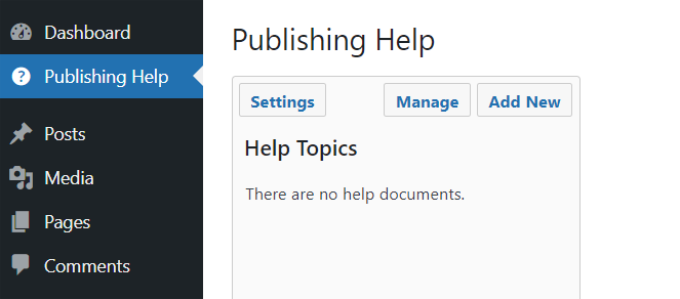
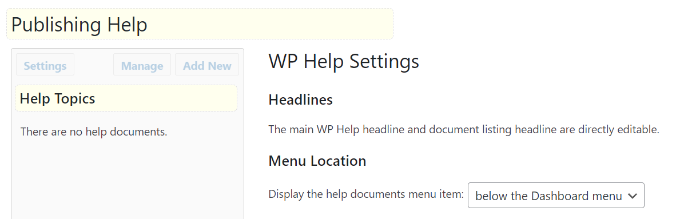
Luego, para configurar los ajustes del plugin, simplemente haz clic en el botón ‘Configuración’.
En la opción ‘Ubicación del menú’, puedes elegir dónde quieres que aparezca el elemento del menú.
Puedes cambiar eso para agregarlo como un submenú encima o debajo de ‘Panel’ o al final de la página, debajo de todos los demás elementos del menú.
El plugin también viene con una función de sincronización incorporada que te permite extraer documentos de otra instalación de WordPress usando WP Help. Esto es útil si deseas usar la misma documentación para todos los sitios de tus clientes, por ejemplo.
Si quieres hacer eso, entonces necesitas una URL secreta del sitio de origen. Simplemente busca ‘Fuente de Sincronización’ en ‘Configuración de WP Help’ y copia la URL. Luego puedes pegarla en ‘Extracción de Sincronización’ de tu nuevo sitio para obtener todos los documentos de la fuente.
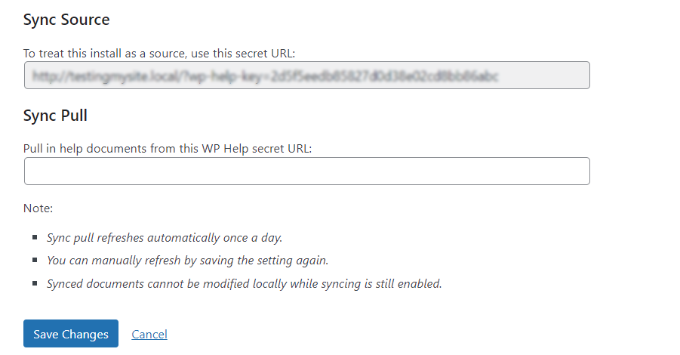
Una vez que hayas revisado todas las opciones de configuración, necesitas hacer clic en el botón ‘Guardar Cambios’ para almacenar tu configuración.
Agregar nueva documentación de ayuda en WP Help
WP Help utiliza un tipo de publicación personalizado para las páginas de documentación. Este tipo de publicación personalizado es jerárquico al igual que las páginas. Esto significa que puedes crear una nueva página de documentación tal como crearías una página en WordPress.
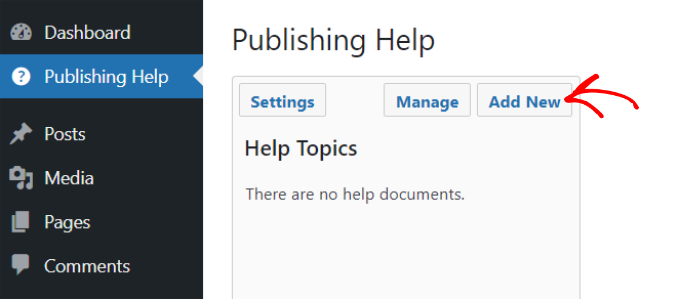
Puedes agregar una nueva página de documentación simplemente haciendo clic en el botón ‘Agregar Nuevo’ en la pantalla de Ayuda de Publicación en tu panel de WordPress.
A continuación, verás el editor de contenido de WordPress donde puedes agregar contenido para tus recursos.
Puedes agregar imágenes, videos, enlaces y otros tipos de medios, y usar HTML dentro de tus documentos de ayuda. También puedes crear una página principal o secundaria para documentación estructurada.
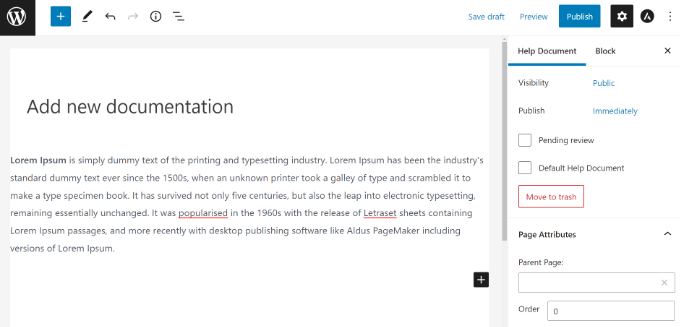
Después de agregar contenido a tu documentación, simplemente haz clic en el botón ‘Publicar’.
Luego puedes volver a ‘Ayuda de Publicación’ en el panel de WordPress para ver tu recurso recién agregado. Por ejemplo, creamos una guía de estilo de publicación de blog para nuevos autores.
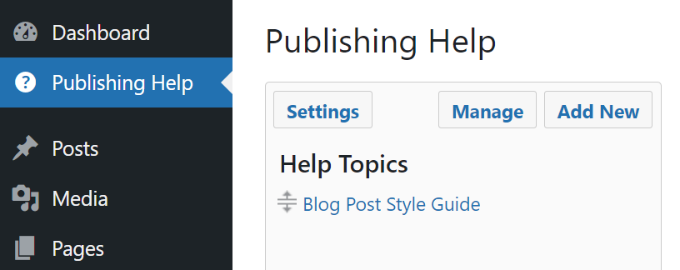
Continúa y repite este paso para agregar más páginas de documentación.
Aquí tienes una vista previa de cómo se vería el recurso útil si un autor lo viera dentro del panel de WordPress.
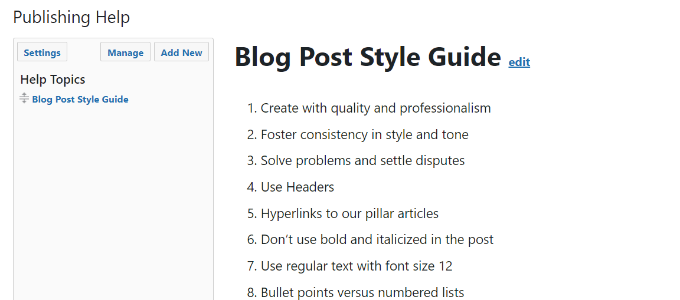
Ten en cuenta que los documentos de WP Help solo son visibles a través del área de administración, y solo para los usuarios que pueden crear publicaciones. También vale la pena señalar que cualquier usuario que pueda editar páginas publicadas también puede editar documentos de ayuda.
Esto significa que en un sitio de WordPress con roles de usuario predeterminados, los editores y administradores pueden editar y realizar cambios en los documentos de ayuda. Sin embargo, los colaboradores y autores solo pueden leerlos.
Dicho esto, es posible modificar los permisos de usuario en tu sitio para que seas el único que pueda editar los recursos. Para más detalles, consulta nuestra guía para principiantes sobre roles y permisos de usuario de WordPress.
Esperamos que este artículo te haya ayudado a agregar una sección de ayuda/recursos en el administrador de WordPress para tus usuarios y clientes. También te puede interesar ver nuestra guía sobre cómo elegir el mejor hosting de WordPress y los mejores plugins de WooCommerce.
Si te gustó este artículo, suscríbete a nuestro Canal de YouTube para ver tutoriales en video de WordPress. También puedes encontrarnos en Twitter y Facebook.





petar
Este plugin se acerca mucho a proporcionarme lo que necesito. ¿Hay alguna forma de crear una base de datos única de documentos que aparezca en cada sub-sitio de la red? Sé que puede sincronizarlos manualmente, pero necesito que suceda automáticamente para que cuando alguien cree un sitio en mi red, los documentos ya estén en su panel.
Derek Whitten
¡Un plugin muy útil! Acabo de configurarlo en mi sitio de Wordpress, pero tengo problemas con la función de sincronización/extracción. Por alguna razón, en el sitio que está extrayendo, parece que se rompe donde sea que haya incluido enlaces en los archivos de ayuda de origen. ¿Alguien más ha encontrado este problema y conoce una solución?
bgibson135
El plugin WP Help sería útil para quienes desarrollan un sitio de plantilla de portafolio electrónico para estudiantes. Podrían crear contenido de Ayuda y luego enviarlo a la plantilla. Copiar el sitio de plantilla de portafolio electrónico para cada estudiante, y tendrían la sección actual de "Ayuda de publicación" cuando vayan a desarrollar su sitio.
¡Buen plugin!
Sumera Hayat
gran información de wordpress
Sumanu Phuket
¡Gran artículo!
Gracias