


Los menús son esenciales para ayudar a los visitantes a navegar por tu sitio web de WordPress y encontrar más de tus publicaciones y páginas. Los menús responsivos de pantalla completa pueden ser particularmente útiles al diseñar tu sitio web para usuarios móviles.
Cuando tus usuarios hagan clic o toquen un ícono de hamburguesa, se mostrará una superposición de pantalla completa del menú de tu sitio web con una hermosa animación.
Hemos experimentado con algunos tipos de menús diferentes en nuestros propios sitios web para ver qué obtiene los mejores resultados. Y en este artículo, te mostraremos cómo agregar un menú responsivo de pantalla completa en WordPress sin escribir ningún código.
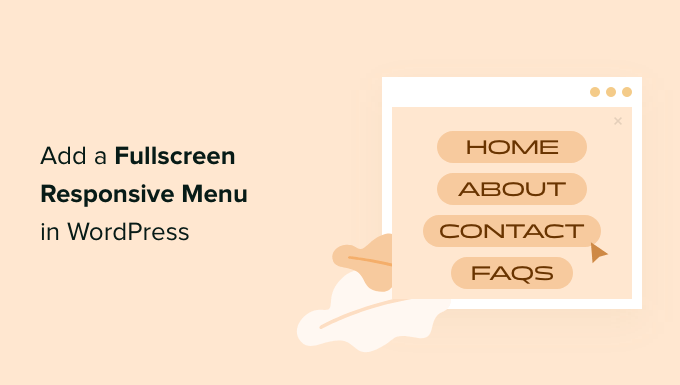
💡 Respuesta rápida: Cómo agregar un menú responsivo de pantalla completa en WordPress
Puedes agregar fácilmente un menú adaptable a pantalla completa a tu sitio de WordPress usando el plugin FullScreen Menu. Simplemente instálalo y actívalo. Luego personaliza su configuración de diseño, animación y contenido.
¿Por qué agregar un menú responsivo de pantalla completa en WordPress?
Un menú adaptable a pantalla completa facilita mucho a los visitantes la navegación en tu sitio web de WordPress o tienda WooCommerce en teléfonos inteligentes y tabletas.
Al usar toda la pantalla para el menú, es simple tocar los enlaces sin seleccionar accidentalmente el elemento incorrecto.
Con más personas navegando en móviles que en computadoras de escritorio hoy en día, es esencial verificar cómo se ve tu sitio en pantallas pequeñas.
Un menú responsivo se ajusta automáticamente a diferentes tamaños de pantalla, asegurando una experiencia fluida para cada visitante.
Echemos un vistazo a cómo agregar un menú responsivo de pantalla completa en WordPress.
Paso 1: Instala y activa el plugin FullScreen Menu
Lo primero que necesitas hacer es instalar y activar el plugin FullScreen Menu.
Puedes consultar nuestra guía paso a paso sobre cómo instalar un plugin de WordPress para principiantes para obtener más detalles.
Paso 2: Configurar los ajustes generales del menú
Al activarlo, deberías dirigirte a la página de Opciones de menú de pantalla completa en el menú de administración de WordPress para configurar los ajustes del plugin.
Te llevará a la pestaña 'Ajustes' automáticamente. Empieza marcando la casilla ‘Activar menú animado de pantalla completa’ para habilitar el menú.
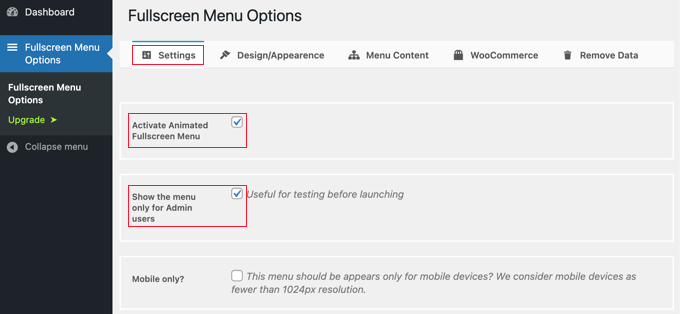
También es una buena idea marcar la casilla 'Mostrar solo para usuarios administradores' al principio. Esto te permitirá ver los cambios mientras configuras el menú, pero los visitantes de tu sitio no podrán verlo hasta que hayas terminado.
No olvides volver y desmarcar esa casilla cuando hayas terminado.
Debajo de estas opciones, encontrarás otros ajustes que te permiten mostrar el menú solo en dispositivos móviles, cerrar el menú al hacer clic o desplazarte, y ocultar el menú en páginas específicas.
Para nuestro ejemplo, dejaremos estos ajustes desmarcados, pero siéntete libre de personalizarlos como desees para tu propio sitio.
Paso 3: Personalizar el diseño y la apariencia del menú
A continuación, personalizaremos el diseño del menú. Afortunadamente, el plugin de menú te permite hacer esto sin necesidad de CSS personalizado.
Para personalizar el menú, deberás hacer clic en la pestaña 'Diseño/Apariencia' en la parte superior de la página. En esta página, puedes elegir los colores, la fuente y la configuración de animación para tu menú.
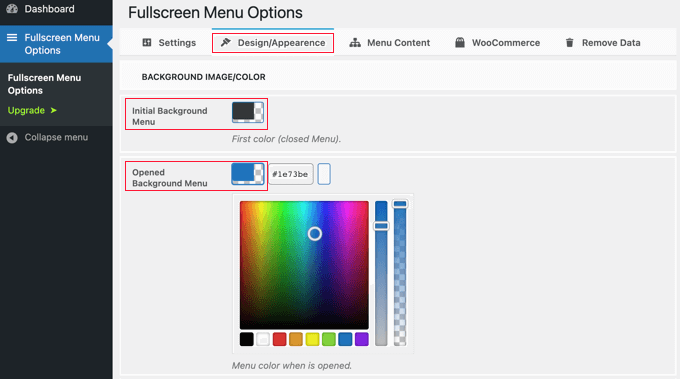
En la parte superior de la página, notarás dos configuraciones de color. El primer color es para el ícono del menú tipo hamburguesa. Este típicamente aparece en el área del encabezado de tu sitio web. Cuando tus visitantes hagan clic o toquen, el menú de pantalla completa se mostrará u ocultará.
La segunda configuración de color es para el fondo del menú.
Al hacer clic en cada cuadro, aparecerá una paleta de colores. Puedes hacer clic en el color que desees usar o escribir su código hexadecimal.
Después de elegir los colores del menú, debes desplazarte hacia abajo en la página hasta la sección Fuente/Apariencia. Aquí, puedes elegir el color, la familia y el tamaño de fuente que se utilizarán para el texto del menú.
Para este tutorial, recomendamos mantener los ajustes de fuente predeterminados, que a menudo utilizan la fuente de tu tema.
Esta es una buena opción porque coincidirá con el diseño general de tu sitio web, y cargar fuentes adicionales a veces puede ralentizar el rendimiento y la velocidad de tu sitio de WordPress.
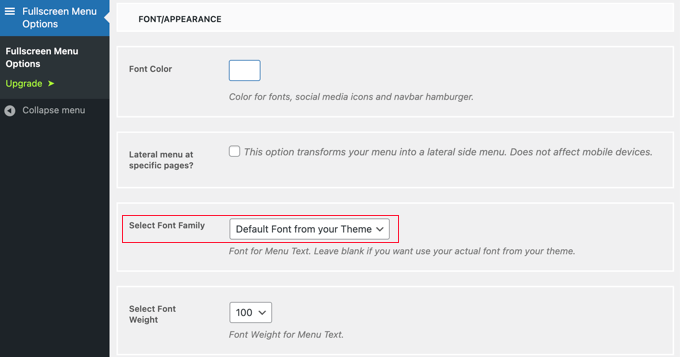
También hay configuraciones para mostrar un menú lateral en páginas específicas y desplazar el menú principal si no es lo suficientemente alto. Para este tutorial, dejaremos esas configuraciones sin marcar, pero siéntete libre de experimentar con ellas en tu propio blog o sitio web de WordPress.
Después de eso, desplázate hacia abajo hasta la sección 'Configuración de animación'. Aquí, puedes ajustar dos configuraciones principales.
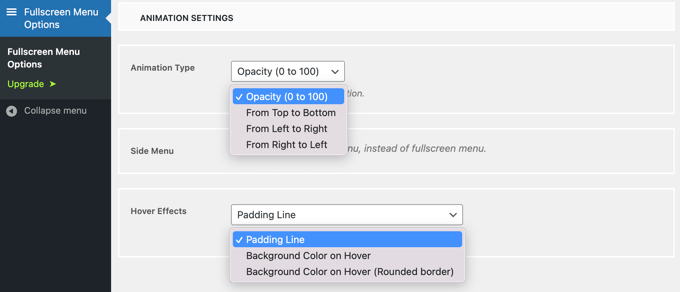
La primera de estas es 'Tipo de animación'. Esto te permite seleccionar la dirección de la animación cuando se activa el menú. Puedes elegir de arriba a abajo, de izquierda a derecha y de derecha a izquierda.
La segunda configuración es el efecto que obtienes al pasar el mouse sobre una entrada del menú. Las opciones son una línea sutil que aparece (como una línea de relleno), un cambio en el color de fondo o un cambio de color de fondo con un borde redondeado.
Paso 4: Definir el contenido del menú de pantalla completa
Finalmente, deberás desplazarte de nuevo a la parte superior de la página y hacer clic en la pestaña 'Contenido del menú'. Aquí, puedes seleccionar el menú de WordPress que se mostrará en tu menú de pantalla completa.
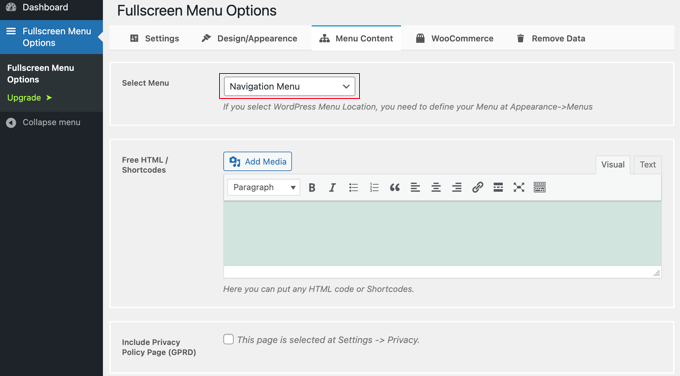
Al lado de 'Seleccionar Menú' en la parte superior, deberás elegir un menú de la lista desplegable. Si aún no has creado un menú de navegación, consulta nuestra guía sobre cómo agregar menús de navegación en WordPress.
Si deseas que se muestre contenido adicional en la pantalla del menú, puedes agregarlo en la siguiente sección, etiquetada como ‘HTML / Códigos cortos gratuitos’. Simplemente escribe tu contenido en el cuadro del editor y agrega los archivos multimedia que desees. Este contenido se mostrará debajo del menú.
También hay una casilla de verificación que incluirá un enlace a tu página de política de privacidad. Sin embargo, muchos propietarios de sitios web prefieren agregar esto en el pie de página en lugar del menú principal.
A continuación, es posible que desees agregar iconos sociales como elementos del menú. Estos se mostrarán en una fila en la parte inferior de tu menú de pantalla completa.
Para agregarlos, simplemente desplázate hacia abajo hasta la sección ‘Iconos sociales’ e ingresa un título para el icono, como ‘Facebook’. Después de eso, elige el icono apropiado y escribe la URL de tu página social.
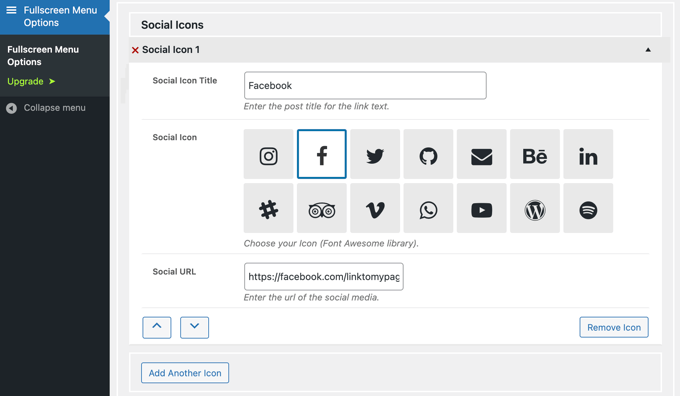
Puedes agregar más iconos haciendo clic en el botón ‘Agregar Otro Icono’.
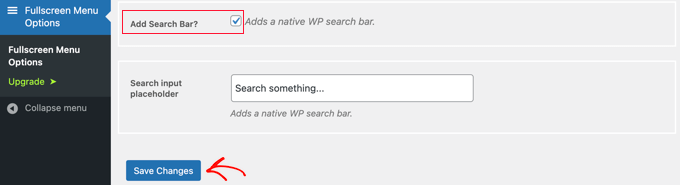
Finalmente, puedes agregar una barra de búsqueda en la parte superior de tu menú adaptable. Deberás desplazarte hasta el final de la página 'Contenido del Menú' y marcar la casilla '¿Agregar Barra de Búsqueda?'. Si lo deseas, también puedes escribir algún texto de marcador de posición.
Paso 5: Guardar cambios y probar tu menú
Por último, haz clic en el botón ‘Guardar Cambios’ para almacenar tu configuración.
Ahora puedes visitar tu sitio web para ver el menú responsivo de pantalla completa en acción. Te recomendamos que redimensiones tu navegador para ver cómo se comporta el menú en diferentes tamaños de pantalla.
Así es como se ve en nuestro sitio web de demostración.
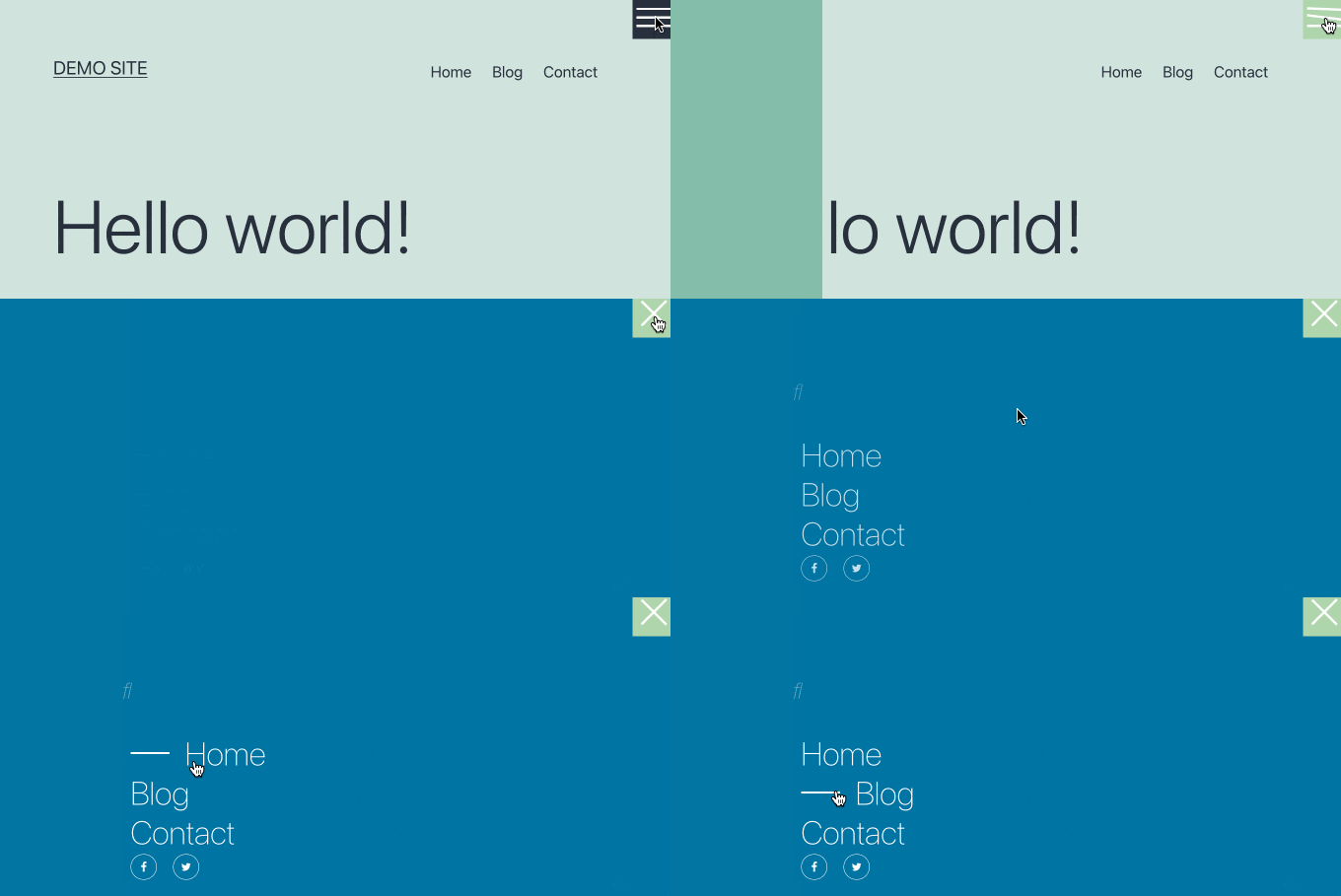
Una vez que estés satisfecho con tu menú de pantalla completa, no olvides volver a Opciones del menú de pantalla completa en el menú de administración de WordPress y desmarcar 'Mostrar solo para usuarios administradores'.
Después de hacer clic en el botón ‘Guardar Cambios’, los visitantes de tu sitio web podrán acceder al menú.
Preguntas Frecuentes Sobre Cómo Agregar un Menú Responsivo de Pantalla Completa en WordPress
Aquí hay algunas preguntas que nuestros lectores han hecho con frecuencia sobre cómo agregar un menú responsivo de pantalla completa en WordPress:
¿Cómo se crea un menú responsivo en WordPress?
Para crear un menú adaptable en WordPress, usa un plugin de menú compatible con dispositivos móviles como FullScreen Menu. Esto asegura que tu menú se adapte a diferentes tamaños de pantalla para una navegación fluida.
¿Cómo se hace que un encabezado sea responsivo en WordPress?
Hacer que un encabezado sea responsivo en WordPress significa que se ajusta automáticamente en cualquier dispositivo. Puedes hacerlo usando un tema responsivo o personalizando el diseño del encabezado con CSS y el editor de bloques.
Para obtener instrucciones detalladas, consulta nuestro tutorial sobre cómo personalizar el encabezado de tu WordPress.
¿Cómo hacer una página de pantalla completa en WordPress?
Puedes crear una página de pantalla completa en WordPress usando un page builder como SeedProd o ajustes del tema que permitan plantillas de “ancho completo”. Esto elimina las barras laterales y expande tu contenido a toda la pantalla.
¿Cómo crear una tabla responsiva en WordPress?
Para crear una tabla responsive en WordPress, usa el bloque de tabla del editor de bloques o un plugin con soporte para tablas responsivas. Esto asegura que tu tabla se desplace o apile ordenadamente en dispositivos móviles.
Esperamos que este artículo te haya ayudado a aprender cómo agregar un menú responsive de pantalla completa a tu sitio de WordPress. También podrías querer aprender cómo agregar un mega menú en tu sitio web de WordPress o cómo agregar un menú de panel deslizante en temas de WordPress.
Si te gustó este artículo, suscríbete a nuestro Canal de YouTube para ver tutoriales en video de WordPress. También puedes encontrarnos en Twitter y Facebook.


Mrteesurez
¿Esto soporta todos los temas, quiero decir si puede funcionar en cualquier tema o es específico del tema?
Además, ¿puede acomodar una caja de búsqueda como la que has implementado en tu sitio web?
Comentarios de WPBeginner
Normalmente debería funcionar con todos los temas, a menos que el tema tenga un problema de código o un conflicto.
Además, el plugin tiene una función de Barra de Búsqueda Animada que quizás quieras revisar.
Andrew Peters
¡Hola a todos!
Me encanta que muchas de tus publicaciones tengan una opción de plugin y luego también un tutorial manual. ¿Hay un tutorial sobre cómo agregar manualmente un menú como este a tu tema hijo?
I’m using Beaver Builder child theme and trying to learn how to add an off canvas menu as a secondary menu option.