


El marketing por correo electrónico genera más ventas y participación que cualquier otro canal, pero la mayoría de los propietarios de sitios de WordPress se están perdiendo esta oportunidad. En WPBeginner, escuchamos regularmente a usuarios que tienen miles de visitantes diarios pero que luchan por mantener relaciones continuas con su audiencia porque no han creado una lista de correo electrónico.
El mayor obstáculo no es entender por qué importan las listas de correo electrónico, sino crear formularios de suscripción que realmente funcionen. Los formularios de contacto básicos se ignoran y los pop-ups mal programados molestan a los visitantes en lugar de convertirlos.
Despu ilde{s de probar innumerables soluciones con nuestra comunidad a lo largo de los a ilde{nos}, descubrimos que OptinMonster consistentemente ofrece los mejores resultados para hacer crecer listas de correo electr ilde{o}nico en sitios de WordPress.
En esta guía completa, le mostraremos paso a paso cómo usar OptinMonster para crear su lista de correo electrónico de manera efectiva. Aprenderá las mismas estrategias que usamos para convertir a nuestros propios lectores y visitantes de WPBeginner en suscriptores comprometidos, lo que le ayudará a crear un canal de comunicación valioso que genere resultados comerciales reales.
Nota: OptinMonster es el plugin que usamos para hacer crecer nuestra lista de correo electr ilde{o}nico en WPBeginner. Fue creado por Syed Balkhi, el fundador de WPBeginner, para ayudarnos a atraer y conseguir m ilde{a}s suscriptores de correo electr ilde{o}nico.
¿Qué es OptinMonster y por qué usarlo para crear su lista de correo electrónico?
M ilde{a}s del 70% de las personas que visitan tu sitio web nunca volver ilde{a}n. Por eso es importante crear una lista de correo electr ilde{o}nico para que puedas mantenerte en contacto con los visitantes y traerlos de vuelta a tu sitio web.
Pero conseguir que los visitantes del sitio web se suscriban a tu lista de correo electrónico puede ser un desafío.
Aquí es donde entra OptinMonster.
OptinMonster es uno de los mejores plugins de captura de correo electr ilde{o}nico para WordPress utilizado por m ilde{a}s de 1.2 millones de sitios web. Est ilde{a} equipado con todo lo que necesitas para convertir a los visitantes del sitio web en suscriptores de correo electr ilde{o}nico.
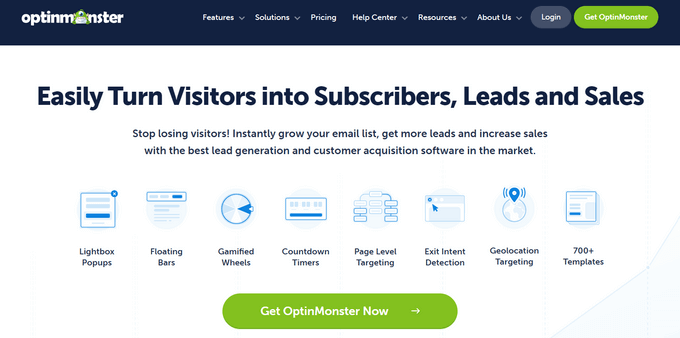
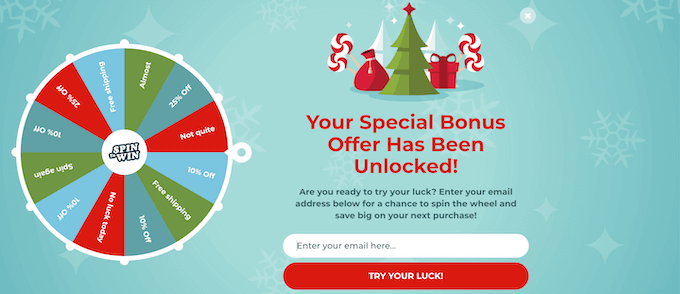
OptinMonster permite a los propietarios de sitios web crear formularios de suscripci ilde{o}n por correo electr ilde{o}nico, incluyendo ventanas emergentes, barras flotantes, tapetes de bienvenida a pantalla completa, cajas deslizables de desplazamiento, formularios de clientes potenciales personalizados en l ilde{i}nea, opciones de girar para ganar gamificadas y m ilde{a}s.
Incluye una biblioteca de más de 700 plantillas de alta conversión que puedes personalizar completamente con el constructor de arrastrar y soltar.
Hay muchas características útiles como la tecnología Exit-Intent, que te permite mostrar una ventana emergente en el momento exacto en que alguien está a punto de abandonar tu sitio. Esto ayuda a convertir a tus visitantes que abandonan el sitio en suscriptores de correo electrónico.
Adem ilde{a}s, es incre ilde{i}blemente f ilde{a}cil de usar para principiantes, por lo que puedes crear formularios de opt-in de alta conversi ilde{o}n para hacer crecer tu bolet ilde{i}n de correo electr ilde{o}nico sin escribir ning ilde{u}n c ilde{o}digo.
Ahora, hemos probado casi todos los plugins de ventanas emergentes para WordPress y plugins de generaci ilde{o}n de leads a lo largo de los a ilde{nos}. ¡Y seguimos usando OptinMonster!
Eso es porque la mayoría de los otros plugins de generación de leads para WordPress tienen dos fallos importantes:
- Funciones potentes como las pruebas A/B y la segmentaci ilde{o}n a nivel de p ilde{a}gina no funcionan correctamente con los plugins de cach ilde{e} de WordPress. Sin embargo, si no usas cach ilde{e} en absoluto, tendr ilde{a} un ligero impacto en el rendimiento de tu sitio.
- Ralentizan tu sitio web porque, por dise ilde{no}, tienen que almacenar datos de an ilde{a}lisis en la base de datos de tu sitio web. Esto consume muchos recursos e incluso puede hacer que tu cuenta de hosting de WordPress sea suspendida.
Puede parecer que tienes una decisión difícil que tomar: priorizar un sitio web más rápido o enfocarte en conseguir más suscriptores. Sin embargo, ¡con OptinMonster, absolutamente puedes tener ambos! Ya no necesitas comprometer la velocidad del sitio y el crecimiento de tu audiencia.
Dicho esto, OptinMonster también comenzó como un plugin estándar de WordPress. Tuvo estos problemas en sus inicios, pero el equipo se adaptó y convirtió el plugin en una aplicación SaaS adecuada en 2015.
Ahora, OptinMonster puede funcionar independientemente de WordPress, lo que significa que puedes usarlo con cualquier constructor de sitios web. Pero lo m ilde{a}s importante es que tiene una arquitectura de c ilde{o}digo robusta que supera esos problemas de rendimiento, algo que ning ilde{u}n otro plugin de WordPress ha podido hacer.
OptinMonster también viene con potentes funciones como:
- Segmentación por Geolocalización – Imagina poder personalizar tus formularios de suscripción según la ubicación de tus visitantes. Esta función te permite mostrar ofertas específicas de la región, promociones basadas en el idioma, opciones de envío localizadas y más.
- Suscripciones en 2 Pasos con MonsterLinks – Transforma cualquier imagen o enlace en tu sitio web en un formulario de suscripción atractivo.
- Retargeting en el Sitio – ¿Alguna vez has querido darle una bienvenida especial a tus visitantes recurrentes? Con Retargeting en el Sitio, puedes crear ofertas y promociones únicas específicamente para personas que ya han visitado tu sitio. Esto te ayuda a volver a atraerlos, impulsarlos más en el camino de la conversión y construir una conexión más fuerte con los miembros de tu audiencia más interesados.
- Verificaci ilde{o}n de Leads: Mantener tu lista de correo electr ilde{o}nico limpia y de alta calidad es esencial. Esta funci ilde{o}n facilita la verificaci ilde{o}n de direcciones de correo electr ilde{o}nico a medida que llegan, asegurando que tu lista est ilde{e} llena de leads genuinos y activos. Esto te ayuda a evitar correos devueltos, mejorar la entregabilidad y enfocar tus esfuerzos en personas que est ilde{a}n verdaderamente interesadas en lo que ofreces.
Teniendo esto en cuenta, veamos cómo puedes crear tu lista de correos en WordPress usando OptinMonster, paso a paso.
Creando tu lista de correos en WordPress con OptinMonster
Lo primero que necesitas hacer es ir al sitio web de OptinMonster y hacer clic en el bot ilde{o}n 'Obtener OptinMonster Ahora'.
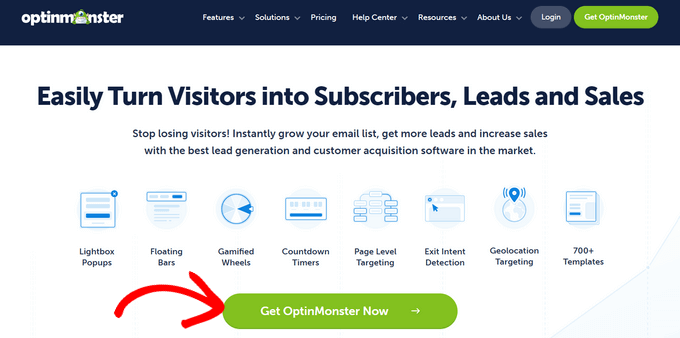
Esto te llevará a la página de precios, donde deberás hacer clic en el botón ‘Empezar’ debajo del plan que mejor se adapte a tus necesidades.
Recomendamos el plan Pro, que es el más popular e incluye la función ‘Intención de Salida’.
⭐ Como lector de WPBeginner, puedes obtener un 10% de descuento adicional con nuestro exclusivo c ilde{o}digo de cup ilde{o}n de OptinMonster.
Después de eso, deberás ingresar tus datos de pago y completar tu compra.
A continuaci ilde{o}n, necesitas instalar y activar el plugin de WordPress OptinMonster. Para m ilde{a}s detalles, consulta nuestra gu ilde{i}a paso a paso sobre c ilde{o}mo instalar un plugin de WordPress.
Este plugin conecta tu sitio web de WordPress con el software de OptinMonster.
Una vez que hayas activado OptinMonster, el primer paso es conectar tu cuenta. Simplemente dirígete a OptinMonster » Configuración directamente desde tu panel de administración de WordPress.
Desde allí, simplemente haz clic en el botón 'Conectar una cuenta existente'. Esto vinculará tu sitio web a tu cuenta de OptinMonster, preparándote para crear tus primeras campañas.
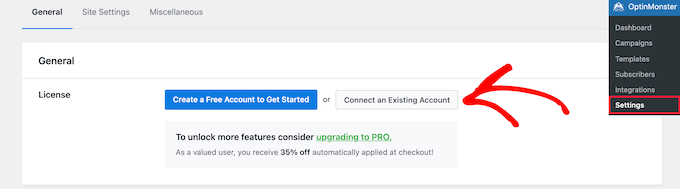
Si deseas crear una cuenta gratuita para probar el software, simplemente haz clic en el botón 'Crear una cuenta gratuita para empezar'.
Después de eso, verás una ventana emergente pidiéndote que ingreses tu dirección de correo electrónico. Simplemente ingresa la dirección de correo electrónico que usaste para crear tu cuenta y haz clic en el botón 'Conectar a WordPress'.

A continuación, habrá una serie de indicaciones en pantalla para terminar de conectar tu sitio web con OptinMonster.
Una vez que completes los pasos, tu sitio de WordPress y OptinMonster estarán conectados, y podrás crear tu primera campaña.
Creación de un formulario de opción en WordPress con OptinMonster
Para crear tu primera campaña, ve a OptinMonster » Campañas en tu panel de WordPress. Luego, haz clic en el botón 'Crear tu primera campaña'.

El siguiente paso es elegir el tipo de campaña. Hay varios tipos de campañas para elegir, incluyendo popups, alfombras de bienvenida de pantalla completa, optins en línea y más.
Para este tutorial, seleccionaremos el tipo de campaña 'Popup', que te permite mostrar un popup de alta conversión en tu sitio. Para elegir un tipo de campaña, simplemente haz clic en él.

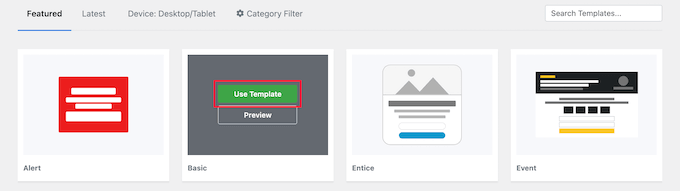
Luego verás una lista de plantillas que formarán la base de tu campaña de popup. Puedes elegir la plantilla que desees.
Para elegir una plantilla, simplemente pasa el cursor sobre ella y haz clic en el botón 'Usar plantilla'.
A continuación, deberás darle un nombre a tu campaña. No te preocupes, este nombre no será visible en tu sitio web. Es solo para tu referencia, para ayudarte a recordar fácilmente el propósito de cada campaña.
Una vez que hayas ingresado el nombre de la campaña, haz clic en el botón 'Empezar a construir'.

Esto iniciará el constructor de campañas de OptinMonster. Muestra instantáneamente una vista previa en vivo de tu campaña en el panel derecho, para que puedas ver exactamente cómo se ve mientras la construyes.
Simplemente puedes hacer clic en cualquier elemento en la sección de vista previa para hacer cambios, moverlo o eliminarlo.
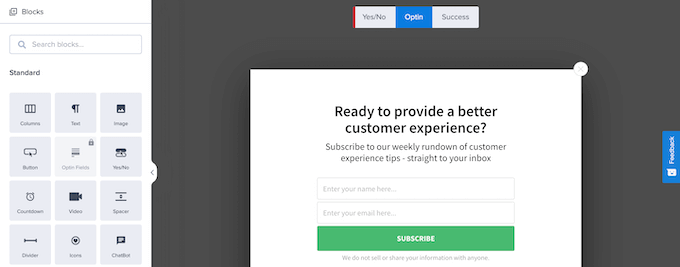
Para este tutorial, mantendremos el diseño predeterminado pero cambiaremos el texto. Así que, haz clic en cualquier texto existente y luego haz tus cambios directamente en la vista previa del popup.
El menú de la izquierda controla los colores de fuente, el espaciado y más. No dudes en aprovechar estas funciones si es necesario.
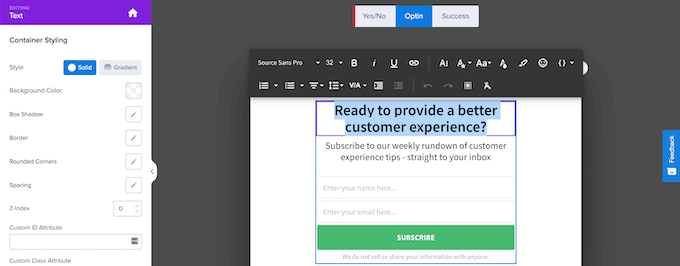
También puedes agregar nuevas funciones a tu popup usando los bloques incluidos.
Simplemente arrastra los bloques desde el menú 'Bloques' de la izquierda a tu popup para agregar nuevas funciones.
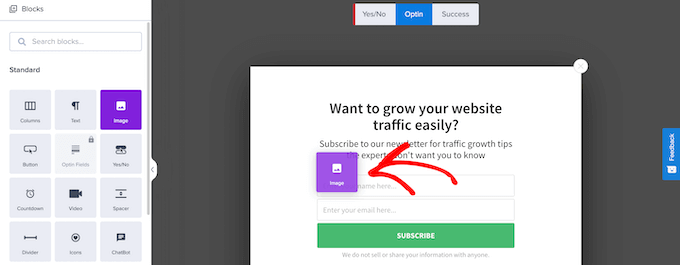
Una vez que hayas terminado de personalizar el popup, es posible que desees establecer las reglas de cómo se mostrará.
Si ese es el caso, simplemente haz clic en la pestaña ‘Reglas de visualización’ ubicada en la parte superior de tu pantalla. Aquí es donde puedes establecer las condiciones específicas para cuándo se mostrará tu popup. Lo genial es que tienes control total para adaptar estas reglas de visualización. Esto significa que puedes mostrar el mensaje correcto, a la persona correcta, en el momento correcto.
Para este tutorial, configuraremos una regla de visualización sencilla: tu popup aparecerá después de que un visitante haya pasado una cantidad determinada de tiempo en tu sitio web. Para lograr esto, seleccionarás ‘tiempo en la página’ y luego simplemente ingresarás el número de segundos que deseas que pasen antes de que aparezca el popup.
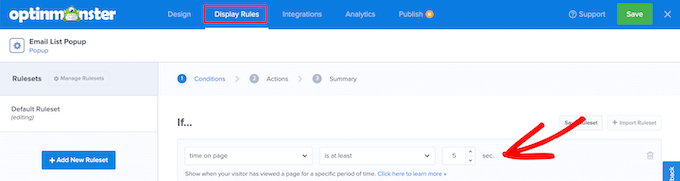
Para mostrar tu popup en cada página, asegúrate de que la ‘ruta de URL actual’ esté configurada como ‘es cualquier página’.
Después de eso, puedes hacer clic en el botón ‘Siguiente paso’.

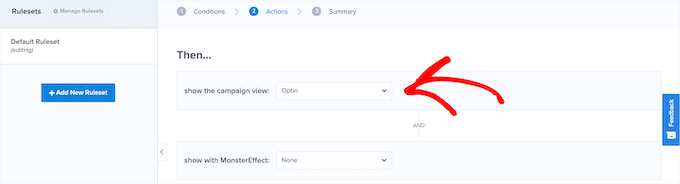
Esto te llevará a la pantalla de ‘Acciones’, donde puedes establecer qué sucede después de que haya pasado el tiempo.
Primero, querrás asegurarte de que ‘Optin’ esté seleccionado en la casilla ‘mostrar la vista de la campaña’. Luego, puedes agregar efectos y efectos de sonido si lo deseas.
Una vez que hayas hecho eso, haz clic en el botón ‘Siguiente’.
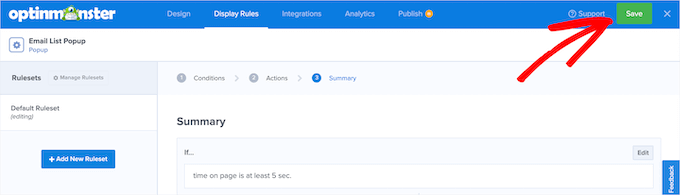
En la siguiente pantalla, puedes revisar tus reglas de visualización para asegurarte de que sean correctas.
Cuando hayas terminado, simplemente haz clic en el botón ‘Guardar’ para guardar tu campaña.
Conectar tu Popup de WordPress a un Servicio de Marketing por Correo Electrónico
A continuación, puedes conectar tu popup a un servicio de marketing por correo electrónico. Esto es muy conveniente porque cuando un visitante escribe su dirección de correo electrónico en tu popup, se agregará automáticamente a tu lista de correo. Esto asegura que estás construyendo tu audiencia sin ningún esfuerzo manual adicional.
OptinMonster también incluye una función llamada ‘Monster Leads’. Esta función almacena tus leads de forma independiente, para que siempre puedas importarlos a tu proveedor de marketing por correo electrónico más tarde.
Si aún no tienes un servicio de marketing por correo electrónico, te recomendamos usar Constant Contact. Es uno de los servicios de marketing por correo electrónico más populares del mundo y ofrece un gran soporte para quienes recién comienzan.
Puedes consultar nuestra reseña detallada de Constant Contact para profundizar en este servicio.
Otras excelentes opciones incluyen Brevo, Drip y ConvertKit.
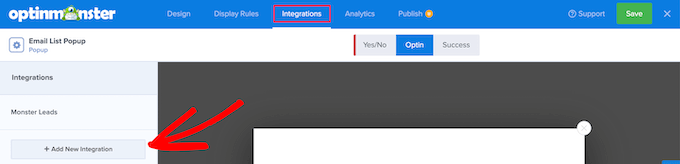
Para conectar tu proveedor de marketing por correo electrónico a tu popup, simplemente haz clic en la pestaña ‘Integrations’ (Integraciones) en la parte superior de la página.
Luego, procede a elegir ‘Add New Integration’ (Agregar nueva integración).
A continuación, desplázate hacia abajo en la pantalla hasta que encuentres tu proveedor de marketing por correo electrónico. Una vez hecho esto, solo haz clic en él.
OptinMonster te guiará a través del proceso de conexión de tu popup a tu servicio de correo electrónico. Para la mayoría de los proveedores de marketing por correo electrónico, la acción principal que deberás completar es copiar tu clave API única.
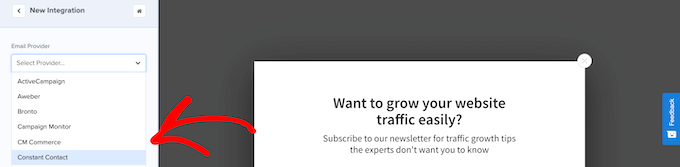
Una vez que eso esté hecho, estarás listo para lanzar tu campaña.
Lanzamiento de tu campaña de popup de OptinMonster en WordPress
Para que tu campaña esté activa, primero deberás hacer clic en el botón ‘Publish’ (Publicar) en la parte superior de la página.
Esto te llevará a una pantalla donde puedes revisar tu campaña.
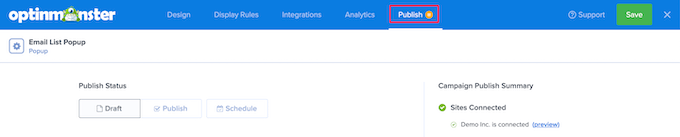
Si estás satisfecho con cómo se ve tu campaña, puedes cambiar el estado en el cuadro ‘Publish Status’ (Estado de publicación) de ‘Draft’ (Borrador) a ‘Publish’ (Publicar).
Ahora, tu campaña se está ejecutando y está activa en tu sitio web. Solo asegúrate de hacer clic en el botón ‘Save’ (Guardar) antes de salir de la página.

A continuación, también es posible que desees verificar que tu campaña esté activa yendo a OptinMonster » Campaigns (Campañas) en tu panel de administración de WordPress.
Luego, simplemente asegúrate de que tu campaña esté configurada como ‘Publish’ (Publicar) en la columna ‘Status’ (Estado).
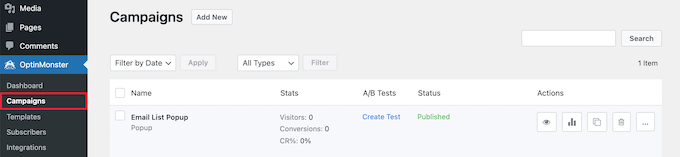
Esta pantalla es increíblemente útil porque muestra todas las campañas que has creado. Puedes ver claramente cuáles están activas actualmente en tu sitio web y cuáles están pausadas. Así que, solo ven aquí si alguna vez necesitas revisar rápidamente tus campañas o hacer ajustes.
Pruebas A/B para Optins en WordPress
Una vez que tu campaña haya estado funcionando por un tiempo y estés haciendo crecer tu lista de correo, es posible que desees mejorarla realizando pruebas A/B.
Las pruebas A/B implican hacer pequeños cambios en la apariencia, el texto e incluso los colores de tus campañas emergentes. Estos pequeños ajustes pueden generar grandes mejoras en las conversiones.
OptinMonster tiene una función de pruebas A/B fácil de usar que elimina por completo la incertidumbre para ti.
📝 Necesitarás usar el plan Plus o superior para usar la función de pruebas divididas de OptinMonster.
Para empezar, puedes ir a OptinMonster » Campañas, luego hacer clic en el enlace 'Crear prueba' para crear una nueva prueba dividida.
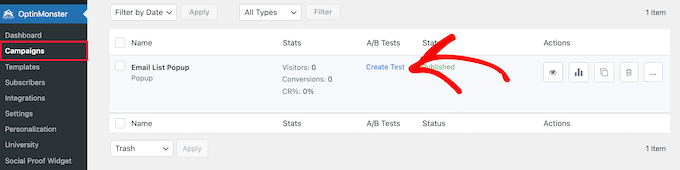
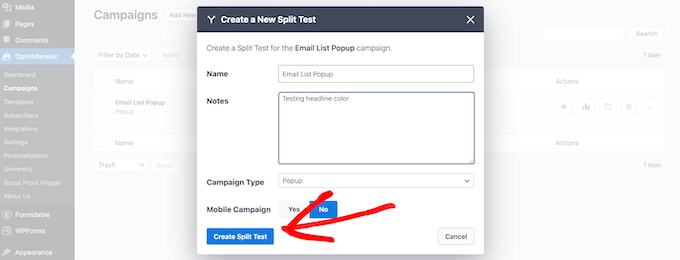
Luego verás una ventana emergente donde puedes agregar notas sobre la campaña.
Haz clic en el botón 'Crear prueba dividida'.
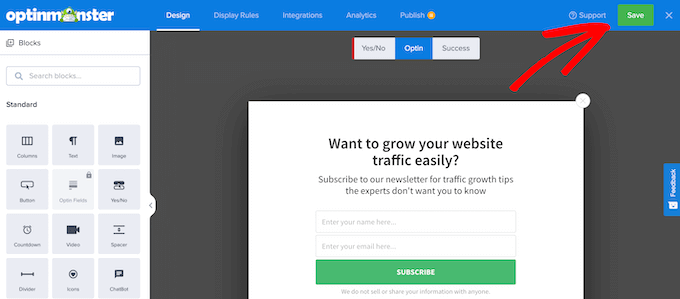
Esto abrirá la misma pantalla del constructor de campañas, donde puedes hacer cambios.
Una vez que hayas terminado de editar, puedes hacer clic en el botón 'Guardar'. Luego, OptinMonster ejecutará automáticamente la prueba dividida por ti.
Con el tiempo, podrás ver qué campaña conduce a una mejor tasa de conversión.
Para ver los datos de tu campaña, simplemente navega de regreso a OptinMonster » Campañas. Luego, localiza la columna 'Estadísticas' para ver tus resultados a lo largo del tiempo.
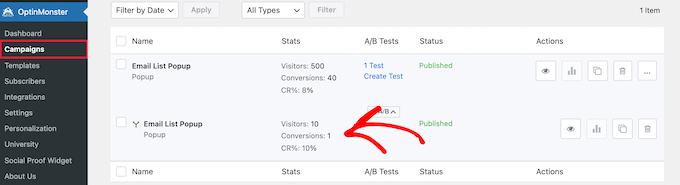
¡Ahí lo tienes! Has aprendido todo lo que necesitas saber sobre la creación de una lista de correo electrónico usando OptinMonster. A continuación, podrías experimentar agregando actualizaciones de contenido o una simple campaña de sí/no para aumentar tus conversiones y obtener aún más suscriptores de correo electrónico.
Si te gustó este artículo, suscríbete a nuestro Canal de YouTube para ver tutoriales en video de WordPress. También puedes encontrarnos en Twitter y Facebook.


Jiří Vaněk
Tuve mi boletín de noticias colocado vagamente dentro de los artículos durante mucho tiempo, y no tuvo mucho éxito. Pero después de instalar OptinMonster y lanzar mi primera campaña con un disparador ingeniosamente elegido y un método de sí/no, no podía creer mis ojos al ver lo rápido que cobró vida el boletín. Lo que solía tardar cuatro meses en recopilar, logré hacerlo en solo medio mes con OptinMonster. Aprecio particularmente las plantillas predefinidas bien diseñadas. Con OptinMonster, las campañas son realmente fáciles de crear y puedo medir las conversiones de inmediato y ver los resultados. Si quiero ser realmente creativo, incluso puedo realizar pruebas A/B. Este plugin realmente funciona y es inigualable.
kzain
La publicación enfatiza efectivamente la importancia del marketing por correo electrónico y cómo OptinMonster puede ser una herramienta valiosa. Aprecio el desglose de los diferentes tipos de formularios de suscripción y las opciones de segmentación. La capacidad de crear formularios visualmente atractivos con el constructor de arrastrar y soltar y probar diferentes variaciones A/B es fantástica para optimizar tu estrategia de captura de correos electrónicos. ¡Gracias por compartir esta publicación informativa.
Jon
He estado usando OptInMonster y me gusta, pero estoy confundido porque dice que mis formularios han capturado varios "leads" pero ninguno de ellos se ha agregado a mi lista de MailChimp. ¿Por qué es eso? Las integraciones se han configurado.
Soporte de WPBeginner
Hola Jon,
Por favor, contacta al soporte de OptinMonster, ellos podrán ayudarte mejor.
Administrador
Mohsin Alam
¿Se puede usar en páginas, publicaciones, barra lateral, encabezado, pie de página en lugar de pop-up? Gracias
Alexey
¡Hola! ¿Tienen versiones localizadas? (Estoy interesado en ruso y alemán)
Soporte de WPBeginner
OptinMonster está listo para traducción, pero actualmente no viene con ningún archivo de idioma.
Administrador
Ecoinomist
Hola,
Estaba mirando tu OptinMonster y me preguntaba si es adaptable (responsive)? En tu página de estudio de caso mencionaste que no se mostrará a menos que el navegador tenga al menos 700px de ancho, ¿significa esto que no es un diseño responsable? Quiero decir, en un dispositivo móvil, ¿será fácil leer el texto de suscripción?
Saludos
Soporte de WPBeginner
En pantallas más pequeñas, OptinMonster se desactiva.
Administrador
Oggy
¿Tienen planes para hacerlo adaptable (responsive) en el futuro?
Soporte de WPBeginner
Sí, tenemos planes para eso.
Deyson
¿Funcionará esto con MyMail en el futuro?
Matt Halfhill
Quería saber esto también. Sería una CLAVE ENORME si pudiera.
Holly Van Hart
Usando OptInMonster, ¿puedes mostrar pop-ups solo a personas que aún no están suscritas a tu lista de correo electrónico?
Soporte de WPBeginner
No, lo siento, esta función no está disponible actualmente.
Administrador
David Vick
Tengo Adsense en mi blog de WP. Corrígeme si me equivoco, pero ¿no te permiten tener pop-ups o pop-overs y es algo de lo que leí arriba con la tecnología de pop-up de salida?
Soporte de WPBeginner
Adsense desaprueba poner sus anuncios en pop-ups tipo lightbox... no pop-ups tipo lightbox en general. OptinMonster es totalmente compatible con Adsense. El pop-up tipo lightbox de OptinMonster viene con controles de usuario para que los usuarios puedan desactivarlo. No afecta la experiencia del usuario. Incluso puedes retrasar el pop-up para mejorar aún más la experiencia del usuario en tu sitio.
Administrador
Ryan
¿Revisan algún producto por el que no les paguen, es decir, enlaces de afiliados?
Soporte de WPBeginner
No revisamos productos. Mostramos cómo usarlos. Y para responder a tu pregunta, sí.
Administrador
Jakub
¿Por qué no soportan GetResponse?
Soporte de WPBeginner
OptinMonster es muy nuevo, deberías esperar ver pronto soporte para más servicios.
Administrador
Thomas Griffin
OptinMonster ahora soporta GetResponse, así como iContact, Infusionsoft y MailPoet (Wysija): http://optinmonster.com/optinmonster-adds-support-for-infusionsoft-getresponse-and-icontact/
Samantha King
Estaba realmente segura de esto... ¡hasta que salí de la página y apareció el pop-up de suscripción por correo electrónico!
Daniel Decker
¡Suena genial! Voy a probarlo. Gracias.
Rahul Kuntala
Una sola palabra: ¡impresionante!
Y solo una pregunta.
¿Puedo integrarlo con GetResponse?
Personal editorial
La integración con GetResponse estará disponible pronto.
Administrador
Thomas Griffin
OptinMonster now works with GetResponse as well as some other providers!
http://optinmonster.com/optinmonster-adds-support-for-infusionsoft-getresponse-and-icontact/
David
¿Segmentación a nivel de página? Vendido. Suena como un excelente plugin. Será interesante ver cómo funciona esto.
Además, ¿este plugin no hace que Pippity sea inútil? Definitivamente parece más potente.
Personal editorial
Sí, lo hace.
Administrador