


Nuestro equipo en WPBeginner conoce la frustración exacta de quedarse corto con una herramienta en la que confías todos los días. Durante años, confiamos en Yoast SEO para gestionar el tráfico de nuestro sitio web, pero finalmente dejó de seguir nuestras necesidades.
La idea de cambiar algo tan importante para nuestro tráfico daba miedo. Nos preocupaba perder nuestros preciados rankings y alterar el flujo de trabajo de nuestro equipo. Quizás sientas la misma duda.
Después de semanas de cuidadosas pruebas, migramos todo nuestro sitio a All in One SEO, y de inmediato resolvió nuestros mayores obstáculos. Nos dio el control exacto que necesitábamos sobre sitemaps, metaetiquetas y marcado schema sin ningún dolor de cabeza técnico.
Dado que muchos de ustedes pidieron los detalles detrás de escena, preparamos una lista de las razones por las que hicimos el cambio. Permítenos mostrarte las mejoras del mundo real que convencieron a nuestro equipo.
¿Por qué usar All in One SEO para WordPress?
Si estás creando un sitio web, entonces instalar un plugin de SEO es una de las primeras cosas que debes hacer para empezar a recibir tráfico.
Cuando empezamos WPBeginner en 2009, usamos All in One SEO Pack. Era el plugin de SEO de WordPress original en ese momento. Después de un par de años, cambiamos a Yoast SEO porque era un plugin más nuevo que aportó algunas innovaciones geniales.
A lo largo de los siguientes años, WPBeginner continuó creciendo. Pero empezamos a sentir que la innovación de Yoast SEO se había ralentizado y no se estaba adaptando a nuestras necesidades.
Estábamos empezando a necesitar funciones más avanzadas, como un mejor control sobre los sitemaps XML, herramientas más potentes de marcado Schema.org, y más.
Luego, en 2020, sucedió algo interesante. Nuestro fundador, Syed Balkhi, adquirió el plugin All in One SEO.
Y el equipo detrás de All in One SEO hizo un trabajo increíble. Reconstruyeron completamente el plugin desde cero y lo llenaron con todas las últimas funciones de SEO.
Puedes obtener todos los detalles en nuestra reseña completa de AIOSEO.
Después de pruebas exhaustivas, decidimos cambiar WPBeginner de Yoast SEO a AIOSEO en noviembre de 2021. Todo nuestro equipo estaba convencido de que AIOSEO había superado a Yoast en términos de funciones de SEO y potencia general.
Y honestamente, ha sido un movimiento fantástico para nosotros. Hemos visto una mejora real en nuestro flujo de trabajo de creación de contenido, y nuestras tareas diarias de SEO se han vuelto mucho más fluidas.
Dicho esto, estas son las principales razones por las que cambiamos de Yoast SEO a All in One SEO:
- Mejores Herramientas de SEO On-Page
- Potentes Sitemaps XML
- Soporte de Marcado Schema Más Completo
- Monitorea y Deshace Cambios de SEO con Revisiones de SEO
- Experiencia de Usuario Amigable para Principiantes
- Usa Inteligencia Artificial para Escribir Títulos y Descripciones
- La Herramienta Link Assistant
- Administrador de Redirecciones
- Integraciones de Redes Sociales
- SEO de Imágenes Mejorado para WordPress
- Auditoría de SEO de Todo el Sitio
- Estadísticas de Búsqueda en tu Panel de WordPress
- Solución de Problemas de Presupuesto de Rastreo de SEO en WordPress
- Genera Ideas de Palabras Clave Mientras Escribes Contenido
- Agrega Tabla de Contenidos Dinámica a tus Publicaciones
- Una mejor navegación de migas de pan
- Controle fácilmente el acceso del usuario a las funciones de SEO
- Perfiles de autor con el enfoque E-E-A-T de Google
- Herramientas de SEO de bonificación incluidas con AIOSEO
- Cómo cambiar de cualquier plugin de SEO de WordPress a All in One SEO
- Preguntas Frecuentes Sobre Yoast vs. AIOSEO
- Recursos adicionales
1. Mejores herramientas de SEO en la página
El SEO en la página se trata de optimizar tus publicaciones y páginas de blog para SEO, día tras día, mientras creas contenido para tu sitio web. Es la base fundamental del trabajo diario de SEO.
All in One SEO ofrece un conjunto fantástico de herramientas de SEO en la página, todo al alcance de tu mano, lo que hace que sea más fácil y eficiente optimizar tu contenido a medida que avanzas.
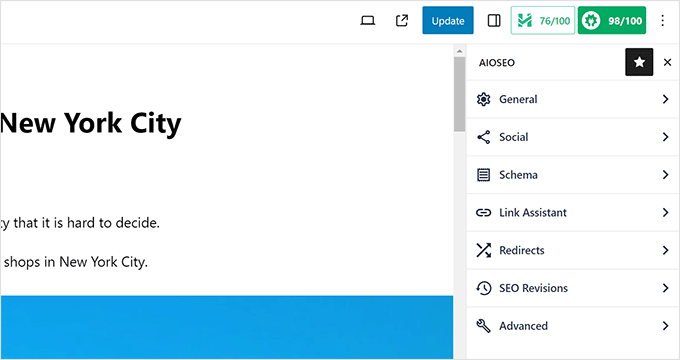
Una de las primeras cosas que notarás son estos dos prácticos botones en la parte superior derecha cuando estés escribiendo una publicación o página. No te los puedes perder.
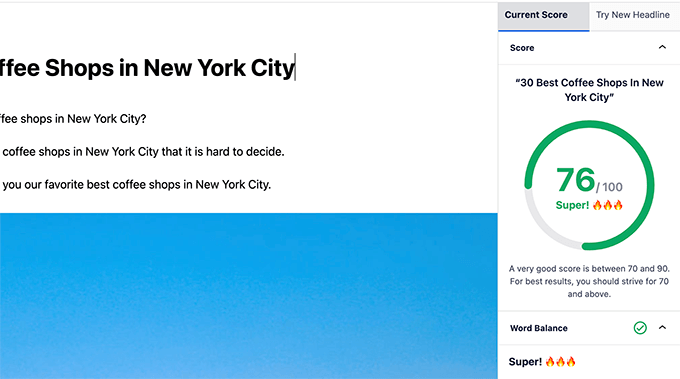
Primero, está la herramienta Headline Analyzer. Nos gusta cómo le da a tu título de publicación una puntuación y sugerencias prácticas sobre cómo mejorarlo allí mismo en WordPress.
Incluso puedes jugar con diferentes titulares, probarlos con el analizador y elegir el que sea más atractivo, todo sin cambiar aún el título principal de tu publicación.
Escribimos un artículo completo sobre cómo usar el analizador de titulares para escribir mejores títulos SEO.
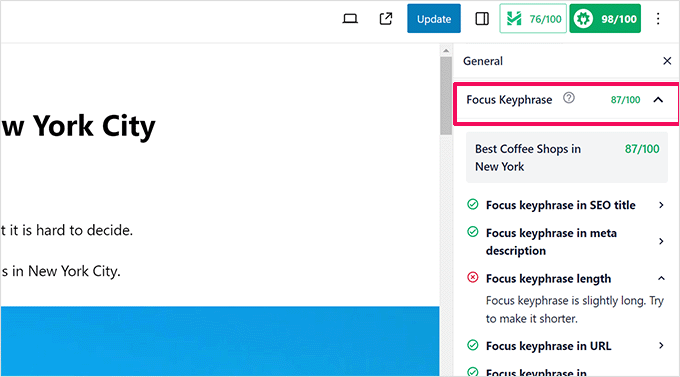
Luego, puedes agregar una frase clave principal en la pestaña de configuración 'General'. Y al igual que el analizador de titulares, AIOSEO te da una puntuación SEO para esa frase clave y consejos para mejorarla.
Además, no estás limitado a una sola palabra clave principal. Puedes optimizar tu contenido para varias frases clave, lo cual es muy útil para dirigirte a una gama más amplia de términos de búsqueda.
El editor de fragmentos es otra gran característica. Facilita el ajuste de tu título SEO, meta descripción y frases clave principales. Sin tener que meterte con código ni nada complicado.
Además, te da una vista previa en vivo de cómo se verá realmente tu página en los resultados de los motores de búsqueda. Lo que ves es prácticamente lo que obtienes. ¡Se acabaron los juegos de adivinanzas!
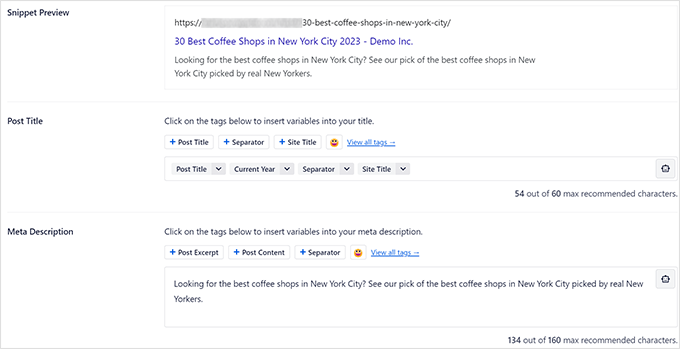
También apreciamos cómo All in One SEO te permite usar etiquetas dinámicas en tus títulos y descripciones SEO. Esto ahorra mucho tiempo.
Por ejemplo, digamos que quieres tener siempre el año actual en el título de tu publicación (como 'Reseña [Año]'). En lugar de actualizarlo manualmente cada enero, puedes usar etiquetas dinámicas para 'mes actual' y 'año'. Tu título siempre estará actualizado sin mover un dedo.
Estas etiquetas dinámicas se pueden buscar directamente dentro del plugin. Simplemente empieza a escribir y podrás añadirlas fácilmente desde los menús desplegables. No hay necesidad de memorizar códigos ni buscar en la documentación.
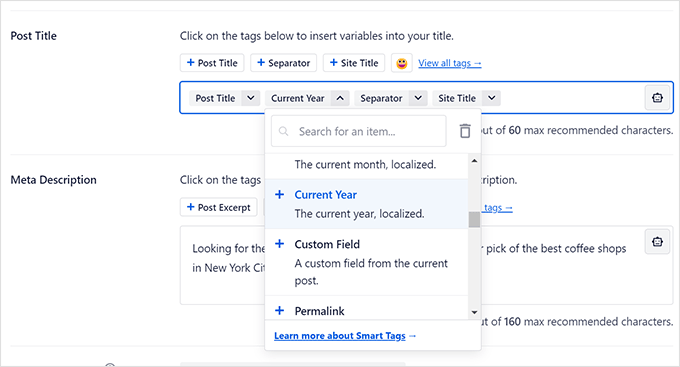
¿Quieres obtener un poco de atención extra en los resultados de búsqueda? All in One SEO incluso te permite agregar emojis a los títulos de tus publicaciones. Hemos descubierto que los emojis pueden ayudar a tus tasas de clics.
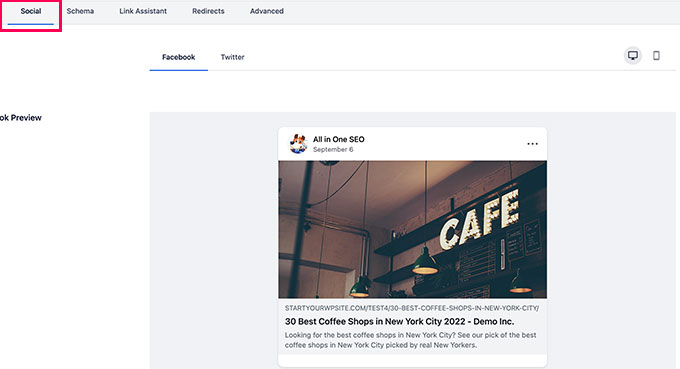
Cambia a la pestaña 'Social' en la configuración SEO y verás una vista previa de cómo se verá tu artículo cuando se comparta en Facebook y Twitter. El SEO en redes sociales también es importante, ¡no lo olvides!
Desde allí, puedes personalizar el título, la descripción e incluso la imagen en miniatura específicamente para compartir en redes sociales.
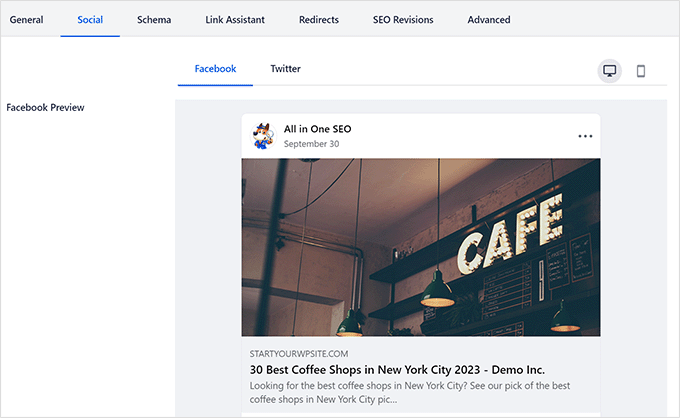
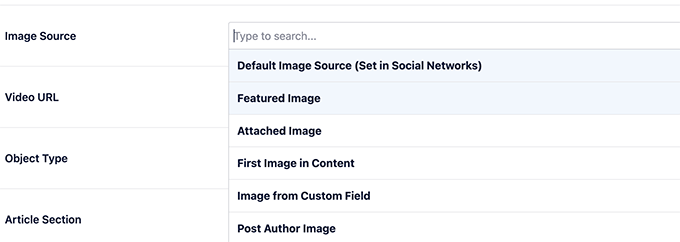
Cuando se trata de miniaturas para redes sociales, All in One SEO ofrece una amplia gama de opciones y flexibilidad, incluyendo una imagen destacada, imagen del autor y miniatura de video.
O si quieres algo totalmente personalizado, puedes subir tu propia imagen para usarla como miniatura en redes sociales para cada artículo. Tienes control total sobre tus visuales sociales.
¿Alguna vez necesitas redirigir un artículo antiguo a uno nuevo?
La función integrada de Redirecciones facilita enormemente configurar redirecciones para cualquier publicación o página de tu sitio. Y lo hace de una manera amigable con el SEO, para que no pierdas poder de clasificación de tus enlaces. Eso es muy importante para mantener tus clasificaciones.
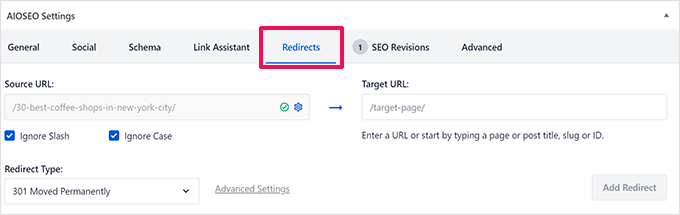
¡Y eso no es todo! Hay aún más herramientas de SEO on-page incluidas en AIOSEO, como el Generador de Schema, el Asistente de Enlaces y las Revisiones de SEO. Pero llegaremos a ellas en detalle un poco más tarde.
Hemos descubierto que All in One SEO ofrece una experiencia de SEO on-page intuitiva y potente. Hace que la optimización de contenido sea menos tediosa.
2. Potentes Sitemaps XML
Pasando a los sitemaps XML. WordPress mismo crea sitemaps XML básicos automáticamente hoy en día. Y la mayoría de los plugins de SEO, incluido Yoast, también incluyen una función de sitemap. Por lo tanto, los sitemaps son bastante comunes.
Pero hemos descubierto que All in One SEO hace que los mapas del sitio XML sean aún más fáciles de crear y personalizar.
Este plugin generará automáticamente sitemaps para todos tus tipos de contenido. Estamos hablando de publicaciones, páginas, tipos de publicación personalizados, páginas de productos (si tienes una tienda), categorías, etiquetas y más.
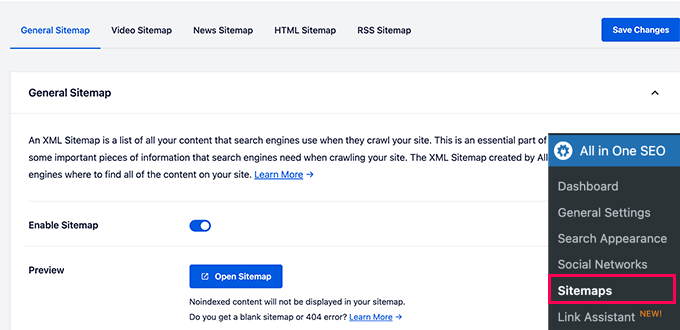
¿Quieres excluir una publicación o página específica de tus sitemaps? Es fácil, solo unos pocos clics y listo. A veces, hay páginas que no quieres que los motores de búsqueda encuentren, y AIOSEO facilita mantenerlas fuera de tu sitemap.
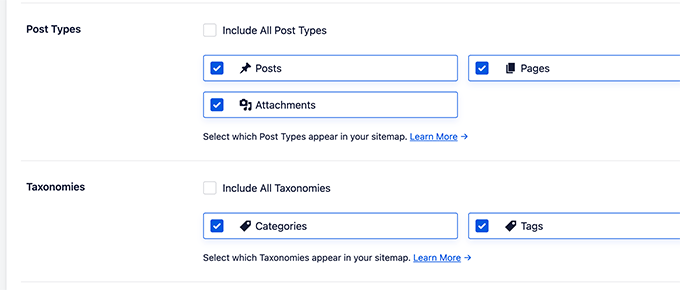
También puedes excluir tipos de contenido completos o taxonomías (como categorías o etiquetas) si necesitas más control sobre tus mapas del sitio.
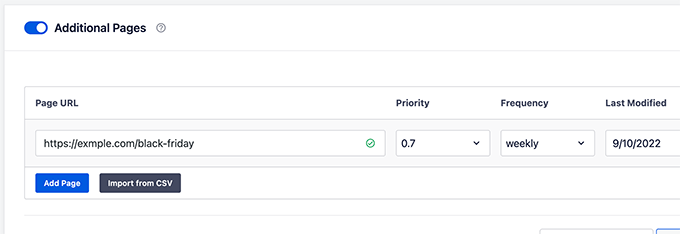
¿Estás ejecutando muchas páginas de destino independientes que no forman parte del flujo de contenido habitual de tu WordPress? AIOSEO te permite incluirlas en tus mapas del sitio también. A veces, esas páginas de destino son clave para el SEO, y quieres asegurarte de que se indexen.
All in One SEO te permite incluir prácticamente cualquier página, incluso aquellas que no son generadas directamente por WordPress, directamente en tus sitemaps.
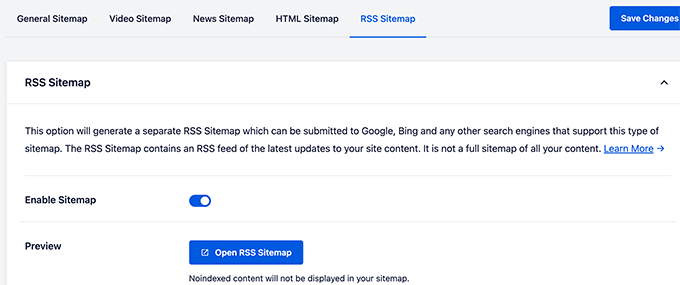
También genera un mapa del sitio RSS. ¿Por qué es genial? Porque los mapas del sitio RSS resaltan tus últimas actualizaciones de contenido.
Esto puede ayudar a que tu contenido más nuevo se indexe en los motores de búsqueda extra rápidamente.
Si tienes un sitio web centrado en noticias, AIOSEO incluso puede generar un mapa del sitio de noticias. Esto está diseñado específicamente para ayudarte a aparecer en el carrusel de Google Noticias y que tu contenido de noticias sea visto.
Y para ustedes, creadores de video, sí, incluso hay un generador de sitemaps de video. Esto ayuda a que tus videos aparezcan en los resultados de búsqueda de Google Video. El SEO de video requiere un enfoque completamente diferente, y AIOSEO te cubre.
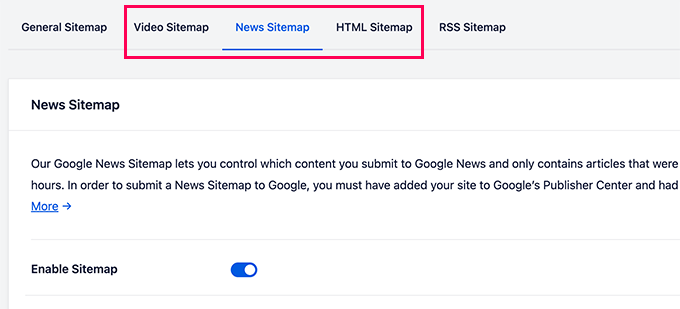
Hemos disfrutado de la amplia gama de funciones que All in One SEO ofrece en su herramienta de mapas de sitio. Y aun así, incluso con todo este poder, sigue siendo fácil de usar, incluso si eres un principiante completo.
3. Soporte más completo para marcado Schema
El marcado Schema es básicamente un tipo especial de código adicional que puedes agregar a tu sitio web de WordPress. Piénsalo como enviar información extra a los motores de búsqueda sobre tu contenido, en un idioma que entiendan.
Por ejemplo, puedes usar marcado schema para decirle a los motores de búsqueda: 'Esta es una publicación de blog', o 'Esta es una receta', o 'Esta es una página de preguntas frecuentes', o un artículo de noticias, o incluso una página de producto en tu tienda en línea.
Y cuando haces eso, los motores de búsqueda pueden usar esa información para mostrar resultados enriquecidos que llaman la atención.
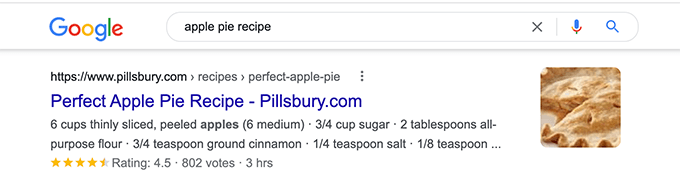
Cuando se trata de marcado schema, All in One SEO tiene un soporte muy completo.
Todo comienza con los datos del Gráfico de Conocimiento. Este es un marcado de esquema que ayuda a los motores de búsqueda como Google a comprender aún más sobre tu sitio web o tu negocio en general. Piénsalo como preparar el escenario, dando a los motores de búsqueda una imagen clara de quién eres y qué haces.
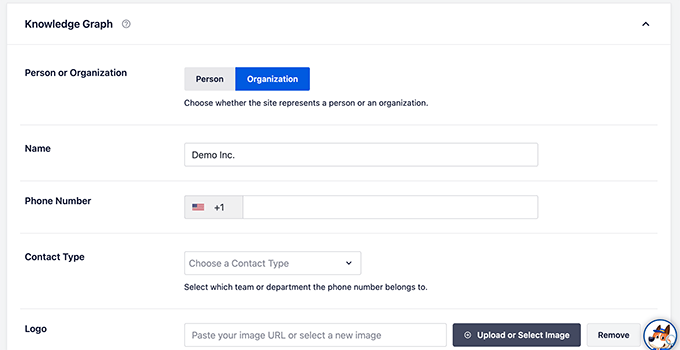
Luego, puedes establecer un tipo de esquema predeterminado para cada tipo de publicación en tu sitio. Esto ahorra mucho tiempo.
Por ejemplo, puedes establecer 'Artículo' como el esquema predeterminado para tus publicaciones de blog y 'Página web' para tus páginas normales. Esto mantiene las cosas consistentes y organizadas.
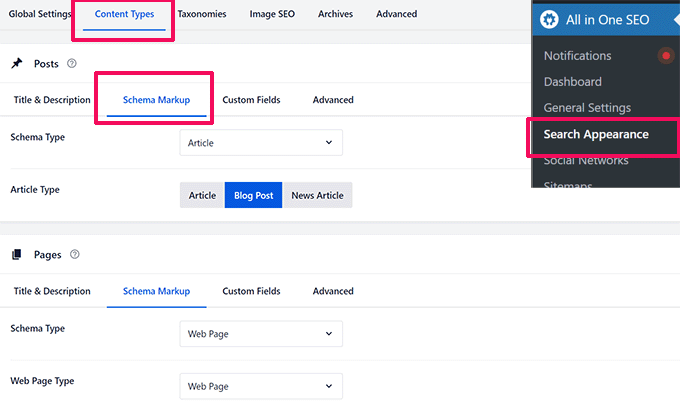
Pero también tienes la flexibilidad de ser súper específico y generar marcado de esquema para publicaciones o páginas individuales. Esto es útil para esas ocasiones en las que necesitas ajustar las cosas y personalizar realmente el esquema para una pieza de contenido en particular.
Así, puedes diferenciar fácilmente tus artículos habituales de, por ejemplo, recetas, preguntas frecuentes, cursos en línea y mucho más. Puedes decirle a Google exactamente qué tipo de contenido tiene cada página.
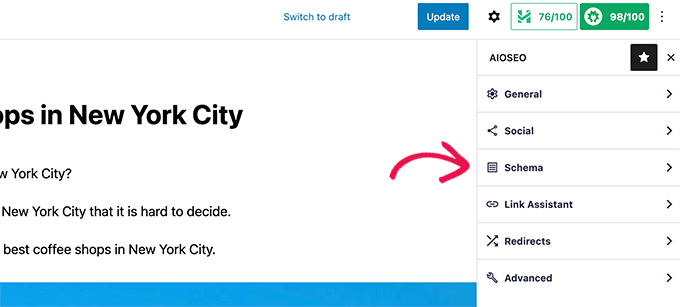
¿Tienes un negocio local? All in One SEO facilita la adición de marcado de esquema SEO local. Esto es clave para obtener más visibilidad en los resultados de búsqueda locales y en Google Maps.
Los clientes locales te encontrarán más fácilmente cuando busquen negocios como el tuyo cerca.
Puedes agregar esquema para múltiples ubicaciones si las tienes, mostrar tu horario comercial directamente en los resultados de búsqueda, agregar tu información de contacto y mucho más.
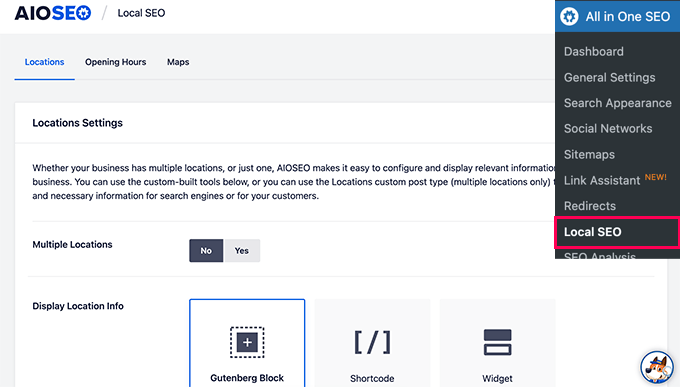
Este extenso soporte de Schema.org te permite optimizar tu contenido para obtener resultados enriquecidos en Google, para que destaques.
AIOSEO incluso va más allá de las funciones estándar y te permite generar marcado de esquema personalizado para cosas como recetas, videos, productos, esquema de preguntas frecuentes y muchos más.

Para usuarios avanzados, incluso puedes escribir tu propio código de esquema personalizado y guardarlo como plantillas para reutilizarlo más tarde. Y escucha esto: All in One SEO tiene validación de esquema incorporada para verificar dos veces tu marcado personalizado.
4. Monitorea y Deshaz Cambios SEO Con Revisiones SEO
¿Alguna vez has hecho algunos ajustes SEO en un artículo y luego te has preguntado: '¿Realmente ayudó eso? ¿O simplemente lo eché a perder?'
Bueno, All in One SEO tiene una función llamada Revisiones de SEO. Es como una máquina del tiempo para tu SEO. Te permite rastrear cada cambio de SEO que realizas en cada artículo y página.
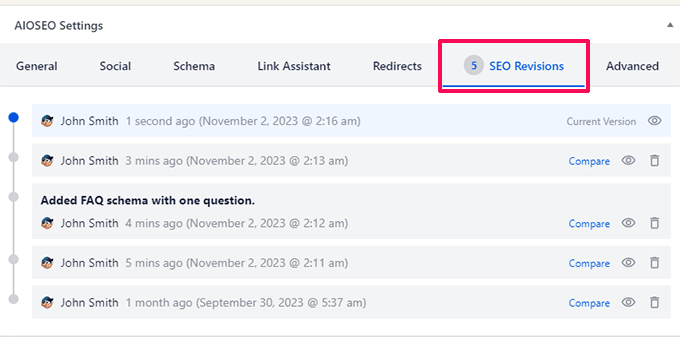
Ten en cuenta que esto rastrea tus cambios en cosas como títulos SEO y descripciones meta. El texto normal de tus publicaciones de WordPress sigue siendo rastreado de forma segura por el sistema de revisiones predeterminado de WordPress.
Puedes ver quién hizo el cambio y cuándo se hizo. Responsabilidad y un historial claro de tus ediciones de SEO, todo rastreado de manera ordenada.
Luego, simplemente haz clic en el ícono 'Comparar' o 'Vista previa', y podrás ver exactamente qué se cambió en esa revisión. No más juegos de adivinanzas ni tratar de recordar qué ajustaste la semana pasada.
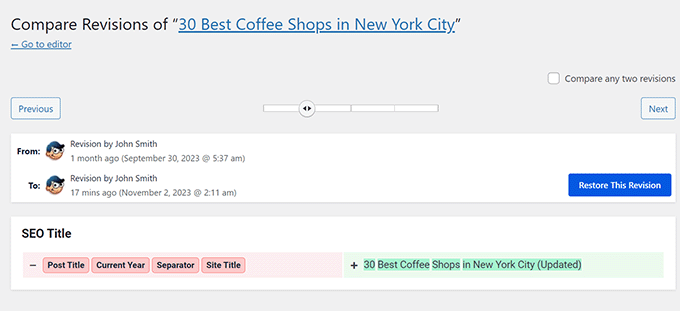
¿Alguna vez has hecho un cambio y luego te has dado cuenta de que 'tal vez no fue una gran idea'? No hay problema.
Simplemente presiona el botón de eliminar junto a una revisión y podrás deshacerla instantáneamente, revirtiendo a la versión anterior. Es como tener un botón de deshacer específicamente para tus ediciones de SEO.
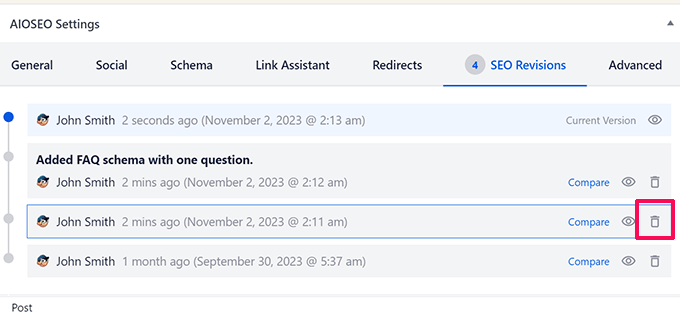
¿Quieres dejar una nota para tu equipo (o solo para tu futuro yo) sobre por qué hiciste un cambio de SEO en particular? ¿O recordarte tu razonamiento más tarde?
Haz clic en 'Agregar nota' junto a cualquier revisión y podrás escribir una nota rápida sobre los cambios. Eso es genial para la colaboración en equipo y simplemente para mantener mejores registros de tus experimentos de SEO.
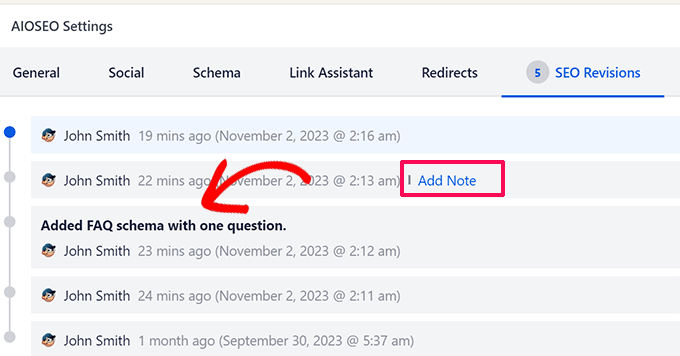
Las Revisiones de SEO pueden ayudarte a entender qué cambios de SEO realmente están impulsando tus rankings y cuáles no. Se trata de aprender de tus experimentos de SEO y volverte más inteligente con el tiempo.
Luego puedes aplicar esos cambios exitosos a todos tus artículos y refinar tu estrategia general de SEO basándote en datos reales.
5. Experiencia de usuario amigable para principiantes
Seamos honestos, no todos los que usan WordPress son expertos en SEO. E incluso los profesionales de SEO aprecian un plugin que sea simplemente fácil de usar. Nadie quiere un plugin torpe o confuso.
All in One SEO para WordPress está diseñado para simplificar el SEO para todos, ya seas un principiante total o un experto en SEO experimentado. La facilidad de uso realmente importa, especialmente cuando usas un plugin todos los días.
Tiene un proceso de incorporación notablemente más limpio que algunos otros complementos de SEO que hemos probado. Y el asistente de configuración simple te guía a través de toda la configuración básica de SEO paso a paso. Te pones en marcha rápidamente, sin sentirte abrumado.
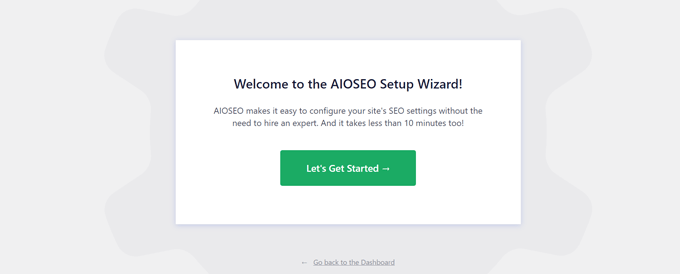
El plugin en sí se siente moderno. Utiliza una interfaz de usuario limpia y ordenada que es agradable a la vista y se siente rápida y receptiva.
Evita esas molestas e innecesarias recargas de página cada vez que modificas una configuración de SEO. Y, en general, simplemente se aparta cuando te concentras en escribir contenido o trabajar en otras partes de tu sitio web. Está ahí cuando lo necesitas, pero no te molesta constantemente cuando no.
Una vez que lo tengas todo configurado, los usuarios principiantes pueden concentrarse en crear contenido excelente y hacer crecer su negocio en línea, en lugar de atascarse en complicadas configuraciones de complementos de SEO. Puedes concentrarte en lo que importa: tu sitio web y tu audiencia.
Pero al mismo tiempo, ¿todas esas funciones avanzadas y potentes herramientas? Siguen siendo fácilmente accesibles cuando las necesites.
6. Usa Inteligencia Artificial para Escribir Títulos y Descripciones
Lo siguiente es la inteligencia artificial (IA). All in One SEO tiene integración incorporada con ChatGPT de OpenAI directamente dentro del plugin.
Cuando estés redactando el título SEO o la meta descripción de tu publicación, solo busca ese pequeño botón de robot junto a esos campos.
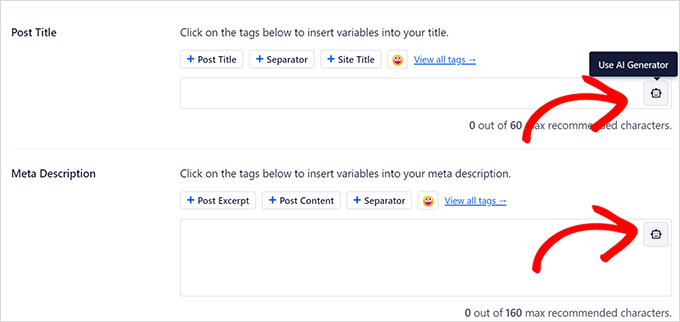
Haz clic en él y te pedirá que te conectes rápidamente a tu cuenta de ChatGPT. Solo un simple paso de autorización, y listo.
Luego, utiliza inteligencia artificial (IA) para sugerir cinco títulos o descripciones diferentes basadas en tu contenido. Piénsalo como una lluvia de ideas impulsada por IA, justo cuando más la necesitas, cuando realmente estás escribiendo tu configuración de SEO.
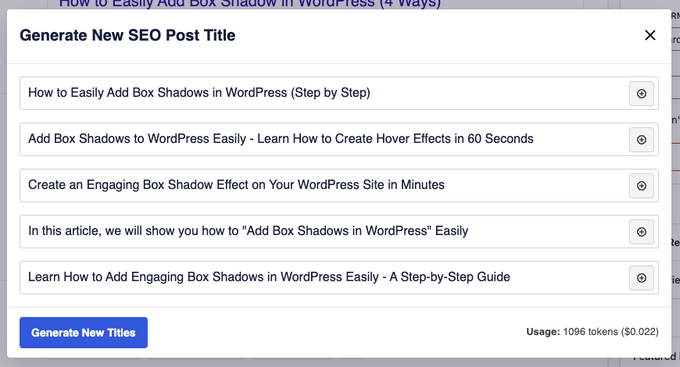
Elige el título o la descripción que más te guste de las sugerencias. Te ahorra mucho tiempo y energía mental tratando de crear titulares y descripciones meta atractivas desde cero.
7. La Herramienta Asistente de Enlaces
Los enlaces internos son súper importantes para el SEO, no hay duda de ello. Ayudan tanto a tus usuarios como a los motores de búsqueda a descubrir más contenido en tu sitio. Y también pueden darle un buen impulso a tus rankings en los motores de búsqueda.
Pero aquí está el detalle: las herramientas que analizan los enlaces de tu sitio web, tanto internos como externos, pueden ser caras. A menudo, están dirigidas a empresas más grandes con presupuestos de SEO más grandes.
All in One SEO Pro trae ese mismo tipo de poder de análisis de enlaces directamente a tu sitio web de WordPress, pero sin el elevado precio.
Su herramienta Link Assistant te ayuda a analizar todos los enlaces de cada artículo, incluidos los enlaces internos (enlaces que apuntan a tu propio sitio) y los enlaces externos (enlaces que apuntan a otros sitios).
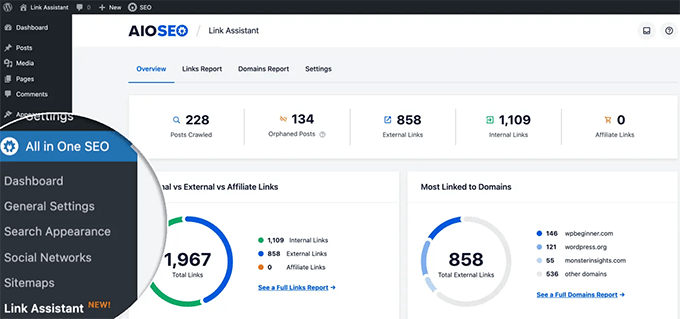
Pero no solo analiza tus enlaces. También te da sugerencias de enlaces inteligentes. Puedes hacer clic en cualquier publicación, revisar las sugerencias que te da para enlaces internos y agregar esos enlaces con solo un clic, ¡todo sin tener que editar la publicación en sí!
Esto es especialmente útil para promocionar tus artículos más recientes agregando enlaces relevantes de tu contenido más antiguo y establecido. Dale a esas nuevas publicaciones un pequeño impulso de SEO enlazándolas desde tus artículos clásicos.
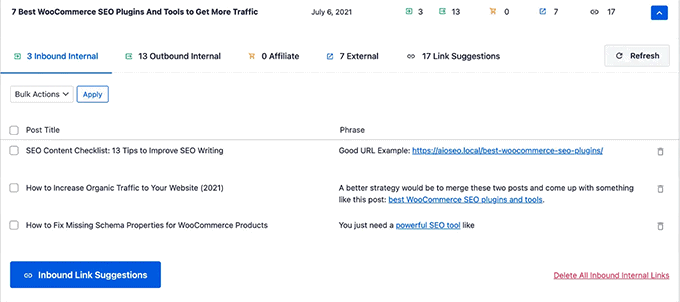
También puedes hacer clic en el botón 'Editar' junto a una sugerencia de enlace para cambiar rápidamente el texto ancla o ajustar el texto circundante, de nuevo, sin tener que entrar en el editor completo de publicaciones de WordPress. Ajustes rápidos de enlaces, justo cuando los necesitas.
Honestamente, creemos que la herramienta Link Assistant, por sí sola, es una razón bastante convincente para considerar seriamente cambiar a All in One SEO para WordPress. Es así de útil y ahorra tanto tiempo.
8. Administrador de Redirecciones
Los enlaces rotos son simplemente malas noticias en todos los sentidos. Causan errores de Página no encontrada 404 en tu sitio de WordPress. Estos definitivamente pueden dañar tu SEO. Nadie quiere enviar visitantes (o motores de búsqueda) a callejones sin salida.
Ahí es donde la herramienta premium Redirects Manager de All in One SEO viene al rescate. Facilita la configuración de redirecciones en tu sitio web. Mantén tu sitio limpio, fácil de usar y saludable para el SEO.
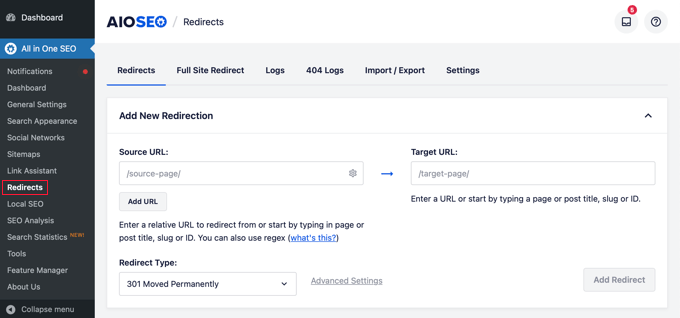
Incluso mantiene un registro detallado de los errores 404 que ocurren en tu sitio de WordPress. ¡Esto es oro! Puedes ver esos enlaces rotos ocurriendo en tiempo real y luego arreglarlos.
Esto hace que sea muy fácil detectar esas páginas o publicaciones que podrían necesitar redirecciones.
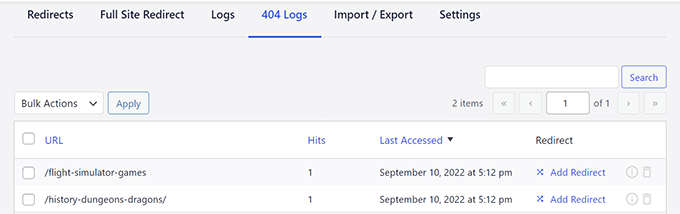
Y aquí hay un detalle muy útil: si alguna vez cambias la URL permanente (la URL) de una publicación o página, AIOSEO mostrará automáticamente un mensaje preguntando si deseas redirigir la URL antigua a la nueva. Súper conveniente para evitar errores 404 cuando actualizas URLs.
Además, si alguna vez planeas mover todo tu sitio de WordPress a un nombre de dominio completamente nuevo, All in One SEO también te cubre en eso. Viene con una función de redirección completa del sitio.
Con unos pocos clics, puedes redirigir automáticamente a todos a tu nuevo dominio. Esto es absolutamente esencial para las migraciones de dominio y un salvavidas real.
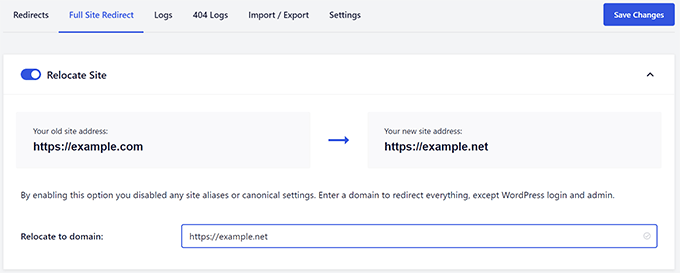
Recuerda, aún necesitarás mantener tu antiguo nombre de dominio activo por un tiempo para que el plugin pueda capturar el tráfico y redirigirlo a tu nuevo hogar.
9. Integraciones con redes sociales
Las plataformas de redes sociales son muy importantes para promocionar tu sitio web y hacer que tu contenido sea visto, mucho más allá del tráfico de búsqueda orgánico. Quieres que tu contenido llegue a donde la gente está buscando.
All in One SEO se integra perfectamente con las principales plataformas de redes sociales. Lo hace utilizando metadatos de 'Open Graph' y 'Twitter Card', que son códigos especiales que le dicen a Facebook, X (anteriormente Twitter) y otros sitios exactamente qué título, descripción e imagen mostrar cuando se comparte tu contenido.
Puedes agregar fácilmente enlaces a todos los perfiles de redes sociales de tu sitio web directamente en la configuración del plugin. Esto ayuda a los motores de búsqueda (¡y a las personas reales!) a descubrir tus canales sociales y a conectar los puntos.
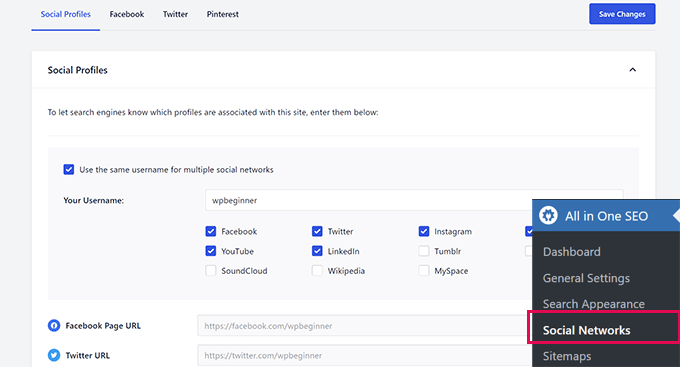
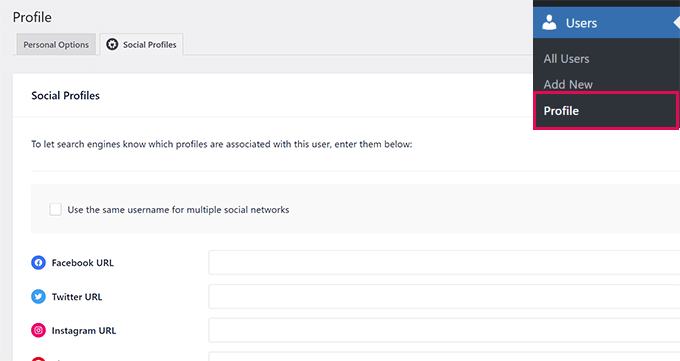
Y aquí hay un detalle útil: cada autor en tu sitio web también puede agregar enlaces a sus propios perfiles de redes sociales individuales, directamente en la configuración de su perfil de usuario.
Esto ayuda a los motores de búsqueda a comprender la conexión entre el contenido de tu sitio web y las cuentas de redes sociales de las personas que realmente están creando ese contenido. Google ama estas señales de autoridad del autor.
Y puedes configurar fácilmente los metadatos de Open Graph y las miniaturas personalizadas para cada artículo y página de tu sitio. Esto te permite tener control total sobre cómo se ve tu contenido cuando se comparte en redes sociales.
Puedes anular esas configuraciones predeterminadas y ajustar cómo aparece cada artículo cuando se comparte en diferentes plataformas sociales.
10. SEO de imágenes mejorado para WordPress
¡No te olvides de la búsqueda de imágenes! Es una fuente de tráfico sorprendentemente grande para muchos sitios web.
All in One SEO te ayuda a optimizar tus imágenes para aprovechar esa fuente de tráfico de búsqueda a menudo pasada por alto.
Simplemente ve a All in One SEO » Apariencia de búsqueda y haz clic en la pestaña 'SEO de imágenes'. Fácil de encontrar.
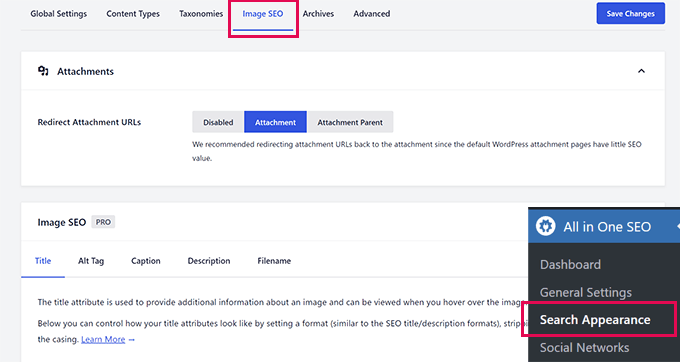
A partir de ahí, el plugin puede usar automáticamente el nombre del archivo de imagen para generar títulos e etiquetas alt de imágenes inteligentes y optimizados para SEO. La automatización es tu aliada cuando se trata de tareas de SEO.
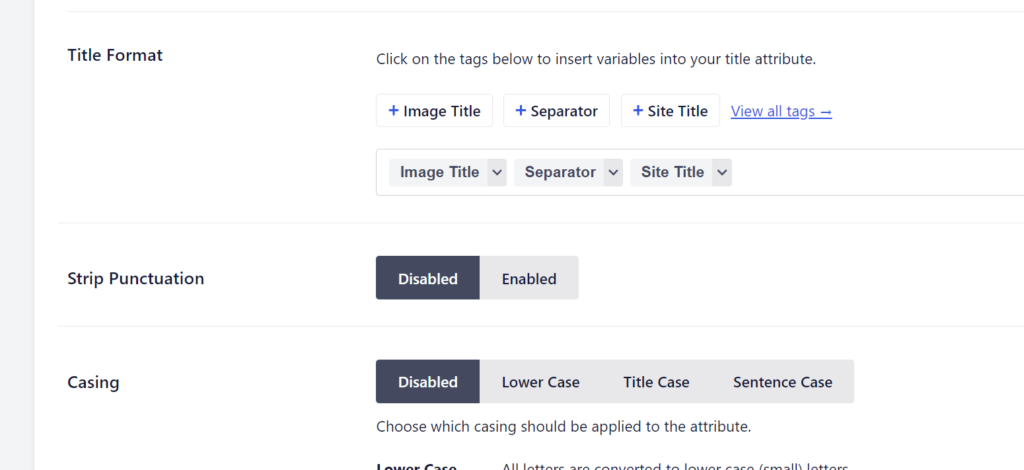
También puedes indicarle que reemplace automáticamente esos guiones y guiones bajos desordenados en los nombres de archivo con espacios, e incluso cambiar las mayúsculas y minúsculas para que las cosas se vean más limpias y legibles.
Con la configuración de SEO de imágenes, también puedes deshabilitar completamente las páginas de adjuntos de WordPress. E incluso puedes redirigir automáticamente esas páginas de adjuntos a la publicación o página original donde la imagen se usa realmente.
Por último, obtienes aún más control sobre los nombres de archivo de las imágenes, eligiendo si eliminar guiones, cambiar las mayúsculas y minúsculas, y eliminar palabras comunes que no aportan valor SEO.
11. Auditoría SEO de todo el sitio
¿Para muchos principiantes y pequeñas empresas, gastar en una herramienta de SEO dedicada y costosa solo para obtener una auditoría de SEO de todo el sitio o para hacer análisis de la competencia? Simplemente podría no ser realista. El costo puede ser una barrera real.
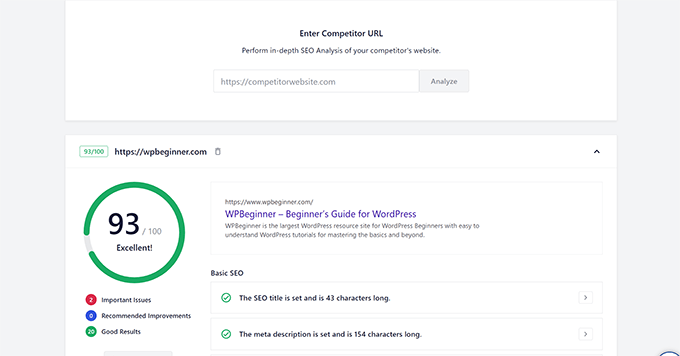
La buena noticia es que All in One SEO viene con una auditoría SEO de todo el sitio y una herramienta de análisis de la competencia integradas. Te brinda información SEO valiosa directamente dentro de tu plugin, por lo que no necesitas pagar extra por una herramienta separada.
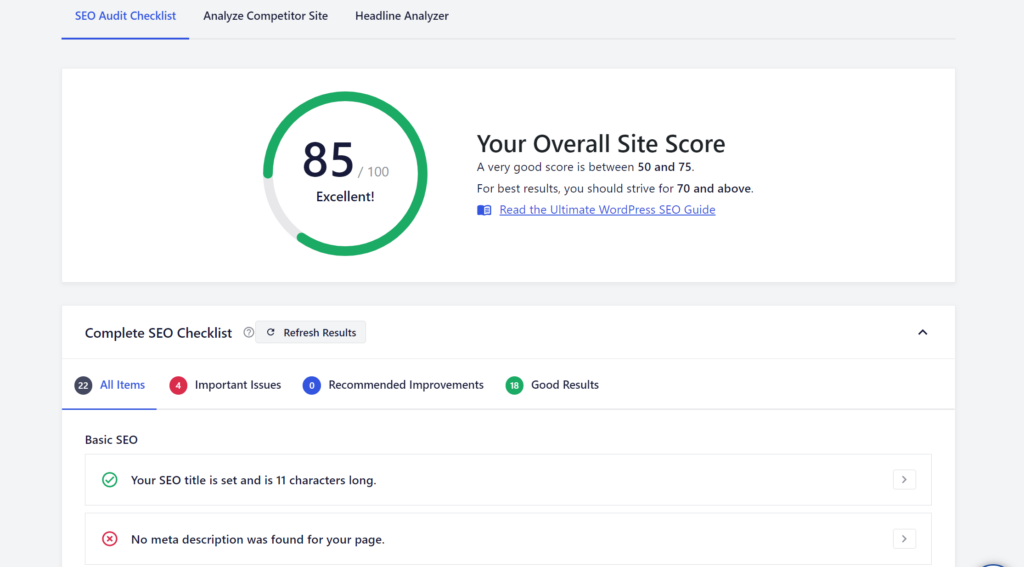
Con la herramienta de auditoría SEO, obtienes una puntuación general de salud SEO para todo tu sitio web. Es como un chequeo rápido para el SEO de tu sitio. Puedes ver cómo te va de un vistazo y si hay alguna señal de alerta importante.
All in One SEO luego proporciona un informe detallado, desglosando los resultados de la auditoría y ofreciendo sugerencias prácticas sobre cómo mejorar tu puntuación SEO.
Y también puedes usarla para ver cómo les está yendo a tus competidores en línea, e incluso ejecutar una verificación de puntuación SEO en cualquier sitio web, no solo en el tuyo.
12. Estadísticas de búsqueda en tu panel de WordPress
¿Cuál es la mejor manera de ver realmente cómo está funcionando tu sitio web en la Búsqueda de Google? Sin duda, es usar Google Search Console. Ese es el estándar de oro, datos directos de Google.
Pero seamos honestos, muchos principiantes o no conectan su sitio a Search Console en primer lugar o, si lo hacen, no lo revisan muy a menudo. Puede ser un poco intimidante si no estás acostumbrado a ver datos de SEO.
¡All in One SEO Pro resuelve ese problema al traer tus datos de Google Search Console directamente a tu panel de administración de WordPress! Y los presenta de una manera legible y fácil de entender, incluso si no eres un analista de datos SEO.
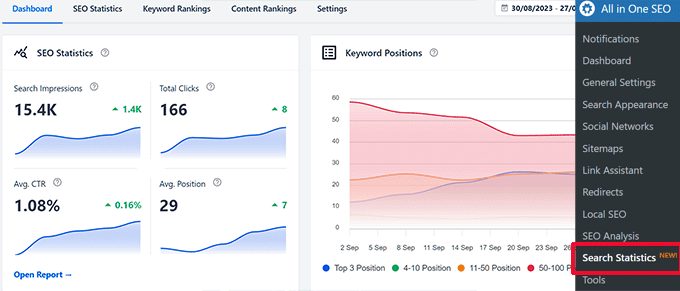
Justo en la parte superior, verás gráficos claros y visuales del rendimiento de búsqueda de tu sitio web a lo largo del tiempo. Impresiones de búsqueda recientes, clics totales, tasa de clics promedio y posición de búsqueda promedio: todas las métricas clave de SEO, al frente y al centro.
Debajo de esos gráficos, verás informes generales útiles para tus Palabras Clave Principales y Rendimiento de Contenido. Estas son instantáneas rápidas de lo que está funcionando bien y lo que podría necesitar atención.
Pero también puedes profundizar en estos informes si deseas más detalles. Simplemente cambia a la pestaña 'Estadísticas de SEO' y verás el informe completo de Rendimiento de Contenido. Datos más granulares, si te gusta ese tipo de cosas.
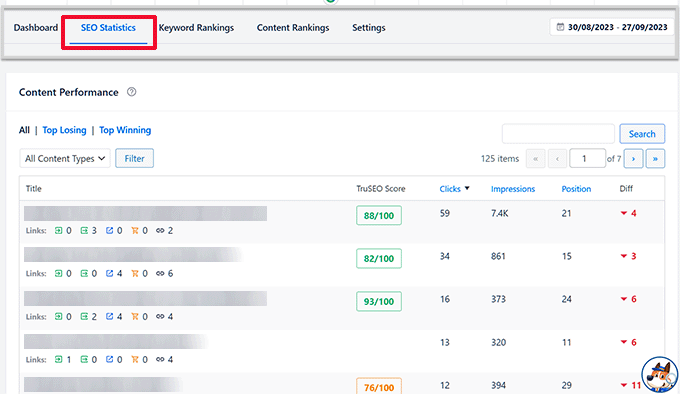
Este informe te muestra tus artículos y páginas de mejor rendimiento, sus posiciones de búsqueda para sus palabras clave principales, la cantidad de clics que obtienen de la búsqueda y mucho más. Puedes identificar tus ganadores de SEO y ver qué está generando tráfico.
De manera similar, el informe de Rankings de Palabras Clave te muestra todas las palabras clave para las que tu sitio está clasificando actualmente en Google. Esto te muestra cómo está dando frutos tu orientación de palabras clave.
A partir de ahí, puedes profundizar y ver tus palabras clave principales, la cantidad de clics que cada palabra clave genera, tu posición promedio de búsqueda para esa palabra clave, el número de impresiones e incluso los cambios en el posicionamiento de búsqueda a lo largo del tiempo.
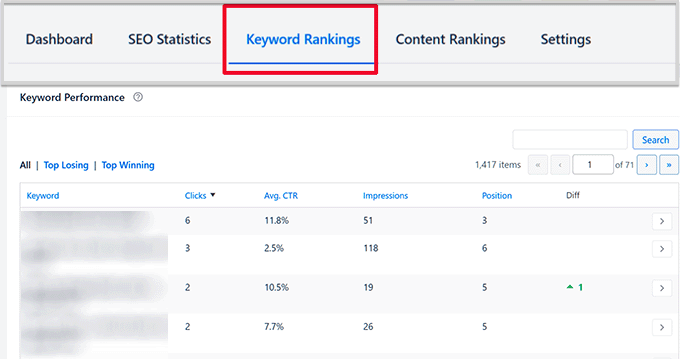
Los informes de Principales Pérdidas y Principales Ganancias son especialmente útiles para clasificar rápidamente las palabras clave que han ganado o perdido terreno recientemente en los posicionamientos de búsqueda.
Y también puedes cambiar a la pestaña 'Posicionamiento de Contenido' para obtener una imagen aún más clara de qué piezas de contenido específicas han ganado o perdido posicionamiento SEO, y exactamente cuánto.
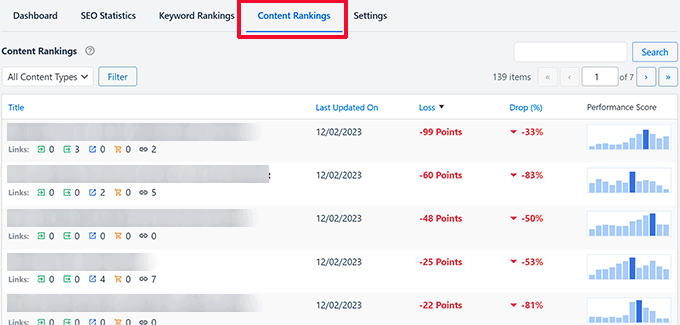
Incluso puedes ver si las actualizaciones recientes del algoritmo de Google han tenido un impacto notable en tus rankings. Para más información sobre esto, consulta nuestra guía sobre cómo monitorear las actualizaciones del algoritmo de Google en WordPress.
13. Solución de problemas de presupuesto de rastreo SEO en WordPress
¿Alguna vez has oído hablar de un 'presupuesto de rastreo'? Piénsalo así: Google tiene una asignación diaria de cuántas páginas revisará en tu sitio. Para un sitio grande, quieres asegurarte de que Google gaste su asignación en tus páginas más importantes, no en páginas que no importan. Este es tu 'presupuesto de rastreo'.
Los bots de Google rastrean miles de millones de páginas todos los días. Para mantener las cosas eficientes, intentan averiguar cuántas páginas rastrearán en cada dominio de sitio web, para no desperdiciar recursos rastreando el mismo sitio sin fin.
Como propietario de un sitio web, quieres asegurarte de que tu contenido más importante, el contenido que realmente genera tráfico y conversiones, sea rastreado e indexado rápidamente.
Pero a veces, los motores de búsqueda pueden desperdiciar su presupuesto de rastreo en páginas menos importantes, como páginas de archivo, feeds RSS o páginas con contenido duplicado.
¡All in One SEO puede ayudarte a solucionar esto! Tiene herramientas integradas para ayudarte a administrar tu presupuesto de rastreo. Simplemente ve a All in One SEO » Apariencia de búsqueda y haz clic en la pestaña 'Avanzado'. Piénsalo como tu panel de control de presupuesto de rastreo.
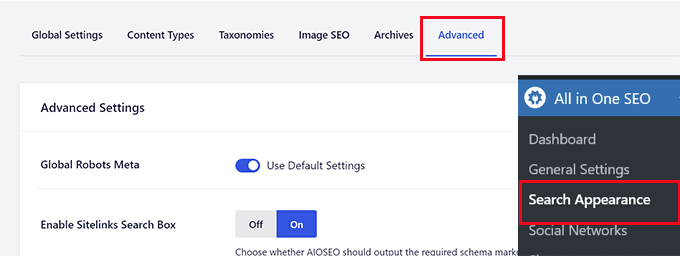
Desplázate hasta el final de esa página y verás la opción 'Limpieza de rastreo', esperando a que desates su poder.
Haz clic en el interruptor para habilitar la función 'Limpieza de rastreo'.
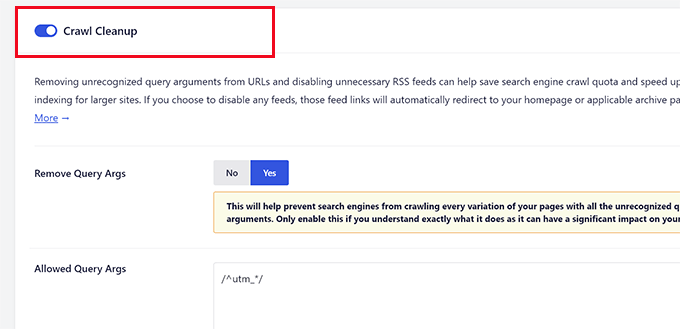
Desde allí, puedes deshabilitar fácilmente el rastreo de Argumentos de Consulta. Estos son esos fragmentos de código adicionales que a veces se agregan a las URL, a menudo innecesariamente.
Debido a que los argumentos de consulta a veces pueden crear cientos de variaciones de URL duplicadas para la misma página, confunden a los motores de búsqueda. Evitar su rastreo puede limpiar tus URL y ahorrar tu presupuesto de rastreo.
Y debajo de eso, también puedes deshabilitar el rastreo de diferentes feeds RSS que WordPress genera automáticamente. Si bien los feeds RSS son útiles, es posible que no quieras que Googlebot desperdicie presupuesto de rastreo en cada feed RSS que tu sitio crea.
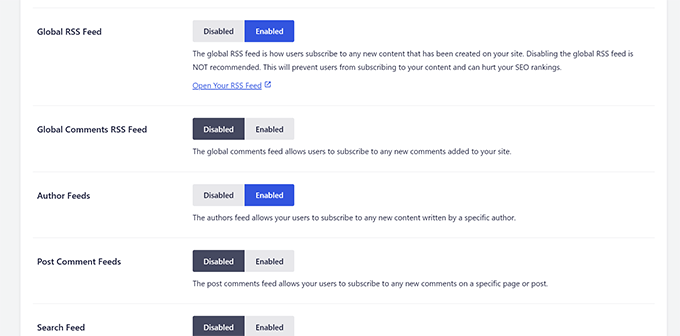
¿Quieres profundizar en la optimización del presupuesto de rastreo? Tenemos un artículo completo sobre el problema del presupuesto de rastreo de SEO en WordPress y cómo solucionarlo, con aún más consejos y trucos.
14. Genera ideas de palabras clave mientras escribes contenido
All in One SEO puede ayudarte a optimizar tu contenido sobre la marcha sugiriendo palabras clave más relevantes para incluir en tus artículos. Incluso puede generar estas ideas de palabras clave basándose en tu contenido real, utilizando el poder de los datos de Semrush.
Simplemente edita cualquier publicación en WordPress y desplázate hacia abajo hasta el área de configuración de AIOSEO debajo del editor. Agrega tu frase clave principal para tu contenido en el campo Frase clave principal. Luego, simplemente haz clic en ese atractivo botón 'Obtener frases clave adicionales'.
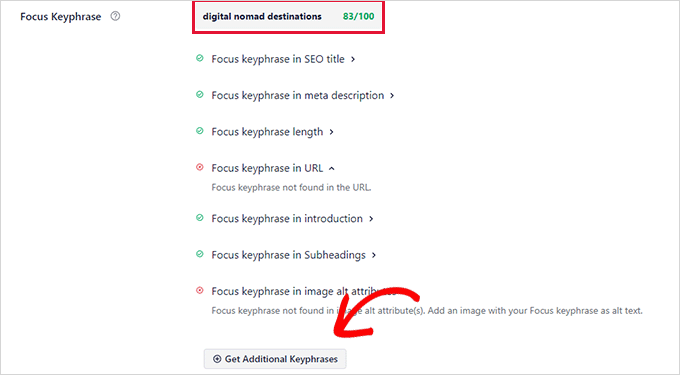
Esto abrirá una ventana pidiéndote que inicies sesión rápidamente en tu cuenta de Semrush.
Si aún no tienes una cuenta de Semrush, no hay problema. Puedes crear una cuenta gratuita directamente desde esa ventana emergente. Ten en cuenta que una cuenta gratuita de Semrush te dará un número limitado de informes de palabras clave, lo cual es perfecto para empezar.
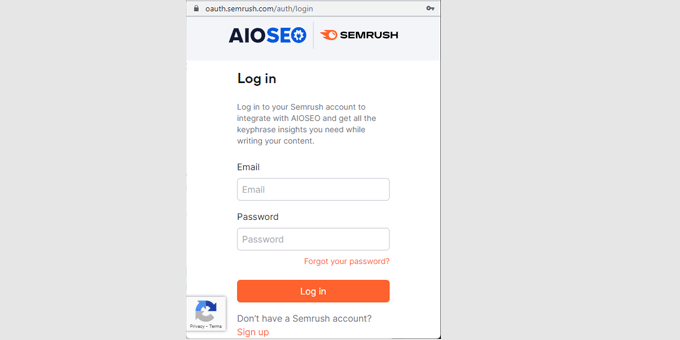
Una vez que hayas iniciado sesión en Semrush, solo necesitas darle a All in One SEO permiso para conectarse a tu cuenta de Semrush. Autoriza la conexión y listo.
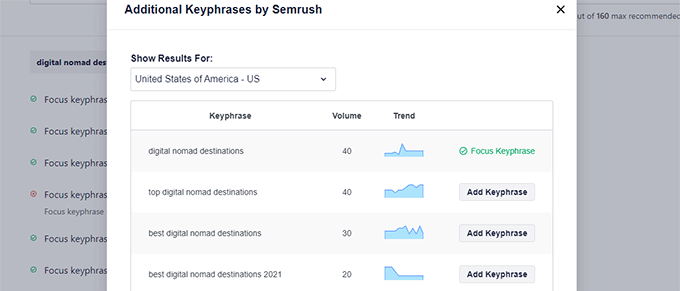
Luego, volverás a tu sitio web y verás una nueva lista de ideas de palabras clave relevantes que puedes considerar agregar a tu contenido. Sugerencias de palabras clave, listas para usar y potenciar tu SEO.
15. Agrega una tabla de contenido dinámica a tus publicaciones
Una tabla de contenido, o TOC, es básicamente una lista de enlaces útiles al principio de artículos más largos, que te llevan a diferentes secciones dentro del artículo.
Ayuda a tus lectores a navegar fácilmente por esas piezas de contenido más largas y detalladas y a encontrar exactamente lo que buscan, sin tener que desplazarse interminablemente.
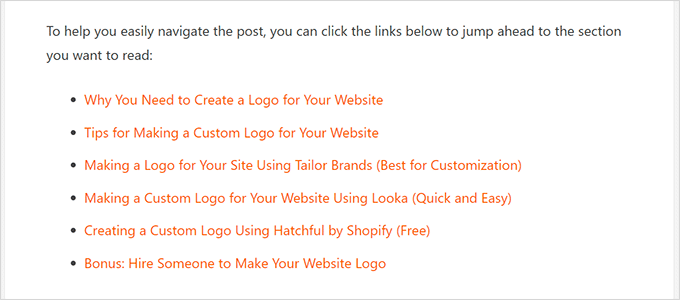
Pero además de ser algo bueno para la experiencia del usuario, una tabla de contenido también puede ayudarte a mejorar tu tasa de clics orgánica en los resultados de búsqueda.
Los motores de búsqueda como Google podrían mostrar elementos de tu tabla de contenido como esos útiles enlaces de salto justo debajo de tu listado principal de resultados de búsqueda. Esto hará que tu listado destaque y fomente más clics.

All in One SEO viene con un bloque de Tabla de Contenido avanzado y personalizable que puedes insertar fácilmente en tus publicaciones y páginas. Funcionalidad de TOC integrada, sin necesidad de plugins adicionales.
Una vez que agregues el bloque de TOC, escaneará automáticamente tu contenido y listará todos los encabezados debajo de él como elementos enlazados en tu tabla de contenido.
Puedes elegir mostrar u ocultar encabezados específicos, o incluso editar el texto del ancla (el texto del enlace) si deseas personalizar más las cosas.
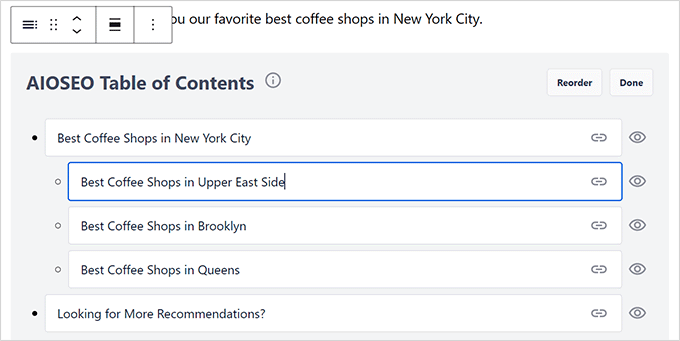
¿Quieres obtener aún más detalles sobre el uso del bloque TOC? Tenemos un tutorial completo sobre cómo agregar una tabla de contenido en las publicaciones de WordPress, que te guiará a través de todos los pasos.
16. Usa una mejor navegación de "breadcrumb"
¿Conoces esos pequeños rastros de enlaces que a menudo ves en la parte superior de una página web? ¿Como 'Inicio > Blog > Categoría > Título de la publicación'? Esa es la navegación de "breadcrumb".
Es básicamente una ayuda de navegación que le muestra a los usuarios: 'Estás aquí en este sitio web, y llegaste aquí pasando por este camino'.
Es como un pequeño mapa para ayudarles a entender dónde están en la estructura general de tu sitio web y cómo regresar a secciones anteriores que podrían haber visitado antes de aterrizar en su página o publicación actual.
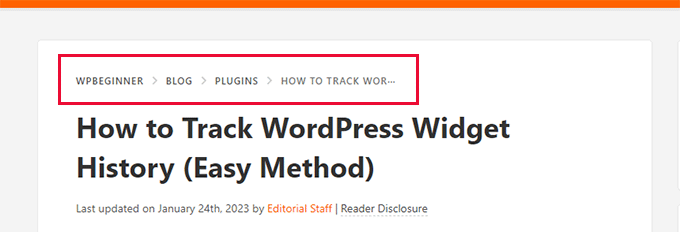
Y las rutas de navegación (breadcrumbs) no solo son útiles para tus usuarios; también son buenas para el SEO. A los motores de búsqueda como Google y Bing les encantan las rutas de navegación.
Pueden usar la información de las rutas de navegación cuando muestran tu sitio en los resultados de búsqueda. A veces, mostrarán esos enlaces de ruta de navegación justo debajo de tu título principal en los resultados de búsqueda.
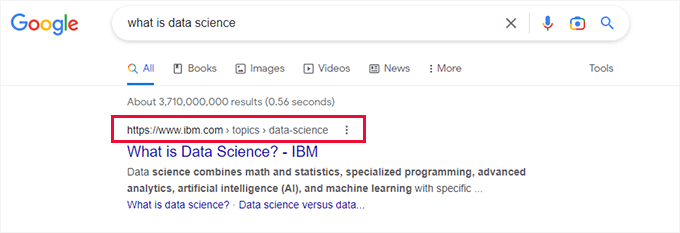
Para los principiantes de WordPress, All in One SEO configura y establece automáticamente las rutas de navegación por ti, directamente desde el principio.
Pero si quieres más control, también viene con configuraciones de navegación de ruta de navegación fáciles y personalizables.
Simplemente ve a All in One SEO » Configuración General y haz clic en la pestaña ‘Rutas de navegación’. Desde allí, verás una variedad de formas diferentes en las que puedes mostrar fácilmente las rutas de navegación en tu sitio web. Elige el método que mejor funcione para tu sitio y tu tema.
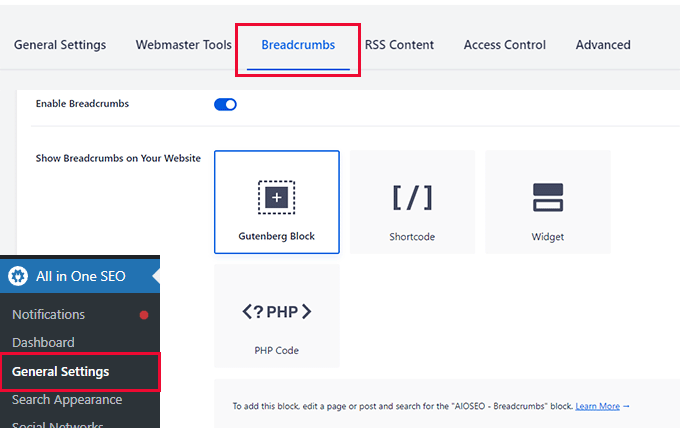
Puedes personalizar casi todos los aspectos de cómo se ven y se comportan tus migas de pan en tu sitio de WordPress. Y sí, incluso puedes deshabilitarlas por completo (¡aunque realmente no lo recomendamos!).
Si desea más detalles y ejemplos, tenemos un tutorial sobre cómo agregar enlaces de navegación tipo "breadcrumb" en WordPress, que lo guiará a través de todas las opciones diferentes.
17. Controla fácilmente el acceso de los usuarios a las funciones de SEO
¿Trabajas en equipo en tu sitio web? ¿O necesitas dar acceso a otros usuarios al backend de tu sitio para que puedan ayudar con las tareas de SEO?
All in One SEO tiene potentes funciones de control de acceso integradas. Te permite compartir fácilmente el acceso a la configuración de SEO con otros usuarios, pero puedes controlar exactamente a qué partes del plugin pueden acceder.
Simplemente ve a la página All in One SEO » Configuración General y haz clic en la pestaña 'Control de Acceso'. Puedes administrar los roles y permisos de los usuarios de SEO desde un lugar central.
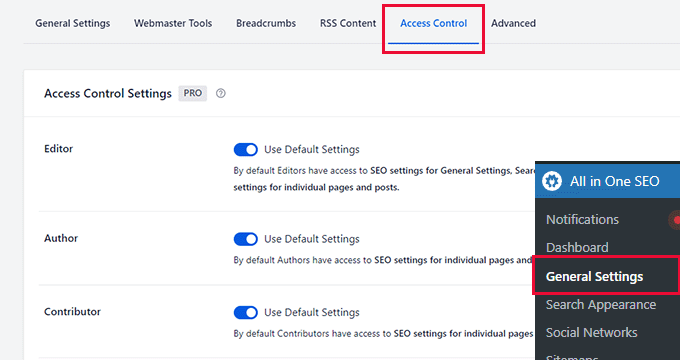
Desde allí, puede ajustar el acceso para todos los roles de usuario existentes en WordPress, como Editor, Autor, Colaborador, Administrador y más. Puede adaptar el acceso para que coincida con los roles y responsabilidades existentes de su equipo.
Y aquí hay algo realmente genial: incluso puedes activar o desactivar roles de usuario específicos de SEO:
- Gerente de SEO – Los usuarios con este rol obtienen acceso completo a toda la configuración de SEO en el plugin. Pueden modificar la Configuración General, Mapas del Sitio, Asistente de Enlaces, Redirecciones, SEO Local y la configuración de SEO para páginas y publicaciones individuales. Básicamente, poder total de gestión de SEO.
- Editor SEO – Estos usuarios tienen acceso más limitado. Solo pueden acceder a la configuración de SEO para páginas y publicaciones individuales. Pueden optimizar el SEO del contenido, pero no pueden modificar la configuración de SEO de todo el sitio. Acceso de SEO a nivel de contenido únicamente, ideal para creadores de contenido.
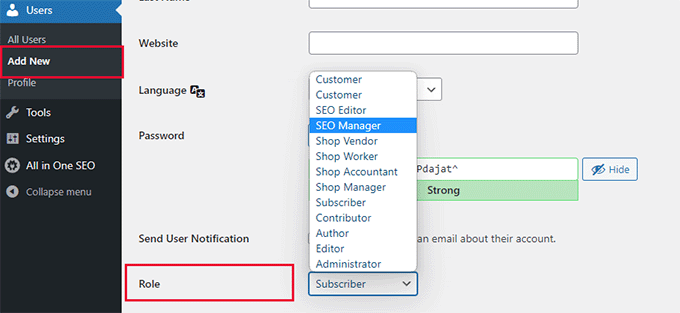
Para otorgar a un usuario uno de estos roles específicos de SEO, simplemente agrégalo como un nuevo usuario en WordPress y luego establece su rol como Gerente SEO o Editor SEO al crear su cuenta.
18. Perfiles de Autor con el Enfoque E-E-A-T de Google
Los perfiles de autor son cada vez más importantes en SEO, especialmente con el enfoque de Google en Experiencia, Conocimiento, Autoridad y Confiabilidad (E-E-A-T, por sus siglas en inglés).
All in One SEO viene con potentes funciones de perfiles de autor que te permiten mostrar adecuadamente la experiencia, el conocimiento y la autoridad de cada autor en su campo.
Basado en las directrices E-E-A-T de Google, los perfiles de autor en All in One SEO lo ayudan a resaltar esas señales cruciales. Deje en claro a los motores de búsqueda (¡y a sus lectores humanos!) que su contenido es confiable, fiable y creado por expertos reales.
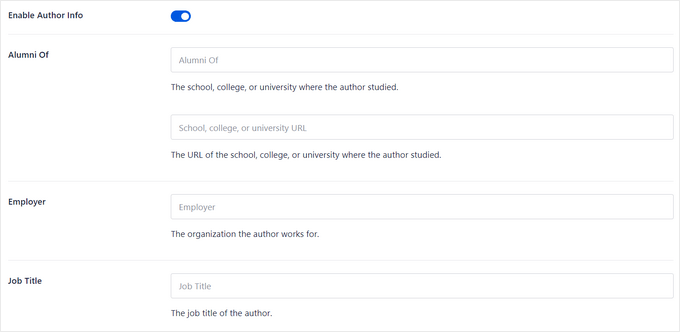
Simplemente haga clic en la pestaña de ‘SEO del autor‘ cuando esté editando el perfil de cualquier usuario en WordPress.
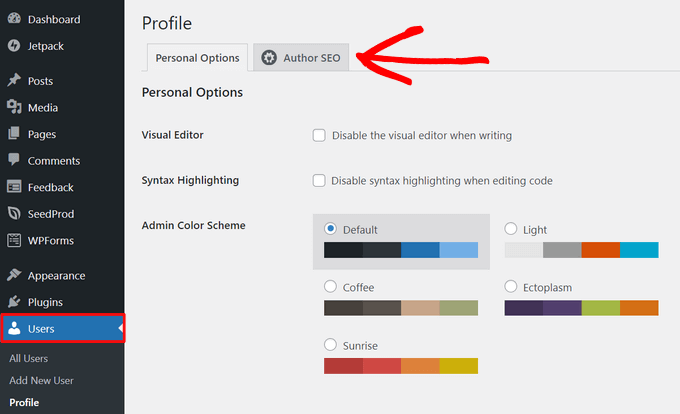
Desde allí, puedes agregar información específica para validar las señales E-E-A-T de tus autores. Muestra sus credenciales y experiencia.
Esto incluye detalles clave como su educación, empleador actual y título profesional.
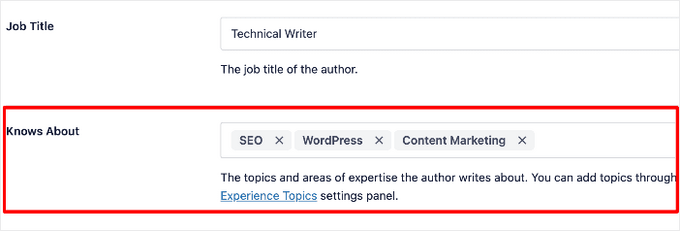
Debajo de eso, también puedes agregar "áreas de experiencia" específicas para cada autor. Especifica sus dominios de conocimiento y sobre qué temas son autoridades.
Esto permite tanto a los motores de búsqueda como a tus lectores saber que tienes personas expertas creando contenido y que eres una fuente confiable de información sobre esos temas. Las señales de contenido de autoridad son una gran ventaja para el SEO.
También puedes subir una foto profesional del autor directamente dentro del plugin y proporcionar una biografía detallada del autor para completar su perfil. Los perfiles de autor completos e informativos generan confianza y autoridad.
Aquí tienes un ejemplo de cómo puede aparecer ese cuadro de información del autor en tu sitio web en vivo, mostrando la información del autor junto a su contenido.

Y para mayor credibilidad, incluso puedes agregar un revisor designado a tus artículos. Muestra claramente que tu contenido ha sido verificado o revisado por otro experto.
Herramientas de SEO de bonificación incluidas con AIOSEO
Más allá de todas las razones principales que ya hemos cubierto para cambiar de Yoast a All in One SEO, AIOSEO también proporciona una gran cantidad de otras funciones de SEO útiles y potentes a las que antes no teníamos acceso.
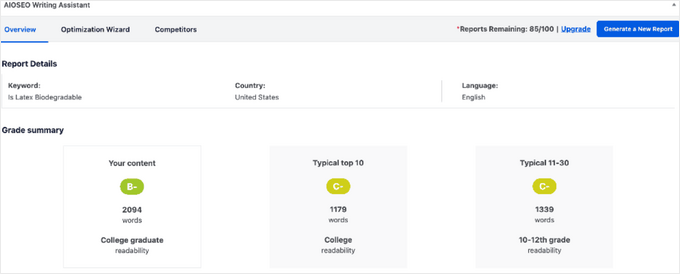
Por ejemplo, AIOSEO funciona a la perfección con SEOBoost. Esta es una herramienta de SEO separada, pero AIOSEO se integra maravillosamente con ella, permitiéndole agregar un asistente de escritura SEO dentro del editor de WordPress.
Analiza aspectos como la recuento de palabras y la legibilidad de su artículo, comparándolos con el contenido mejor clasificado para sus palabras clave objetivo. Luego, le da una puntuación, junto con consejos prácticos y sugerencias sobre cómo optimizar su contenido para obtener una ventaja competitiva en las clasificaciones de búsqueda.
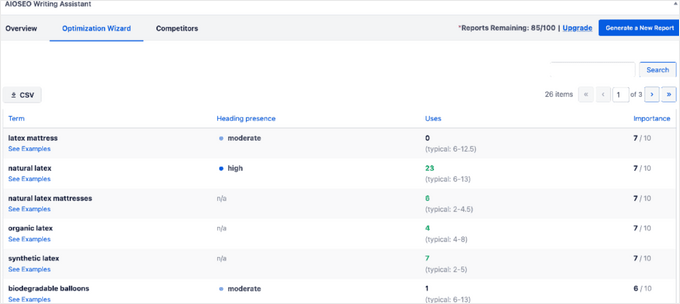
Con la función Asistente de optimización, también puedes descubrir fácilmente nuevos términos relacionados, como palabras clave LSI y sinónimos, que están estrechamente relacionados con tu palabra clave principal.
Agregar estos términos relacionados a su contenido puede ayudarlo a señalar mejor la intención de búsqueda a Google y, en última instancia, a clasificar para una gama más amplia de palabras clave en general.
AIOSEO también fue el primer plugin SEO de WordPress en agregar soporte integrado para IndexNow. IndexNow es un protocolo potente que te permite notificar instantáneamente a los motores de búsqueda como Bing cada vez que publicas o actualizas contenido.
Esto puede acelerar significativamente los tiempos de indexación de búsqueda, haciendo que tu contenido sea más fácil de encontrar.
¿Y si está ejecutando un sitio de WordPress headless más avanzado? Tienen soporte completo de API REST para ayudarlo a mejorar sus clasificaciones de SEO incluso en esa configuración más compleja.
Además, All in One SEO ofrece un excelente soporte para SEO de eCommerce. Si tiene una tienda en línea con WooCommerce, entonces AIOSEO tiene muchas funciones diseñadas específicamente para ayudarlo a clasificar sus páginas de productos y obtener más ventas de la búsqueda. Esencial para tiendas en línea.
¿Quiere aún más razones para considerar All in One SEO? Hemos reunido una lista masiva de funciones útiles de All in One SEO, destacando cosas que quizás ni siquiera sepa que el plugin puede hacer. O si desea una inmersión profunda, puede consultar nuestra revisión detallada de All in One SEO.
Cómo cambiar de cualquier plugin de SEO de WordPress a All in One SEO
¿Estás pensando en cambiarte a All in One SEO para WordPress? Buenas noticias: es un proceso bastante sencillo.
Lo primero que debe hacer es instalar y activar el plugin All in One SEO para WordPress en su sitio. Si es nuevo en los plugins, tenemos una guía paso a paso sobre cómo instalar un plugin de WordPress que lo guiará a través de todo el proceso.
Nota: Solo para que lo sepa, también hay una versión gratuita de All in One SEO disponible. Es una excelente manera de comenzar, pero tenga en cuenta que es posible que no tenga todas las funciones avanzadas de las que hemos estado hablando aquí en este artículo.
Una vez que tengas el plugin activado, iniciará automáticamente un asistente de configuración.
Durante el proceso de configuración, el plugin es lo suficientemente inteligente como para detectar automáticamente si ya tienes otro plugin de SEO instalado en tu sitio, como Yoast, Rank Math o cualquier otro. Y luego te ofrecerá importar todos tus datos de SEO existentes de ese plugin.
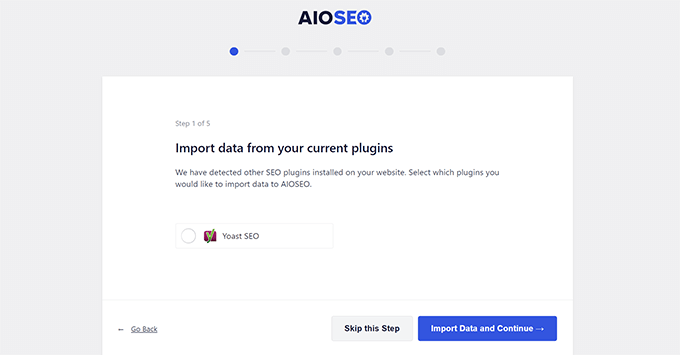
Simplemente marca la pequeña casilla junto al nombre de tu antiguo plugin de SEO y luego haz clic en el botón 'Importar datos y continuar'.
All in One SEO importará automáticamente toda tu configuración y datos importantes de SEO, como títulos de publicaciones, meta descripciones y palabras clave principales.
Una vez que la importación se complete, puedes desactivar y eliminar de forma segura tu antiguo plugin de SEO para evitar cualquier conflicto. No hay necesidad de preocuparse por perder tu trabajo de SEO ganado con tanto esfuerzo.
Y si alguna vez necesitas ejecutar manualmente el importador de nuevo más tarde por alguna razón, también puedes hacerlo. Simplemente ve a All in One SEO » Herramientas en tu menú de administración de WordPress y haz clic en la pestaña 'Importar/Exportar'.
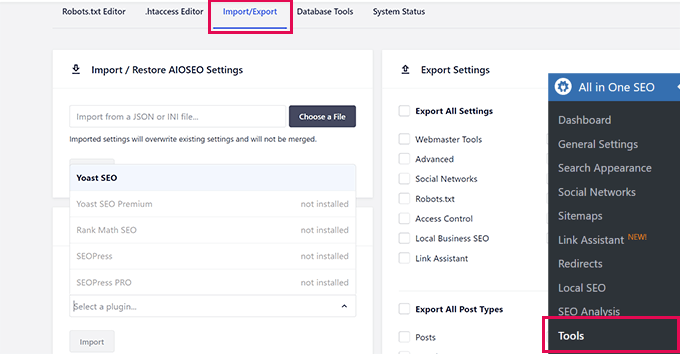
Selecciona el plugin de SEO que usabas antes en el menú desplegable y luego haz clic en el botón ‘Importar’.
Preguntas Frecuentes Sobre Yoast vs. AIOSEO
Nuestro equipo recibe muchas preguntas sobre nuestro kit de herramientas de SEO y por qué hicimos este importante cambio. Aquí tienes respuestas a algunas de las más comunes.
1. ¿Por qué All in One SEO es mejor que Yoast?
Si bien ambos son excelentes plugins, encontramos que All in One SEO ofrece un kit de herramientas más completo y moderno. Sus ventajas incluyen una experiencia de usuario más amigable para principiantes, un soporte más completo para marcado schema, un Asistente de Enlaces avanzado para enlaces internos y auditorías de SEO integradas.
2. ¿Perderé mi configuración de SEO si cambio de Yoast a AIOSEO?
No, no perderás nada de tu arduo trabajo. All in One SEO tiene un potente asistente de configuración que detecta automáticamente tu plugin de SEO anterior e importa toda tu configuración, como títulos SEO, meta descripciones y palabras clave, en un solo clic.
3. ¿Es All in One SEO completamente gratis?
Existe una versión gratuita de All in One SEO que es excelente para sitios web nuevos. Sin embargo, para acceder a las potentes funciones que cubrimos en este artículo, como el Administrador de Redirecciones, sitemaps avanzados y el Asistente de Enlaces completo, necesitarás la versión Pro.
4. ¿Cuál es la mayor ventaja de cambiar a All in One SEO?
La mayor ventaja es tener un kit de herramientas SEO completo dentro de un solo plugin. Obtienes funciones como análisis en la página, controles de SEO técnico, sugerencias de enlaces internos y seguimiento de rendimiento sin necesidad de múltiples herramientas separadas.
Recursos adicionales
Esperamos que este artículo haya ayudado a explicar las razones por las que cambiamos de Yoast a All in One SEO para WordPress. Si deseas obtener más información, te recomendamos consultar estas otras guías útiles:
- Yoast SEO vs. All in One SEO – Mira nuestra comparación detallada lado a lado para ayudarte a elegir el mejor plugin para tus necesidades.
- Reseña de All in One SEO – ¿Quieres un análisis aún más profundo del plugin? Echa un vistazo a nuestra reseña completa e imparcial de las funciones de AIOSEO.
- Guía Definitiva de WordPress SEO para Principiantes – Si eres nuevo en SEO, esta guía completa te llevará a través de todos los pasos esenciales para clasificar más alto.
Si te gustó este artículo, suscríbete a nuestro Canal de YouTube para ver tutoriales en video de WordPress. También puedes encontrarnos en Twitter y Facebook.




Olaf
Tengo la sensación de que casi todo el mundo empieza con Yoast SEO pero eventualmente cambia a AIO SEO. He usado ambas versiones en sus opciones gratuitas, y por lo que puedo decir, AIO SEO parece mejor en términos de facilidad de uso. Puede que no aprecie completamente todas las funciones de los planes de pago, ya que intento gestionar el SEO por mi cuenta y uso estos plugins más como una ayuda, pero entiendo tu decisión de cambiar a AIO SEO. Yo también hice el cambio y me he quedado con él desde entonces.
Jiří Vaněk
Después de una breve pausa, me gustaría añadir mi experiencia. Cambié de Yoast SEO a AIO SEO en la versión PRO. Así que tengo que señalar que tenía Yoast SEO en la versión gratuita. Probablemente tenía más miedo de migrar la configuración. Me quedé un poco atascado al principio con la transferencia de la meta descripción, pero al final todo salió bien. AIO SEO tomó toda la configuración de Yoast y la migración de un plugin fue completamente fluida. Empecé a rehacer lentamente algunos de los artículos y edité algunas de las recomendaciones. Lo que reconocí de un vistazo usando Google Search Console fueron esquemas de marcado que no usaba. Google empezó a clasificar mis artículos basándose en estos esquemas. Los nuevos artículos ahora están subiendo bastante alto si sigo los consejos del plugin de palabras clave. Personalmente, no me arrepiento de la transición, al contrario, lo veo como una gran oportunidad para rehacer finalmente los artículos antiguos y devolverles su antigua gloria :). Así que solo puedo recomendar AIO SEO. Es un gran plugin y definitivamente es lo que más uso en WordPress en este momento.
Moinuddin Waheed
He usado el plugin Yoast SEO durante mucho tiempo para fines de SEO de mi sitio web. No era consciente de que hay una herramienta aún mejor disponible en el mercado para SEO. También he usado Rank Math, que es bastante bueno.
Dado que All in One tiene tantas características mejoradas e innovadoras, definitivamente le daré una oportunidad en el futuro para mi blog personal y otros sitios web también.
Soporte de WPBeginner
If you do decide to swap we hope you find it helpful
Administrador
Ahmed Omar
Desde que leí sobre AIOSEO en su sitio, encontré muchas configuraciones útiles y esenciales en el plugin.
Pero aquí hay una pequeña cosa, si cambiara a AIOSEO, ¿el plugin evaluaría las publicaciones antiguas o necesito hacerlo manualmente?
Gracias
Soporte de WPBeginner
Si te estás moviendo de otro plugin de SEO, debería tener un importador de configuración para traer lo que has configurado para publicaciones anteriores.
Administrador
Jiří Vaněk
Si cambio el plugin de Yoast a AIOSEO, ¿se transferirán todas las configuraciones por completo, abriendo opciones adicionales que Yoast no tiene, o debería prepararme para algunos ajustes manuales? Tengo 1200 artículos en mi sitio web y estoy considerando la transición. Con un número tan grande de artículos, necesito que todo suceda automáticamente. Editar manualmente 1200 artículos es prácticamente imposible. De lo contrario, ¿es una buena práctica instalar AIOSEO, mantener Yoast activo mientras tanto, importar la configuración y luego desactivar Yoast? ¿Estoy entendiendo esto correctamente?
Soporte de WPBeginner
When you activate AIOSEO there should be a settings importer that goes over what can be transferred over and tries to keep your settings between plugins
Administrador
Jiří Vaněk
Desde que escribí este comentario, he trabajado con varios sitios web que tenían Yoast SEO y los he migrado a AIO SEO. Puedo confirmar que mis preocupaciones sobre la migración fueron innecesarias. Para cualquier lector que pueda estar interesado, la transición es realmente muy simple y puede ser realizada por cualquiera que pueda seguir las instrucciones de la guía. AIO SEO se encargó de todo por mí. Todas las configuraciones, descripciones meta de los artículos y todo lo configurado en Yoast SEO se transfirieron sin problemas. Lo único que tuve que cambiar fueron los archivos sitemap.xml, que tenían una estructura ligeramente diferente en mis sitios web. Sin embargo, usando Google Search Console, esta fue una tarea sencilla. Eliminé el sitemap original y configuré los nuevos. Los desarrolladores de AIO SEO han hecho un excelente trabajo. Personalmente, no querría usar ningún otro plugin de SEO, y puedo decir con confianza que AIO SEO es el mejor que he probado para SEO en WordPress recientemente.
Larrian
Si cambiara de Yoast... ¿qué pasaría con todas las configuraciones que tenía, como páginas no indexadas, redirecciones, etc.? ¿Tendrían que rehacerse con el cambio? Nunca mencionaste nada sobre esto.
Soporte de WPBeginner
When you activate AIOSEO there should be an importer to bring over your options and settings from Yoast
Administrador
Jiří Vaněk
Basado en este artículo, probé AIOSEO y hay una opción para transferir la configuración del YOAST SEO original. Funciona como magia. Así que puedes hacer el cambio sin preocupaciones.
Shafqat Khan
He estado usando Yoast por un tiempo, pero después de leer esto, estoy considerando seriamente hacer el cambio yo mismo. Tu artículo es un recurso valioso para cualquiera que busque mejorar sus esfuerzos de SEO, y es genial escuchar el impacto positivo que ha tenido en tu flujo de trabajo editorial. ¡Gracias por compartir tus ideas y experiencias, es un argumento convincente para All in One SEO!
Soporte de WPBeginner
We hope you enjoy it when/if you give it a try
Administrador
Suresh
Encuentro tu razonamiento bastante fascinante. Estoy explorando AIOSEO ahora.
Soporte de WPBeginner
We hope you like the plugin
Administrador
Mikolaj
Puntos bastante interesantes, cambiar de Yoast SEO a AIOSEO parece una buena decisión.
Soporte de WPBeginner
It was a good decision for us
Administrador
Joseph Mucira
Por supuesto, tener un gran sitio web como WpBeginner lo dice todo. Técnicamente, hemos estado usando el plugin AIOSEO en nuestro sitio web de WordPress durante bastante tiempo, más de 4 años precisamente. Su innovadora tecnología Link Assistant y su perfecta integración con OpenAI representan un conjunto robusto de herramientas de SEO para todos. Para ayudarte como propietario de un negocio en línea o webmaster a optimizar el contenido de tu página web/blog. Así como mejorar tus rankings en motores de búsqueda, atraer más tráfico orgánico a tu sitio web, convertir leads objetivo en conversiones activas, aumentar las ventas y potenciar tu potencial de conocimiento de presencia en Internet. Recomendamos que sea hora de optimizar tu sitio web con la herramienta de plugin de WordPress SEO correcta, confiable, digna de confianza y de alta gama.
Soporte de WPBeginner
Thank you for sharing your opinion on the plugin
Administrador
Ralph
Divertido, para mí fue al revés cuando empecé a bloguear hace años. He oído muchas cosas buenas sobre All in One SEO y Yoast SEO. Elegí ALL in One en primer lugar, pero tuve algunos problemas después de la instalación (lo cual es bastante irónico para "press install plugin") y después de arreglarlo, no pude hacer que algunas cosas funcionaran.
Cambié a Yoast después de creo 3 días de pelear con el plugin. Pero fue hace casi 5 años, así que es solo una anécdota. No un hecho.
Y para ser justos, Yoast se lleva todos los premios en las guías y no es algo que arregle tu SEO. Te mostrará algunas pistas, pero si tu contenido es malo, simplemente tienes que reescribirlo. El contenido sigue siendo la pieza más importante y ningún plugin lo reemplazará jamás.
Soporte de WPBeginner
Gracias por compartir tu experiencia y esperamos que le des una oportunidad al plugin AIOSEO después de 5 años de actualizaciones. El contenido es definitivamente lo más importante y los plugins de SEO están ahí para ayudar a mejorar el contenido.
Administrador
Soporte de WPBeginner
We do mention that early on in the article and it makes sense to use what we make
Administrador
AJ Clarke
You also switched because you purchased it
Konrad
Bueno, después de leer esto, no hay duda de que tomaste la decisión correcta, AIOSEO parece mucho más complejo. ¡Gracias por cubrir el tema a fondo!
Soporte de WPBeginner
You’re welcome
Administrador
Cinno
Es genial saber que WPBeginner ha tenido una experiencia positiva con el cambio de Yoast SEO a All in One SEO para WordPress. Siempre es importante evaluar y adaptar las herramientas para que se ajusten mejor a las necesidades y al flujo de trabajo de un sitio web.
Es encomiable que WPBeginner haya tomado la iniciativa de explorar y encontrar una solución que se adapte mejor a sus necesidades. Este cambio puede servir como un valioso ejemplo para otros propietarios de sitios web que buscan optimizar su flujo de trabajo de SEO.
Abhijeet Pratap
He estado usando AIOSEO por un tiempo y creo que es el plugin más eficiente para lidiar con la hinchazón de índices y la optimización de rastreo. Ya no tengo que preocuparme por que Google indexe URLs no deseadas. ¡Gracias!
Soporte de WPBeginner
¡Me alegra saber que AIOSEO te ha sido útil!
Administrador
Scott Weisgerber
¿Qué plan recomiendas? Tengo una tienda de comercio electrónico que estoy tratando de configurar y hacer crecer.
Soporte de WPBeginner
It would depend on the specific features you were wanting for your site for which plan would be best for your needs. You can also check with AIOSEO’s support and they can help with which plan would work best for you
Administrador
Gennifer McNeely
Ahh, Yoast… tan confuso y muy limitado. Al menos cuando los dejé hace 5 años. Qué cantidad de información proporciona AIOSEO.
Soporte de WPBeginner
¡Me alegra que AIOSEO te haya sido útil!
Administrador
Dibyandu Pal
gracias por una comparación tan buena. ya cambié a AIOSEO desde yoast.
Soporte de WPBeginner
¡Esperamos que encuentres útil AIOSEO!
Administrador
James King
Looks amazing. Unless I missed it, you don’t mention support.
I used Yoast from the start and then saw everyone talking about how much better Rankmath was.
There were no warnings – so I decided to give it a go. Wow what a nightmare. I cost me $300 to fix the mess it caused with other plugins and escape back to the safety of Yoast. I was a fool to move. Yoast does a great job, their knowledge library is awesome and the srvice is faultless (my experience) Would I move anywhere else after the Rank math fiasco. Only if the heavens caved in and Yoast vanished.
Personal editorial
The support team at AIOSEO is amazing
Administrador