


Intentar encontrar tu archivo .htaccess puede ser una de las frustraciones más comunes cuando empiezas a trabajar en tu sitio de WordPress. Probablemente lo estés buscando para solucionar un error común, pero parece que ha desaparecido.
Si esto te suena familiar, entonces estás en el lugar correcto.
Las dos razones más comunes por las que no puedes encontrar tu archivo .htaccess son: 1) es un archivo oculto y tu administrador de archivos no está configurado para mostrar archivos ocultos, o 2) aún no ha sido generado por WordPress.
Hemos ayudado a miles de usuarios a resolver este problema exacto. Y en esta guía, te mostraremos exactamente cómo encontrar tu archivo .htaccess haciéndolo visible, y cómo crear uno nuevo si falta.
¿Qué es el archivo .htaccess?
El archivo .htaccess es un archivo de configuración del servidor utilizado por sitios web que se ejecutan en el servidor web Apache. Le dice a tu servidor cómo manejar ciertas cosas en tu sitio web.
Sus tareas incluyen la gestión de la estructura de enlaces permanentes de tu sitio, la redirección de usuarios, proteger con contraseña el área de administración, y más.
El archivo se encuentra en la carpeta raíz de tu instalación de WordPress, junto a carpetas como /wp-content/ y /wp-admin/.
Cómo encontrar o crear tu archivo .htaccess
Aquí tienes un resumen rápido de todos los temas que cubriremos en esta publicación.
Puedes usar los enlaces rápidos a continuación para saltar a diferentes secciones:
Método 1: Hacer visibles los archivos ocultos
El punto al principio del nombre del archivo .htaccess le indica al servidor que es un archivo oculto. Por defecto, la mayoría de los clientes FTP y los administradores de archivos basados en web no muestran los archivos ocultos. Esto significa que necesitas cambiar una configuración para hacerlos visibles.
Aquí en WPBeginner, nuestros desarrolladores a menudo usan clientes FTP como FileZilla para acceder al servidor. Esta es una herramienta confiable que te da control directo sobre los archivos de tu sitio web.
Cómo mostrar archivos ocultos en FileZilla
- Conéctate a tu servidor de hosting de WordPress con FileZilla.
- Haz clic en 'Servidor' en la barra de menú superior.
- Selecciona 'Forzar visualización de archivos ocultos' en el menú desplegable.
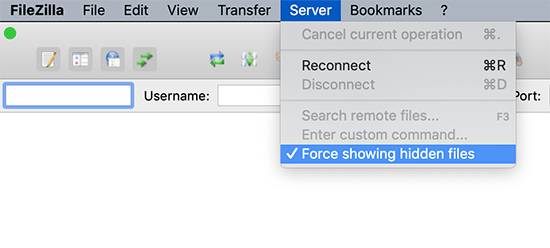
Una vez que habilites esta opción, podrás ver el archivo .htaccess en el directorio raíz de tu sitio web de WordPress.
Cómo mostrar archivos ocultos en cPanel / Bluehost
Si estás usando la aplicación Administrador de archivos en cPanel, puedes encontrar una configuración similar.
Primero, inicia sesión en tu cuenta de hosting. Si usas un host como Bluehost, navega a la pestaña 'Sitios web' y haz clic en 'Configuración' para tu sitio.

A continuación, necesitas encontrar y hacer clic en el ícono 'Administrador de archivos'.
El Administrador de archivos es una aplicación de cPanel que te permite explorar los archivos almacenados en tu servidor de hosting sin usar un cliente FTP.

Una vez que se abra el Administrador de archivos, haz clic en el botón 'Configuración' en la esquina superior derecha.
Aparecerá una ventana emergente. Necesitas marcar la casilla junto a ‘Mostrar archivos ocultos (archivos ocultos)’.
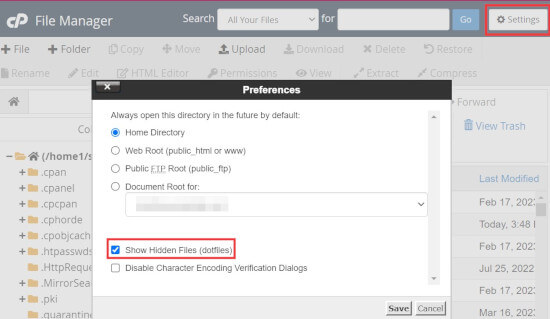
Haz clic en el botón ‘Guardar’ para almacenar tus cambios.
Ahora deberías poder ver y editar el archivo .htaccess en la aplicación Administrador de archivos.
Método 2: Generar un nuevo archivo .htaccess
La segunda razón por la que falta un archivo .htaccess es que tu sitio aún no ha generado uno. WordPress crea este archivo automáticamente para manejar tus enlaces permanentes, pero a veces necesita un pequeño empujón.
Usando la configuración de Enlaces Permanentes
Primero, inicia sesión en tu panel de WordPress y navega a Ajustes » Enlaces permanentes.
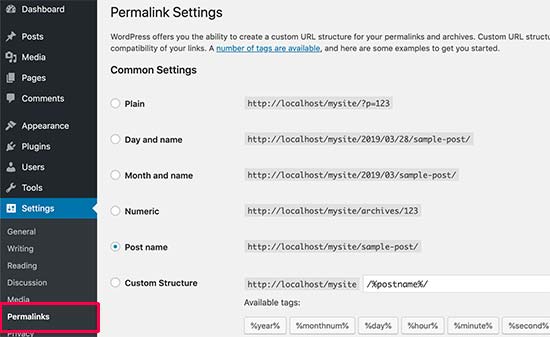
No hagas ningún cambio. Simplemente desplázate hasta el final y haz clic en el botón ‘Guardar cambios’.
WordPress ahora intentará generar el archivo .htaccess por ti. Si falla debido a un problema de permisos de archivo, te mostrará un mensaje diciendo que ‘El archivo .htaccess no se puede escribir’.
Creando manualmente el archivo .htaccess
Si WordPress no puede crear el archivo automáticamente, entonces necesitarás hacerlo manualmente.
Simplemente abre un editor de texto plano como el Bloc de notas en tu computadora.
Copia y pega las reglas estándar de WordPress a continuación en el archivo de texto:
# BEGIN WordPress
<IfModule mod_rewrite.c>
RewriteEngine On
RewriteBase /
RewriteRule ^index\.php$ - [L]
RewriteCond %{REQUEST_FILENAME} !-f
RewriteCond %{REQUEST_FILENAME} !-d
RewriteRule . /index.php [L]
</IfModule>
# END WordPress
Nota: Si tu sitio de WordPress está instalado en un subdirectorio (como tudominio.com/blog/), entonces debes cambiar la línea RewriteBase / a RewriteBase /blog/.
Ahora, guarda el archivo en tu escritorio como .htaccess. Asegúrate de que tu editor de texto no agregue una extensión .txt al nombre del archivo cuando lo guardes.
A continuación, conéctate a tu sitio web usando un cliente FTP y sube el archivo .htaccess a tu directorio raíz (generalmente /public_html).
Si recibes un error al subir, es posible que necesites cambiar el permiso del archivo de tu directorio raíz a 755.
Qué hacer si aún no puedes crear o editar .htaccess
En nuestra experiencia administrando cientos de sitios de WordPress, ocasionalmente hemos visto configuraciones de servidor o incluso plugins de seguridad que te impiden modificar el archivo .htaccess. Esto generalmente se hace como una medida de seguridad.
Si has probado los consejos de solución de problemas anteriores y aún no funciona, lo mejor es contactar al equipo de soporte de tu proveedor de hosting de WordPress. Ellos tienen acceso a los registros del servidor y pueden identificar y solucionar el problema rápidamente.
Para más consejos, consulta nuestra guía sobre cómo pedir soporte de WordPress y obtenerlo.
Preguntas frecuentes sobre el archivo .htaccess
Aquí tienes algunas de las preguntas más comunes que recibimos sobre el archivo .htaccess.
¿Cuál es el código predeterminado para un archivo .htaccess de WordPress?
El código estándar y predeterminado para una instalación básica de WordPress se proporciona arriba. Sin embargo, muchos plugins de seguridad y caché agregarán sus propias reglas a este archivo para mejorar el rendimiento y la seguridad de tu sitio web.
¿Es seguro eliminar el archivo .htaccess?
Sí, generalmente es seguro eliminar el archivo .htaccess como paso de solución de problemas. WordPress puede regenerar un archivo nuevo y predeterminado si vas a Ajustes » Enlaces permanentes y haces clic en ‘Guardar cambios’. Eliminarlo deshabilitará cualquier regla personalizada de tus plugins, pero puede ayudar a resolver errores como el error interno del servidor.
¿Puede un plugin crear o modificar el archivo .htaccess?
Sí, muchos plugins modifican el archivo .htaccess. Los plugins de caché como WP Rocket añaden reglas para gestionar la caché del navegador, mientras que los plugins de seguridad como All in One SEO podrían añadir reglas para bloquear bots maliciosos o aplicar encabezados de seguridad.
Recursos adicionales para solucionar problemas de WordPress
- Cómo arreglar el archivo .htaccess de WordPress (Guía para principiantes)
- Cómo solucionar que el sitio web de WordPress no se actualiza de inmediato
- Cómo solucionar el problema de que la imagen destacada no se muestre en WordPress
- Cómo solucionar el problema de que WordPress te desconecta constantemente (Guía para principiantes)
- Cómo recuperar y restaurar páginas eliminadas en WordPress
- ¿Por qué no puedo añadir o instalar plugins en WordPress?
- Cómo solucionar el problema de la barra de administración faltante en WordPress
- Qué hacer cuando te bloquean el acceso al administrador de WordPress (wp-admin)
- Los errores más comunes de WordPress y cómo solucionarlos
Esperamos que este artículo te haya ayudado a encontrar el archivo .htaccess en tu sitio de WordPress. También te puede interesar nuestra guía de solución de problemas de WordPress para corregir errores comunes y nuestra lista de los mejores plugins de WordPress para hacer crecer tu sitio web.
Si te gustó este artículo, suscríbete a nuestro canal de YouTube para obtener tutoriales en video de WordPress. También puedes encontrarnos en Twitter y Facebook.




Jiří Vaněk
Gracias por el consejo. Me ayudó no solo a resolver el problema con el archivo htaccess, que encontré por primera vez (en otros servidores vi el archivo sin ningún problema), sino que también me ayudó a resolver el problema con el archivo .user.ini, donde necesitaba colocar directivas para los límites de PHP. No sabía que estos archivos están ocultos por defecto.
Mrteesurez
Usé esta guía para resolver el problema de haber borrado por error mi archivo htaccess desde el administrador de archivos de Cpanel.
Gracias por la guía.
Nota: Ya incluso borré los archivos de la papelera, así que no pude restaurar el archivo, sino que tuve que crear otro y esta guía es útil.
MarownIOM
Muchas gracias. Recrear el archivo .htaccess desde la sección de Enlaces Permanentes funcionó.
Soporte de WPBeginner
¡Nos alegra que nuestra guía haya podido ayudar!
Administrador
Shahbaz
Muchas gracias. Este artículo es muy útil.
Soporte de WPBeginner
Glad our guide was helpful
Administrador
Raafat
Thank you. You saved my life.
Soporte de WPBeginner
You’re welcome, glad our guide was helpful
Administrador
Syed Mehmood
En mi Cpanel hay tantos archivos .htaccess, ¿puedo eliminarlos o no?
Soporte de WPBeginner
Si tienes varios con el mismo nombre por alguna razón, es posible que desees consultar con el soporte de tu proveedor de hosting en caso de que se haya configurado para algo específico de tu proveedor de hosting.
Administrador
Jessica
¡Esto funcionó perfectamente, gracias!
Soporte de WPBeginner
You’re welcome
Administrador
Amber
Todavía no puedo encontrar el archivo .htaccess. Estoy usando un sitio WP gratuito (así que los plugins no están disponibles), y no hay una sección de "enlaces permanentes" en el administrador para que yo cree el archivo manualmente. ¿Qué debo hacer?
¡Gracias!
Soporte de WPBeginner
WordPress.com no da acceso a tu archivo htaccess. Si quisieras eso, necesitarías usar WordPress.org y tenemos nuestra guía de comparación de ambos a continuación:
https://www.wpbeginner.com/beginners-guide/self-hosted-wordpress-org-vs-free-wordpress-com-infograph/
Administrador
Thomas Jones
Después de una actualización de la versión de PHP, mi sitio se cayó. La empresa de hosting no ayuda en absoluto. Leí tu blog y actualicé mi archivo de enlaces permanentes y ahora todo funciona bien. Muchas gracias, Tom : )
Soporte de WPBeginner
Glad our recommendation was able to help
Administrador
Thor Erik Just Olsen
Thank you! Saved my day
Soporte de WPBeginner
Glad our guide could help
Administrador
Urdesigno
Gracias, este artículo es muy útil
Soporte de WPBeginner
You’re welcome, glad our guide was helpful
Administrador
Rafael
¡Genial! Simplemente estaba oculto en WinSCP
Soporte de WPBeginner
Glad our recommendation could help
Administrador
pankaj
Un artículo muy útil, gracias. Sin embargo, tengo una pregunta: ¿realmente necesitamos el archivo .htaccess como administradores?
Soporte de WPBeginner
Sí, tu sitio debería tener un archivo .htaccess. Maneja algunas cosas en tu sitio y te da más herramientas que puedes usar.
Administrador
Tammy
¡Esto fue de gran ayuda, gracias!
Soporte de WPBeginner
You’re welcome, glad our guide was helpful
Administrador
Dev
¡Muchas gracias! Esto resolvió mis problemas, estaba a punto de volverme loco, ¡gracias!
Soporte de WPBeginner
You’re welcome, glad our guide could help
Administrador
Michael
¡Me salvó el día! Gracias
Soporte de WPBeginner
You’re welcome, glad our article could help
Administrador
Arnold Alphonce
Gracias, eso fue realmente útil. No guardé los cambios la primera vez, ni los permisos como dijiste. Una vez que lo hice, funcionó bien, gracias de nuevo.
Soporte de WPBeginner
You’re welcome, glad we could be helpful
Administrador
Arif Billah
Gracias por la ayuda, este blog me ayuda mucho, estuve trabajando para resolver esto durante 3 días.
en mi caso el nombre del archivo no estaba escrito, lo identifiqué por el tipo de archivo.
100% beginner also not an IT guy.
una vez más, muchas gracias
Soporte de WPBeginner
Glad our article could help yo fix the issue
Administrador
Luke Cavanagh
Además, es posible que no puedas encontrar el archivo .htaccess en el servidor del sitio, ya que se está utilizando NGNIX.
Soporte de WPBeginner
You are correct, that is another possibility but not always a common one
Administrador
gurdeep
Hola. Intenté ver si el archivo estaba oculto. Esto no empezó a mostrar .htaccess. Luego fui a permalinks y guardé los cambios (incluso intenté actualizar algunas configuraciones y actualizar de nuevo) varias veces. No obtuve ningún texto de WP. Simplemente aceptó los cambios. Todavía no puedo ver el archivo htaccess.
No estoy seguro de por qué está sucediendo esto. ¿Me pueden ayudar, por favor?
Soporte de WPBeginner
Es posible que desees consultar con tu proveedor de hosting para ver si ellos ven el htaccess de su lado.
Administrador
sany
Hola,
Seguí las instrucciones paso a paso, sin embargo, todavía no puedo encontrar el .htaccess -.-
cuando creo uno en mi Mac con TextPad (¿o debería usar un documento de Word?) e intento pegarlo a través de FTP (FileZilla) en la carpeta "/", pero todavía no funciona.
Los enlaces en mi WordPress muestran "404 Not Found nginx"
¡¡por favor ayuda!!
Soporte de WPBeginner
Es posible que desees asegurarte de que no tengas una extensión de archivo al final de tu archivo .htaccess, ya que esa es una de las razones más comunes por las que no funciona.
Administrador
mohit verma
Ve a WordPress y luego haz clic en configuración y luego selecciona enlaces permanentes y luego selecciona plano y luego guarda los cambios
abhishek
hola. Necesito tu ayuda con mi cPanel. Solo muestra texto y cuando hago clic en cualquier herramienta, se cierra la sesión. He intentado muchas maneras de reparar mi cPanel pero no he podido resolverlo. Estoy usando Cloudflare.
Soporte de WPBeginner
Hola Abhishek,
Por favor, contacta a tu proveedor de hosting. Ellos podrán solucionar este problema por ti.
Administrador
Don Herman
Esto probablemente funcionó una vez, pero ya no. No aparece ningún mensaje en la página de Enlaces Permanentes cuando la guardas. Mostrar Archivos Ocultos en FileZilla no revela el archivo .htaccess. Prácticamente inútil desde el principio.
Soporte de WPBeginner
Hola Don,
Todavía funciona. El archivo .htaccess está oculto por defecto. Si no puedes verlo en tu cliente FTP, intenta con un programa FTP diferente.
Administrador
Ted Fisher
¡Muy raro! Por favor, ayuden. Encontré mi archivo .htaccess y copié y pegué el código en él. Ahora todas las páginas son seguras excepto la página de inicio. Cualquier ayuda sería apreciada.
Gracias,
Ted
gretchen
Petra
Tengo el mismo problema.
Carolina
Tengo el mismo problema. No encuentro .htaccess usando CuteFTP (sí, habilité los filtros) ni el administrador de archivos en Plesk. ¿Significa esto que no existe? ¡Por favor, respondan!
Soporte de WPBeginner
Hola Carolina,
Si su servidor de alojamiento web está utilizando un software diferente como Windows o Nginx, es posible que no pueda encontrar el archivo .htaccess.
Anj
Ayuda mucho... Gracias... Puedo acceder a mi sitio web de nuevo.
Neil
¡La reescritura de htaccess funcionó! Muchas gracias por su ayuda. Mi cerebro está frito después de una pérdida completa del panel de control hoy. Tuve que crear un archivo .htaccess y subirlo por ftp.
Gracias de nuevo
Kathy
OMG, gracias. Agregué esto a mi archivo .htaccess
php_value upload_max_filesize 64M
php_value post_max_size 64M
php_value max_execution_time 300
php_value max_input_time 300
FTP no me dejó sobrescribir .htaccess, así que lo subí como .htaccess-new, luego borré .htaccess y renombré .htaccess-new a .htaccess
¡Yay!
Annie
Hola,
No puedo seleccionar ningún código en el cuadro para recrear mi archivo .htaccess. Parece ser solo un archivo de imagen...
Gracias.
Emilio
¡Gracias! Me salvaste el día, empecé a preocuparme de que no lo arreglaría. Lo aprecio, de verdad.
Tony
¿Podrías decirme cómo mantener el inicio de sesión del backend de WP por más tiempo cuando estoy en el backend para subir archivos? Porque debido a SSL, se cierra automáticamente la sesión en unos minutos y me pide que inicie sesión de nuevo. Esto es problemático, gracias.
Nadir
¡Tengo el mismo problema! ¿Encontraste una solución?
Por favor, ayuda.
Gracias
Kay Collier
La solución de los permalinks tampoco me funcionó.
En cPanel tengo una página que me permite editar el 403 (prohibido), pero cuando hago clic en el código para editar, me pierdo por completo, lo cual es muy molesto, ¡ya que estoy seguro de que debe ser fácil de hacer, si tan solo supiera cómo!
¿Alguien puede explicar, por favor?
Sinceramente
Kay
Axel
¡Hola!
Soy nuevo en WordPress y configuré mi sitio de WordPress este fin de semana. Para asegurarme de que sea seguro, seguí la configuración de htaccess/htpasswd hoy y todo funcionó bien.
Después de algunas horas, ya no pude acceder a mi sitio de WordPress, sino que recibo el mensaje de error
[Mar 01 nov 20:31:36 2016] [authn_file:error] [pid 26428] [client xxx.xxx.xx.xxx] [host xxx.xxx.de] AH01620: No se pudo abrir el archivo de contraseña: /XXX.htpasswd
¿Cómo puedo superar este problema?
¡Gracias por cualquier ayuda!
Axel
Soporte de WPBeginner
Por favor, contacta a tu proveedor de hosting. Ellos podrán ayudarte mejor. Mientras tanto, puedes intentar los pasos mencionados en nuestra guía de solución de problemas de WordPress.
Administrador
juan luis
Tienes una página maravillosa. Mi única objeción es que los tamaños de fuente son demasiado pequeños. Imprimo todo lo que leo.
dt.k
¿Por qué no simplemente amplías la ventana de tu navegador para hacer el texto más grande?
Jazib
No quiero usar el método del cliente FTP. Dime cómo editar el archivo htaccess a través de cpanel.
lmahdi
gracias
me salvó
Fahad Saleem
Gracias, realmente ayudó.
¡Sigue compartiendo más sabiduría.!
Habib
Publicación realmente interesante e informativa. Me gustan todas las publicaciones de wpbeginner.com. Buen sitio web.
Caspar
Oye... Jugué con WP rocket y borré mi .htaccess – Ahora me faltan elementos y secciones de mi página web. He intentado deshabilitar la minificación. Pero todavía no pasa nada.
Realmente no tengo idea de qué hizo que estas secciones desaparecieran. ¿Alguien tiene una idea de qué debería intentar?
Olatuga Moses
¿Hay alguna manera o forma de hacer que la descarga de mi contenido de audio de wp esté disponible para todos los dispositivos móviles, como si solo subiera audio a W-P, solo algunos dispositivos específicos podrían descargarlo transmitiendo en línea? Como necesito ayuda sobre cómo hacer que mi enlace de audio se descargue en todos los dispositivos móviles.
Suzy
Después de intentar lo anterior, todavía no puedo ver mi archivo htacess y no recibo el mensaje que dice que no es reescribible en los enlaces permanentes. ¿Alguien puede ayudarme? He estado recibiendo el error 500 Internal Server Error durante dos días y estoy desesperado por actualizar a la última versión de Wordpress. Mi sitio es lento y muestra el mensaje con frecuencia. Cualquier ayuda sería muy apreciada.
aditya
Se excedió el tiempo máximo de ejecución de WP.
Inténtalo.
Ya está funcionando, siento alivio.
Gracias por tu ayuda.
Aprecio mucho tu trabajo.
¡¡¡Gracias gracias gracias!!!
Tan
¡Gracias! ¡Me resucitaste de la muerte!
jackel
Solucionado: Ayer comencé mi segundo sitio de wp, todo salió bien hasta que noté que todas las opciones de enlaces permanentes no funcionaban excepto la predeterminada, cada vez que cambiaba a otra estructura de enlaces permanentes, recibía el famoso error 404. Crucé referencias con mi primer sitio de wp y noté que el archivo web.config no estaba en la raíz. Obviamente, copié y pegué el archivo web.config de mi primer sitio a mi nuevo sitio, actualicé y ahora todos los enlaces permanentes funcionan bien.
Talib
¿Estimado, podemos usar el plugin .htaccess de aubrey poortwood, es mejor o no?
Miello
¡Gracias por esto! Acabo de encontrarme con esto y esto me ayudó a resolver mi problema.
McGhori
Muchas gracias Balkhi, tu información es brillante, jefe. Gracias de nuevo.
Dave Naylor
Vale la pena señalar que es posible que tu archivo .htaccess falte porque no lo necesitas. Por ejemplo, el servidor web Nginx no utiliza archivos .htaccess por razones de seguridad y rendimiento.
Pierre Gazzola
Espero que no tengas la intención de dejar el permiso en 755 para el archivo, o cualquiera podría hackear tu sitio a través de ese archivo, ¿verdad?
Soporte de WPBeginner
755 es seguro, 777 hará que tus archivos sean escribibles por cualquiera.
Administrador
Howard Lee Harkness
Tuve la ocasión de buscar algunos plugins de redirección para WP, y noté que algunos implementan "contadores de visitas". Sospecho que todos tienen que poner algo en el archivo .htaccess. Me encantaría ver un artículo que profundice en redirección, ocultación de enlaces y contadores de visitas.