


Tener una copia de seguridad de WordPress actualizada te protege contra fallos inesperados del servidor y hackeos.
A medida que tu sitio web crece y el tamaño de tu archivo de copia de seguridad aumenta, podrías preguntarte qué archivos de WordPress necesitas mantener respaldados. Sin embargo, no tienes que respaldar cada archivo si no quieres.
Hemos estado en la industria por más de 15 años, y nuestra experiencia puede ayudarte a optimizar tus archivos de copia de seguridad. Te enseñaremos sobre los diferentes archivos de WordPress, su importancia y si vale la pena guardarlos o no.
En este artículo, te mostraremos qué archivos de WordPress debes respaldar y cómo hacerlo.
¿Por qué configurar copias de seguridad de WordPress?
Todos los sitios web son vulnerables a intentos de hackeo, ataques DDoS, robo de datos y pérdida de datos. Esto podría suceder incluso a los sitios web de WordPress más seguros en Internet.
Una solución de copia de seguridad de WordPress para tu sitio web es tu seguro contra todas esas cosas terribles. Te permite mantener tu contenido seguro y restaurar tu sitio web después de un accidente.
Muchos principiantes creen que sus sitios probablemente no necesitan un sistema de copias de seguridad. Esto es hasta que se encuentran con problemas y se dan cuenta de lo fácil que habría sido si hubieran tenido una copia de seguridad.
Cubriremos varios temas en este artículo. Puedes hacer clic en los enlaces a continuación para saltar fácilmente a cualquier sección:
- ¿Cuál es la mejor manera de crear copias de seguridad de WordPress?
- ¿Qué archivos de WordPress deberías respaldar?
- Respaldo de archivos principales de WordPress
- Respaldo de la carpeta wp-content
- Respaldo de archivos de configuración de WordPress
- Respaldo de la base de datos de WordPress
- ¿Por qué no simplemente hacer una copia de seguridad de todos los archivos y la base de datos de WordPress cada vez?
- Crea Múltiples Programaciones de Copias de Seguridad de WordPress
¿Cuál es la mejor manera de crear copias de seguridad de WordPress?
Hay varias formas de hacer una copia de seguridad de tu sitio de WordPress. Sin embargo, la mejor manera de configurar una copia de seguridad es usando un plugin. Esto se debe a que es más fácil de usar, no necesitas ningún conocimiento técnico y obtienes más control sobre qué archivos y carpetas se guardan.
Hay muchos complementos de copia de seguridad de WordPress gratuitos y de pago disponibles. Puedes echar un vistazo a nuestras selecciones expertas de los mejores complementos de copia de seguridad de WordPress.
Recomendamos usar Duplicator Pro porque es un complemento potente y fácil de usar para principiantes. Más de 1.500.000 profesionales lo usan para crear copias de seguridad, clones o migrar sus sitios web. Ofrece un asistente paso a paso para crear copias de seguridad y restaurarlas fácilmente.
También puedes integrar Duplicator Pro con servicios de almacenamiento en la nube como Google Drive y Dropbox, configurar programaciones de copia de seguridad automáticas, crear puntos de recuperación y más.
Aparte de eso, existen métodos manuales para hacer copias de seguridad de un sitio de WordPress. Por ejemplo, puedes usar el cPanel de tu proveedor de hosting o un cliente FTP para acceder a archivos, carpetas y bases de datos importantes. Desde aquí, simplemente descárgalos en tu computadora como copias de seguridad.
Los métodos manuales pueden ser abrumadores para los principiantes. Además, pueden consumir mucho tiempo ya que no puedes programar copias de seguridad automáticamente.
Para más detalles, por favor consulta nuestra guía completa sobre cómo hacer una copia de seguridad de tu sitio de WordPress.
Dicho esto, veamos qué archivos debes respaldar en WordPress.
¿Qué archivos de WordPress deberías respaldar?
Tu sitio de WordPress tiene tres tipos de archivos y una base de datos:
- Archivos principales de WordPress
- Archivos en la carpeta
wp-content(tus temas, plugins y subidas) - Archivos de configuración de WordPress
- Tu base de datos de WordPress
Querrás hacer una copia de seguridad de cada uno de estos archivos y bases de datos. De esta manera, podrás restaurar fácilmente tu sitio a un estado anterior donde funcionaba correctamente.
Respaldo de archivos principales de WordPress
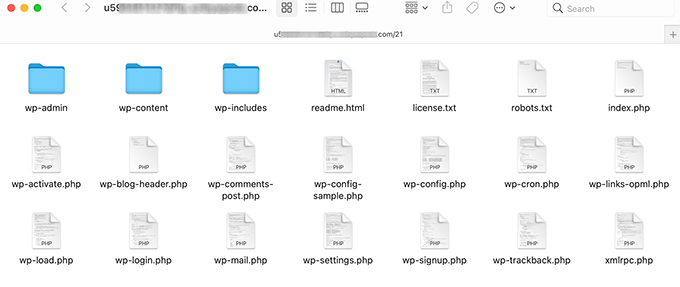
Los archivos principales de WordPress son los archivos que ejecutan tu sitio web de WordPress. Normalmente, nunca cambias estos archivos, por lo que permanecen iguales en todos los sitios de WordPress.
Los archivos principales de WordPress incluyen todos los archivos en la carpeta raíz, wp-includes y la carpeta wp-admin.
Siempre puedes obtener copias nuevas de estos archivos del sitio web de WordPress.org. Es por eso que no siempre necesitas hacer una copia de seguridad de estos archivos.
Respaldo de la carpeta wp-content
La carpeta wp-content es donde WordPress almacena todas tus imágenes, archivos multimedia, temas y complementos. El contenido de esta carpeta es único para tu sitio web.
Si sabes qué complementos de WordPress y temas están instalados en tu sitio, entonces siempre puedes obtener copias nuevas de sus fuentes. En ese caso, no necesitas hacer una copia de seguridad de las carpetas plugins y themes.
Si no puedes recordar todos los complementos o el tema que has instalado, entonces también deberías hacer una copia de seguridad de estas carpetas. Adicionalmente, si tienes un tema personalizado, entonces definitivamente querrás hacer una copia de seguridad de estas carpetas.
Todas tus imágenes y cargas van a la carpeta /wp-content/uploads. Si pierdes esta carpeta, no podrás recrearla. Por eso, siempre debes hacer una copia de seguridad de esta carpeta.
La carpeta wp-content es también donde tus otros plugins de WordPress pueden crear sus propias carpetas.
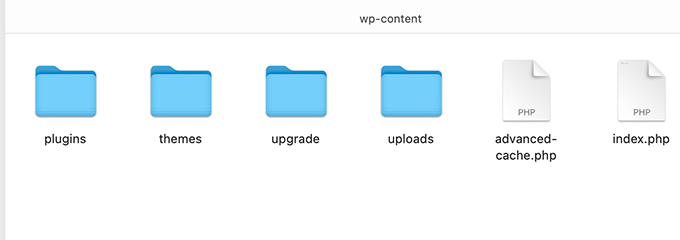
Complementos como W3 Total Cache y WP Super Cache podrían crear carpetas y archivos en tu carpeta wp-content. Puedes ignorar esos archivos de forma segura, ya que esos complementos pueden regenerar esos archivos.
Sin embargo, otros complementos como Envira Gallery crean carpetas para almacenar archivos para tus galerías de imágenes. Por lo tanto, debes hacer una copia de seguridad de estas carpetas.
Además, necesitas asegurarte de que los archivos que subes usando plugins no estén excluidos de las copias de seguridad.
Respaldo de archivos de configuración de WordPress
Los archivos de configuración de WordPress contienen información importante de configuración para tu blog de WordPress. Los dos archivos de configuración de WordPress más importantes son:
Estos archivos contienen configuraciones relevantes para tu sitio de WordPress. Pueden ser recreados manualmente, pero es seguro agregarlos siempre a las copias de seguridad.
Respaldo de la base de datos de WordPress
WordPress almacena todos los datos en una base de datos MySQL. Aquí es donde se almacenan todas tus publicaciones, páginas, usuarios, comentarios y todo lo demás.
Esta es la parte de tu sitio de WordPress que se actualiza con mayor frecuencia. Por eso necesitas crear copias de seguridad de la base de datos con más frecuencia.
¿Por qué no simplemente hacer una copia de seguridad de todos los archivos y la base de datos de WordPress cada vez?
Deberías crear una copia de seguridad completa de todos tus archivos y base de datos de WordPress al menos una vez al mes. Para sitios web más activos, puedes crear copias de seguridad completas una vez por semana o incluso una vez al día.
Sin embargo, debes tener en cuenta que crear copias de seguridad completas consume muchos recursos. Si estás en un hosting compartido de WordPress, esto podría consumir muchos de los recursos de tu servidor. Podría resultar en un sitio web lento o incluso hacer que tu sitio sea inaccesible.
Almacenar archivos de respaldo grandes en la nube ocupará tu espacio de almacenamiento. Transferir archivos grandes también puede ser difícil para servidores compartidos, lo que puede resultar en cargas incompletas o respaldos corruptos.
Dicho esto, veamos una estrategia ideal para respaldar tu sitio de WordPress.
Crea Múltiples Programaciones de Copias de Seguridad de WordPress
La mejor manera de configurar un respaldo es usando múltiples programaciones. Puedes usar una programación como esta:
- Respaldo completo de WordPress cada mes
- Respaldo parcial de WordPress cada semana
- Respaldo solo de la base de datos cada día
La mayoría de los plugins de copia de seguridad de WordPress te permiten configurar múltiples programaciones. Por ejemplo, con el plugin Duplicator Pro, puedes programar fácilmente copias de seguridad de WordPress.
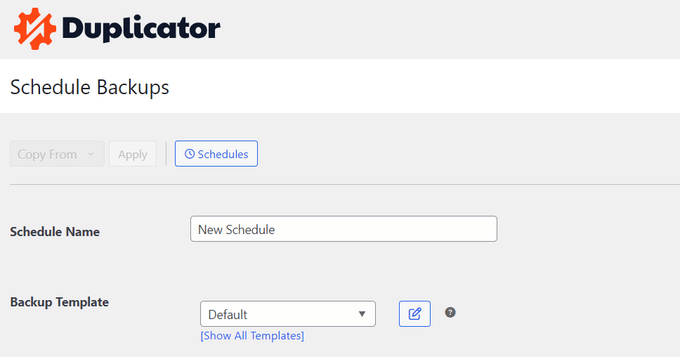
Primero, deberás ir a Duplicator Pro » Schedule Backups desde tu panel de WordPress y hacer clic en el botón 'Add New'.

En la siguiente pantalla, puedes ingresar un nombre para tu programación.
Duplicator Pro también mostrará una opción para seleccionar una plantilla de paquete y elegir qué archivos respaldar. Recomendamos dejar esta configuración como predeterminada si deseas un respaldo completo del sitio web.
Después de eso, puedes desplazarte hacia abajo y elegir una ubicación de almacenamiento para tus programaciones.
También hay una opción para seleccionar la frecuencia de tus respaldos. Por ejemplo, si deseas un respaldo completo del sitio web cada semana, puedes cambiar la opción 'Repeats' a 'Weekly' y seleccionar el día en que se ejecutará el respaldo.
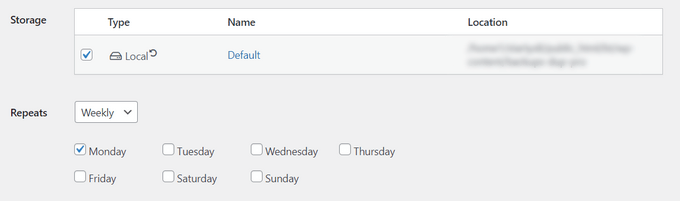
A continuación, deberás desplazarte hacia abajo y seleccionar la hora para iniciar el respaldo.
Una vez hecho esto, simplemente marca la opción 'Enable This Schedule' y haz clic en el botón 'Save Schedule'.
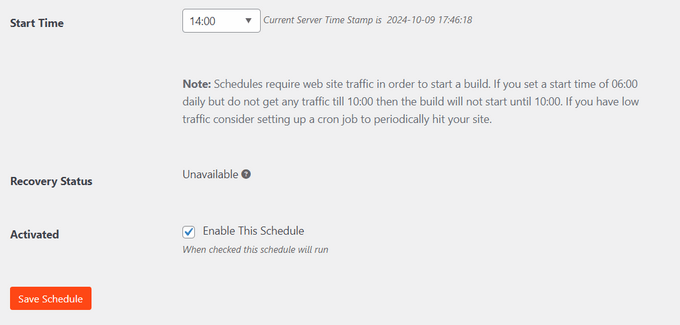
Eso es todo. Duplicator Pro ejecutará respaldos de tu sitio web a la hora y día programados. Puedes agregar más programaciones y perfiles de respaldo para asegurarte de que tus respaldos no sean demasiado voluminosos, puedan moverse de manera confiable y restaurarse fácilmente.
Lo mejor de Duplicator Pro es que también te ayuda a restaurar tus copias de seguridad. Solo necesitas seguir el asistente para recuperar tu contenido y configuraciones. Para más detalles, consulta nuestra guía sobre cómo restaurar WordPress desde una copia de seguridad.
Esperamos que este artículo te haya ayudado a aprender qué archivos de WordPress deberías respaldar. También te puede interesar ver nuestra guía completa sobre seguridad de WordPress y nuestras selecciones expertas de los mejores plugins de seguridad para WordPress para mantener tu sitio web seguro.
Si te gustó este artículo, suscríbete a nuestro Canal de YouTube para ver tutoriales en video de WordPress. También puedes encontrarnos en Twitter y Facebook.



Dennis Muthomi
He sufrido pérdida de datos antes, no puedo enfatizar lo suficiente lo importantes que son las copias de seguridad.
Me gusta especialmente la sección sobre múltiples calendarios de copias de seguridad: eso es lo que hago y me ha funcionado muy bien.
Otra cosa que añadiría es probar tus copias de seguridad. No basta con crearlas, debemos asegurarnos de que podemos restaurarlas cuando las necesitemos.
Bueno, no es obligatorio para todos, pero yo me acostumbro a hacer una restauración de prueba en un sitio de staging al menos una vez al trimestre debido a lo que experimenté.
Valeria
Hola, para ser más específico sobre la copia de seguridad manual, ¿sería correcto decir que descargue todos los archivos de la carpeta "public_html"? ¿Tengo razón?
Tengo una solución de hosting que me da varias carpetas (etc, logs, mail, public_ftp, public_html, ssl, tmp, www), pero si quiero restaurar manualmente el sitio web, ¿debo subir solo la carpeta "public_html"?
Gracias de antemano
Soporte de WPBeginner
Si ese es el lugar donde está instalado tu sitio, como indicamos en el artículo, los archivos que necesitas descargar son los archivos principales de WordPress que incluyen todos los archivos en la carpeta raíz, wp-includes y la carpeta wp-admin.
Administrador
Prashant
Señor, cuando actualizo mi WordPress en cualquier página (como Inicio/Acerca de nosotros, etc.), la página se actualiza sin que yo haga nada, y automáticamente se abren todas las secciones de publicaciones de WordPress.
¿por favor, dime cómo puedo resolver este problema?
Michael Megowan
BackupBuddy no es gratis. Es un servicio de suscripción
Ron
Viniendo del mundo de Joomla, un gran nombre es Akeeba, que también tiene una versión para WordPress.
Lo he estado usando exitosamente en sitios de WordPress. También tiene una opción para iniciar una copia de seguridad desde fuera del backend (con wget).
Rehan Kohli
Hay dos partes para hacer una copia de seguridad de tu sitio de WordPress: Base de datos y Archivos.
Esta sección habla solo de Archivos.
Tu sitio de WordPress consta de los siguientes archivos:
Instalación del Núcleo de WordPress
Plugins de WordPress
Temas de WordPress
Imágenes y Archivos
Javascripts, scripts PHP y otros archivos de código
Archivos Adicionales y Páginas Web Estáticas
Todo lo que tenga que ver con la apariencia de tu sitio está en algún archivo y necesita ser respaldado. Además, debes respaldar todos tus archivos en tu directorio de WordPress (incluyendo subdirectorios) y tu archivo .htaccess.
Si bien la mayoría de los hosts respaldan todo el servidor, incluido tu sitio, es mejor que tú respaldes tus propios archivos. El método más fácil es usar un programa FTP para descargar todos tus archivos de WordPress desde tu host a tu computadora local.
Por defecto, los archivos en el directorio llamado wp-content son tu propio contenido generado por el usuario, como temas editados, nuevos plugins y archivos subidos. Presta especial atención a la copia de seguridad de esta área, junto con tu wp-config.php, que contiene tus detalles de conexión. Los archivos restantes son en su mayoría los archivos del núcleo, que se suministran con el archivo zip de descarga de WordPress.
Si necesitas hacer una copia de seguridad de tu base de datos de WordPress, consulta Copia de Seguridad de tu Base de Datos.
Rehan Kohli
ademola
pero ¿qué pasa si solo necesito que se transfieran mis contenidos y no los archivos principales, ya que puedo reinstalar mi tema? La razón es por el uso de mi sitio por parte de spammers y amenazas de malware que estoy recibiendo de mi hosting, pero no se detiene sin importar lo que haga.
Nawaze
He usado back up buddy una vez, pero la mayoría de las veces me gusta usar All-in-One WP Migration. Es muy fácil cambiar de dominio, hosting y crear una copia de seguridad completa.
Ian Mostar
¡Gracias! Como dijiste, es muy rápido y sencillo instalar estos plugins, pero suelen pasarse por alto.