


Google Analytics 4 (GA4) es la última versión de la famosa plataforma de análisis de Google. Es una herramienta potente que te ayuda a comprender a tu audiencia. Por ejemplo, la usamos ampliamente en nuestro sitio web y otras marcas para rastrear diferentes métricas.
Sin embargo, Google Analytics 4 es diferente de la versión anterior Universal Analytics. Tiene muchos cambios, como un nuevo sistema de informes y métricas. La forma en que GA4 recopila y procesa los datos también es diferente de la versión anterior.
En este artículo, cubriremos todo sobre GA4 en WordPress y te ayudaremos a empezar.
¿Qué es Google Analytics 4?
Google Analytics 4, también llamado GA4, es la nueva versión del panel de estadísticas de Google, y te permite rastrear tu sitio web y aplicaciones en la misma cuenta. Está diseñado para proteger la privacidad de los usuarios y proporcionar informes más precisos que las versiones anteriores.
Con Google Analytics 4, notarás primero su nueva interfaz. También categoriza algunos de los informes antiguos de manera diferente y agrega informes y métricas completamente nuevos.
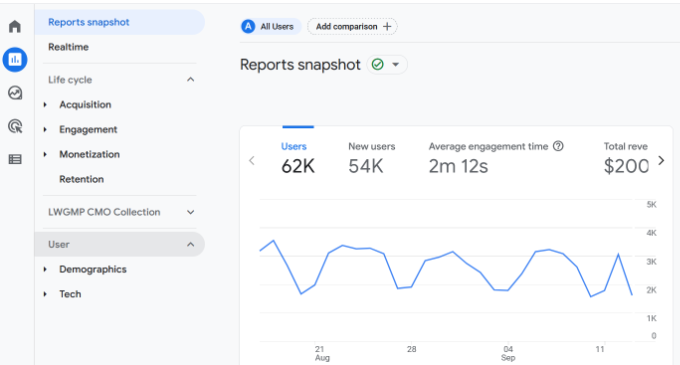
Detrás de escena, GA4 recopila y procesa los datos del sitio web de una nueva manera. Registra los datos como eventos en lugar de usar visitas a páginas.
Por ejemplo, cuando tus visitantes hacen clic en un enlace, ven una página, reproducen un video o descargan un archivo, todas estas interacciones del sitio web contarán como eventos.
De esta manera, el rendimiento de tu sitio web se mide con mayor precisión, ya que el modelo basado en eventos puede rastrear mejor el comportamiento del usuario.
También facilita la activación de funciones de medición mejoradas como el seguimiento de clics salientes y la profundidad de desplazamiento. Puedes activar estas opciones con un clic en un botón en lugar de realizar un proceso de configuración complicado.
Dicho esto, veamos por qué deberías usar Google Analytics 4 en lugar del anterior Universal Analytics.
¿Qué ha cambiado en Google Analytics 4?
El nuevo Google Analytics 4 trae muchos cambios a la plataforma de análisis. Si bien la diferencia más notable es cómo funciona utilizando eventos, aquí hay algunos cambios más que verás en GA4:
1. Una interfaz de informes completamente nueva
Como mencionamos anteriormente, la primera diferencia que notarás es la nueva interfaz de Google Analytics 4. Muchos informes de Universal Analytics se han eliminado, renombrado u ocultado en GA4.
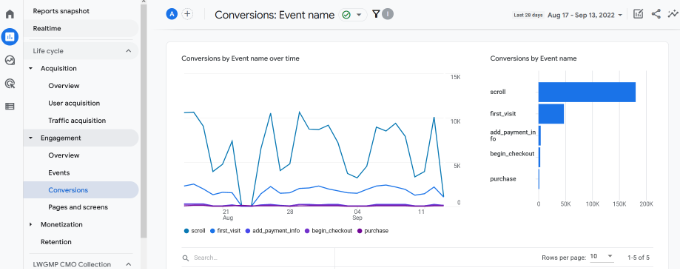
Por ejemplo, verás informes como Interacción, Monetización y Retención en Google Analytics 4.
2. Nuevas métricas en Google Analytics 4
En Google Analytics 4, encontrarás nuevas métricas. Algunos nombres de métricas en Universal Analytics también han cambiado en GA4.
Por ejemplo, el nuevo informe de interacción ayuda a medir la interacción de tus visitantes con tu sitio y ofrece métricas de tiempo promedio de interacción. En Universal Analytics, esto se llamaba duración promedio de la sesión.
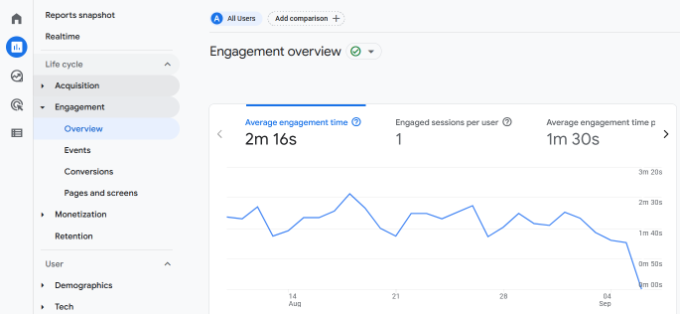
Otro cambio notable es que no hay una métrica de tasa de rebote en GA4.
En lugar de ver un porcentaje de cuántas personas abandonaron tu sitio sin interactuar, verás métricas como sesiones de interacción por usuario para ver cómo las personas usaron tu sitio e interactuaron con tu contenido.
3. No hay objetivos en GA4
Si habías configurado diferentes objetivos en Universal Analytics, entonces no los encontrarás en GA4. Sin embargo, obtienes varios eventos de GA4 para ayudarte a rastrear las interacciones de los usuarios en tu sitio web.
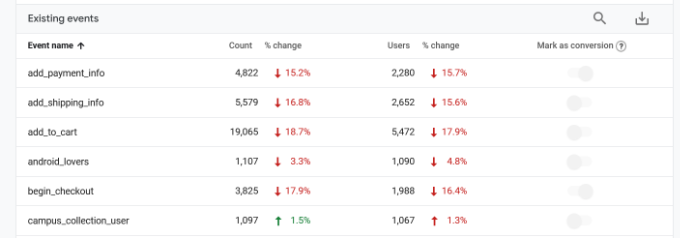
Por ejemplo, el número de usuarios que iniciaron el proceso de pago en tu tienda en línea es un evento de interacción. También puedes ver eventos para cualquiera que haya alcanzado diferentes puntos en el proceso de pago.
De esa manera, puedes ver en qué pasos específicos del proceso la gente se rinde.
4. Ausencia de seguimiento de conversiones de formularios
Rastrear tus formularios de WordPress es importante para entender cómo las personas usan tu sitio web. Los formularios ayudan a recopilar clientes potenciales, obtener comentarios de los usuarios, resolver consultas y más.
Sin embargo, no sabrás qué formulario funciona mejor sin rastrearlos en Google Analytics. Con MonsterInsights, puedes rastrear formularios fácilmente desde el principio y ver un informe dentro de tu panel de WordPress.

Para tener aún más control sobre los formularios de tu sitio, te recomendamos instalar WPForms, el mejor plugin creador de formularios para WordPress. También se integra con MonsterInsights, para que puedas obtener información aún más útil de Google Analytics.
5. Realiza análisis avanzados para descubrir información
Uno de los cambios más potentes que trae GA4 es la capacidad de realizar análisis avanzados y crear múltiples visualizaciones de datos.
Puedes ir a la pestaña Explorar y crear informes personalizados. Hay plantillas preconstruidas que puedes usar, o puedes usar una plantilla en blanco.
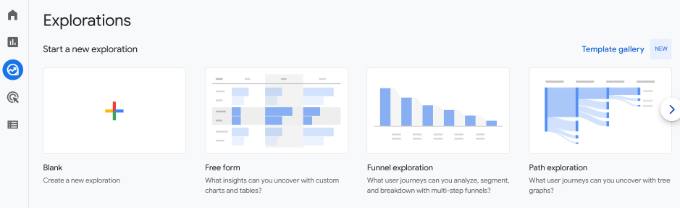
Por ejemplo, puedes realizar un análisis de embudo y ver los pasos que siguen los clientes antes de comprar. De manera similar, la plantilla de exploración de rutas te ayuda a ver qué eventos activan los usuarios al visitar tu sitio web.
Sin embargo, esta función es para usuarios avanzados o expertos que tienen experiencia con Google Analytics 4 y saben cómo moverse. Puede ser complicado para los principiantes debido a la pronunciada curva de aprendizaje.
Como alternativa, puedes usar MonsterInsights para agregar un panel de estadísticas dentro de tu sitio de WordPress y ver los datos que importan para tu negocio.
Cómo usar los informes de Google Analytics 4
Ahora que sabes qué es Google Analytics 4, cómo funciona y cuál es la diferencia entre GA4 y Universal Analytics, veamos cómo usar los diferentes informes.
Informe en tiempo real
El primer informe que puedes ver es el informe en tiempo real en Google Analytics 4. Te ayuda a monitorear la actividad de tu sitio web a medida que sucede.
Puedes usar el informe para ver si tu código de seguimiento de análisis está funcionando, rastrear el rendimiento de una campaña como una venta flash en tiempo real, ver el tráfico de las campañas de redes sociales a medida que sucede, y más.
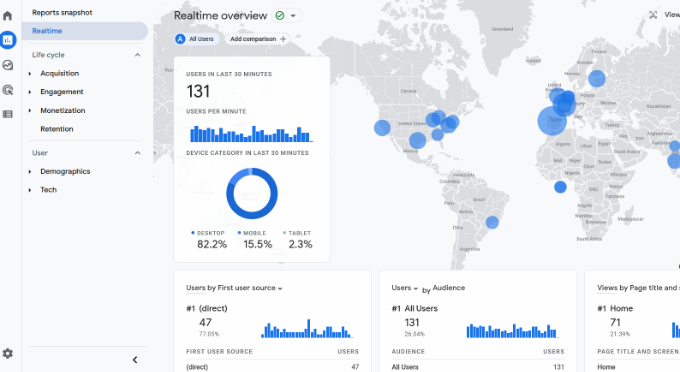
Si estás usando MonsterInsights, puedes ver rápidamente los informes en tiempo real dentro de tu panel de WordPress. Solo necesitas ir a Insights » Reports en tu panel de administración y luego hacer clic en la pestaña 'Realtime'.
El plugin trae datos importantes de Google Analytics y los muestra en informes fáciles de entender. De esta manera, puedes ver rápidamente los datos que importan para tu negocio y comprobar cómo funciona tu sitio.
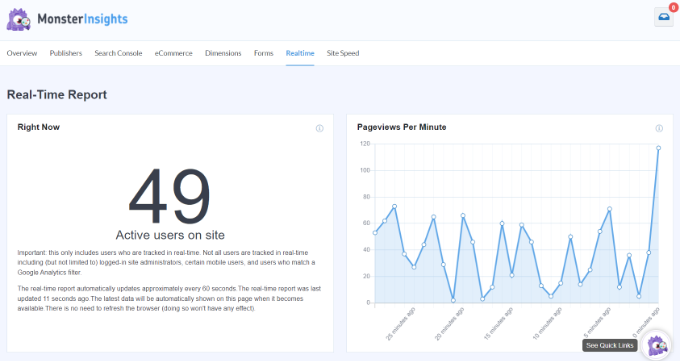
Para más detalles, consulta nuestra guía sobre cómo mostrar usuarios en línea en tiempo real en WordPress.
Informe de adquisición
El informe de adquisición es parte de los informes de 'Ciclo de vida' de GA4, y verás de dónde provienen tus visitantes. Muestra los canales que generan tráfico a tu sitio web.
Por ejemplo, puedes ver si las personas usan motores de búsqueda como Google y Bing, escriben directamente la URL de tu sitio web en el navegador, hacen clic en anuncios de búsqueda pagados, y más.
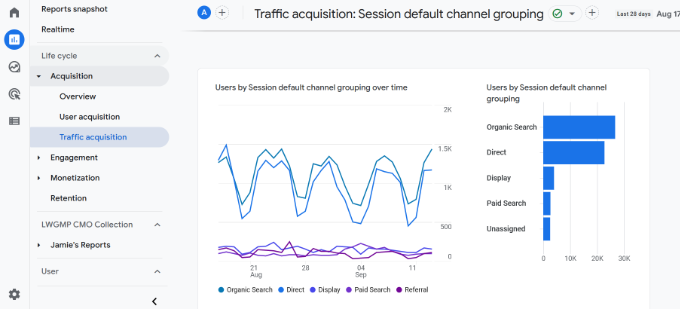
Usando este informe, puedes determinar en qué canales invertir tus recursos y obtener el máximo resultado. También ayuda a optimizar tu SEO de WordPress y aumentar el tráfico orgánico a tu sitio web.
Informe de participación
El informe de participación es un nuevo informe que verás en Google Analytics 4. Te ayuda a rastrear cuántas personas interactúan con tu sitio web.
En este informe, encontrarás más subinformes para rastrear diferentes eventos y conversiones, así como para ver tus páginas más importantes y pantallas de aplicaciones.
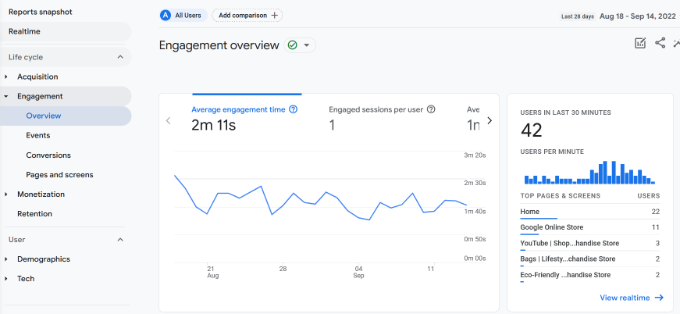
Estos informes son importantes para entender cómo las personas usan tu sitio web. Por ejemplo, puedes ver qué página recibe más visitas. Usando los datos, puedes crear contenido similar para obtener más tráfico en tu sitio web.
Informe de Monetización
Si tienes una tienda de comercio electrónico, puedes ver su rendimiento en el informe de Monetización.
Por ejemplo, este informe muestra los ingresos totales, las compras, los ingresos promedio por compra por usuario y otras métricas.
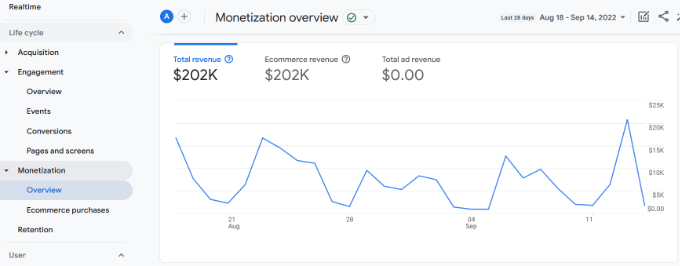
También puedes ver el informe de compras de comercio electrónico para saber qué productos generan más ventas en tu tienda.
Con MonsterInsights, puedes ver fácilmente tus productos principales dentro de tu panel de administración de WordPress. Su informe de comercio electrónico muestra una descripción general del rendimiento de tu tienda junto con los productos más vendidos.
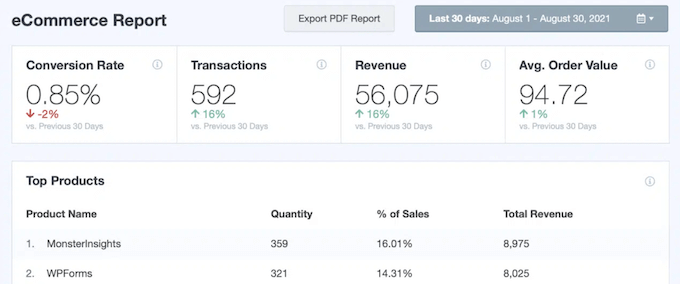
Usando esta información, puedes mostrar tus productos populares en todo el sitio web, vender otros productos adicionales y ofrecer paquetes y descuentos para aumentar las ventas.
Para más detalles, consulta nuestra guía sobre cómo configurar el seguimiento de comercio electrónico en WordPress.
Informe de Retención
Un informe de retención ayuda a rastrear cuántos usuarios nuevos visitan tu sitio en comparación con los usuarios recurrentes.
Puedes usar estos datos para atraer usuarios de vuelta a tu sitio haciendo que se suscriban a tu boletín informativo o te sigan en redes sociales. Por otro lado, puedes ofrecer descuentos exclusivos o recursos gratuitos como libros electrónicos para visitantes recurrentes para obtener más conversiones.
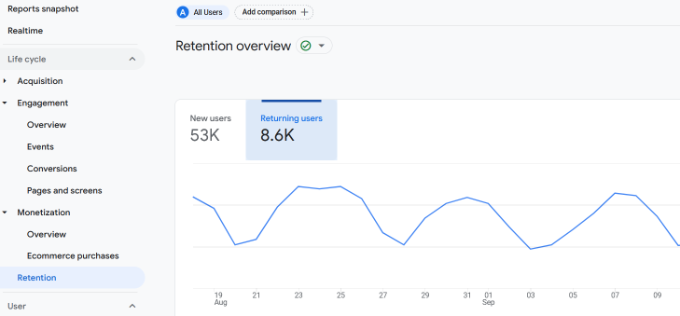
En el informe de retención, también puedes ver gráficos de participación de usuarios y retención de usuarios a lo largo del tiempo, valor de vida y más.
Informe Demográfico
En la sección de Usuarios de GA4, encontrarás tus datos demográficos, donde podrás ver de qué país provienen tus visitantes.
Esto ayuda a crear campañas de marketing de geolocalización y mensajes personalizados para usuarios de diferentes ubicaciones. Por ejemplo, puedes ofrecer descuentos exclusivos para personas que provienen de Singapur o crear temas de blog para usuarios de la India.
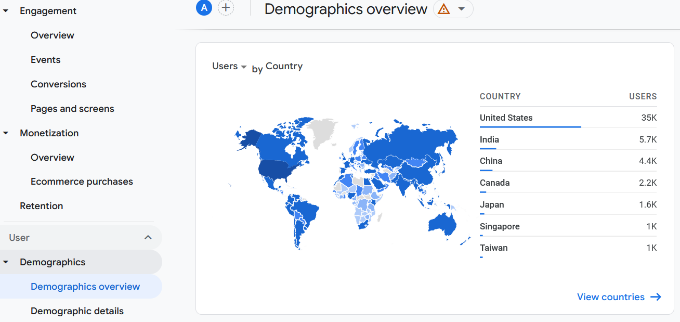
Incluso desglosa el idioma que hablan tus usuarios para que puedas traducir tu sitio web a los idiomas más populares.
Con MonsterInsights, también puedes ver estos datos dentro de tu panel de WordPress. Además, también muestra un desglose por dispositivo, principales referencias, principales países e informes de visitantes nuevos vs. recurrentes.

Informe Técnico
El último informe que verás en Google Analytics 4 es el informe Técnico. Muestra el dispositivo que tus visitantes usan para ver tu sitio web, como si están en una computadora de escritorio, móvil o tableta.
Además de eso, también puedes ver el sistema operativo, navegador, resolución de pantalla y versión de la aplicación que las personas están usando al visitar tu sitio.
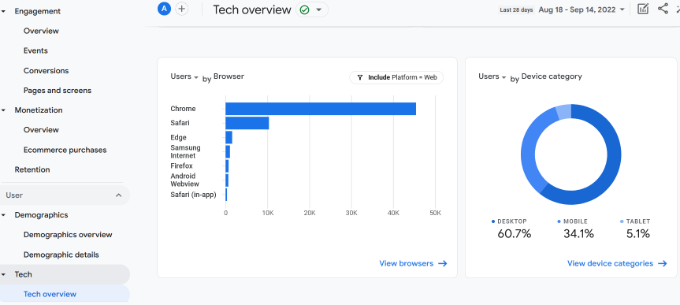
Este informe es especialmente útil al optimizar tu sitio para múltiples dispositivos. Puedes proporcionar una mejor experiencia de usuario y asegurarte de que las personas puedan leer tu contenido fácilmente en cualquier dispositivo.
Bono: Evita la Confusión de GA4, Obtén Respuestas al Instante con MonsterInsights
Hemos explorado los detalles de Google Analytics 4, pero seamos honestos, navegar por su interfaz y encontrar los datos específicos que necesitas puede ser abrumador. Ahí es donde el plugin MonsterInsights realmente puede ayudar.
MonsterInsights elimina la confusión de GA4 al colocar un panel de análisis fácil de usar directamente en tu sitio de WordPress. Pero aquí está la parte realmente genial: también tiene una función llamada Conversations AI.
Entonces, digamos que quieres saber cuántos ingresos generaste con un producto en particular, pero no quieres pasar tiempo haciendo clic en diferentes informes. Con MonsterInsights, simplemente escribes esa pregunta directamente en Conversations AI.
La IA entiende lo que estás preguntando y te da la respuesta de inmediato.
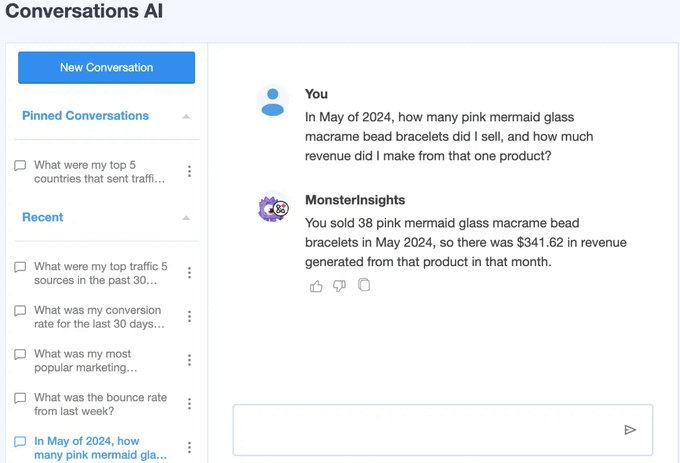
Es como tener tu propio experto en análisis al alcance de tu mano. Obtienes respuestas rápidas, ahorras tiempo y luego puedes concentrarte en usar esa información para mejorar tu sitio web.
Alternativa: Usa OnePageGA para simplificar los informes de GA4
Si buscas una alternativa a MonsterInsights para que GA4 sea más fácil de entender, también te recomendamos OnePageGA. Transforma instantáneamente tus datos de Google Analytics 4 en un panel simplificado con informes fáciles de leer.
No hay ningún plugin que instalar ni código que editar, por lo que puedes empezar a ver tus estadísticas en solo unos minutos. Viene con más de 25 informes preconstruidos para las principales fuentes, canales, páginas de destino, UTMs, ubicaciones y más. También puedes crear fácilmente tus propios informes personalizados.
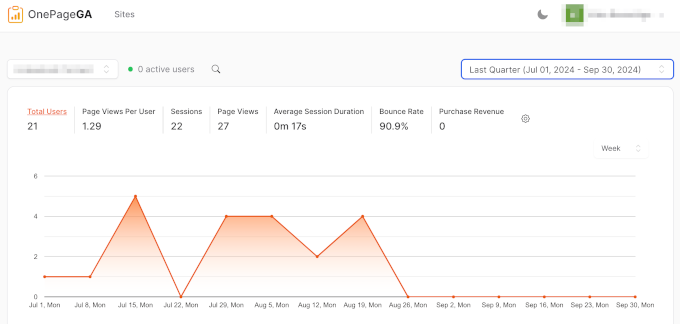
Con todas tus métricas clave en una página optimizada, podrás tener una visión clara del rendimiento de tu sitio web sin necesidad de navegar por complicados informes de GA4.
Para obtener más información, consulta nuestra reseña completa de OnePageGA.
Esperamos que este artículo te haya ayudado a aprender sobre Google Analytics 4 en WordPress. También puedes ver nuestra guía sobre cómo aumentar el tráfico de tu sitio web, y los plugins de WordPress imprescindibles para hacer crecer tu sitio web.
Si te gustó este artículo, suscríbete a nuestro canal de YouTube para obtener tutoriales en video de WordPress. También puedes encontrarnos en Twitter y Facebook.



Samuel
Gracias por esta guía definitiva, solo quiero decir que a diferencia de la versión anterior, GA4 rastrea las interacciones del usuario como eventos, lo que proporciona información más detallada sobre el comportamiento del usuario. Esto es particularmente útil para sitios de comercio electrónico donde comprender las interacciones del usuario, como las vistas de productos y las adiciones al carrito, puede conducir a estrategias de marketing más efectivas.
Javier Cáceres
No sabía lo bueno que era Google Analytics 4 hasta que leí tu informe.
Soporte de WPBeginner
Glad we could share how powerful a tool it is
Administrador
Alemu Jemberu
Muy bueno pero olvidé mi contraseña de WordPress.
Soporte de WPBeginner
Para una contraseña de WordPress perdida, te recomendamos seguir nuestra guía a continuación:
https://www.wpbeginner.com/beginners-guide/forgot-your-password-how-to-recover-a-lost-password-in-wordpress/
Administrador
Mrteesurez
Gracias por esta información.
Ya cambié a Google Analytics 4, pero no conozco la mayoría de los términos y funciones nuevas allí.
El seguimiento de formularios a veces tiene su propio beneficio, pero Google lo ha cerrado, al igual que la tasa de rebote y los objetivos.
¿Creo que Monstersinsight ayudará a lograr esto ??
Soporte de WPBeginner
MonsterInsights puede ayudar a rastrear esa información y también tienen guías sobre cómo configurarlo con Google Analytics 4.
Administrador
Dina Sultan
Recientemente comencé mi sitio
Encontré la publicación muy informativa y útil, primero fui a cómo instalar Google Analytics porque es la primera vez que sé sobre ello
Gracias
Soporte de WPBeginner
You’re welcome, glad our guide was helpful
Administrador
Jiří Vaněk
Gracias por la descripción general de Google Analytics. Esa herramienta sigue siendo un gran misterio para mí, y cada vez que busco algo allí, me pierdo por completo. Gracias por la guía.
Soporte de WPBeginner
Glad we could help make it more approachable
Administrador
Moinuddin Waheed
La nueva interfaz de Google Analytics 4 es realmente avanzada e intuitiva.
Da más confianza y se siente como si ahora tuviéramos más control sobre el seguimiento del comportamiento del usuario en nuestro sitio web.
El comportamiento de retención y las perspectivas demográficas son especialmente útiles, ya que nos ayudarán a planificar nuestro contenido de acuerdo con la interacción del usuario con el contenido.
En general, tener Google Analytics 4 dentro de nuestro panel de WordPress es algo que aumentará nuestra eficiencia en términos de uso de GA4.
muhammad haneef
muy bien explicado
Soporte de WPBeginner
¡Nos alegra que nuestro artículo te haya sido útil!
Administrador
Acharya Shailesh
Gracias por tu valiosa información
Soporte de WPBeginner
¡Nos alegra que nuestra guía te haya sido útil!
Administrador