


Ver una advertencia de 'Problemas críticos' en tu panel de WordPress puede ser alarmante. Podrías preocuparte de que tu sitio esté roto o sea vulnerable a amenazas de seguridad.
La buena noticia es que la herramienta Salud del sitio es una guía útil, no un botón de pánico. Simplemente ofrece recomendaciones para mantener tu sitio web rápido y seguro.
En WPBeginner, usamos estas comprobaciones para monitorear nuestra propia cartera de marcas y asegurarnos de que nuestros sitios tengan la mejor velocidad y rendimiento.
En esta guía, compartiremos nuestros mejores consejos para mejorar la puntuación de tu comprobación de Salud del sitio de WordPress y eliminar esas advertencias.
¿Qué es la puntuación de Salud del Sitio de WordPress?
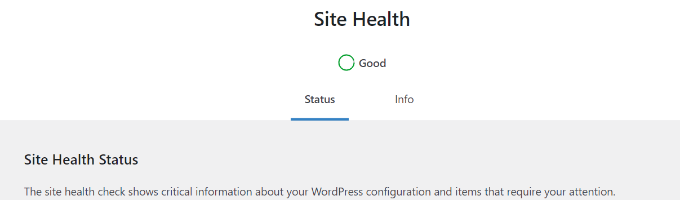
La puntuación de Salud del Sitio de WordPress es una función en WordPress que busca problemas comunes de rendimiento y seguridad y otorga una puntuación de salud basada en varias pruebas.
Puedes ver la puntuación de salud de tu sitio visitando la página Herramientas » Salud del Sitio en tu área de administración de WordPress.
WordPress impulsa m uevo del 43% de todos los sitios web en internet. La mayor uevoa parte de las personas que crean un sitio web usando WordPress son principiantes y usuarios no t uevocnicos.
La función Salud del sitio ejecuta una serie de pruebas para ver si tu sitio web está funcionando con configuraciones óptimas y el software de servidor más reciente.
¿Cómo puede una buena puntuación de salud del sitio ayudar a tu sitio de WordPress?
La función de Salud del Sitio ejecuta una serie de pruebas para buscar problemas comunes de rendimiento y seguridad en un sitio web de WordPress.
Un ejemplo es una prueba que verifica si tu sitio web est uevo ejecutando la uevoltima versi uevon de PHP. Usar versiones antiguas de PHP puede hacer que tu sitio web sea lento y/o funcione mal con muchos plugins populares de WordPress.
Obtener una mejor puntuaci uevon en la revisi uevon de salud del sitio asegura que tu sitio web est uevo operando en condiciones uevoptimas para maximizar la velocidad y el rendimiento de tu WordPress.
Dicho esto, veamos cómo obtener una buena puntuación en la revisión de salud del sitio de WordPress.
1. Mejora tu hosting de WordPress
Nada impacta m uevo el rendimiento de un sitio web m uevos que el servicio de hosting web. Esta es la decisi uevon m uevos importante que tomas para un sitio web.
Usar un proveedor de hosting poco confiable puede afectar tu sitio de WordPress de muchas maneras.
Los proveedores de hosting poco confiables tienden a usar software antiguo y no tienen todos los módulos PHP instalados, y a menudo no hay una forma fácil para que los usuarios solucionen esos problemas.
Elegir una empresa de hosting para WordPress con un historial comprobado te proporciona una plataforma sólida para construir tu sitio web.
Recomendamos usar Bluehost, SiteGround o Hostinger. Todos ellos son proveedores de hosting de WordPress recomendados oficialmente y los nombres m uevos importantes en la industria del hosting.
Para m uevos recomendaciones de hosting, consulta nuestra gu uevoa completa sobre c uevomo elegir el mejor hosting de WordPress para tu sitio web.
2. Instala SSL / HTTPS en WordPress
SSL protege tu sitio web cifrando la transferencia de datos del servidor al navegador del usuario. Los sitios web con SSL habilitado usan HTTPS en lugar de HTTP en sus URLs y tienen un ícono de candado en la barra de direcciones.
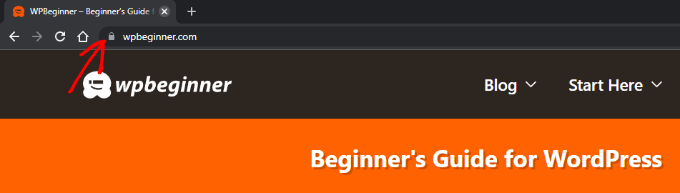
Para cambiar de HTTP a HTTPS, necesitar uevos instalar un certificado SSL en tu sitio web. La mayor uevoa de nuestros proveedores de hosting de WordPress recomendados ofrecen certificados SSL gratuitos de Let's Encrypt que puedes usar.
Para m uevos detalles, consulta nuestra gu uevoa sobre c uevomo obtener un certificado SSL gratuito para WordPress con instrucciones paso a paso sobre c uevomo configurarlo.
3. Mantén WordPress actualizado
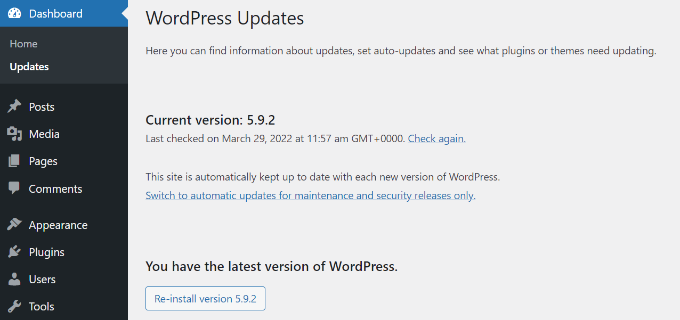
WordPress es un software de c uevodigo abierto mantenido regularmente. Cada nueva versi uevon de WordPress trae nuevas funciones y correcciones de errores y mejora la seguridad de tu sitio web.
Muchos principiantes temen que actualizar WordPress pueda dañar su sitio web. Ignoran las actualizaciones de WordPress y, como resultado, dejan sus sitios web vulnerables a amenazas de seguridad.
Necesitas asegurarte de que siempre est uevos usando la uevoltima versi uevon de WordPress. Para instrucciones detalladas, consulta nuestra gu uevoa sobre c uevomo actualizar WordPress con instrucciones paso a paso.
4. Mantén actualizados los plugins y temas de WordPress
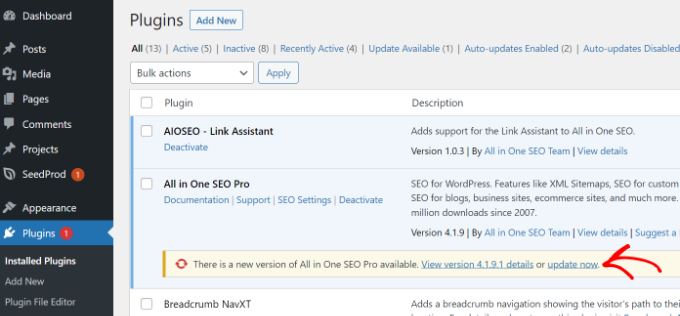
Al igual que el propio WordPress, los temas y plugins de WordPress tambi uevon se actualizan regularmente. Necesitas estar atento a las actualizaciones disponibles e instalarlas para mantener tu sitio actualizado.
Los plugins y temas utilizan las actualizaciones para ofrecer nuevas funciones, corregir errores y cerrar problemas de seguridad. Debes instalar las actualizaciones para asegurarte de que tu sitio web no sea vulnerable a ningún problema de seguridad conocido.
Para plugins, consulta nuestra gu uevoa sobre c uevomo actualizar correctamente los plugins de WordPress.
Para temas de WordPress, simplemente puedes ir a la página Apariencia » Temas para instalar una actualización.
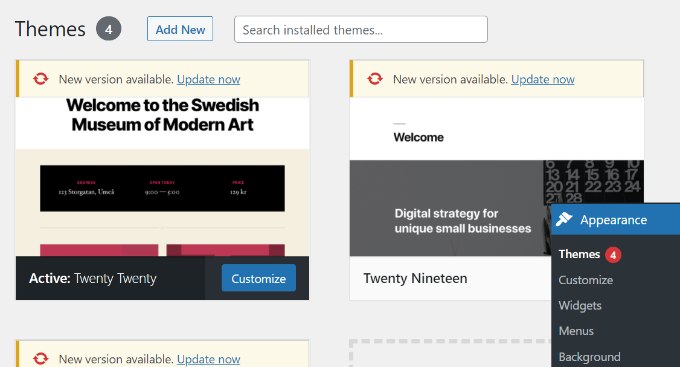
Tambi uevon puedes actualizar un tema de WordPress manualmente. En caso de que te preguntes el orden para hacer las actualizaciones, consulta nuestra gu uevoa sobre si debes actualizar primero el n uevocleo de WordPress o los plugins.
5. Usa la última versión de MySQL o MariaDB
WordPress almacena todo el contenido de tu sitio web en una base de datos. Por defecto, WordPress soporta software de gesti uevon de bases de datos como MySQL y MariaDB (una bifurcaci uevon de MySQL).
Usar la última versión de MySQL o MariaDB asegura que WordPress pueda almacenar de forma segura los datos de tu sitio web. Una versión anterior podría hacer que tu sitio web se comporte de forma inesperada.
Necesitas asegurarte de que tu sitio web esté ejecutando la última versión estable de MySQL o MariaDB. Puedes encontrar información sobre la versión de tu software de base de datos yendo a la página Herramientas » Salud del sitio y cambiando a la pestaña 'Info'.
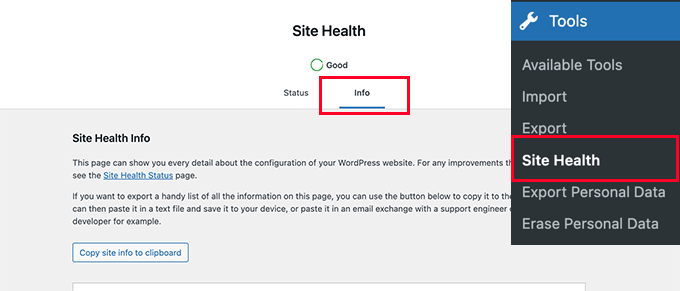
Después de eso, desplázate hacia abajo hasta la sección 'Base de datos' y haz clic en ella para verificar la versión de tu base de datos.
Puedes ver si estás usando MySQL o MariaDB listado junto al campo 'Extensión', y también ver su número de versión.
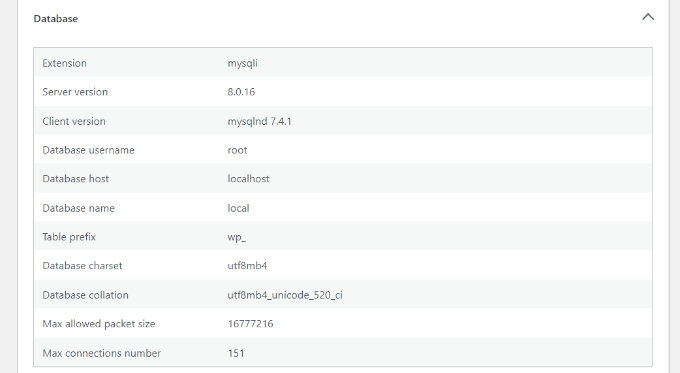
Si tu sitio web est uevo utilizando una versi uevon antigua de MySQL o MariaDB, entonces necesitas contactar a tu proveedor de hosting de WordPress y pedirles que la actualicen.
6. Usa la última versión de PHP
WordPress está escrito en el lenguaje de programación PHP. Es un lenguaje del lado del servidor, lo que significa que se ejecuta en tu servidor de hosting para generar dinámicamente las páginas de WordPress.
Usar la última versión de PHP le da un impulso de rendimiento a tu sitio web. También asegura la compatibilidad con las nuevas funciones de los plugins de WordPress que pueden requerir la última versión de PHP para funcionar correctamente.
Puedes verificar tu versión de PHP en la pestaña Info dentro de Salud del sitio. Simplemente desplázate hacia abajo hasta la sección 'Servidor' y verás la versión de PHP.
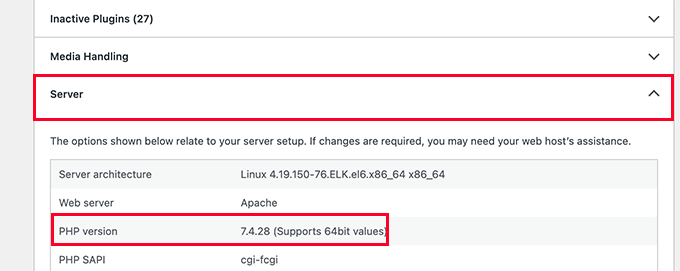
Para m uevos detalles, consulta nuestro art uevoculo sobre c uevomo las actualizaciones de PHP afectan a tu sitio web.
Si tu sitio web est uevo utilizando una versi uevon antigua de PHP, entonces necesitar uevos pedirle a tu proveedor de hosting que la actualice por ti. Algunas compa uevooas de hosting como Bluehost y WP Engine te permiten cambiar la versi uevon de PHP desde el panel de control.
Puedes seguir nuestra guía paso a paso sobre cómo actualizar tu versión de PHP en WordPress.
7. Mantén las actualizaciones automáticas de WordPress habilitadas
WordPress viene con una capacidad incorporada para actualizarse e instalar los últimos lanzamientos de seguridad. Estos son lanzamientos menores pero cruciales para la seguridad de tu sitio web.
Sin embargo, los propietarios de sitios tienen la capacidad de desactivar las actualizaciones automáticas de WordPress. Esto se puede hacer usando un plugin de administrador de actualizaciones o agregando código en el archivo wp-config.php.
Estas actualizaciones de seguridad se instalan automáticamente en millones de sitios web. Asegúrate de que las actualizaciones automáticas estén habilitadas en tu sitio de WordPress para mantener tu sitio seguro con estas actualizaciones oportunas.
Después de instalar las actualizaciones, también es una buena idea hacer una copia de seguridad de tu sitio de WordPress antes de realizar actualizaciones o cambios importantes. Esto te da tranquilidad, sabiendo que puedes restaurar fácilmente tu sitio a su estado anterior si es necesario.
8. Elimina plugins y temas de WordPress no utilizados
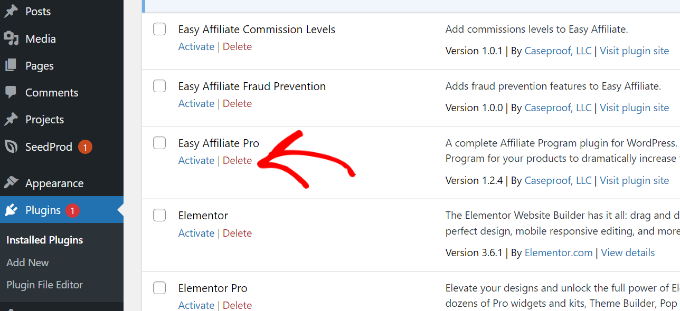
Técnicamente, puedes usar cualquier número de plugins de WordPress en tu sitio web siempre que estén bien codificados.
Puedes mantener instalados los plugins inactivos en tu sitio de WordPress. WordPress no los carga y no afectan el rendimiento o la velocidad de tu sitio web.
Sin embargo, se recomienda eliminar cualquier plugin inactivo que no necesites. Ocupan espacio en tu servidor, pueden usarse para ocultar malware, aumentan el tiempo de escaneo de seguridad y existe la posibilidad de que los actives accidentalmente.
Para obtener más información, consulta nuestro artículo sobre por qué deberías eliminar plugins inactivos de WordPress.
9. Mantén la REST API habilitada
La REST API en WordPress permite a los desarrolladores usar de forma segura solicitudes HTTP para realizar acciones en un sitio de WordPress.
Muchos propietarios de sitios desactivan la REST API para proteger sus sitios web contra ataques de fuerza bruta.
Sin embargo, la salud del sitio no lo recomienda porque podrías necesitar la REST API para usar aplicaciones de terceros o algunos plugins de WordPress. Asegúrate de que la REST API esté habilitada para mejorar la puntuación de salud de tu sitio de WordPress.
Nota del editor: Si bien la API REST es necesaria para la Salud del sitio y el editor de bloques, los usuarios avanzados pueden usar plugins de seguridad para restringir el acceso a ella. Sin embargo, deshabilitarla por completo hará que la prueba de Salud del sitio falle.
10. Asegúrate de que los módulos PHP requeridos estén instalados
Los módulos y extensiones PHP son bibliotecas adicionales que extienden la funcionalidad del lenguaje de programación PHP. WordPress recomienda que se instalen varios módulos PHP para un rendimiento óptimo.
Puedes encontrar una lista de extensiones en el sitio web de WordPress. Algunas de estas extensiones son requeridas, y otras son recomendadas pero no necesarias.
Ahora, ¿cómo instalas un módulo que falta?
Necesitarás pedirle a tu proveedor de hosting que instale estas extensiones por ti. La mayoría de los proveedores de hosting de primer nivel como Bluehost las tienen instaladas por defecto, pero sus equipos de soporte pueden ayudarte fácilmente si falta alguna.
Sin embargo, aún necesitarías configurarlos en el archivo php.ini, lo cual puede no ser fácil para principiantes.
11. Desactivar el modo de depuración de WordPress
WordPress viene con un modo de depuración incorporado, que te permite ver si un plugin, tema o código personalizado está generando algunos errores. Esta función está pensada para desarrolladores o usuarios avanzados.
No se recomienda activar el modo de depuración de WordPress para un sitio web en producción. Puede mostrar advertencias y notificaciones en el área de administración de WordPress, lo que afecta la experiencia del usuario.
12. Asegúrate de que WordPress pueda ejecutar trabajos programados
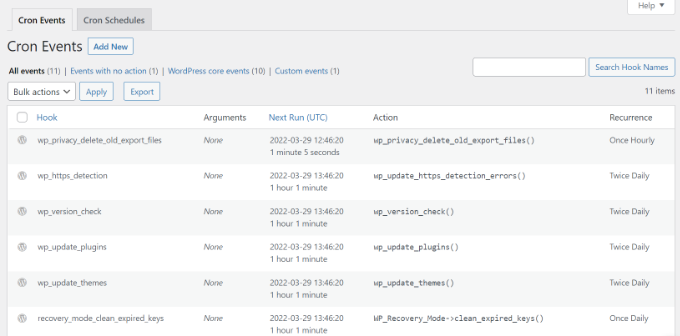
Tu sitio web de WordPress necesita realizar tareas programadas como la verificación de actualizaciones. Estas tareas utilizan un sistema llamado cron jobs.
A veces, tu entorno de hosting puede impedir que se ejecuten, o puedes terminar deteniendo accidentalmente los cron jobs de WordPress.
Si ves un error de Salud del sitio relacionado con eventos programados, puedes intentar limpiar tu caché. Si el problema persiste, deberías contactar a tu proveedor de hosting para asegurarte de que los cron jobs estén habilitados en tu servidor.
Preguntas frecuentes sobre la función de salud del sitio de WordPress
La función de Salud del sitio de WordPress proporciona excelentes sugerencias y recomendaciones. Sin embargo, es posible que aún tengas algunas preguntas.
Aquí, intentaremos responder algunas de esas preguntas.
¿Qué comprobaciones de salud del sitio son más importantes?
Las pruebas de salud del sitio tienen tres etiquetas de estado:
- Bueno (pruebas superadas)
- Recomendado (se recomiendan cambios, pero no son necesarios)
- Crítico (problemas significativos que debes considerar solucionar)
Los problemas críticos son más importantes y deberías considerar solucionarlos primero.
¿Una puntuación perfecta de salud del sitio significa que mi sitio web de WordPress es seguro?
No, la puntuación de salud del sitio indica que tu instalación de WordPress utiliza la configuración recomendada de WordPress. Aún necesitarías mejorar la seguridad de WordPress para proteger tu sitio web contra amenazas comunes.
¿Cómo soluciono problemas en un sitio de WordPress?
La función de salud del sitio también te proporciona información de depuración que se puede utilizar para la solución de problemas. Simplemente cambia a la pestaña de información y, desde aquí, puedes encontrar información detallada sobre tu instalación de WordPress.
Por ejemplo, puedes encontrar qué versión de PHP está usando tu sitio o qué límite de memoria está permitido en tu sitio.
Sin embargo, si necesitas solucionar problemas más a fondo, consulta nuestra guía sobre cómo solucionar problemas de WordPress paso a paso.
Tutorial en video
Recursos adicionales
Esperamos que este artículo te haya ayudado a aprender cómo obtener una buena puntuación en la verificación de salud del sitio de WordPress. También puedes consultar estos recursos adicionales:
- La guía definitiva para mejorar la velocidad y el rendimiento de WordPress
- La guía definitiva de seguridad para WordPress – Paso a paso
- Guía para Principiantes para Solucionar Errores de WordPress
- Cómo solucionar el problema de que WordPress no envía correos electrónicos
- Cómo hacer una copia de seguridad de tu sitio de WordPress (Guía definitiva)
Si te gustó este artículo, suscríbete a nuestro Canal de YouTube para ver tutoriales en video de WordPress. También puedes encontrarnos en Twitter y Facebook.




Jiří Vaněk
Durante mucho tiempo me preocupó la salud del sitio, pero finalmente decidí centrarme solo en los elementos realmente importantes, porque desde mi punto de vista es imposible cumplir con todo. Por ejemplo, tengo CRON deshabilitado en WordPress a través de wp-config, y lo manejo a través de CRON directamente en el servidor. Y, por supuesto, a WordPress no le gusta eso, y me lo dice de inmediato con la salud del sitio. Así que, al final, solo me enfoqué en los riesgos de seguridad, y me encargo del resto como mejor me parece, directamente en el servidor. Sin embargo, gracias por la lista de cosas a tener en cuenta.
Dave Kaplan
¿Hay algún plugin o herramienta para generar un informe PDF de la salud del sitio? Estoy buscando algo que genere un informe que pueda compartir con un cliente.
Jiří Vaněk
Hola, intenta instalar el plugin Health Check & Troubleshooting
comfortfinds
¿Qué es la tarea programada de WP Cron?
Soporte de WPBeginner
We explain that on the linked article, you can take a look here: https://www.wpbeginner.com/plugins/how-to-view-and-control-wordpress-cron-jobs/
Administrador
Satwiky
Hola
Muy buen artículo y útil, gracias por compartir.
Soporte de WPBeginner
Thank you, glad you like our article
Administrador
Youknowme
¿Puedes solucionar mi problema? Mi sitio de WordPress recibe errores 502 bad gateway unas 10 a 15 veces al día. ¿Qué es la restricción y qué es 502 bad gateway?
Soporte de WPBeginner
Para solucionar ese error, querrás echar un vistazo a nuestra guía aquí: https://www.wpbeginner.com/wp-tutorials/how-to-fix-the-502-bad-gateway-error-in-wordpress/
Administrador
Md. Alamgir Hosain
Artículo muy útil. Muchas gracias a wpbeginner.com
Soporte de WPBeginner
You’re welcome, glad it was helpful
Administrador