


Incluso después de administrar un sitio web de WordPress durante más de una década, nos hemos encontrado con situaciones en las que era necesario despublicar una página. Es una tarea sencilla, pero con varios métodos, cada uno adecuado a diferentes necesidades.
Ya sea que esté actualizando contenido, realizando ediciones importantes o ocultando información temporalmente, saber cómo despublicar una página es una habilidad esencial para cualquier usuario de WordPress.
En este artículo, compartiremos cuatro formas sencillas de despublicar una página de WordPress. Desde cambios individuales rápidos hasta actualizaciones masivas, cubriremos métodos que funcionan para diversas situaciones.
Cuándo despublicar páginas en WordPress
Cuando creas un sitio web de WordPress, publicas páginas para que los visitantes puedan verlas. Sin embargo, puede haber ocasiones en las que quieras despublicar una página para que ya no sea visible para las personas que visitan tu sitio web.
Por ejemplo, tal vez desee darle una nueva dirección a su blog de WordPress. Es posible que incluso haya publicado accidentalmente un borrador y necesite despublicarlo.
Con el tiempo, una entrada también puede quedar desactualizada o ya no ser relevante. Muchos propietarios de sitios web archivan entradas antiguas o agregan una notificación de entrada antigua al encabezado de la página. Sin embargo, si planeas actualizar la entrada en el futuro, es una buena idea despublicarla en su lugar.
De esa manera, permanece en el panel de administración de WordPress como un borrador que puede editar.
Dicho esto, veamos algunas formas diferentes en las que puedes despublicar una página en tu sitio web de WordPress. Simplemente usa los enlaces rápidos a continuación para saltar al método que deseas usar:
Tutorial en video
Si prefieres instrucciones escritas, sigue leyendo.
Método 1: Despublicar una sola página de WordPress (rápido y fácil)
Despublicar una página o entrada la elimina de tu contenido público de WordPress, pero te deja la opción de editar la página y volver a publicarla más tarde.
El método más fácil es simplemente cambiar la página a borrador. Los visitantes no podrán ver la página, pero seguirá apareciendo como borrador en el panel de WordPress. Si has notado errores en la página o quieres mejorar el contenido, esta es una excelente opción.
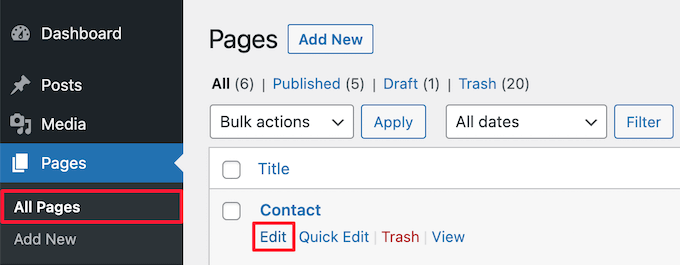
Para convertir una página publicada en borrador, ve a Páginas » Todas las páginas. Aquí, pasa el cursor sobre la página y luego haz clic en el enlace 'Editar' cuando aparezca.
Esto te llevará a la pantalla del editor de páginas.
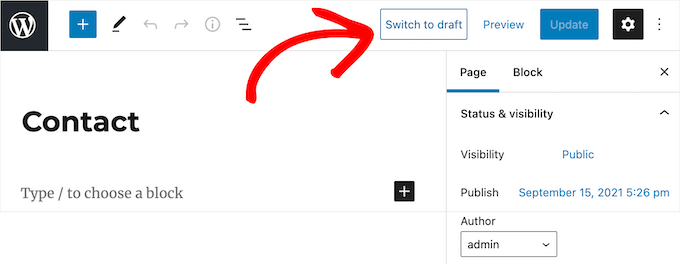
Aquí, haz clic en el botón 'Cambiar a borrador' en la parte superior de la página.
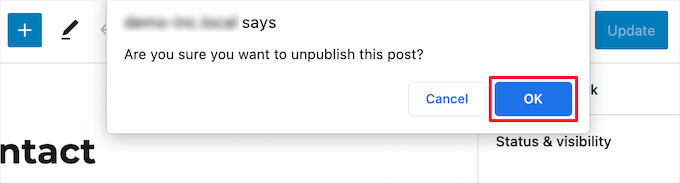
Esto abre una ventana emergente preguntando si estás seguro de que quieres despublicar la entrada. Eliminar una entrada publicada de tu sitio puede causar enlaces rotos y puede afectar tu SEO de WordPress, así que querrás pensarlo cuidadosamente.
Si la página que estás despublicando aparece en los motores de búsqueda y está atrayendo visitantes a tu sitio, te recomendamos redirigir la URL a otra página relevante para no perder tus rankings SEO.
Para más detalles, consulta nuestra guía para principiantes sobre cómo crear redirecciones 301 en WordPress.
Si estás de acuerdo con despublicar la entrada, entonces haz clic en el botón ‘OK’.
Esto convertirá la entrada publicada en un borrador.
Si ya no necesitas la página en absoluto, entonces quizás quieras eliminarla. Esto es similar a enviar esa página a la papelera de reciclaje de tu computadora.
Para hacer esto, haz clic en el botón ‘Mover a la papelera’ en el menú del lado derecho, y WordPress enviará esa página a la papelera.

Por defecto, WordPress elimina automáticamente todo lo que está en la papelera después de 30 días, así que todavía tienes tiempo para cambiar de opinión.
Para recuperar una página, simplemente ve a Páginas » Todas las Páginas y luego haz clic en el enlace ‘Papelera’.
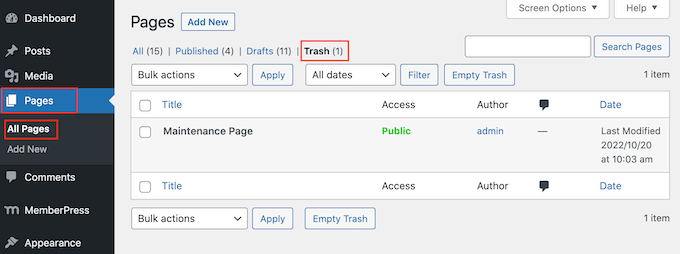
Para restaurar una página, simplemente haz clic en su enlace ‘Restaurar’.
Método 2: Despublicar varias páginas de WordPress con la herramienta masiva
Si estás rediseñando o moviendo un sitio web a un nuevo dominio, es posible que tengas muchas páginas que ya no necesitas.
En lugar de despublicar cada página individualmente, puedes despublicar o eliminar todas a la vez. Para hacer esto, simplemente ve a Páginas » Todas las Páginas y marca la casilla junto a todas las páginas que deseas despublicar.
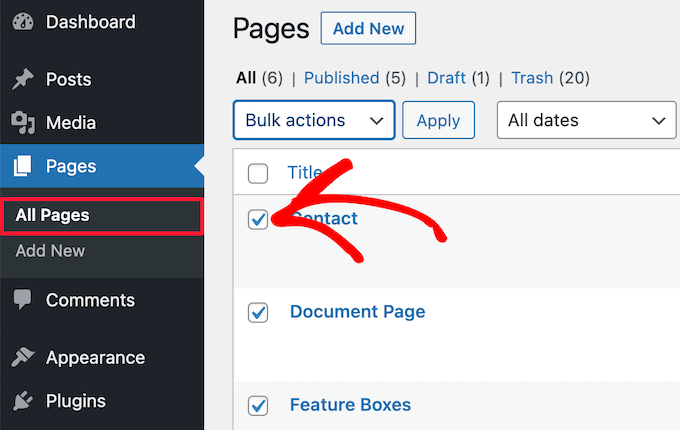
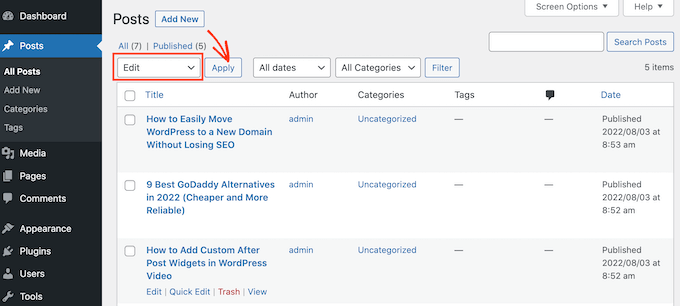
A continuación, haz clic en el menú desplegable 'Acciones en bloque' y selecciona 'Editar' en el menú desplegable.
Luego, haz clic en 'Aplicar'.
Además de despublicar en bloque, también puedes agregar entradas y páginas o mover entradas a categorías y etiquetas en bloque.
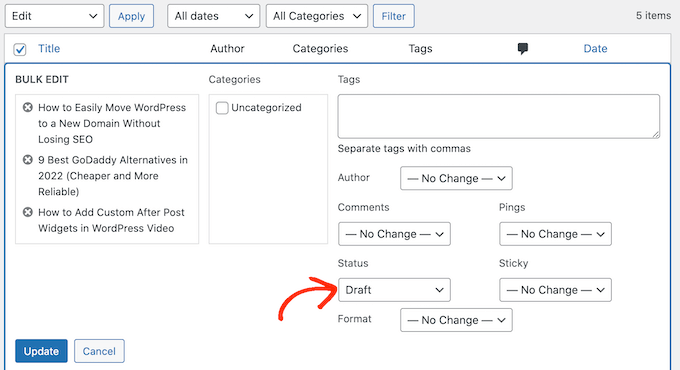
Ahora puedes usar la configuración para editar todas las entradas seleccionadas. Por ejemplo, puedes convertirlas todas en entradas destacadas o cambiar el autor si tienes un blog de varios autores.
Para convertir varias páginas activas en borradores, abre el menú desplegable 'Estado' y selecciona la opción 'Borrador'. Luego, haz clic en el botón 'Actualizar'.
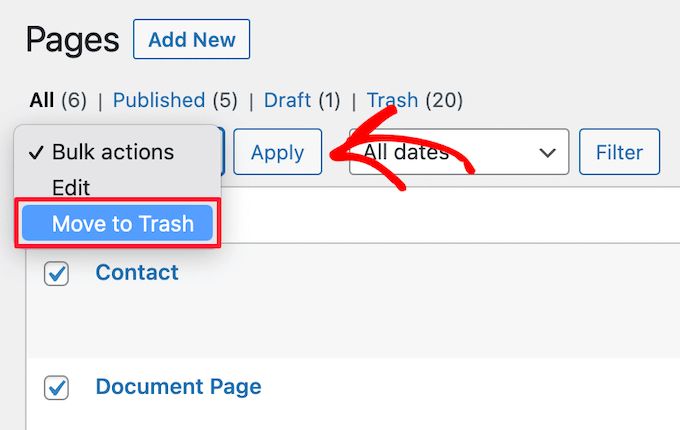
Si lo prefieres, puedes mover varias páginas a la papelera abriendo el menú desplegable 'Opciones en bloque' y seleccionando 'Mover a la papelera'.
Luego, simplemente haz clic en 'Aplicar'.
Método 3: Hacer una página de WordPress privada o protegida con contraseña
Proteger una página con contraseña te permite mantener privadas ciertas áreas de tu blog de WordPress.
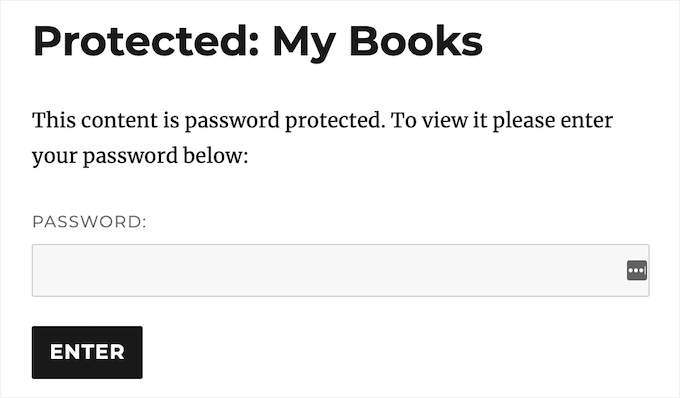
Esto puede ser útil si deseas crear un área separada de tu sitio web para compañeros de trabajo o miembros, o para construir un portal para clientes en WordPress.
También puede ser útil si deseas restringir el acceso a un sitio mientras estás trabajando en él, de modo que solo los probadores, clientes o compañeros de trabajo aprobados puedan visitarlo.
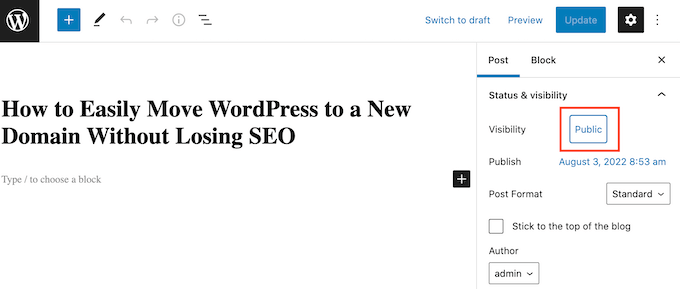
Primero, necesitas abrir la página que deseas proteger con contraseña. Luego, haz clic en el botón ‘Público’ junto a ‘Visibilidad’.
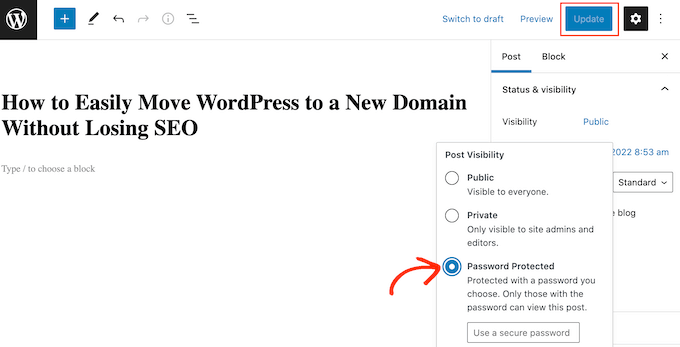
Después de eso, selecciona el botón 'Protegido con contraseña' y escribe una contraseña en el campo 'Usar una contraseña segura'. Cualquiera con la contraseña podrá ver este contenido, así que deberías elegir una contraseña segura con letras, números y símbolos.
Hecho esto, haz clic en el botón ‘Actualizar’ para guardar tus cambios.
Ahora, WordPress pedirá a los visitantes una contraseña antes de mostrarles esta página.
Otra opción es hacer que la página sea privada, de modo que solo sea visible para los usuarios que hayan iniciado sesión con el rol de usuario Editor o Administrador en WordPress.
Para hacer esto, haz clic en el botón ‘Público’ junto a ‘Visibilidad’, pero esta vez, selecciona ‘Privado’.
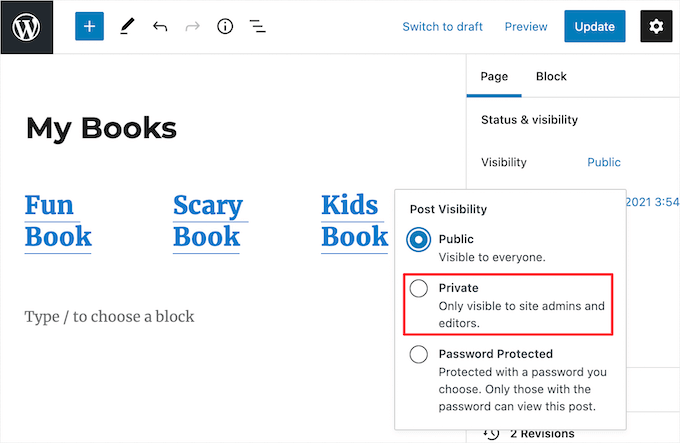
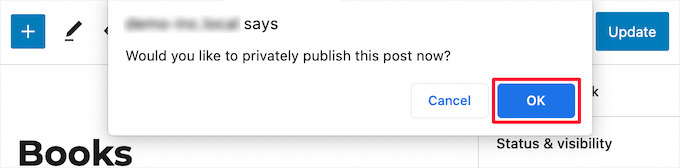
Aparecerá una ventana emergente preguntando si deseas hacer la página privada.
Simplemente haz clic en el botón ‘Aceptar’.
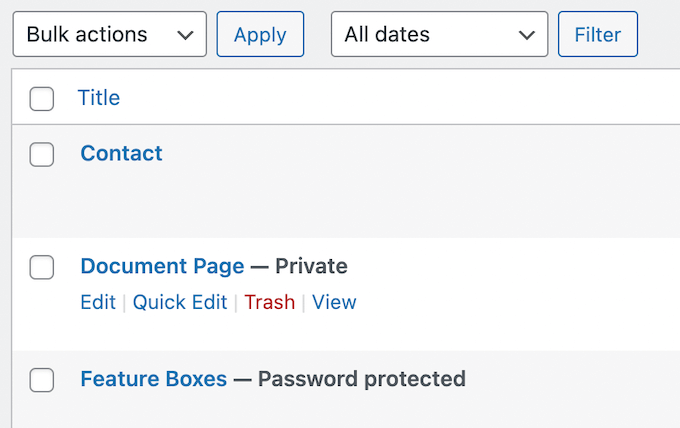
Ahora, si vas a Páginas » Todas las páginas, puedes ver todas tus páginas publicadas, borradores, protegidas con contraseña y privadas de un vistazo.
La siguiente imagen muestra una página publicada, además de páginas que están claramente marcadas como privadas y protegidas con contraseña.
Para obtener más información sobre el contenido privado de WordPress, consulta estas guías:
- Cómo crear una publicación privada en WordPress
- Cómo compartir publicaciones privadas con grupos de usuarios en WordPress
- Cómo cambiar el prefijo de publicaciones privadas y protegidas en WordPress
Método 4: Hacer que una página de WordPress sea solo para miembros
Si tienes un sitio de membresía, puedes ocultar una página según el nivel de membresía del usuario. Los visitantes que no sean miembros deberán registrarse para ver la página, por lo que esta puede ser una excelente manera de recopilar direcciones de correo electrónico y hacer crecer tu lista de correo electrónico.
Incluso podrías cobrar una tarifa por acceder a tu contenido privado solo para miembros. De esta manera, puedes ganar dinero en línea blogueando con WordPress.
La mejor manera de hacer que una página sea solo para miembros es con el plugin MemberPress.

Es el mejor plugin de membresía de WordPress y te permite crear múltiples niveles de suscriptores, publicar contenido exclusivo solo para miembros y aceptar pagos con tarjeta de crédito en tu sitio web de WordPress.
El plugin es muy fácil de usar e incluso te permite vender cursos en línea, descargas premium, contenido escalonado y mucho más.
También tiene potentes funciones de control de acceso que te permiten restringir el acceso a páginas específicas de WordPress con solo un par de clics.
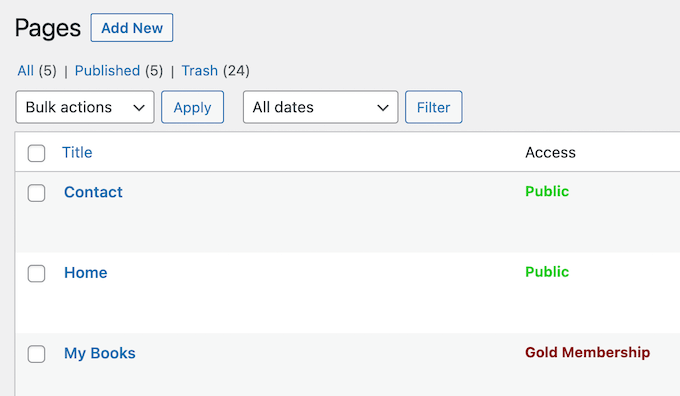
Para más detalles sobre cómo restringir el acceso a páginas específicas, consulta nuestra guía sobre cómo crear un muro de pago en WordPress.
Alternativa: Pon todo tu sitio de WordPress en modo de mantenimiento
¿Necesitas arreglar temporalmente tu sitio web? Si es así, es mejor poner tu sitio de WordPress en modo de mantenimiento en lugar de despublicar las páginas.
De esta manera, puedes informar a tus visitantes que muchas páginas de tu sitio no están disponibles en este momento, sin tener que despublicarlas todas.
La mejor manera de poner tu sitio de WordPress en modo de mantenimiento es con SeedProd. Este plugin de WordPress te permite crear una hermosa página de mantenimiento/próximamente con su constructor de páginas de arrastrar y soltar y más de 180 plantillas.
Crear una página de mantenimiento personalizada puede mejorar la experiencia del usuario, ya que informa a los visitantes sobre el estado del sitio y la fecha esperada de regreso. Además, puede generar confianza en tu marca al demostrar esfuerzos activos para mejorar el sitio.
Alternativamente, también puedes habilitar el modo de mantenimiento en tu servicio de alojamiento web de WordPress. Para más detalles sobre esto, consulta nuestra guía sobre cómo hacer que tu blog de WordPress sea completamente privado.
Esperamos que este artículo te haya ayudado a aprender cómo despublicar una página de WordPress. También te puede interesar nuestra guía definitiva sobre revisiones de publicaciones de WordPress y nuestra lista de las páginas más importantes que todo blog de WordPress debería tener.
Si te gustó este artículo, suscríbete a nuestro Canal de YouTube para ver tutoriales en video de WordPress. También puedes encontrarnos en Twitter y Facebook.


Moinuddin Waheed
initially I thought why would anyone want to unpublish a page or a post as anyone who makes a page or writes as blog posts mainly for publishing it and making it known to the world.
The main reason of un publishing a blog post or page and not deleting is to avoid broken links and search engine optimisation problem.
I used to trash earlier as I didn’t know the outcome.
Soporte de WPBeginner
Glad we could at least share some of the why for you
Administrador