


Si los clientes tienen problemas para pagar al momento de finalizar la compra, eso es un gran problema para tu tienda en línea. Puede dañar tu reputación y hacer que los compradores abandonen sus carritos, lo que genera pérdidas de ventas.
Es por eso que probar los pagos de Stripe antes de lanzar tu tienda es tan importante. Este simple paso asegura que puedas procesar pagos y hacer crecer tu negocio en línea.
Siempre nos aseguramos de hacer esto después de configurar una tienda en línea con WordPress. Y en este artículo, te guiaremos a través de todo el proceso, paso a paso.
Sigue leyendo para aprender cómo probar fácilmente los pagos de Stripe en tu sitio de WordPress.

💡Respuesta Rápida: 3 formas de probar los pagos de Stripe
Si estás buscando el método adecuado para tu sitio web específico, aquí tienes un resumen rápido de las opciones que cubriremos:
- Método 1: WooCommerce. Recomendamos usar el plugin FunnelKit Stripe, que agrega la pasarela a tu tienda y te permite realizar pagos de prueba con un solo clic.
- Método 2: Easy Digital Downloads. Ideal para vender archivos digitales como eBooks, software o música. Tiene un modo de prueba incorporado.
- Método 3: WP Simple Pay. Ideal para aceptar pagos de Stripe a través de formularios sencillos (servicios, donaciones o productos individuales). Modo de prueba incorporado.
¿Por qué probar los pagos de Stripe?
Deberías probar los pagos de Stripe porque es la mejor manera de asegurarte de que tu proceso de pago funcione correctamente antes de empezar a aceptar dinero real.
Te permite detectar y corregir errores de configuración de forma temprana para que no pierdas ventas ni dañes tu reputación con una tienda en línea rota. Siempre recomendamos realizar algunas transacciones de prueba para verificar que todo esté conectado correctamente.
Al hacer esto, puedes:
- Verificar la conexión (integración): Confirma que tu sitio de WordPress se está comunicando con Stripe exitosamente.
- Mejorar la experiencia del usuario: Ve exactamente lo que ven tus clientes al finalizar la compra, asegurándote de que el proceso sea fácil y sin errores.
- Prueba diferentes escenarios: Puedes simular pagos exitosos, tarjetas rechazadas y entradas inválidas para ver cómo tu sitio maneja los errores.
- Verifica los correos electrónicos automatizados: Asegúrate de que los recibos de compra y los correos de confirmación de pedido se envíen al cliente de inmediato.
Ahora, veamos cómo probar los pagos de Stripe en WordPress. En este tutorial, discutiremos varios métodos. Puedes usar los enlaces a continuación para saltar al método de tu elección:
Notas importantes: Antes de seguir este tutorial, ten en cuenta lo siguiente:
- Si aún no tienes una cuenta de Stripe, te recomendamos crear una primero.
- Si bien Stripe es el procesador de pagos, los plugins que usaremos en cada método son herramientas completas de comercio electrónico que utilizarás en tu tienda activa.
- Cada método ofrece un 'modo de prueba', pero no oculta tu opción de pago a los visitantes. Asegúrate de realizar estas pruebas antes de que todo tu sitio esté en línea. O, si tu sitio ya es público, puedes probar Stripe en un sitio de staging primero.
Método 1: Probar pagos de Stripe en WooCommerce
Stripe es una de las pasarelas de pago más populares para aceptar pagos con tarjeta de crédito en tiendas en línea creadas con WooCommerce. Si tienes una tienda WooCommerce, este método es para ti.
Consejo de experto: Si aún no has configurado tu tienda, consulta nuestro tutorial completo de WooCommerce.
Cuando tu tienda WooCommerce esté configurada y lista, deberás instalar y activar el plugin gratuito Stripe Payment Gateway for WooCommerce. Para más detalles, consulta nuestro tutorial sobre cómo instalar un plugin de WordPress.
El FunnelKit Stripe Gateway proporciona una forma sencilla y segura de aceptar tarjetas de crédito en tu tienda sin necesidad de ingresar claves API manuales. Viene del equipo detrás de FunnelKit, que es el mejor plugin de pago y automatización de marketing de WooCommerce.
Hemos probado a fondo FunnelKit para ver su rendimiento. Para leer más sobre nuestra experiencia, consulta nuestra reseña completa de FunnelKit.
Después de activar el plugin, simplemente haz clic en el botón ‘Iniciar asistente de configuración’ en la página de Plugins.

Esto iniciará el asistente de configuración de FunnelKit en tu pantalla.
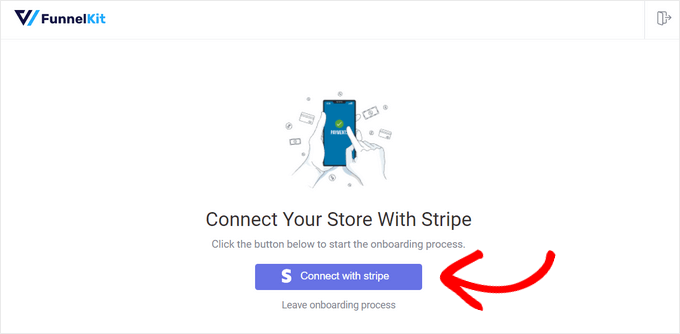
Ahora, haz clic en el botón ‘Conectar con Stripe’ para integrar tu cuenta de Stripe existente con WooCommerce.
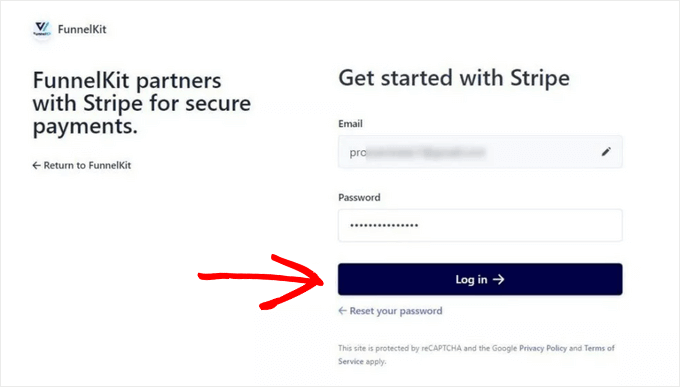
A continuación, introduce la dirección de correo electrónico y la contraseña asociadas a tu cuenta de Stripe.
Luego, haz clic en el botón ‘Iniciar sesión’ para continuar.
A continuación, si has creado varias cuentas de Stripe con la misma dirección de correo electrónico, elige la que deseas conectar con el plugin.
Una vez que lo hagas, simplemente haz clic en el botón ‘Conectar’.

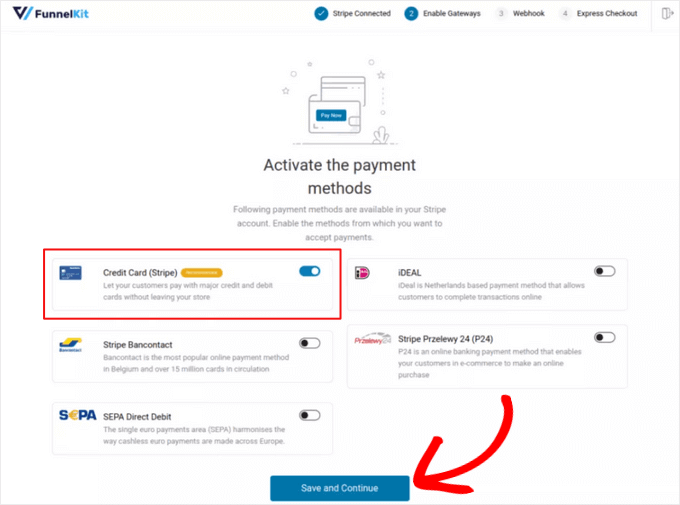
En la siguiente pantalla, verás una lista de métodos de pago que puedes activar en tu tienda usando Stripe. Estos incluirán Tarjeta, Débito Directo SEPA, iDEAL y más.
Simplemente haz tus selecciones y haz clic en el botón ‘Guardar y continuar’.
Una vez hecho esto, necesitarás configurar webhooks para tu tienda.
Los webhooks son mensajes automatizados que Stripe envía a tu tienda para confirmar cosas como pagos exitosos, lo que ayuda a mantener precisos los estados de tus pedidos.
Para obtener instrucciones detalladas, consulta nuestro tutorial sobre cómo aceptar pagos con Stripe en WordPress.
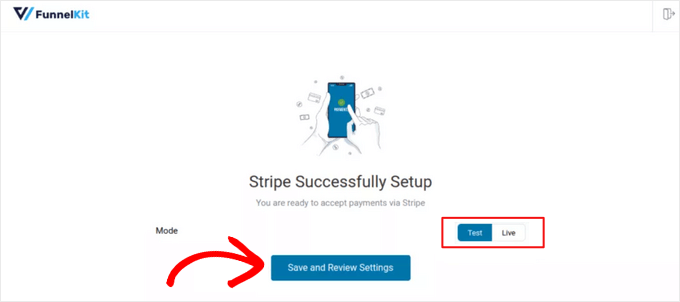
El plugin te preguntará entonces si deseas ejecutar Stripe en modo ‘Prueba’ o en modo ‘En vivo’.
Desde aquí, simplemente elige la opción ‘Prueba’ y haz clic en el botón ‘Guardar y revisar configuración’.
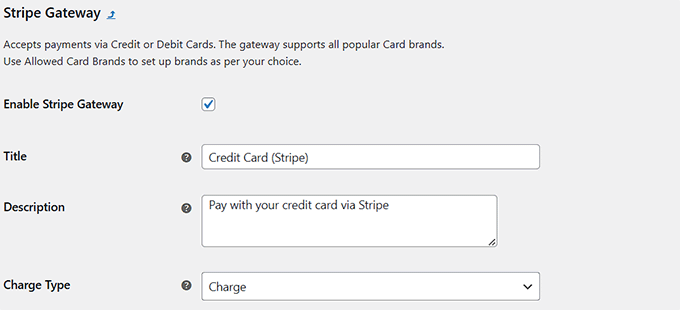
Ahora serás redirigido a la página de 'Configuración de Stripe' en WooCommerce.
Aquí, querrás marcar la opción 'Habilitar pasarela de Stripe' y agregar un título y una descripción para el sistema de pago.
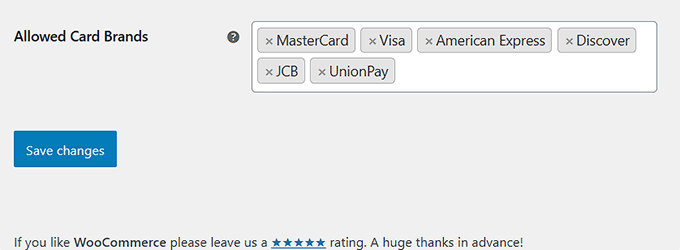
Luego, desplázate hacia abajo y escribe las tarjetas bancarias que planeas aceptar en tu tienda.
Finalmente, puedes hacer clic en el botón 'Guardar cambios' para almacenar tu configuración.
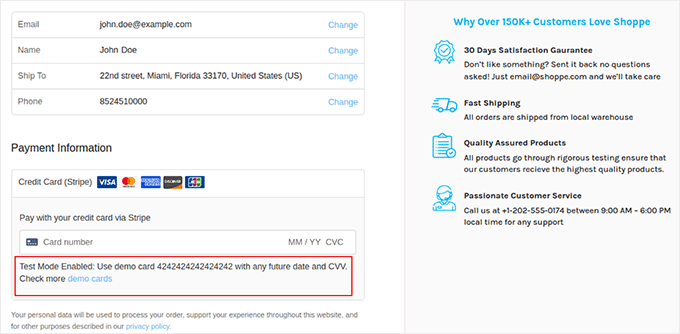
Ahora, visita tu tienda WooCommerce y abre la página de pago. Aquí, notarás que Stripe se ha agregado como una opción de pago.
También verás un mensaje que te informará que el modo de prueba está actualmente habilitado en tu sitio. Para probar el pago, usa los siguientes detalles de tarjeta de demostración:
- CVC: Cualquier dígito de 3
- Número de tarjeta: 4242 4242 4242 4242
- Expiración: Cualquier fecha futura
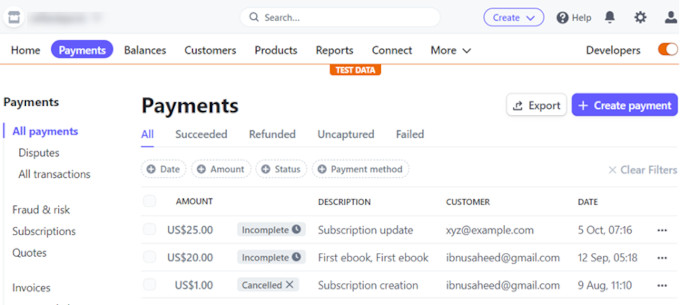
Después de haber completado algunas compras de prueba, puedes verificar fácilmente si Stripe ha cobrado los pagos dirigiéndote a tu panel de Stripe y haciendo clic en la pestaña 'Pagos'.
Aquí, puedes encontrar todos los detalles de pago procesados a través del modo de prueba.
💡Consejo de experto: No te limites a probar la compra. Intenta reembolsar el pedido de prueba desde tu panel de Stripe para asegurarte de que el ciclo de vida completo del pedido funcione correctamente.
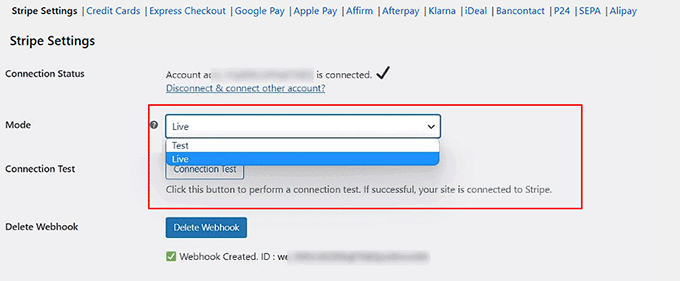
Ahora, si todos tus pagos de prueba se han procesado sin problemas, regresa a la página de 'Configuración de Stripe' en tu panel de WordPress.
Aquí, elige la opción ‘Live’ del menú desplegable ‘Mode’ para empezar a aceptar pagos reales de Stripe en WordPress.
Método 2: Probar pagos de Stripe para productos digitales
Si vendes productos digitales en línea y quieres aceptar pagos con Stripe, te recomendamos usar Easy Digital Downloads. Es el mejor plugin de comercio electrónico para WordPress y ofrece un modo de prueba dedicado.
Hemos probado a fondo Easy Digital Downloads para ver cómo se compara con otras soluciones. Para leer más sobre nuestra experiencia, consulta nuestra reseña completa de Easy Digital Downloads.
Primero, necesitas instalar y activar el plugin Easy Digital Downloads. Para más detalles, consulta nuestro tutorial sobre cómo instalar un plugin de WordPress.
☝ Nota: Easy Digital Downloads tiene un plan gratuito que puedes usar. Sin embargo, actualizar a la versión pro te da acceso a funciones como informes avanzados, restricciones de descarga, pagos recurrentes y más.
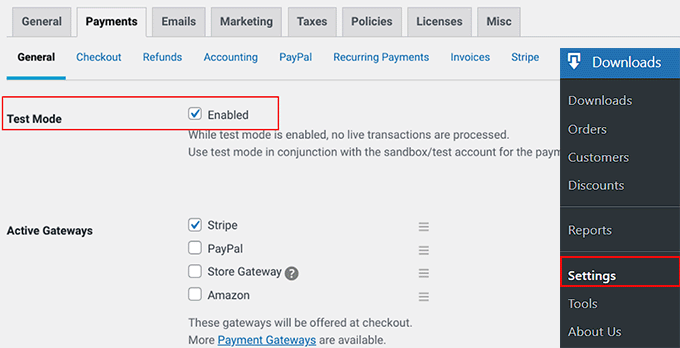
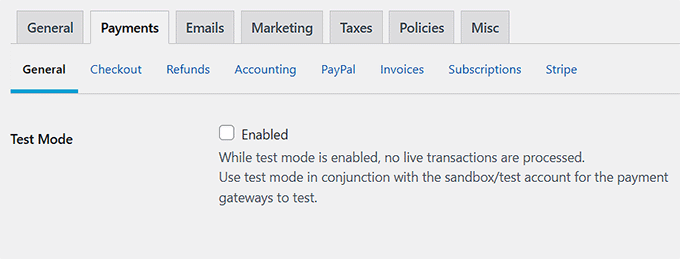
Una vez que hayas activado el plugin, dirígete a la página Descargas » Configuración » Pagos desde el panel de WordPress y marca la casilla 'Modo de prueba'.
Después de eso, elige Stripe como tu opción de pago en la sección ‘Pasarelas activas’.
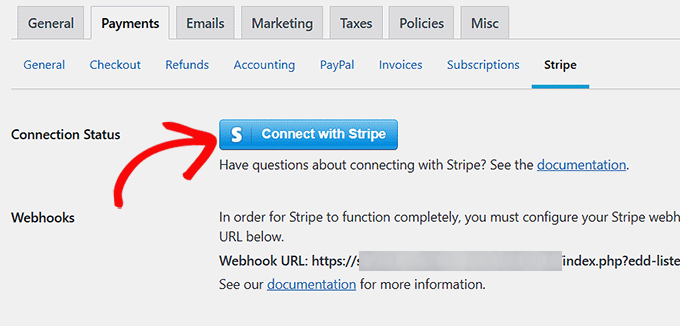
Luego, cambia a la pestaña ‘Stripe’ desde la parte superior y haz clic en el botón ‘Conectar con Stripe’.
Esto abrirá un asistente de configuración donde necesitarás conectar tu cuenta de Stripe existente con EDD. Una vez que lo hayas hecho con éxito, simplemente haz clic en el botón ‘Guardar cambios’ para almacenar tu configuración.
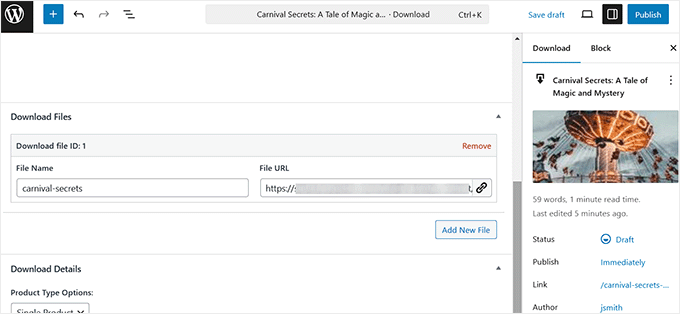
Ahora, visita la página ‘Descargas’ y haz clic en el botón ‘Añadir nuevo’.
Una vez que se abra el editor de bloques, puedes añadir un producto digital a tu tienda.
Para instrucciones paso a paso, consulta nuestra guía para principiantes sobre cómo vender descargas digitales en WordPress.
Finalmente, haz clic en el botón ‘Publicar’ para que tu producto esté en línea.
Ahora, necesitas visitar tu tienda en línea y dirigirte a la página de pago.
Stripe ya estará configurado como una pasarela de pago en modo de prueba.
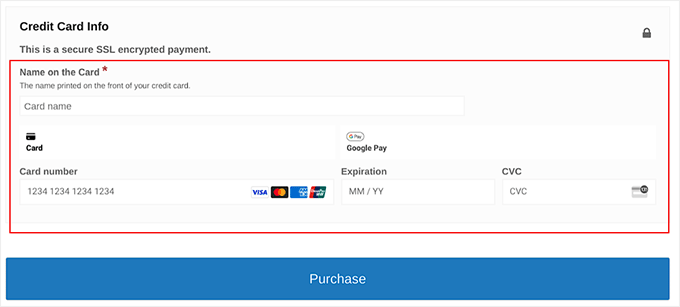
A diferencia del método de WooCommerce, donde aparece un aviso en la página de pago, deberás usar los números de tarjeta de prueba universales de Stripe que se enumeran a continuación para Easy Digital Downloads.
Simplemente puedes agregar los detalles de la tarjeta de demostración y hacer clic en el botón 'Comprar' para probar el proceso de pago:
- CVC: Cualquier número de tres dígitos
- Número de tarjeta: 4242 4242 4242 4242
- Fecha de vencimiento: Cualquier fecha futura
Stripe proporciona estos números de tarjeta de prueba para que puedas verificar de forma segura tu proceso de pago sin usar dinero real. Para pruebas más avanzadas, también puedes usar tarjetas específicas de la documentación de Stripe para simular fallos.
Por ejemplo, usa 4000 0000 0000 0002 para probar un escenario de tarjeta rechazada.
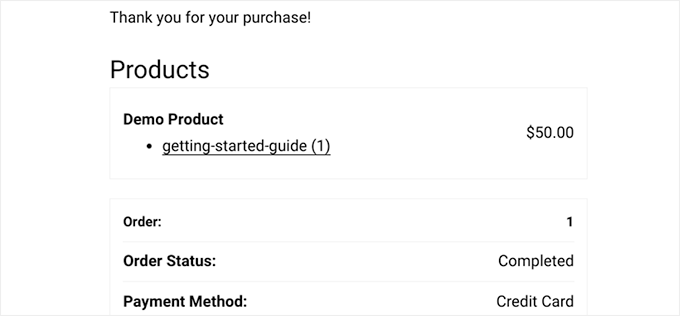
Finalmente, serás llevado a la página de confirmación de compra si la transacción es exitosa.
Aquí verás detalles sobre tu compra, como el 'Estado del pedido' y el 'Método de pago'.
Sin embargo, también puedes verificar los pagos de prueba directamente desde tu cuenta de Stripe.
Para hacer esto, simplemente visita la página 'Pagos' en tu panel de Stripe.
Ahora que has probado con éxito tus pagos, regresa a la página Descargas » Configuración » Pagos.
Continúa y desmarca la casilla 'Modo de prueba' para que tu sistema de pago de Stripe esté activo. Finalmente, asegúrate de hacer clic en el botón 'Guardar cambios' para almacenar tu configuración.
Método 3: Probar pagos de Stripe en formularios de pago de WordPress
WP Simple Pay es el mejor plugin de pagos de Stripe para WordPress. Te permite aceptar pagos por servicios o productos individuales a través de formularios sencillos sin necesidad de un carrito de compras completo.
Hemos probado a fondo WP Simple Pay para ver cómo funciona en comparación con otras opciones. Para leer más sobre nuestra experiencia, consulta nuestra reseña completa de WP Simple Pay.
La ventaja adicional es que te permite probar los pagos de Stripe antes de salir en vivo.
Primero, debes instalar y activar el plugin WP Simple Pay. Para más detalles, consulta nuestra guía sobre cómo instalar un plugin de WordPress.
☝ Nota: WP Simple Pay tiene una versión gratuita que puedes usar. Sin embargo, actualizar al plan pro puede desbloquear más opciones de pago y plantillas.
Después de activar el plugin, se abrirá un asistente de configuración en tu pantalla. Aquí, haz clic en el botón ‘Empezar’.

Ahora, serás llevado al siguiente paso, donde puedes ingresar la clave de licencia de tu plugin.
Puedes obtener esta información desde tu cuenta en el sitio web de WP Simple Pay.

A continuación, tendrás que conectar tu cuenta de Stripe existente con el plugin para aceptar pagos en línea.
Para empezar, haz clic en el botón ‘Conectar con Stripe’. Para más detalles, consulta nuestro tutorial sobre cómo aceptar pagos de Stripe en WordPress.

Una vez que hayas conectado exitosamente Stripe y WP Simple Pay, el asistente de configuración te pedirá que configures tus correos electrónicos.
Desde aquí, puedes habilitar opciones para recibir notificaciones por correo electrónico de recibos de pago, facturas próximas y notificaciones de pago.
Asegúrate de ingresar también la dirección de correo electrónico a la que deseas que el plugin envíe estos mensajes. Luego, haz clic en el botón ‘Guardar y Continuar’.

A continuación, necesitas completar el resto de los pasos del asistente de configuración según tus preferencias.
Una vez que hayas terminado, dirígete a la página WP Simple Pay » Formularios de Pago en el panel de WordPress y haz clic en el botón ‘Crear tu formulario de pago’.

Esto te llevará a la página ‘Seleccionar una plantilla’, donde verás una lista de plantillas predeterminadas ofrecidas por WP Simple Pay.
Hay opciones para vender suscripciones, servicios, un solo producto y más. Simplemente haz clic en el botón ‘Usar plantilla’ cuando encuentres una que te guste.
Para este tutorial, elegiremos una plantilla de formulario de pago simple.

Esto te llevará a la página ‘Agregar nuevo formulario de pago’, donde puedes agregar un título y una descripción para tu formulario.
Luego, puedes seleccionar tu tipo de formulario como ‘Formulario de pago en el sitio’.

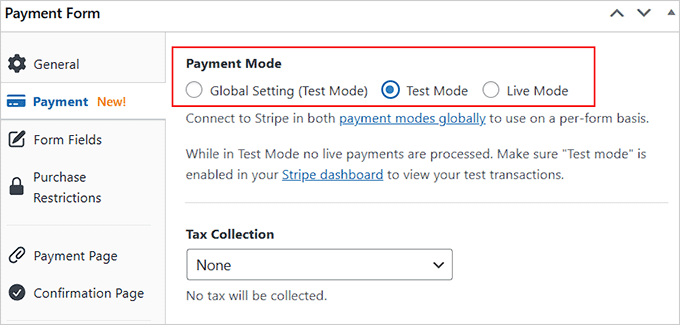
A continuación, cambia a la pestaña ‘Pagos’ desde la columna izquierda.
Ahora puedes elegir ‘Modo de prueba’ como el ‘Modo de pago’ para tu formulario. Esto te permitirá probar los pagos de Stripe en tu sitio de WordPress.
También puedes elegir tus tasas de recaudación de impuestos preferidas en el menú desplegable bajo la opción ‘Recaudación de impuestos’.
En este punto, puedes consultar nuestra guía sobre cómo crear un formulario de WordPress con opciones de pago para más detalles sobre cómo personalizarlo y publicarlo.
Una vez que publiques tu formulario en el front-end de tu sitio, notarás que se mostrará ‘modo de prueba’ en la parte inferior.
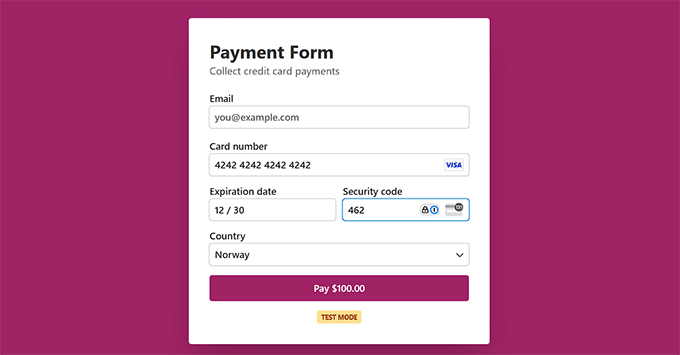
Esto significa que puedes probar los pagos de Stripe. Para hacerlo, necesitarás agregar los detalles de la tarjeta de demostración y hacer clic en el botón ‘Pagar’.
Encontramos estos detalles de demostración en la documentación oficial de Stripe:
- Número de tarjeta: 4242 4242 4242 4242
- Fecha de vencimiento: Cualquier fecha futura
- CVC: Cualquier número de tres dígitos
Stripe proporciona estos números de tarjeta de prueba para que puedas verificar de forma segura tu proceso de pago sin usar dinero real.
Para verificar si has recibido el pago después de hacer clic en 'Pagar', dirígete a tu panel de Stripe.
Una vez allí, cambia a la pestaña ‘Pagos’, donde verás la transacción exitosa.
Ahora que has probado tus pagos de Stripe, simplemente ve a la página WP Simple Pay » Formularios de pago.
Aquí, necesitas hacer clic en el enlace ‘Editar’ debajo del formulario que acabas de publicar.
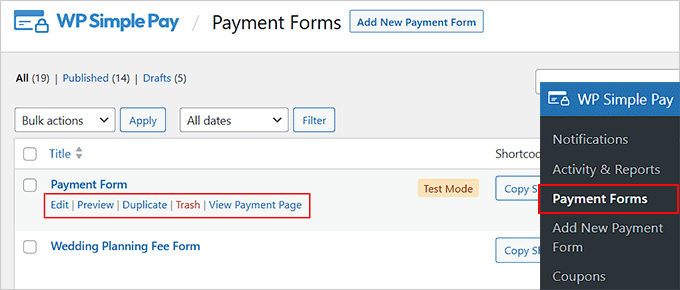
Esto abrirá el constructor de formularios, donde necesitarás cambiar a la pestaña ‘Pagos’.
Aquí, selecciona ‘Modo en vivo’ como el modo de pago para tu formulario y haz clic en el botón ‘Actualizar’ para guardar tus cambios.
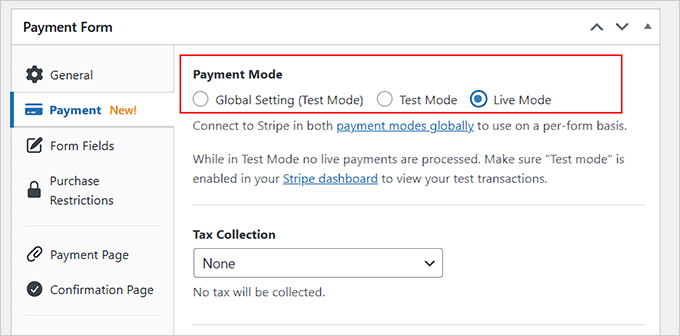
Tu formulario ahora comenzará a aceptar pagos reales de Stripe de los clientes.
Extra: Consejos y recursos para usar Stripe en WordPress
Ahora que está listo para aceptar pagos con Stripe en WordPress, puede que le interesen estos recursos adicionales:
- Cómo Reducir las Tarifas de Transacción de Stripe en WordPress (Consejos de Expertos)
- Cómo agregar pagos con código QR de Stripe en WordPress
- Cómo trasladar las comisiones de procesamiento de pagos a los clientes en WordPress
- Cómo Recaudar Impuestos para Pagos con Stripe en WordPress
- Los mejores plugins de pago de Stripe para WordPress
- Stripe vs. PayPal: ¿Cuál es mejor para tu sitio de WordPress?
- Más de 75 estadísticas, datos y tendencias importantes sobre pagos en línea
Preguntas frecuentes sobre cómo probar pagos de Stripe
Aquí hay algunas preguntas que nuestros lectores hacen con frecuencia sobre cómo probar los pagos con Stripe en WordPress:
¿Con qué frecuencia debo probar los pagos con Stripe?
Deberías probar los pagos de Stripe siempre que realices cambios significativos en tu sitio, como actualizar plugins, cambiar de tema o agregar nuevos métodos de pago. También es una buena idea probar periódicamente, por ejemplo, cada pocos meses o antes de eventos de ventas importantes, para asegurarte de que el proceso de pago siga siendo seguro y funcional.
¿Qué debo hacer si una transacción de prueba falla?
Si una transacción de prueba falla, primero asegúrate de que tu integración de Stripe esté en modo de prueba y verifica los detalles de la tarjeta de demostración. Busca mensajes de error específicos de Stripe para identificar el problema. Si los problemas persisten, investiga cualquier conflicto de configuración o problema de plugins, y asegúrate de que todo esté actualizado. También puedes contactar al equipo de soporte de Stripe para obtener ayuda.
¿Puedo usar detalles de tarjetas de crédito reales para probar pagos con Stripe?
No, no debes usar detalles de tarjetas de crédito reales para probar pagos de Stripe. Stripe proporciona detalles de tarjetas de demostración específicamente para pruebas, que simulan transacciones reales sin usar dinero real. Esto te permite probar tu sistema de forma segura sin ningún riesgo de cobros.
¿Puedo probar pagos en mi sitio web en vivo sin afectar las transacciones reales?
Sí, puedes probar pagos en tu sitio en vivo sin afectar las transacciones reales utilizando el modo de prueba de Stripe. Cuando este modo está habilitado, todos los pagos son simulados y no se cobrará dinero real ni afectarán a tus clientes.
¿Puedo probar suscripciones y pagos recurrentes con Stripe?
Sí, puedes probar suscripciones y pagos recurrentes con Stripe. En modo de prueba, puedes configurar planes de suscripción y simular pagos recurrentes para asegurarte de que todo funcione correctamente antes de lanzar.
Esperamos que este artículo te haya ayudado a aprender cómo probar pagos con Stripe en tu sitio de WordPress. También puedes consultar nuestro tutorial sobre cómo aceptar pagos ACH o nuestra guía sobre cómo aceptar pagos iDEAL en WordPress.
Si te gustó este artículo, suscríbete a nuestro canal de YouTube para obtener tutoriales en video de WordPress. También puedes encontrarnos en Twitter y Facebook.




¿Tienes alguna pregunta o sugerencia? Por favor, deja un comentario para iniciar la discusión.