


Después de crear un sitio web, lo primero que necesita todo propietario de un negocio es una dirección de correo electrónico profesional con el nombre de su negocio.
Una dirección de correo electrónico profesional te ayudará a ganar confianza al tratar con otras empresas y clientes. Google Workspace (anteriormente conocido como G Suite) es un conjunto de herramientas de productividad que te permite usar Gmail con tu propia dirección de correo electrónico profesional.
A lo largo de los años, hemos ayudado a muchos usuarios de WordPress a configurar una dirección de correo electrónico profesional para sus sitios web. Muchos usuarios piensan que el proceso puede ser complicado, pero en realidad es bastante sencillo.
En este artículo, te mostraremos cómo configurar una dirección de correo electrónico profesional y personalizada con marca propia usando Gmail y Workspace. Te guiaremos a través de todo el proceso paso a paso.
¿Qué es una dirección de correo electrónico profesional?
Una dirección de correo electrónico profesional es aquella que incluye el nombre de tu negocio. Por ejemplo, juan@miestudiofotografico.com es una dirección de correo electrónico profesional.
Las cuentas de correo electrónico de servicios gratuitos como juan.fotografo@gmail.com no son tan buenas para los negocios porque no se ven profesionales. Tus clientes y otras empresas encontrarán más confiable una dirección de correo electrónico profesional.
Para una direcci ilde{n} de correo electr ilde{n}ico profesional, necesitar ilde{a}s un nombre de dominio y un sitio web. Tenemos gu ilde{i}as paso a paso sobre c ilde{o}mo elegir un nombre de dominio y c ilde{o}mo crear un sitio web r ilde{a}pidamente.
Si ya tienes un nombre de dominio y un sitio web, entonces estás listo para configurar tu propia dirección de correo electrónico profesional.
¿Por qué usar Google Workspace para una dirección de correo electrónico profesional con marca?
ilde{2}Te estar ilde{a}s preguntando por qu ilde{e} usar Google Workspace cuando la mayor ilde{i}a de las compa ilde{n} ilde{i}as de alojamiento WordPress ofrecen cuentas de correo electr ilde{o}nico ilimitadas con tu propio nombre de dominio?
El correo electrónico es una de las herramientas de comunicación más importantes para los dueños de negocios. Si pierdes un correo electrónico importante, puede perjudicar a tu negocio.
Muchos servidores de correo electrónico de alojamiento web son poco confiables, restrictivos, aislados y menos seguros. Ni siquiera sabrás si el correo electrónico que enviaste fue realmente entregado.
Aqu ilde{i} es donde entran Google Workspace y Gmail.
Gmail es el líder de la industria en correo electrónico, con más de 1.8 mil millones de usuarios activos. Google Workspace es la suite de aplicaciones de productividad de Google para dueños de negocios, que incluye Gmail y es utilizada por más de 6 millones de empresas.
Google Workspace funciona con tu propio nombre de dominio, lo que te permite usar Gmail para crear tu direcci ilde{n} de correo electr ilde{o}nico profesional de marca.
Aquí tienes algunos de los beneficios de usar Workspace y Gmail para una dirección de correo electrónico profesional:
- Dirección de correo electrónico profesional de tu propio dominio
- Seguridad sólida y filtros de spam de Gmail
- 30 GB a almacenamiento ilimitado
- Gestiona el correo electrónico incluso sin conexión usando la aplicación Gmail en dispositivos móviles
- Funciona en cualquier lugar: web, móvil, tableta, lo que sea
- Funciona muy bien con Outlook e incluso puede sincronizar cuentas antiguas de Outlook
- Cada usuario puede tener hasta 30 alias de correo electrónico
- Usa Google Calendar y Google Meet para chatear, videollamadas y llamadas de voz usando tu propia dirección de correo electrónico de negocios
- Sin anuncios y soporte profesional 24/7 siempre que necesites ayuda
- Funciona a la perfección con tu sitio de WordPress
- Lo más importante: alta entregabilidad, sin demoras y sin terminar en la carpeta de spam
Ahora que sabes por qué es importante usar Google Workspace para correos profesionales, veamos cómo configurar una dirección de correo profesional con tu marca.
Nota del editor: Usamos Google Workspace para todas nuestras direcciones de correo profesional y podemos decir honestamente que es lo mejor.
Configuración de una dirección de correo profesional con Gmail (Workspace)
Primero, deber ilde{a}s registrarte para obtener una cuenta de Google Workspace.
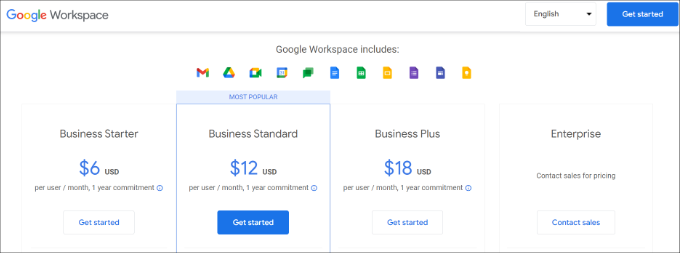
Comienza en $6/mes por usuario, facturado anualmente. Google también ofrece una prueba gratuita de 14 días, que te permite probar todo antes de tomar una decisión.
Básicamente, obtienes todas las potentes funciones a las que estás acostumbrado con Gmail, Drive, Calendar y más, pero ahora son para tu negocio.
Simplemente visita el sitio web de Google Workspace y haz clic en el botón 'Empezar' para el plan que deseas usar.
A continuación, debes ingresar el nombre de tu empresa, seleccionar el número de empleados y el país donde te encuentras.
Puedes elegir la opción 'Solo yo' para una cuenta de usuario o seleccionar el número de empleados.
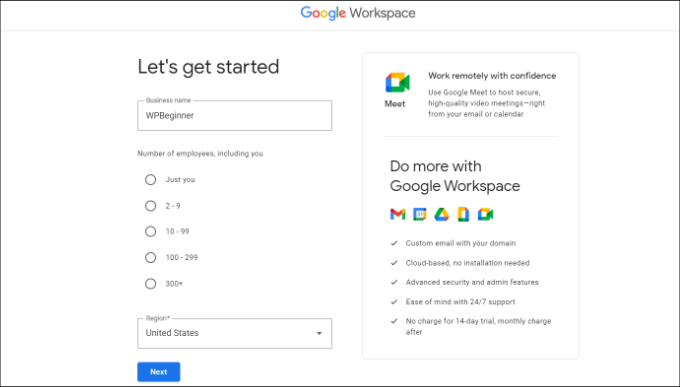
Una vez que hayas terminado, haz clic en el botón 'Siguiente' para continuar.
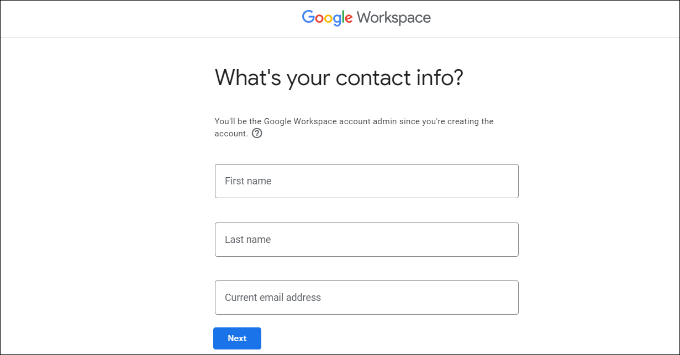
En el siguiente paso, se te pedirá que ingreses tu información de contacto personal, incluido tu nombre y dirección de correo electrónico.
Después de eso, se te pedirá que elijas un nombre de dominio. Si ya tienes un nombre de dominio, haz clic en la opción 'Sí, tengo uno que puedo usar'.
De lo contrario, debes hacer clic en 'No, necesito uno' para registrar un nombre de dominio.
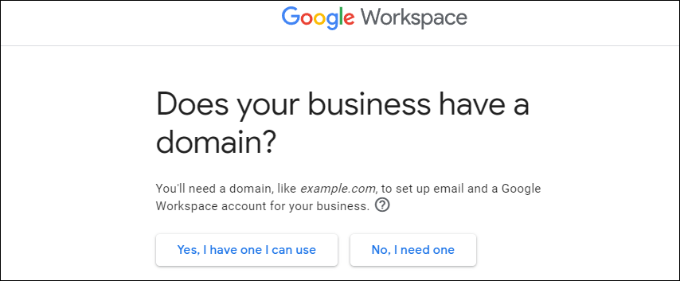
Para este tutorial, usaremos la opción 'Sí, tengo uno que puedo usar'.
Es importante tener en cuenta que si necesitas registrar un nuevo nombre de dominio, se te cobrará por separado por hacerlo.
Consejo profesional: Aqu ilde{i} tienes c ilde{o}mo registrar un nombre de dominio gratis.
A continuación, deberás ingresar el nombre de dominio de tu negocio y hacer clic en el botón ‘Siguiente’.
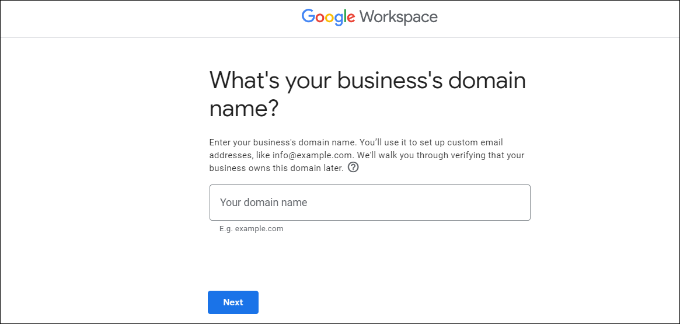
Después de eso, Google confirmará el nombre de tu dominio.
Haz clic en el botón ‘Siguiente’.
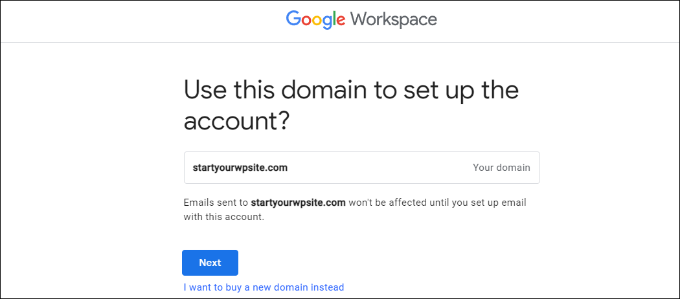
En la siguiente pantalla, Google te preguntará si deseas mantenerte al día con consejos útiles, ofertas especiales y más.
Puedes hacer clic en el botón ‘Ok’ o ‘No, gracias’ para continuar.
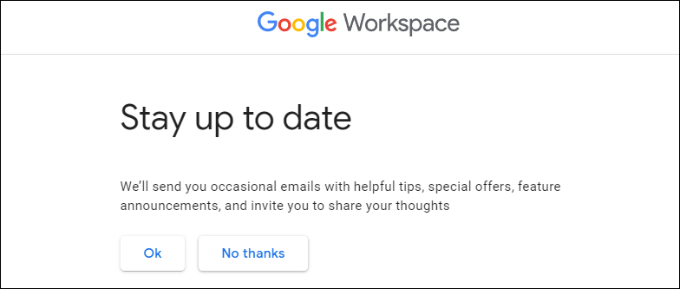
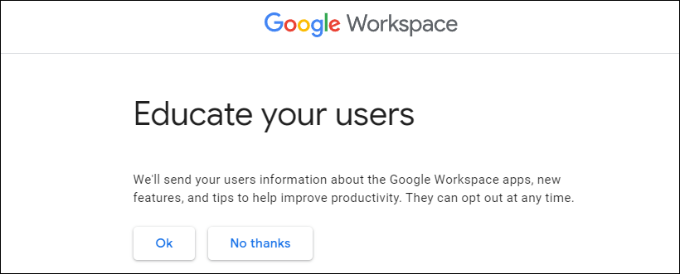
Después de eso, también puedes optar por enviar a los usuarios información sobre Google Workspace y sus funciones.
Si deseas elegir esta opción, haz clic en el botón ‘OK’.
En el siguiente paso, se te pedirá que crees tu cuenta de usuario de Google Workspace ingresando un nombre de usuario y una contraseña.
Este nombre de usuario también será tu primera dirección de correo electrónico profesional. Por lo tanto, debes elegir un nombre de usuario adecuado y profesional.
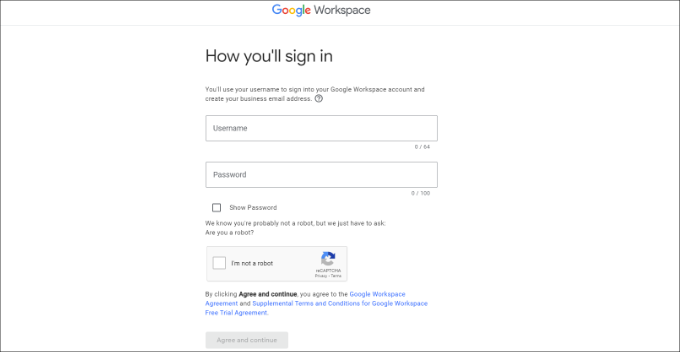
Despu ilde{e}s de ingresar los detalles, debes marcar la casilla reCAPTCHA y hacer clic en el bot ilde{o}n ilde{2}Acordar y continuar ilde{2}.
Ahora has creado exitosamente tu cuenta de Workspace. Ahora puedes hacer clic en el botón ‘Continuar con la configuración’.
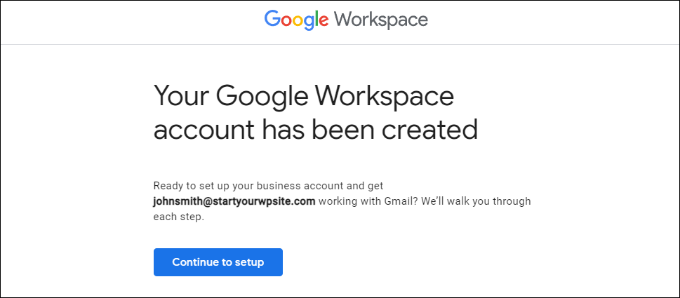
En la siguiente pantalla, se te pedirá que inicies sesión en tu cuenta recién creada.
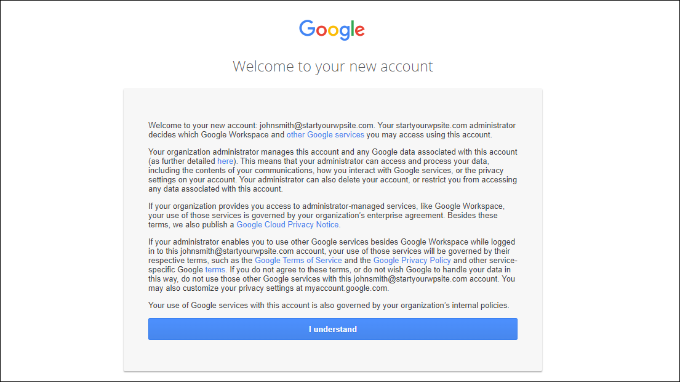
Después de iniciar sesión, deberás aceptar los servicios de Google. Simplemente haz clic en el botón ‘Entendido’ para continuar.
Ahora puedes seguir las instrucciones en pantalla para completar la configuración.
Una vez hecho esto, verá la consola de administrador.
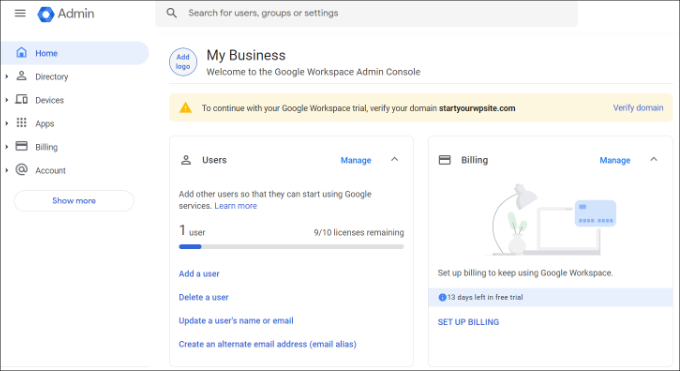
El siguiente paso es verificar su dominio.
Verificación de su dominio en Google Workspace
Si registró su nombre de dominio en otro lugar, se le pedirá que verifique su propiedad.
Desde el panel de administración en Google Workspace, simplemente haga clic en la opción 'Verificar dominio'.
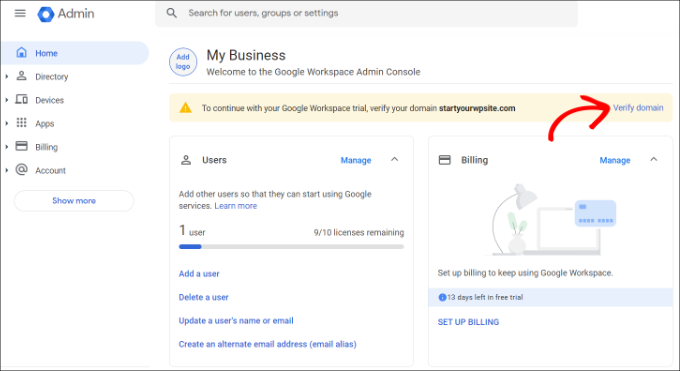
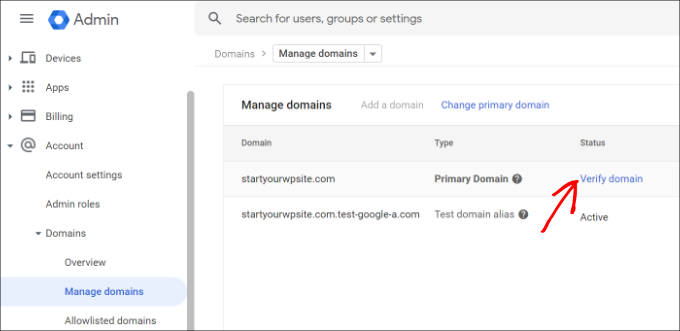
Alternativamente, también puede ir a Cuenta » Dominios » Administrar dominios desde el menú de su izquierda.
Desde aquí, simplemente haga clic en la opción 'Verificar dominio'.
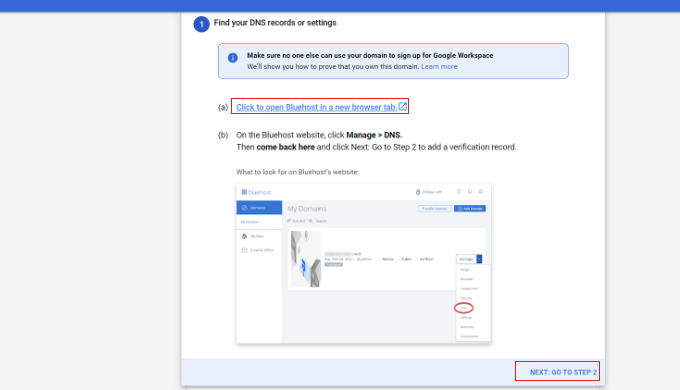
En la siguiente pantalla, se te pedir ilde{a} que encuentres los registros o la configuraci ilde{o}n de DNS de tu host de dominio.
Para este tutorial, usaremos Bluehost. Sin embargo, Google detectar ilde{a} autom ilde{a}ticamente tu host de dominio.
Puede hacer clic en el enlace para abrir la configuración de alojamiento y luego hacer clic en la opción 'Siguiente: Ir al Paso 2' en la parte inferior.
A continuación, deberá iniciar sesión en su proveedor de alojamiento.
En Bluehost, puedes ir a Dominios desde el panel izquierdo y luego desplazarte hacia abajo hasta la opci ilde{o}n ilde{2}Herramientas avanzadas ilde{2}.

Esto expandirá las herramientas y mostrará los servidores de nombres y los registros DNS.
Después de eso, simplemente haga clic en el enlace 'Administrar' frente a Registros DNS avanzados.

Desde aquí, encontrará los registros DNS de su sitio web.
Continúe y haga clic en el botón '+ Agregar registro'.
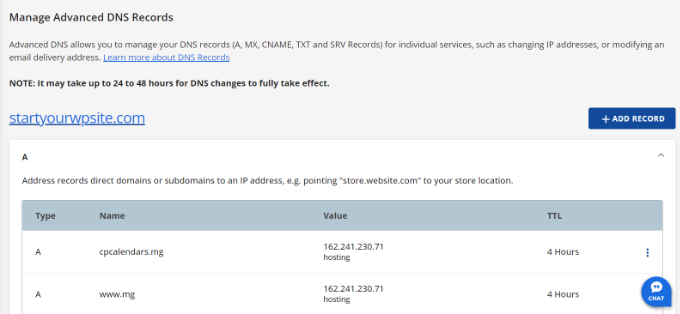
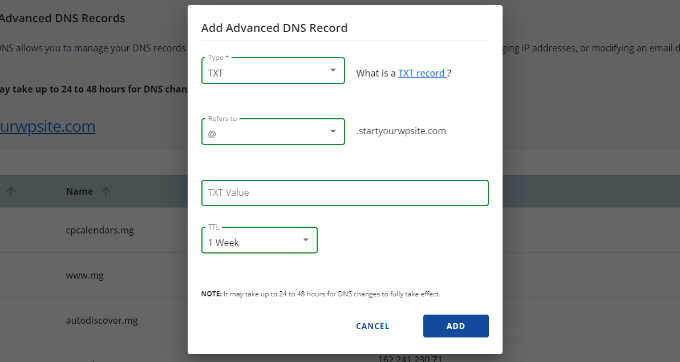
Después de eso, deberá ingresar los detalles de TXT.
Aquí están los detalles que necesita ingresar:
- Registro de host: @
- Valor de TXT: Código de verificación del sitio de Google
- TTL: 4 horas (mínimo)
Puede encontrar los detalles del registro TXT en la configuración de Google Workspace.
Simplemente cambie a la ventana o pestaña donde están abiertas la configuración y verá todos los detalles en el paso 'Agregar registro de verificación'.
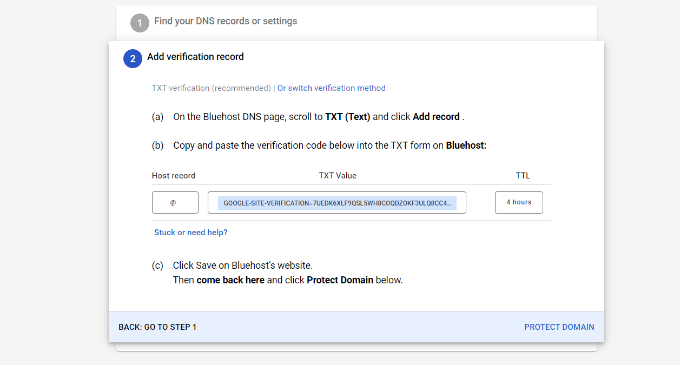
No olvide hacer clic en el botón 'Guardar' cuando haya terminado.
Después de guardar el registro TXT en Bluehost, simplemente haz clic en la opción ‘Proteger dominio’.
La verificación de los detalles tomará unos segundos. Una vez hecho esto, verás un mensaje que indica que tu dominio está protegido.
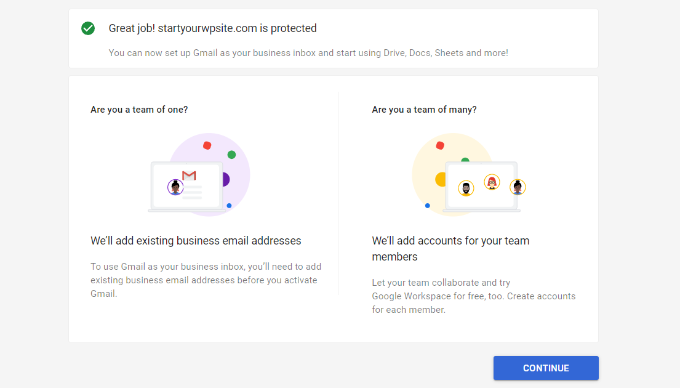
Continúa y haz clic en el botón ‘Continuar’.
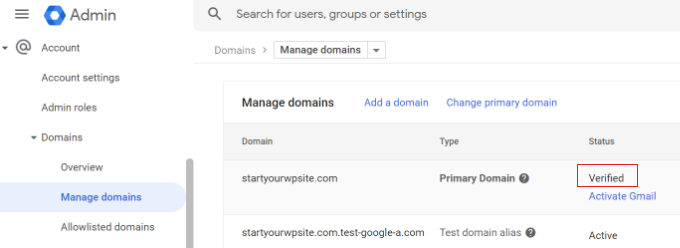
Serás dirigido a la configuración de ‘Administrar dominios’ en la consola de administración de Google Workspace. Deberías ver que el estado de tu dominio cambia a ‘Verificado’.
Usa tu correo profesional con Workspace y Gmail
Tu cuenta de correo electrónico funciona como cualquier otra cuenta de Gmail. Puedes acceder a ella visitando Gmail e iniciando sesión con tu dirección de correo electrónico, como juan@tudominio.com.
Tambi ilde{e}n puedes administrar tu cuenta de Google Workspace visitando la consola de administrador.
En la sección de ‘Usuarios’, simplemente haz clic en ‘Administrar’. Aquí es donde puedes agregar/eliminar nuevos usuarios a tu nombre de dominio.
Cada uno de tus usuarios tendrá al menos 30 GB de almacenamiento o el almacenamiento definido en tu plan de precios, junto con todas las mismas funciones. Sin embargo, no tendrán acceso a la consola de administrador. También puedes eliminar a esos usuarios en cualquier momento.
Solución de problemas de configuración de dominio de Google Workspace
Es posible que tu proveedor de alojamiento web no esté utilizando un panel de control como el que hemos mostrado en las capturas de pantalla anteriores.
Google Workspace tiene documentaci ilde{o}n detallada para muchos de los proveedores populares de servicios de alojamiento web y registro de dominios. Simplemente visita la p ilde{a}gina activar Gmail para Google Workspace y luego localiza tu registrador de dominio o host web en la lista.
Si no encuentras tu proveedor de servicios en la lista, puedes pedirles ayuda directamente para configurar Google Workspace para tu nombre de dominio.
Esperamos que este art ilde{i}culo te haya ayudado a configurar una direcci ilde{o}n de correo electr ilde{o}nico profesional con Workspace y Gmail. Tambi ilde{e}n te puede interesar ver nuestra lista de las mejores herramientas de verificaci ilde{o}n de correo electr ilde{o}nico para limpiar tu lista de correos y c ilde{o}mo crear un bolet ilde{i}n de correo electr ilde{o}nico de la manera correcta.
Si te gustó este artículo, suscríbete a nuestro Canal de YouTube para ver tutoriales en video de WordPress. También puedes encontrarnos en Twitter y Facebook.



Oyatogun Oluwaseun Samuel
El valor que aportará a tu negocio tener tu dirección personalizada de Gmail de Google no se puede cuantificar. Es realmente imprescindible para cualquier negocio serio.
Soporte de WPBeginner
It is certainly helpful for brand recognition
Administrador
GRACIAS A DIOS JONATHAN
He estado teniendo problemas con mi sitio de Wordpress que no envía correos electrónicos correctamente.
Este artículo es realmente útil. Intentaré usar Google Workspace y lo veré yo mismo.
Gracias una vez más
Soporte de WPBeginner
Para el problema de que los correos electrónicos no se envían, te recomendamos consultar nuestro artículo a continuación:
https://www.wpbeginner.com/wp-tutorials/how-to-fix-wordpress-not-sending-email-issue/
Administrador
Ralph
Creo que tener correo electrónico en nuestro propio dominio personal es crucial para una imagen profesional. Es baratísimo, pero realmente se ve mucho mejor.
También sugiero tener muchas cuentas de correo en nuestro propio dominio para diferentes propósitos. Una informal para uso diario, una profesional con tu nombre completo, y una o dos para cosas adicionales relacionadas con nuestro negocio como boletines y cuentas o suscripciones. Realmente ayuda a separar todas esas cosas, y personalmente prefiero eso sobre carpetas y organización similar.
Moinuddin waheed
Tener una dirección de correo electrónico profesional aumenta el valor de marca en la mente de los visitantes. No he usado correo electrónico profesional porque pensé que no podíamos recibir correos electrónicos de nuestro correo profesional a nuestra cuenta de Gmail.
Si no compramos G Suite y queremos agregar nuestro correo de dominio a Gmail para poder recibir correos electrónicos directamente en nuestra cuenta de Gmail, ¿hay alguna manera de hacerlo?
Soporte de WPBeginner
Podrías intentar verificar si la función de Gmail para revisar correo de otra cuenta funciona con el correo de tu dominio para lo que parece que quieres hacer.
Administrador
John
Si has configurado los registros MX a través de Gsuite y los has agregado al editor DNS de tu web, ¿necesitas también configurar Gsuite a través de un plugin como WP Mail SMTP en tu sitio web real?
Soporte de WPBeginner
Si quisieras enviar tu correo desde tu sitio de WordPress, te recomendaríamos usar un plugin SMTP.
Administrador
Mhlengy
Gracias por tu ayuda
Soporte de WPBeginner
You’re welcome
Administrador
Alex
Estoy un poco confundido (no soy experto en tecnología). Usted dice “Configurar una dirección de correo electrónico profesional con Gmail y G Suite”, tengo una cuenta de Gmail pero solo veo instrucciones para G Suite. ¿Entonces debo asumir que esto solo se puede hacer con G Suite y NO con una cuenta de Gmail?
Soporte de WPBeginner
Correcto, usarías G Suite para tener una cuenta de Gmail para tu dirección de correo electrónico de marca.
Administrador
Michael Shaw
Gmail y G-suite son efectivos para los negocios. Pero cuando se trata de negocios, la identificación de correo electrónico importa mucho. Por lo tanto, usar una identificación de correo profesional que podría ser más confiable para las personas en asuntos de negocios, ya que esa identificación contiene el nombre de la empresa.
Soporte de WPBeginner
Correct, and G Suite allows you to create an email address with your business name
Administrador
Brendan Ryan
Utilizo G-suite para el enrutamiento de correo de mi dominio de esta manera exacta. Lo configuré hace un par de años cuando buscaba dar una apariencia más profesional, pero principalmente para aumentar la entregabilidad. Menos advertencias a los destinatarios sobre "El servidor no pudo verificar que tu-dominio.com fuera el remitente real".
Tengo una cuenta de G-suite donde soy el único usuario. Pero te permite agregar cualquier otro dominio que poseas. Cuando haces esto, puedes configurar registros MX para cada uno de esos dominios adicionales y Google se encarga del correo. En este punto, agregas los dominios extra como parte de la Organización de Dominio principal de G-suite. Tengo direcciones de correo enrutadas por Google para cada uno de esos dominios .com y Google verifica la capa segura. Y sí, también uso el plugin WP MAIL SMTP en cada uno de esos sitios. Todo esto y 30 GB de almacenamiento en Drive por AU$5 al mes. Estoy a punto de subir la apuesta y pasar al siguiente nivel por $10 al mes, lo que me da funcionalidad adicional pero principalmente el almacenamiento de 1 TB - Ilimitado en Drive.
Soporte de WPBeginner
Thanks for sharing your reasons for using G-suite for your domain for others looking
Administrador
kamlesh
¿Cuántos correos electrónicos se pueden enviar usando g suite básico? ¿Podemos usarlo como marketing por correo electrónico para una gran base de clientes?
Soporte de WPBeginner
En lugar de usar G Suite, recomendar ilde{i}amos algunos de los servicios aqu ilde{i} para marketing por correo electr ilde{o}nico: https://www.wpbeginner.com/showcase/best-email-marketing-services/
Administrador
Lesley P.
¿Hay algún lugar que ofrezca correos electrónicos de negocios para, digamos, 16 dominios diferentes de punto com que ya tengo? ¿Quiénes serían si es así, por favor? Además, ¿alguno de estos servicios de pago tiene opciones de facturación mensual, o son solo suscripciones anuales? Realmente me interesaría si alguien conociera sitios gratuitos que te permitan tener un correo electrónico de negocios punto com para tus nombres de dominio actuales, de nuevo, necesito alrededor de 16 correos electrónicos diferentes punto com y tengo ingresos fijos buscando el precio más bajo o al menos una tarifa mensual baja en lugar de tener que pagar un año completo por adelantado. ¡Gracias!
Soporte de WPBeginner
Es posible que desees consultar con tu proveedor de hosting/dominio si ofrecen algo así donde puedas reenviar los correos electrónicos sin preocuparte por la facturación.
Administrador
Ramzi ElAchkar
Ten cuidado al usar Google para tu negocio. Alguien hackeó nuestra cuenta y Google nos cerró por "violar las políticas de Google"... No podemos acceder a ninguno de nuestros correos electrónicos ni a ningún historial o comunicación de nuestra empresa. Todo lo que construimos está destruido. NO HAY NI SIQUIERA UN CORREO ELECTRÓNICO EN GOOGLE PARA CONTACTAR... la peor empresa con la que hemos tratado. ¡Cuidado... esto te puede pasar!
Soporte de WPBeginner
Si a ilde{u}n tienes problemas con tu correo electr ilde{o}nico de Google, es posible que desees visitar su p ilde{a}gina de soporte con su informaci ilde{o}n de contacto aqu ilde{i}: https://gsuite.google.com/support/
Administrador
Trystan
'Desplázate hacia abajo y encontrarás los Registros MX. Habrá una o más entradas allí. Necesitas eliminarlas todas.'
Hice esto y ahora mi sitio web está caído durante 24-48 horas hasta que los registros DNS se propaguen por la web. ¡Esto elimina los punteros a dónde se encuentra tu dominio!
Derek
Esto no es cierto. Los registros de MS solo afectan tu correo electrónico y durante el tiempo que tarda en propagarse, el valor original se mantiene. Por lo tanto, tu correo electrónico puede seguir yendo a donde iba antes hasta por 2 días. (Casi todos los sistemas modernos se actualizarán en unas pocas horas.)
Número de Soporte de Gmail
Gracias por compartir esta información, aprecio el artículo y decidí probar Google Apps for Work porque he tenido muchos problemas con el servicio de correo electrónico actual que uso para el correo de mi negocio y también para el correo de mis clientes, así como para su proveedor de servicios web.
Sanjib
Gracias por este tutorial. Esta fue una publicación muy útil y me ayudó a configurar el correo electrónico para mi nuevo sitio web.
Faris Naqib
Gracias por el tutorial. Tus artículos son muy útiles para principiantes como yo.
Rohit
¡Gracias equipo de WPBeginner!
Esta fue una publicación muy útil y me ayudó a configurar el correo electrónico para mi nuevo sitio web.
nick d
Lo intenté y fallé, no es una tarea fácil para la mayoría de las personas de pequeñas empresas no expertas en tecnología como yo. Me rendí.
Soporte de WPBeginner
Hola Nick,
We are sorry that you didn’t find the tutorial helpful. Please let us know where you are stuck and we’ll try to help.
Administrador
zhou yanjun
Tengo un dominio, pero no tengo un sitio de WordPress. ¿Puedo configurar la dirección de correo electrónico de negocios?
Gracias
Soporte de WPBeginner
Hola zhou yanjun,
Sí, puedes. Tendrás que ajustar la configuración DNS de tu dominio.
Administrador
Joe Tittiger
Realmente necesitamos algunas opciones GRATUITAS. Este artículo ni siquiera abordó cómo arreglar mi correo PHP que no funciona, ni ninguna opción gratuita.
También deberías indicar que cuestan desde el principio. Antes de perder una hora de mi tiempo. Me encantan los servicios de pago, simplemente no puedo pagarlos.
John
mira la respuesta de arriba
Cory
Tengo mi cuenta de Gmail desde 2011. No me registré para (Google Apps en ese momento) G Suite en ese entonces. ¿Puedo ser incluido automáticamente para obtener un dominio de correo electrónico comercial gratuito ya que tenía una cuenta de Gmail antes de la implementación del precio de 2012 para actualizar?
Soporte de WPBeginner
Hola Cory,
No, no creemos que eso funcione. Aún puedes preguntar en los foros de soporte de GSuite para obtener más información.
Administrador
oliver nakyejwe
¿Cómo puedo mantener mi dirección de correo electrónico?
Ragnhild Margreth Nordlund
¿Por qué demonios te escondes? ¿Por qué es tan difícil contactarte?
Y, ¿por qué no recibo mis correos electrónicos? Y, ¿por qué recibo tantos "fallos" (mislykket)?
¿Por qué me envían mensajes de fallo cuando envío a direcciones de correo electrónico correctas?
Estoy harto de ustedes.
¿Quizás sea hora de buscar otra compañía de correo electrónico?
Saludos cordiales
Ragnhild Margreth Nordlund
Soporte de WPBeginner
Hola Ragnhild,
Si te refieres a Google Apps for work (también conocido como G Suite), entonces tienen soporte de correo electrónico y teléfono dedicado 24/7.
Administrador
Tom B.
¿Google Apps for Work proporcionaría los mismos servicios que se describen en tu publicación de blog "Los 7 mejores servicios de marketing por correo electrónico para pequeñas empresas (2016)" utilizando Constant Contact, AWeber o MailChimp, etc.?
Personal editorial
No google apps for work does not offer email newsletter service. It does give you a professional email address that you can use in combination with an email marketing service, so your emails look more professional
Administrador
Yvette
Hola, gracias por este detallado tutorial; lo único, (quizás soy yo que soy lento/tonto; leí todo el artículo por cierto), pero no estoy seguro de esto: si me registro para un correo electrónico comercial con GSuite/Google apps y respondo a un correo electrónico enviado al correo comercial, el cliente verá el correo comercial, ¿verdad?
Verás, soy nuevo en esto de tener tu propio sitio web. Tengo un sitio web en subdomain.wordpress.com (planeo actualizar a mi propio dominio pronto) y sé que WP mejorado ofrece correos electrónicos de negocios, pero cuando leo la información en el sitio de WP, en ninguna parte dice que cuando responda al mensaje de un cliente, el cliente verá el correo electrónico de negocios; parece que el cliente verá mi correo electrónico personal/no de negocios.
Por ejemplo, digamos que mi negocio es wpbeginner y actualicé al plan de negocios de WP y seleccioné el correo electrónico: hello (at) wpbeginner para reenviar correos electrónicos a mi correo electrónico real/no de negocios: justanexample (a) gmail.
Si un cliente presiona el botón de 'contacto' en mi sitio y/o envía un correo electrónico a hello (at) wpbeginner, cuando responda, ¿el cliente verá hello (at) wpbeginner o verá prettylady (a) gmail? Eso es lo que no entiendo.
Tengo la misma pregunta para Google apps.
Quiero asegurarme de hacer lo correcto; si es que el cliente verá mi correo electrónico no de negocios cuando responda, entonces obtener un correo electrónico de negocios de WP no tiene sentido.
Pero en Google apps, el cliente *sí* verá mi correo electrónico de *negocios* cuando responda, ¿correcto?
Gracias por aclarar.
Soporte de WPBeginner
Los clientes verán la dirección de tu negocio cuando les respondas.
Administrador
Eriab Nsereko
Aclarar por favor. ilde{2}Debo usar support@example.com o eriab@example.com o ambos???
Soporte de WPBeginner
Hola Eriab,
Depende totalmente de ti. Puedes usar uno o ambos.
Suz
No se menciona nada sobre la privacidad de WhoIs. ¿Es esta opción automática o tiene un costo adicional?
Gil
Puedes comprar la privacidad de dominio Whois en tu registrador.
Debra Ferris
Cuando llego a la página “Abrir cuenta de Google Cloud”, me lleva a mi página principal de inicio de sesión de Google. Ingreso las contraseñas de la cuenta, vuelve a “Abrir cuenta de GC”. Ingreso la contraseña que acabo de crear para la cuenta, todavía no funciona.
Me estoy arrancando los pelos en Texas.
¿Puedes aconsejarme?
Debbe
Dhiraj
He comprado una prueba de 30 días.
Ahora, cuando intento facturar, automáticamente me muestra esto en
(CÓMO PAGAS:
Pagos automáticos: Paga después de que tus anuncios se publiquen. Tus anuncios suelen empezar a publicarse casi de inmediato después de que envías los detalles de facturación. Solo pagas después de acumular costos, mediante un cargo automático cuando alcanzas tu umbral de facturación o 30 días después de tu último pago automático, lo que ocurra primero. Más información
Pagos manuales: Paga antes de que tus anuncios se publiquen. Tus anuncios generalmente comienzan a publicarse después de que procesamos tu primer pago. Deducimos los cargos de tu saldo prepago cada vez que tu cuenta acumula un costo. Si tu cuenta se queda sin fondos, tus anuncios dejan de publicarse hasta que realices otro pago. Más información)
Ahora, solo quiero comprar un correo electrónico profesional, no esta cuenta de servicio de anuncios, ¿qué debo hacer?
Soporte de WPBeginner
Contacta al soporte al cliente de Google desde tu panel de cuenta.
Administrador
Gil
Creo que te dirigieron a la página de AdWords. En cuanto al pago de Apps o pago de Email, el básico cuesta como $3 por usuario y el pago también puede ser automático si pones una tarjeta. También puedes depositar un monto mínimo de $10.
usman zahoor
Creo una cuenta de correo electrónico
Sammy
¿Qué hay de agregar direcciones en un grupo en Outlook?
¿Cómo se puede lograr bajo esta configuración?
Liz
¡Hola, gracias por el tutorial! Sin embargo, me encontré con un inconveniente en el paso de "verificar tu dominio". Una vez que hago clic en el botón para hacerlo, aparece una pequeña ventana emergente gris que dice "Error del servidor". ¿Qué significa eso?
Sin explicación. No puedo hacer clic en él para obtener más detalles. Cuando hago clic en el enlace "centro de ayuda" que aparece en los pasos de configuración de Google, obtengo un error 403.
¿Es porque Bluehost solo nos permite establecer un TTL mínimo de 14400 y Google pide que sea 3600?
¿Puedes ayudarme por favor…
Soporte de WPBeginner
Es posible que tu dominio no esté configurado correctamente. Por favor, contacta al soporte de BlueHost, ellos podrán ayudarte a solucionar el problema.
Administrador
Tatiana
Aún así, lo intenté durante 6 días, pero sigo sin éxito. Mi nueva cuenta no existe((
Bheema
Buen artículo, tengo una pregunta. Leí en alguna parte que Google proporcionará cuentas de usuario gratuitas como
, etc. con la cuenta principal, ¿es correcto? y ¿qué cuentas genéricas proporcionará como cuentas de usuario gratuitas?
Mahevash
Hola. Quiero usar una dirección de correo electrónico personalizada gratuita para mi sitio web. ¿Cómo debería hacerlo? Estoy usando Bluehost.
Hozaifa
Si uso 5 correos electrónicos en mi dominio, que es utilizado por otras 5 personas, ¿es necesario que lleve todos los correos electrónicos a Google Workspace?
Si es así, ¿tengo que pagar por todas las cuentas por separado?
¿Puedo tomar solo un correo electrónico y el resto se usará normalmente en Outlook o se integrará con la cuenta gratuita de Google?
subha
No sabía sobre la aplicación de Google. Supongo que las cosas buenas no vienen gratis. Estoy feliz de usar mi correo electrónico profesional proporcionado por mi hosting. Quizás en el futuro opte por la aplicación de Google.
Chuck
Hola – Aprecio el artículo y decidí probar Google Apps for Work porque he tenido muchos problemas con el servicio de correo electrónico actual que uso para el correo de mi negocio y también para el correo de mis clientes, así como para su proveedor de servicios web.
Para tu información: El único problema que tengo en este momento es que el código de cupón proporcionado en este artículo solo era válido para un solo usuario (lo que supongo que fue por orden de llegada). Me puse en contacto con Google, quienes no honraron la oferta del 20% de descuento.
Christine Tabor
Excelente paso a paso… Definitivamente guardaré esto…
Entonces, para confirmar… si soy la única persona que accede al correo electrónico… entonces otros alias que configuro, por ejemplo, info@, ventas@, etc., no generan un cargo como otro usuario… ¿correcto?
¿Qué tan difícil es sincronizar con Outlook… especialmente si quieres que las actualizaciones sean globales… y Outlook usa carpetas y Google Apps/Gmail no… ¿algún problema?
Finalmente… estoy construyendo mi próximo sitio en un subdominio.dominio.com en este momento… ¿podría configurar el correo electrónico o debería esperar hasta migrar el sitio y activar el motor de búsqueda, etc.?
Christine
Soporte de WPBeginner
Christine, sí, es correcto, los alias no generan cargos como usuarios separados. Para Outlook puedes usar la herramienta Google Apps Sync para Microsoft Outlook. También puedes agregar tu cuenta de Google Apps como una cuenta IMAP o POP a tu correo de Outlook. Si tienes acceso a los registros DNS del dominio, entonces puedes configurarlo.
Administrador
Mark
¡Gran tutorial como siempre! Ustedes realmente hacen el trabajo pesado y todo es muy útil. ¡Gracias!
Jay Castillo
Como siempre, gracias por el increíble tutorial. Siempre quise hacer esto para usar nuestro propio dominio para correos electrónicos, pero nunca tuve tiempo de investigar. Ahora no tengo que investigar, ya tienes la información que necesito aquí para nuevas direcciones de correo electrónico, ¡gracias!
Solo tengo una pregunta, ¿qué pasa con mis direcciones de correo electrónico antiguas/existentes que usan mi dominio? ¿Cómo las migro?
Soporte de WPBeginner
Si eres la única persona que usa esas direcciones de correo electrónico, puedes agregarlas como alias de correo electrónico. Si otros usuarios usan esas direcciones de correo electrónico, entonces necesitarás agregarlos como usuarios en la Consola de Administración de Google Apps.
Administrador
Jay Castillo
¡Entendido, gracias!
Rich
Gracias por este tutorial. Cuando agrego alias, ¿tienen que ser @tudominio.com o pueden ser completamente diferentes? Tengo varios sitios web y preferiría no tener una cuenta separada de Google Apps for Work (& tarifa) para cada uno. ¡Gracias de nuevo!
Katherine
Han agregado soporte para múltiples dominios a Google Apps, pero hay MUCHAS restricciones y problemas asociados con ello.
And what really sucks is those of us with legacy accounts can’t add multiple domains. So much for the early adoption bonus.
Kim
He creado una cuenta de Google Apps Work (example.com) y tengo 5 usuarios… uno es mi hijo shane@example.com… él tiene un negocio en YouTube y ha usado una cuenta gratuita de Gmail para este negocio durante algunos años username@gmail.com… Pensé que podría simplemente agregar username@gmail.com como una cuenta de envío y recepción para que Shane pueda permanecer conectado a su correo electrónico shane@example.com y ver TODOS los correos electrónicos que llegan desde shane@example.com y username@gmail.com…. ¡¡Esto parece que sería un requisito MUY común pero no puedo lograr que funcione!! Irónicamente, no tengo problemas para agregar una cuenta que NO sea de Gmail como cuenta de envío y recepción. ¿¿ALGUIEN sabe cómo configurar esto usando una cuenta de Google Apps Work y agregando una cuenta gratuita de Gmail?
Soporte de WPBeginner
En lugar de cambiar los campos de Enviar desde y Responder a, también puedes configurar el reenvío. Abre la cuenta de correo electrónico de Google Apps y ve a Configuración -> Reenvío y agrega la dirección de Gmail. De manera similar, puedes configurar el reenvío en la cuenta gratuita de Gmail para reenviar todo el correo a la cuenta de Google Apps.
Aziz
¡Increíble guía e información valiosa! Solo me pregunto si puedes sugerir una gratuita hasta que pueda permitirme comprar de Google, gracias, dijo
subha
Estoy de acuerdo
Radu
Sí, gracias por el artículo... Sin embargo, creo que se ha omitido un aspecto muy importante.
Configurar el registro MX en el administrador de dominio real... Esta es una pieza crucial del rompecabezas, de esta manera puedes tener control total sobre el correo electrónico y no hay conexión con el host web.
La forma de hacerlo es aparcar temporalmente el dominio para que puedas acceder al administrador de DNS dentro de:
1. Dominio del parque – es decir, con godaddy solo ponga los registros NS predeterminados o "establecer a predeterminado"
2. Vaya al editor de zona de archivos DNS y publique el host en la IP de su webhost
3. Y ahora agregue la información del intercambiador de correo
Así que de esta manera creo que tu dirección de correo electrónico con Google Apps es 100% independiente.
¿O esta no es la forma de hacerlo? Por favor, confirma.
Soporte de WPBeginner
Sí, esto es correcto y lo hemos mencionado en el artículo anterior. Necesitas eliminar las entradas MX existentes de tu dominio y agregar los registros MX de Google.
Administrador
Mike Rosekrans
Uso Google Apps para el correo electrónico de mi negocio y funciona a la perfección.