


Ya sea que estés configurando un nuevo formulario de contacto, confirmando notificaciones de pedidos o simplemente verificando que tu configuración de correo electrónico funcione correctamente, enviar un correo electrónico de prueba es un paso esencial.
Te ahorra conexiones perdidas y usuarios frustrados. Además, puedes evitar problemas como mensajes no entregados o correos electrónicos que terminan en carpetas de spam.
En WPBeginner, hemos lanzado boletines, creado listas de correo y enviado todo tipo de correos electrónicos a nuestros lectores. Antes de lanzar cualquier campaña, siempre enviamos un correo electrónico de prueba para asegurarnos de que todo funcione a la perfección.
En este artículo, te mostraremos cómo enviar fácilmente un correo electrónico de prueba desde WordPress para asegurarte de que no haya problemas con tu configuración de correo electrónico.
¿Por qué probar que tu correo electrónico de WordPress funciona de manera confiable?
Con demasiada frecuencia, escuchamos que los usuarios tienen problemas con WordPress que no envía correos electrónicos. Eso es un problema porque dependes del correo electrónico para que tu sitio web o tienda de comercio electrónico funcione sin problemas.
Por ejemplo, tu sitio envía correos electrónicos para dar la bienvenida a nuevos usuarios, restablecer contraseñas perdidas, enviar formularios de pedido y notificarte cuando un nuevo usuario se registra o alguien completa tu formulario de contacto.
Hay algunas cosas que puedes hacer para mejorar la confiabilidad del correo electrónico de tu WordPress.
Por ejemplo, te recomendamos que envíes tu correo electrónico a través de un proveedor de servicios SMTP confiable y configures registros de los correos electrónicos enviados por tu sitio web para que puedas monitorear su éxito.
Cuando configures tu sitio web o servicio SMTP por primera vez, es inteligente enviar un correo electrónico de prueba para confirmar que el correo electrónico del sitio web está funcionando correctamente.
Dicho esto, veamos cómo enviar fácilmente un correo electrónico de prueba desde WordPress.
Cómo enviar un correo electrónico de prueba desde WordPress
Puedes enviar fácilmente un correo electrónico de prueba desde WordPress usando WP Mail SMTP. Es el mejor plugin SMTP de WordPress del mercado que mejora la entregabilidad de tu correo electrónico.
Nosotros mismos usamos este plugin para asegurarnos de que nuestros correos electrónicos no terminen en las carpetas de spam. Para obtener más información, puedes consultar nuestra reseña de WP Mail SMTP.
Primero, necesitas instalar y activar el plugin WP Mail SMTP. Para más detalles, consulta nuestra guía paso a paso sobre cómo instalar un plugin de WordPress.
📒 Nota: WP Mail SMTP también tiene una versión gratuita que puedes usar. Sin embargo, usaremos la versión premium para este tutorial.
Después de eso, tendrás que configurar el plugin para que funcione con tu servicio SMTP.
El asistente de WP Mail SMTP te guiará paso a paso. También puedes seguir nuestras guías para principiantes sobre cómo configurar WP Mail SMTP con Gmail, Microsoft Outlook, Amazon SES, SendGrid, Mailgun o tu proveedor de hosting.

Una vez que hayas terminado de configurar el plugin, puedes enviar un correo electrónico de prueba para asegurarte de que está configurado correctamente.
Para hacer eso, dirígete a la página WP Mail SMTP » Herramientas desde el panel de WordPress.
Aquí verás la página 'Prueba de correo electrónico'. Por defecto, el correo electrónico de prueba se enviará a la dirección de correo electrónico del administrador de tu sitio. Sin embargo, puedes cambiar esto escribiendo una dirección de correo electrónico diferente en el campo 'Enviar a'.

Recomendamos mantener la configuración 'HTML' en la posición 'Activado', pero si deseas enviar un correo electrónico de texto plano, puedes desactivarla.
Una vez que estés satisfecho con la configuración, simplemente haz clic en el botón 'Enviar correo electrónico' y el correo electrónico de prueba se enviará a la dirección que ingresaste.
Ver los resultados de la prueba de correo electrónico
Después de que WP Mail SMTP intente enviar el correo de prueba, te dará retroalimentación inmediata sobre si la prueba fue exitosa o no.
Si tu correo de WordPress se configuró correctamente, entonces el correo de prueba se envió sin ningún problema. Verás un mensaje de éxito mostrado en la pantalla.
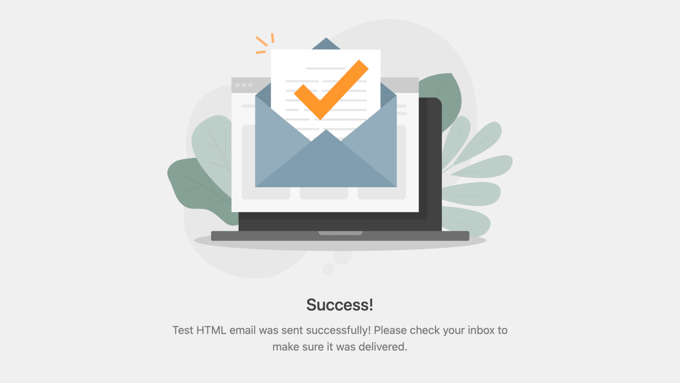
Ahora querrás verificar si el correo de prueba realmente llegó a la dirección de correo a la que se envió.
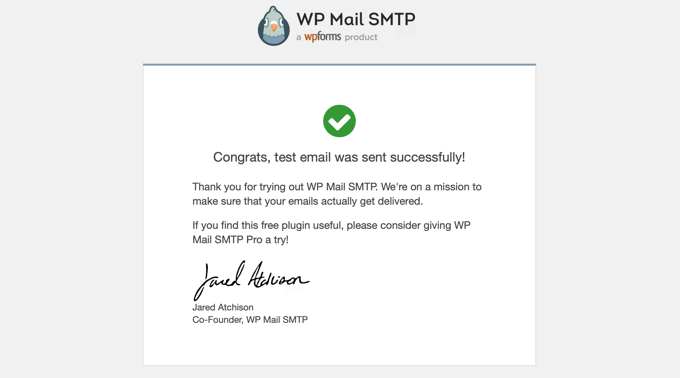
Deberías encontrar un correo como el de abajo en tu bandeja de entrada. Si es así, ¡felicidades! El correo está funcionando correctamente en tu sitio de WordPress.
Sin embargo, si hay problemas con la configuración de tu correo, entonces el correo de prueba no se enviará en absoluto.
Se te mostrará una notificación que describe el error con algunos pasos que puedes seguir para resolverlo.
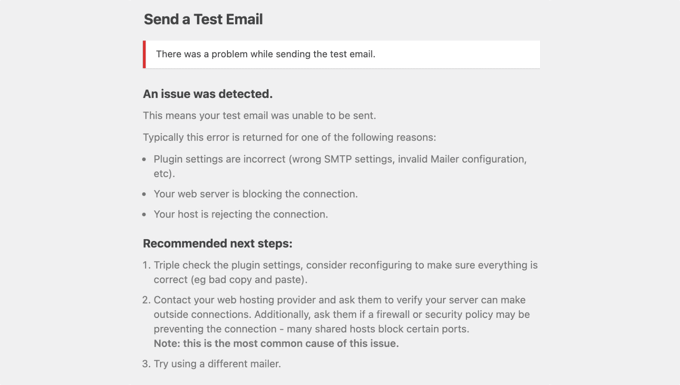
Después de solucionar ese problema, deberías enviar otro correo de prueba para confirmar que tu correo de WordPress ahora está funcionando.
Si la configuración del dominio necesita ser cambiada
Incluso si el correo electrónico de prueba fue exitoso, es posible que hayas recibido una notificación que enumera algunos problemas. Eso se debe a que la prueba verifica que el dominio de tu dirección 'de' esté configurado correctamente en tus registros DNS.
Esto puede mejorar la entregabilidad de tu correo para que no sea bloqueado o enviado a la carpeta de spam.
La notificación enumerará y explicará cualquier problema y proporcionará enlaces a guías que te ayudarán a configurar tus registros DNS correctamente.
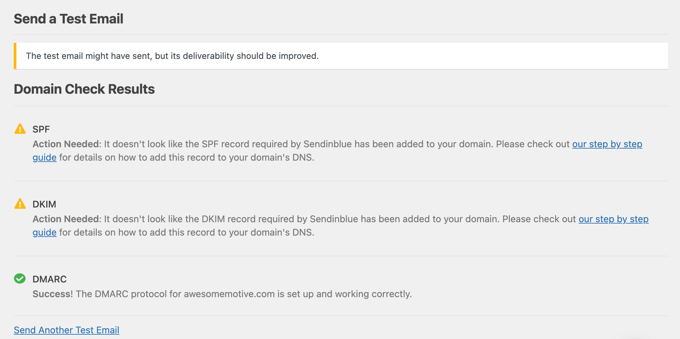
Después de solucionar los problemas, deberías enviar otro correo de prueba para autenticar, asegurándote de que todo esté funcionando correctamente ahora.
Si necesitas ayuda profesional
Muchos principiantes encuentran que configurar su correo de WordPress es complicado. Afortunadamente, si no puedes hacer que el correo de WordPress funcione por tu cuenta, puedes pedirle a un experto que lo configure por ti.
La buena noticia es que una licencia WP Mail SMTP Elite incluye una Configuración con Guantes Blancos. Esto significa que alguien de su equipo de expertos configurará tus ajustes de correo electrónico para solucionar la entrega de correos.
Extra: Crea una lista de correos en WordPress
Ahora que la entregabilidad de correo electrónico en tu sitio de WordPress está funcionando correctamente, es hora de que comiences a crear una lista de correos.
Crear una lista de correos es súper importante, ya que te permite enviar correos electrónicos dirigidos a los usuarios a través de servicios de correo electrónico.
De esta manera, puedes aumentar la visibilidad de la página, mejorar las conversiones y atraer de vuelta a los clientes a tu sitio web.
Para capturar clientes potenciales por correo electrónico, puedes usar plugins como OptinMonster y Thrive Leads.
Estos plugins te permiten crear ventanas emergentes y banners que se muestran en tu sitio web y piden a los usuarios que se conviertan en suscriptores o se registren para recibir un boletín informativo por correo electrónico.
Para obtener más consejos, consulta nuestro tutorial sobre formas probadas y sencillas de hacer crecer tu lista de correos más rápido.

Otro consejo es crear un formulario de contacto usando WPForms. Esto permitirá a los usuarios comunicarse contigo proporcionando sus datos.
Además, puedes crear tu lista de correos organizando sorteos usando RafflePress.
Por ejemplo, si tienes una tienda WooCommerce, puedes regalar algunos de los artículos de tu tienda de la lista de usuarios que se registraron para la competencia.
Para obtener detalles, es posible que desees ver nuestro tutorial sobre cómo organizar un sorteo/concurso para hacer crecer tu lista de correos.
Esperamos que este artículo te haya ayudado a aprender cómo enviar correos electrónicos de prueba desde WordPress. También te puede interesar nuestra guía para principiantes sobre cómo agregar formularios HTML en WordPress y nuestra lista de mejores prácticas para el diseño de páginas de formularios de contacto.
Si te gustó este artículo, suscríbete a nuestro Canal de YouTube para ver tutoriales en video de WordPress. También puedes encontrarnos en Twitter y Facebook.



Moinuddin Waheed
Este es uno de los temas comunes sobre WordPress, que los correos electrónicos para WordPress no funcionan correctamente y no se entregan. He enfrentado el mismo problema por falta de conocimiento para configurar wp SMTP y asegurar la entregabilidad de los correos electrónicos.
Después de haber configurado todos los requisitos, es prudente probar el correo electrónico enviando correos de prueba.
Esto asegura que estamos recibiendo los correos electrónicos correctamente.
Gracias a wpbeginner por esta guía.
Soporte de WPBeginner
You’re welcome
Administrador