


El editor visual en WordPress puede ser genial para principiantes, pero a menudo se interpone cuando necesitas un control preciso sobre el formato de tu contenido.
Ya sea que estés pegando fragmentos de código, trabajando con HTML personalizado o simplemente prefieras la simplicidad de la edición solo de texto, eliminar el editor visual puede acelerar tu flujo de trabajo.
¿La buena noticia? Después de pruebas exhaustivas, he encontrado una forma fácil de deshabilitar el editor visual y quedarme con el editor de texto limpio y amigable para el código.
En esta guía, te mostraré exactamente cómo eliminar el editor visual en WordPress, basándome en mi experiencia de prueba práctica.
💡Respuesta Rápida: Cómo eliminar el editor visual en WordPress
He descubierto que la forma más fácil y segura de deshabilitar el editor visual en WordPress es usar el plugin WPCode.
Este método te permite agregar un simple fragmento de PHP de una línea para deshabilitar el editor solo para tu cuenta de usuario, sin editar el archivo functions.php de tu tema.
¿Por qué eliminar el modo de editor visual en WordPress?
Algunos usuarios de WordPress prefieren eliminar el editor visual para evitar formato adicional y obtener más control sobre su HTML. El editor visual puede insertar automáticamente estilos o etiquetas adicionales, lo que puede causar problemas si intentas mantener tu código limpio y preciso.
Por defecto, WordPress se abre en el editor visual. Este modo muestra una interfaz estilizada de "lo que ves es lo que obtienes" (WYSIWYG).
Puedes agregar bloques para texto, imágenes, videos, botones y más. También te proporciona herramientas de formato para cambiar el color del texto, ajustar la tipografía, alinear el contenido e incrustar medios.
Para más detalles, consulta nuestros consejos para dominar el editor visual de WordPress.
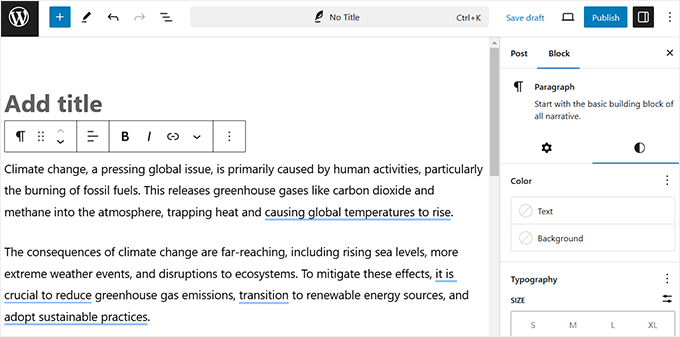
Si bien este modo es útil para la mayoría de los usuarios, a veces puede aplicar formato inesperado o crear HTML adicional que es difícil de limpiar.
El editor de código ofrece una interfaz más minimalista. En lugar de bloques, muestra el HTML sin procesar detrás de tu contenido. No hay botones de formato ni vistas previas, solo texto plano y marcado.
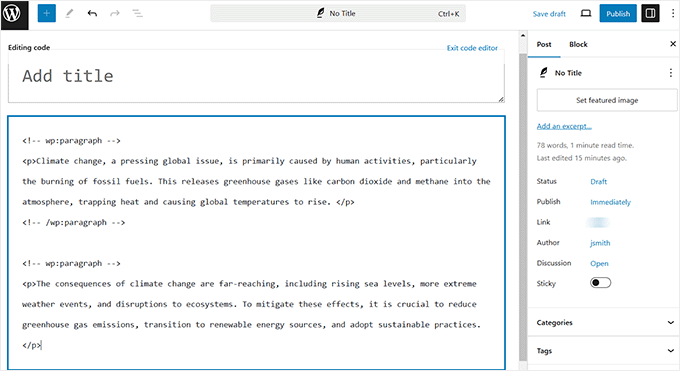
Esto lo hace ideal para usuarios que desean un control total sobre la estructura y el estilo de su contenido sin tener que cambiar entre modos de edición.
Ahora, veamos cómo deshabilitar el editor visual y trabajar directamente en el editor de código por defecto.
Cómo eliminar el modo de editor visual en WordPress
Puedes desactivar el editor visual en WordPress agregando código personalizado al archivo functions.php de tu tema. Sin embargo, esto puede ser arriesgado, ya que incluso un pequeño error podría dañar tu sitio y bloquearte el acceso al panel de administración.
Por eso recomiendo usar WPCode, que es el mejor plugin de fragmentos de código de WordPress.
A diferencia de editar los archivos del tema directamente, WPCode te permite agregar código personalizado de forma segura sin tocar tus archivos principales. Lo que lo hace aún mejor es su manejo de errores integrado.
Si algo sale mal, WPCode deshabilitará automáticamente el fragmento defectuoso para mantener tu sitio funcionando sin problemas.
Estas características son exactamente la razón por la que considero que WPCode es la forma más segura y fácil de agregar código personalizado en WordPress, especialmente si eres principiante.
También puedes consultar nuestra reseña completa de WPCode para obtener más información sobre nuestra experiencia con la herramienta.
Una cosa importante a tener en cuenta es que este fragmento solo deshabilita el editor visual para tu cuenta de usuario. Esto se debe a que el filtro user_can_richedit en WordPress verifica los permisos por usuario. Otros usuarios en tu sitio aún tendrán el editor visual a menos que apliques este código también para ellos.
Primero, necesitas instalar y activar el plugin WPCode. Para obtener detalles, consulta nuestro tutorial sobre cómo instalar un plugin de WordPress.
💡Nota: La versión gratuita de WPCode tiene todo lo que necesitas para seguir este tutorial. Sin embargo, a medida que tu sitio crezca, es posible que desees actualizar a WPCode Pro para desbloquear funciones potentes, como lógica condicional inteligente, una biblioteca en la nube de fragmentos y la capacidad de programar fragmentos.
Al activarlo, dirígete a la página Fragmentos de código » + Agregar fragmento desde el panel de WordPress.
Aquí, haz clic en el botón ‘Usar fragmento’ debajo de la opción ‘Agregar tu código personalizado (Nuevo fragmento)’.

Esto te llevará a la página ‘Crear fragmento personalizado’, donde deberás seleccionar ‘Fragmento de PHP’ como tipo de código desde la ventana emergente.
Luego, agrega un nombre para tu fragmento. Es mejor usar un nombre claro y descriptivo, como 'Desactivar editor visual', para que puedas identificar fácilmente lo que hace el código más tarde.

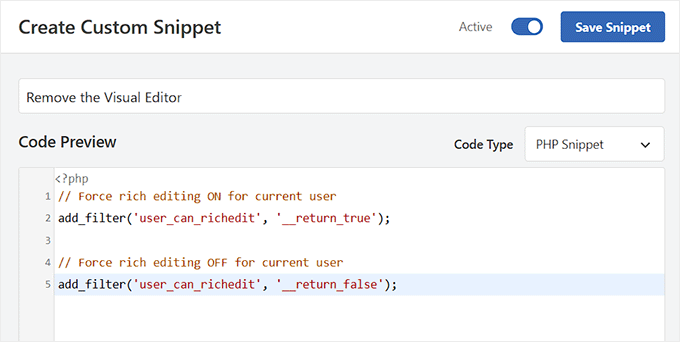
A continuación, agrega el siguiente código personalizado en el cuadro 'Vista previa del código':
// Force rich editing ON for current user
add_filter('user_can_richedit', '__return_true');

// Force rich editing OFF for current user
add_filter('user_can_richedit', '__return_false');
Este fragmento desactiva el editor visual para tu cuenta de usuario y cambia WordPress para mostrar solo el editor de código cuando escribes publicaciones o páginas.
Eso significa que no verás ningún botón de formato ni opciones de bloque, solo la vista HTML sin procesar de tu contenido.
Después de eso, cambia el interruptor de 'Inactivo' a 'Activo' para que el código se ejecute. Luego, haz clic en el botón 'Guardar fragmento' para almacenar tus cambios.
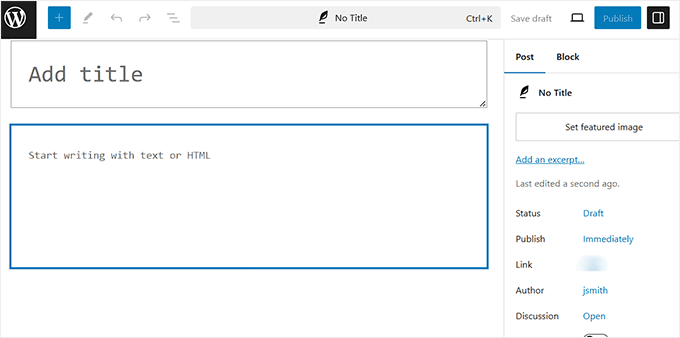
Ahora, abre una nueva publicación o página en el editor de bloques. Notarás que el editor visual está deshabilitado y el editor de código está configurado como predeterminado.
Nota: Si estás usando el editor clásico, no te preocupes. Aún puedes seguir todos los pasos anteriores para deshabilitar el modo visual y usar el editor de texto sin formato en WordPress.
Con este modo, verás tu contenido como HTML sin procesar, lo que significa que no tendrá las opciones de formato o estilo habituales en el panel de bloques que aparecen en el editor visual.
Por ejemplo, un bloque de párrafo se verá algo así en el editor:
<!-- wp:paragraph --><p>Este es mi párrafo.</p><!-- /wp:paragraph -->
También notarás que el botón 'Agregar bloque' (+) está deshabilitado. Esto se debe a que ahora estás en el editor de código, que muestra el HTML sin procesar de tus bloques en lugar de la interfaz visual.
Cómo habilitar nuevamente el modo de editor visual en WordPress
Si deseas volver a habilitar el editor visual en WordPress, todo lo que necesitas hacer es deshabilitar el fragmento de código que lo desactivó. Puedes hacerlo fácilmente desde el panel de WPCode cambiando el interruptor de estado a "Desactivado".
Para empezar, ve a la página de Fragmentos de código en tu área de administración de WordPress. Localiza el fragmento que deshabilita el editor visual y desactívalo.
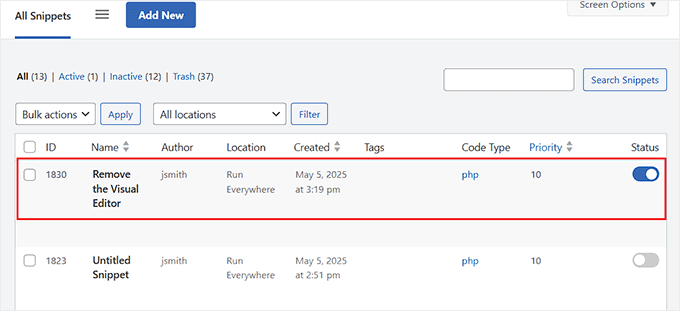
Una vez deshabilitado, WordPress restaurará automáticamente el editor visual para tu cuenta de usuario, sin necesidad de pasos adicionales.
Este simple interruptor es una solución rápida si alguna vez cambias de opinión o necesitas recuperar el editor visual para editar publicaciones y páginas más fácilmente.
Extra: Usa el Modo sin distracciones en WordPress
Ahora que estás trabajando directamente en el editor de código, notarás que no usas la configuración de bloques de la barra lateral en absoluto. Esa barra lateral puede convertirse en una distracción innecesaria.
Aquí es donde el modo de WordPress sin distracciones incorporado resulta útil.
Oculta todos los elementos innecesarios, brindándote un espacio de trabajo limpio y a pantalla completa. Esto te permite concentrarte completamente en tu contenido, aumentando la concentración, la creatividad y la productividad mientras escribes.
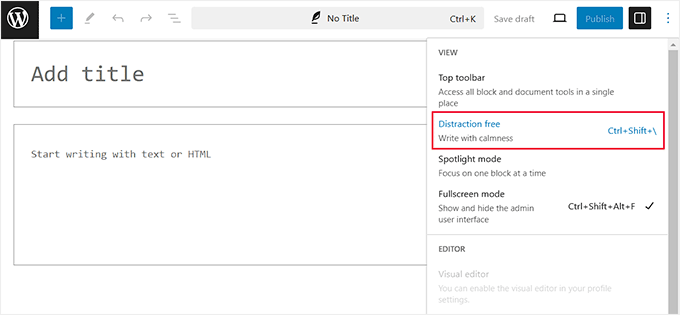
Para activar este modo, simplemente abre una página o publicación en el editor de bloques y haz clic en el icono de tres puntos en la esquina superior derecha. Esto abrirá un menú desplegable donde debes elegir la opción 'Sin distracciones'.
Una vez que hayas hecho esto, ahora puedes escribir tu contenido en un lienzo limpio y ordenado. Para obtener más información, consulta nuestro tutorial sobre cómo usar el editor de pantalla completa sin distracciones en WordPress.
Preguntas frecuentes sobre el editor de WordPress
Aquí hay algunas preguntas que nuestros lectores han hecho con frecuencia sobre el editor visual de WordPress:
¿Cómo deshabilito el editor visual de WordPress?
La forma más fácil de deshabilitar el editor visual de WordPress es agregando un pequeño fragmento de código PHP usando un plugin como WPCode. Esto te permite cambiar al editor de código por defecto sin tener que editar directamente el archivo functions.php de tu tema.
¿Cómo me deshago de las opciones de pantalla en WordPress?
Puedes ocultar elementos haciendo clic en la pestaña ‘Opciones de pantalla’ en la esquina superior derecha de muchas páginas de administración de WordPress. Desde el menú desplegable, simplemente desmarca las casillas de los paneles o cajas de metadatos que desees eliminar de tu vista.
¿Cómo desactivo la edición de archivos en WordPress?
Para deshabilitar el editor de archivos de temas y plugins, debes agregar la siguiente línea de código a tu archivo wp-config.php:
define('DISALLOW_FILE_EDIT', true);.
Esta es una práctica de seguridad muy recomendada para proteger tu sitio web de cambios de código no autorizados.
Esperamos que este artículo te haya ayudado a aprender cómo eliminar el modo de editor visual en WordPress. También puedes consultar nuestra guía definitiva sobre cómo usar el editor de bloques de WordPress o nuestras mejores selecciones de los mejores temas de WordPress compatibles con Gutenberg.
Si te gustó este artículo, suscríbete a nuestro Canal de YouTube para ver tutoriales en video de WordPress. También puedes encontrarnos en Twitter y Facebook.



Boool
Hola, usé la opción para deshabilitar el editor visual en muchos de mis sitios de WP, pero ahora he notado que la opción ya no está disponible.
Está presente para usuarios antiguos, pero al crear un nuevo usuario, esta opción desapareció.
¿Hay alguna solución para esto?
Soporte de WPBeginner
Esto se debe a la actualización 6.8 de WordPress. ¡Actualizaremos este artículo con una opción alternativa cuando podamos!
Administrador
Fajri
explicación corta y clara.
Yo mismo nunca he usado esta función, especialmente desde la era del editor de bloques.
pero puede haber condiciones en las que desactivar el editor visual ayude a la eficiencia al crear o editar artículos.
Joanne Hurlock
¡SALVA VIDAS!
¡Para volver a activar el editor visual!
Soporte de WPBeginner
Glad our guide was helpful
Administrador
Thien
Qué artículo tan asombroso. Lo he practicado en mi sitio, ¡muchas gracias!
Soporte de WPBeginner
You’re welcome, glad you liked our article
Administrador
radin
Realmente aprecio este artículo
Swapnil Sutar
¿Podemos deshabilitar el editor visual solo para páginas y no para publicaciones?
Michael
Tu consejo es genial, pero seguramente la mejor solución/solución adicional sería detener algunos de los comportamientos idiotas del editor visual, ESPECIALMENTE agregar y en lugares estúpidos, lo que puede interrumpir completamente las páginas. ¡Incluso lo he visto agregar etiquetas en medio de declaraciones de estilo internas! También parece eliminar comentarios HTML a veces.
Como una de varias personas que mantienen un cierto sitio web, he tenido que perder muchas horas arreglando el desastre causado por el editor visual porque alguien más insiste en usarlo.
SEGURO que se puede hacer que escuche lo que el usuario realmente ESCRIBIÓ en lugar de tomar el asunto en sus propias manos sin razón. Si escribo una sucesión de saltos de línea, y no entré en texto y agregué , TAL VEZ sea porque eso es lo que realmente QUERÍA.
Este comportamiento ha sido *programado* en él, por lo tanto, puede ser eliminado.
Satnam Singh
¿Usas el editor visual de WordPress en tu sitio web? ¿O algún plugin de shortcodes en su lugar o alguna otra cosa? ¿Te importa compartir?
Soporte de WPBeginner
Hola Satnam,
Usamos el editor de texto al escribir publicaciones. Puedes ver todos los plugins que usamos en nuestra página de planos.
Administrador
Karen Doll
Hola,
Espero que puedas ayudarme con mi problema del Editor Visual. Sé que esta página explica cómo deshabilitar el Editor Visual, pero espero que puedas ayudarme a habilitar mi Editor Visual. Soy escritora freelance y una clienta configuró una cuenta de WordPress para mí en su sitio. No puedo acceder al Editor Visual. La casilla de deshabilitar Editor Visual NO está marcada. Y, cuando intenté hacer clic en Visual, todo mi texto desaparece. El contador de palabras sigue igual, como si hubiera palabras invisibles en la página. Quizás hay algo que puedas decirme que pueda reenviar a la propietaria del sitio.
Thanks so much for your help
Karen
Soporte de WPBeginner
Echa un vistazo a nuestro tutorial sobre cómo solucionar problemas de texto blanco y botones que faltan en el editor visual de WordPress. Necesitarás pedirle ayuda a tu cliente para resolver este problema.
Administrador
sunil
¿Habilitar el editor visual borra el código HTML de nuevo?
Soporte de WPBeginner
No, pero si editas una publicación y cambias al editor visual, entonces podría intentar corregir etiquetas HTML sin cerrar, etc. Esto podría afectar un poco el formato de tu publicación.
Administrador
Personal de WPBeginner
Puedes ir a tu perfil de usuario y marcar la opción de deshabilitar el editor visual al escribir.
Stefani
¡Hola! ¿Sabes si causaría problemas de formato si el editor visual está habilitado para un usuario y se le dijo que no hiciera clic en el botón del editor de texto (para mi clienta, para que pueda hacer cosas como cambiar el color del texto de una palabra aquí y allá) y deshabilitado para mí (para que pueda codificar cosas fácilmente si es necesario)? ¡¡Gracias!!
Carolee Lawrence
No hay un "editor visual" en Usuarios/mi perfil
Soporte de WPBeginner
Debería ser la primera opción en tu página de perfil.
Administrador
rajkanuri
El editor visual de WordPress está actuando de forma extraña, no aparece en Firefox y Chrome, pero funciona bien en IE... ¿cuál podría ser el error? Incluso reinstalé WordPress usando la opción de reinstalación en el panel de control.