


Uno de los momentos más aterradores para un propietario de sitio es hacer clic en un enlace y ver una página de error.
De repente, tu arduo trabajo parece haber desaparecido, lo que frustra a los visitantes y perjudica tu tráfico. Hemos cambiado de servidor muchas veces en WPBeginner, y regenerar los permalinks suele ser la solución más rápida para estos enlaces rotos.
En esta guía, te mostraremos cómo regenerar tus permalinks en WordPress para solucionar enlaces rotos.
¿Por qué necesito regenerar los permalinks en WordPress?
La mayor parte del tiempo, las URL en tu sitio web de WordPress son permanentes y no causarán ningún problema. Simplemente funcionan.
Sin embargo, a veces puedes hacer clic en un enlace y obtener un error 404. Incluso podrías obtener un 404 al intentar acceder a todo tu sitio web de WordPress.
Esto a veces sucede después de mover tu sitio de WordPress a un nuevo host o servidor. También podría suceder después de instalar un nuevo plugin.
Esto sucede a menudo cuando un plugin modifica el archivo .htaccess de tu sitio para agregar una nueva función. A veces, estos cambios pueden entrar en conflicto con la configuración de tu servidor y hacer que tus URL no funcionen correctamente.
Nota: Para este tutorial, necesitarás poder iniciar sesión en el panel de WordPress. Si no puedes acceder a tu página de administración de WordPress, consulta nuestra guía paso a paso sobre qué hacer cuando te bloquean el acceso a la administración de WordPress.
A menudo, regenerar tus permalinks puede ser una solución rápida y fácil para esos problemas. Veamos cómo hacerlo.
Cómo regenerar tus permalinks en WordPress
Cuando regeneras tus permalinks, estás actualizando efectivamente el mapa de tu sitio web. Le dice a tu servidor web exactamente dónde encontrar tu contenido después de que ha ocurrido un cambio.
Esto puede sonar complicado, pero no te preocupes. Simplemente necesitas hacer clic en un botón y WordPress se encargará del resto.
Para empezar, dirígete a Ajustes » Permalinks desde tu menú de administración de WordPress.

Esto te llevará a la página de Configuración de Permalinks de WordPress. Aquí verás la estructura de permalinks que estás utilizando actualmente.
WordPress admite varias opciones para los enlaces permanentes. Puedes consultar nuestra guía sobre cómo crear enlaces permanentes personalizados en WordPress para obtener instrucciones paso a paso sobre cómo personalizarlos.
Para restablecer los permalinks, simplemente desplázate hasta la parte inferior de la página y haz clic en el botón 'Guardar cambios'.
Después de unos momentos, deberías ver un mensaje que confirma que WordPress ha actualizado tu estructura de permalinks.
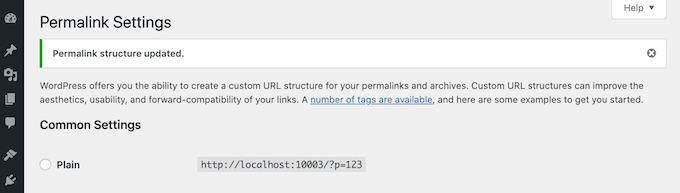
Nota: Si WordPress no tiene permiso para escribir en tu archivo .htaccess, mostrará un fragmento de código en la parte inferior de la página que deberás copiar y pegar manualmente en el archivo.
¡Eso es todo! WordPress ha regenerado tus permalinks.
Para asegurarte de que funcionó, visita tu sitio e intenta hacer clic en algunos enlaces diferentes.
¿Sigues viendo errores de permalinks después de regenerarlos?
Si sigues recibiendo errores 404, intenta acceder a tu sitio en una ventana de navegador de Incógnito o Privada. Si las páginas se cargan correctamente allí, entonces simplemente necesitas borrar la caché de tu navegador para solucionar el problema. Para más detalles, consulta nuestra guía sobre cómo borrar la caché de tu navegador.
Si esto no soluciona el problema, entonces necesitarás hacer una solución de problemas. Piensa en lo que sucedió justo antes de que empezaras a ver estos mensajes 404.
Si acabas de instalar o actualizar un plugin de WordPress (especialmente un plugin de caché o seguridad), esto podría haber afectado tus enlaces. Puedes intentar desactivar ese plugin para ver si esto elimina el error 404.
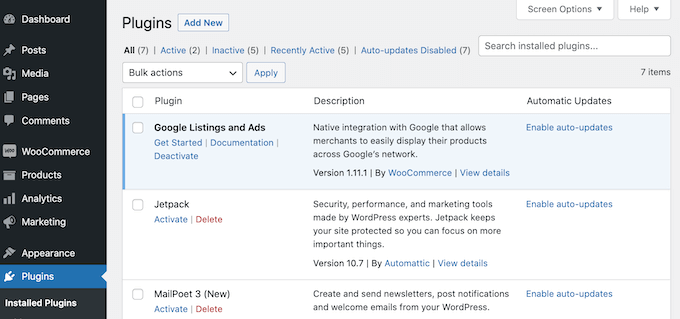
Si esto no funciona, puedes intentar desactivar todos los plugins para ver si esto soluciona tus enlaces rotos.
Este es un paso un poco drástico, por lo que es inteligente poner tu sitio en modo de mantenimiento primero. Esto mantendrá a los visitantes informados mientras pruebas tus plugins, dando una mejor impresión que ver un sitio web roto.
Si desactivar todos tus plugins resuelve el problema, entonces sabrás que al menos un plugin está afectando tus URLs. En este caso, reactiva cada plugin individualmente y luego prueba cómo esto impacta tus enlaces.
Cuando el error 404 reaparezca, habrás encontrado el plugin que está causando el problema. Luego puedes eliminar este plugin de tu sitio o pedir soporte al desarrollador.
Tu sitio ahora debería estar libre de errores y funcionando sin problemas. Si no es así, consulta nuestra lista de los errores más comunes de WordPress y cómo solucionarlos.
Cómo rastrear y evitar permalinks rotos en WordPress
Los enlaces rotos son malas noticias para los visitantes, las conversiones y tus rankings en los motores de búsqueda. Con el tiempo, las URL muertas pueden afectar dónde apareces en los rankings de los motores de búsqueda. Esto significa menos tráfico a tu sitio web.
Con tanto en juego, querrás saber sobre cualquier enlace roto lo antes posible.
La forma más fácil de rastrear y solucionar enlaces rotos en tu sitio web de WordPress es usando el plugin All in One SEO (AIOSEO) para WordPress. Más de 3 millones de propietarios de sitios web usan AIOSEO, incluidos nosotros aquí en WPBeginner.
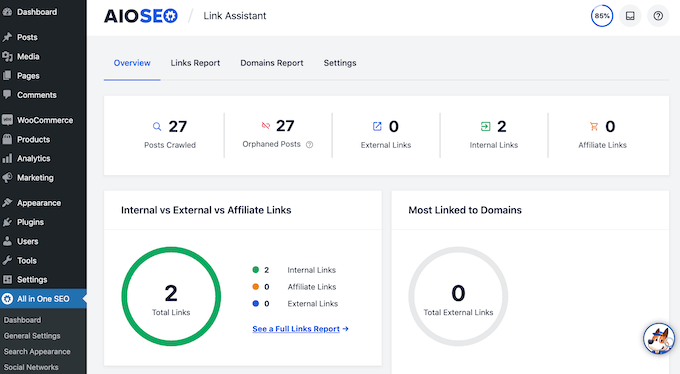
AIOSEO te permite encontrar fácilmente enlaces rotos y solucionarlos con solo unos pocos clics utilizando su potente gestor de redireccionamiento. Para más detalles, consulta nuestra guía sobre cómo rastrear páginas 404 y redirigirlas en WordPress.
Preguntas Frecuentes Sobre la Regeneración de Permalinks
Aquí están algunas de las preguntas más comunes que recibimos sobre la regeneración de permalinks en WordPress. Estas respuestas te ayudarán a solucionar cualquier problema y a entender cuándo y por qué podrías necesitar regenerar tus permalinks.
1. ¿Qué sucede cuando regenero los permalinks en WordPress?
Cuando regeneras los permalinks, WordPress actualiza su estructura de URL y las reglas de reescritura en tu archivo .htaccess. Este proceso no cambia tu estructura de permalink actual, simplemente le dice a tu servidor cómo manejar correctamente tus URLs actuales. Tus enlaces existentes continuarán funcionando exactamente como antes.
2. ¿Afectará la regeneración de permalinks mis rankings SEO?
No, la regeneración de permalinks no dañará tus rankings SEO. Este proceso solo actualiza cómo WordPress maneja tus URLs existentes sin cambiarlas. Tus rankings en motores de búsqueda y tus backlinks existentes permanecerán intactos. Sin embargo, si cambias la estructura de tus permalinks, esa es otra historia y requiere redirecciones adecuadas.
3. ¿Con qué frecuencia debo regenerar mis permalinks de WordPress?
Generalmente solo necesitas regenerar los permalinks cuando experimentas errores 404, has movido tu sitio, has cambiado de proveedor de hosting o has modificado la estructura de tus permalinks. No es algo que necesites hacer regularmente como parte del mantenimiento de rutina. La mayoría de los sitios de WordPress pasan años sin necesitar esta solución.
4. ¿Regenerar los permalinks puede romper mi sitio web?
Regenerar los permalinks es generalmente muy seguro y no romperá tu sitio web. Sin embargo, siempre recomendamos crear una copia de seguridad antes de hacer cualquier cambio en tu sitio de WordPress. En casos raros, si tienes reglas de reescritura personalizadas o configuraciones de servidor específicas, es posible que necesites restaurar esas configuraciones después.
5. ¿Cuál es la diferencia entre cambiar y regenerar los permalinks?
Cambiar los permalinks significa modificar la estructura real de tu URL (como pasar de /?p=123 a /nombre-del-post/), lo que crea nuevas URLs y puede romper enlaces existentes. Regenerar los permalinks simplemente actualiza cómo WordPress procesa la estructura actual de tu URL sin cambiar las URLs en sí mismas.
6. ¿Por qué mis permalinks no funcionan después de mover mi sitio de WordPress?
Cuando mueves un sitio de WordPress a un servidor o proveedor de hosting nuevo, el archivo .htaccess a veces no se transfiere correctamente, o el nuevo servidor tiene configuraciones diferentes. Regenerar los permalinks crea nuevas reglas de reescritura que funcionan con tu nuevo entorno de hosting, lo que usualmente soluciona el problema de inmediato.
Esperamos que este artículo te haya ayudado a aprender cómo regenerar tus permalinks en WordPress. También te puede interesar nuestra guía sobre estructuras de URL amigables con SEO en WordPress o nuestra selección experta de las mejores herramientas para verificar backlinks.
Si te gustó este artículo, suscríbete a nuestro Canal de YouTube para ver tutoriales en video de WordPress. También puedes encontrarnos en Twitter y Facebook.




Marina
Muchas gracias por este artículo tan útil y bien explicado.
Soporte de WPBeginner
You’re welcome!
Administrador
Olaf
Esta es una habilidad fundamental para cualquiera que tenga un sitio de WordPress. Tarde o temprano, esta habilidad te será útil. Ya sea para una migración, URLs rotas después de instalar un plugin, o simplemente problemas ocasionales de URL que todos enfrentan. Esta guía puede resolver aproximadamente el 80% de los problemas de permalinks. Y una vez que lo aprendes, es muy simple, ¿verdad?
David Lim
Prefiero AISEO, porque es un plugin realmente útil. Hasta ahora, ni siquiera sabía que los códigos de error 404 podían provenir de fallos en los permalinks.
Jiří Vaněk
He tenido problemas ocasionales con los permalinks. Me gustaría preguntar si hay algún comando disponible para regenerar automáticamente los permalinks. Por ejemplo, usando WP CLI que pudiera utilizarse a través de Cron. Me interesa automatizar la regeneración de permalinks para situaciones en las que la estructura de permalinks falla en el sitio web.
Soporte de WPBeginner
No tenemos un plugin o herramienta específica que recomendaríamos para regenerar automáticamente los permalinks. Si tu sitio tiene problemas constantes con los permalinks, te recomendamos que consultes con tu proveedor de hosting para ver si hay un registro de errores que ayude a identificar la causa del problema. Los permalinks normalmente no necesitan ser regenerados a menos que algo salga mal en tu sitio.
Administrador
Jiří Vaněk
El problema es que yo soy mi propio proveedor. Tengo un sitio web en mi propio servidor y por el registro de errores puedo adivinar dónde está el problema, pero no soy capaz de arreglarlo, hasta ahora. Gracias por la respuesta de todos modos. Seguiré buscando :).