


¿Quieres mejorar el rendimiento de tu sitio web de WordPress y reducir el tiempo de respuesta inicial (TTFB)?
Al optimizar el tiempo de carga de un sitio de WordPress, muchas personas pasan por alto el lado del servidor. Reducir el TTFB (Tiempo de Respuesta Inicial) ayudará a acelerar tu sitio y proporcionará una mejor experiencia de usuario.
En este artículo, te mostraremos cómo reducir el TTFB en WordPress.
Para ayudarte a navegar por esta publicación, simplemente haz clic en los enlaces a continuación para saltar a tu sección preferida:
- ¿Qué es el Tiempo de Respuesta Inicial (TTFB)?
- ¿Por qué reducir el TTFB en WordPress?
- How to Check TTFB on Your Website
- Asegúrate de que WordPress, los plugins y los temas estén actualizados
- Actualiza la versión de PHP de tu sitio de WordPress
- Usa un plugin de caché para WordPress
- Agrega una Red de Entrega de Contenido (CDN) a WordPress
- Optimizar tu base de datos de WordPress
- Cambia al servicio de hosting más rápido
- Preguntas frecuentes sobre el Tiempo de Respuesta Inicial (TTFB)
¿Qué es el Tiempo de Respuesta Inicial (TTFB)?
TTFB, o tiempo de respuesta inicial, es el tiempo que tarda un servidor en responder a una solicitud y cargar una página web en el navegador del usuario.
En términos más sencillos, el TTFB mide el tiempo entre que un usuario hace clic en una página web y el navegador comienza a recibir una respuesta del servidor del sitio web.
Cuanto más tiempo tarda un servidor en enviar el primer byte de datos, más tiempo tarda un navegador en mostrar tu sitio web. Varios factores influyen en el cálculo del TTFB. Por ejemplo, tiene en cuenta la búsqueda de DNS, el handshake TLS, la conexión SSL y más.
Dicho esto, veamos por qué es importante reducir el TTFB.
¿Por qué reducir el TTFB en WordPress?
El tiempo hasta el primer byte es uno de los factores que pueden afectar la velocidad general de tu sitio de WordPress, y es una métrica importante a tener en cuenta.
TTFB indica la capacidad de respuesta del servidor de tu sitio, y reducirlo te ayudará a ofrecer una mejor experiencia de usuario. Tus visitantes no tendrán que esperar a que las páginas web carguen. A cambio, te ayudará a aumentar tus conversiones, conseguir más clientes potenciales y generar ventas.
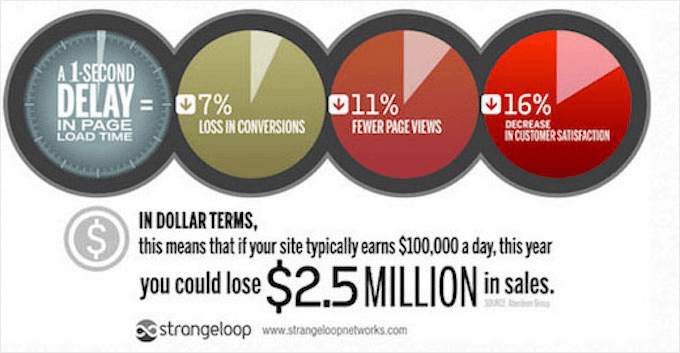
Según investigaciones, un retraso de 1 segundo en el tiempo de carga de la página puede provocar una caída del 7% en las conversiones, una disminución del 16% en la satisfacción del cliente y una pérdida del 11% en las visitas a la página.
Además de eso, mejorar la puntuación TTFB también puede impulsar tu SEO de WordPress.
Google utiliza lo que llama Core Web Vitals para medir el rendimiento y la experiencia general del usuario en un sitio web.
TTFB no es una métrica de Core Web Vitals, pero se puede utilizar con fines de diagnóstico. Dado que mide la rapidez con la que responde un servidor web, puedes usar TTFB para determinar si algo está mal e impactando las Core Web Vitals generales de tu sitio web.
Dicho esto, veamos diferentes formas de medir el tiempo de respuesta del primer byte.
Cómo comprobar el TTFB en tu sitio web
Puedes utilizar diferentes herramientas y software para comprobar el tiempo de respuesta del primer byte (TTFB) de tu sitio web de WordPress.
Mide el TTFB usando Google PageSpeed Insights
Google PageSpeed Insights es una herramienta gratuita de Google que analiza la velocidad de tu página en dispositivos móviles y de escritorio. Ofrece una calificación general sobre 100 y mide las Core Web Vitals junto con otras métricas, incluido el tiempo de respuesta del primer byte.
Primero, deberás visitar el sitio web de Google PageSpeed Insights e ingresar la URL de tu sitio web. Después de eso, simplemente haz clic en el botón 'Analizar'.
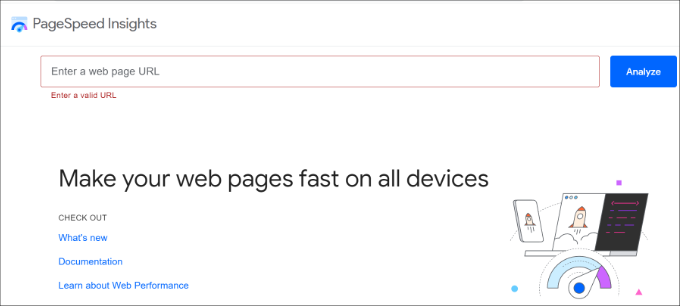
La herramienta analizará tu sitio web y mostrará los resultados.
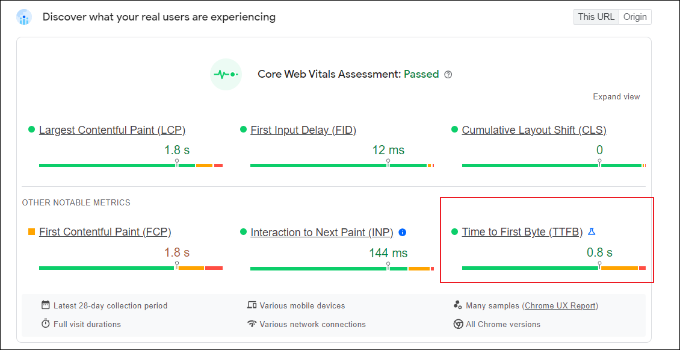
Luego podrás ver la puntuación del tiempo de respuesta inicial (TTFB) y otras métricas.
Mide el TTFB usando Google Chrome
También puedes usar las herramientas de desarrollador de Google Chrome para ver el tiempo de respuesta inicial.
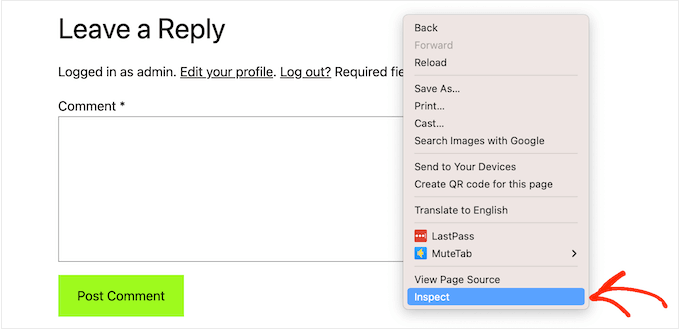
Primero, puedes hacer clic derecho en tu página web e ir a la opción 'Inspeccionar'. Alternativamente, también puedes presionar Ctrl + Shift + I para Windows o Cmd + Opt + I para Mac en tu teclado para abrir las herramientas de inspección de elementos.
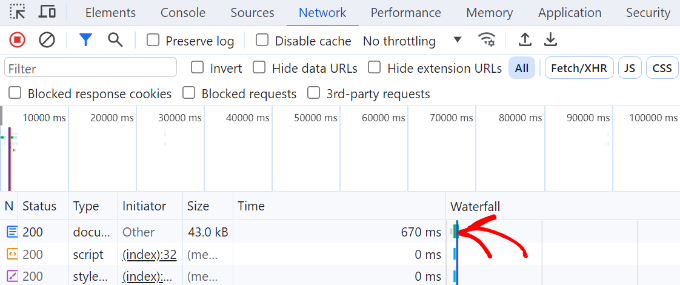
A continuación, puedes cambiar a la pestaña 'Network' (Red).
Después de eso, simplemente pasa el mouse sobre las barras verdes en la columna Waterfall (Cascada).
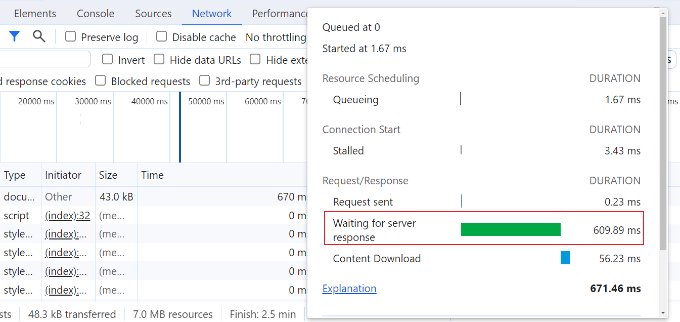
Ahora verás una ventana emergente con diferentes métricas.
Anota el tiempo de 'Waiting for server response' (Esperando respuesta del servidor), ya que esto te mostrará el TTFB de tu sitio web.
Mide el TTFB usando GTmetrix
Otra forma de medir el TTFB de tu sitio WordPress es usando GTmetrix. Es una herramienta gratuita que también mide la velocidad de tu sitio.
Simplemente visita el sitio web de GTmetrix e ingresa la URL de tu sitio. Después de eso, haz clic en el botón 'Analizar'.
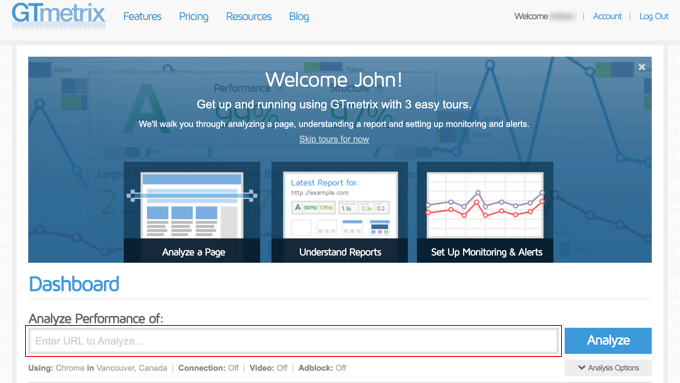
La herramienta tardará unos minutos en analizar tu sitio y mostrar los resultados.
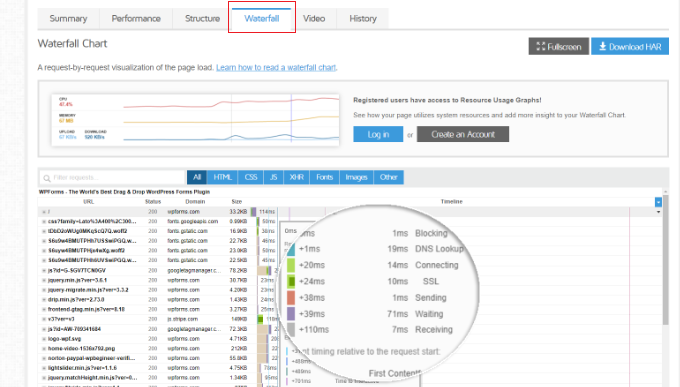
A continuación, puedes cambiar a la pestaña 'Waterfall' (Cascada) para ver el tiempo de respuesta de los recursos y elementos de tu página web. GTmetrix mostrará el TTFB como 'Waiting' (Esperando) en los datos.
Consejos de expertos para reducir el TTFB en WordPress
Ahora que sabes cómo medir el TTFB, el siguiente paso es reducirlo y mejorar el rendimiento del sitio.
Veamos los diferentes pasos que puedes seguir para reducir el tiempo de respuesta inicial en tu sitio web WordPress.
1. Asegúrate de que WordPress, los Plugins y los Temas estén Actualizados
Cuando optimizas tu sitio para el TTFB y mejoras el rendimiento general, lo más fácil es asegurarte de que estás ejecutando la última versión de WordPress.
Cada nueva versión de WordPress viene con mejoras de rendimiento. Esto podría significar optimizar las consultas que ejecutan código en la base de datos, resolver errores que ralentizarían tu sitio y aumentar la eficiencia general de tu sitio.
Puedes obtener más información siguiendo nuestra guía sobre cómo actualizar WordPress de forma segura.

De manera similar, también debes asegurarte de que los plugins y temas de WordPress estén actualizados. Al igual que WordPress, las versiones más nuevas de plugins y temas pueden incluir optimizaciones de rendimiento que pueden acelerar tu sitio.
Además, también debes verificar si un plugin o tema está ralentizando tu sitio web y aumentando el TTFB. Puedes medir el TTFB y ejecutar una prueba de velocidad del sitio web activando primero el plugin y luego desactivándolo para descartar cualquier problema.
Si estás utilizando versiones antiguas de plugins y temas y no estás seguro de cómo actualizarlos, consulta nuestra guía sobre cómo actualizar correctamente los plugins de WordPress y cómo actualizar temas de WordPress sin perder personalización.
2. Actualiza la versión PHP de tu sitio de WordPress
Actualizar la versión de PHP también puede mejorar significativamente el rendimiento de tu sitio y reducir el tiempo de respuesta inicial.
PHP es un lenguaje de programación de código abierto en el que está escrito WordPress. Cada nueva versión de PHP mejora el rendimiento al hacer los procesos más eficientes y reducir el uso de memoria. Esto reduce la carga en el servidor de tu sitio web al cargar páginas web.
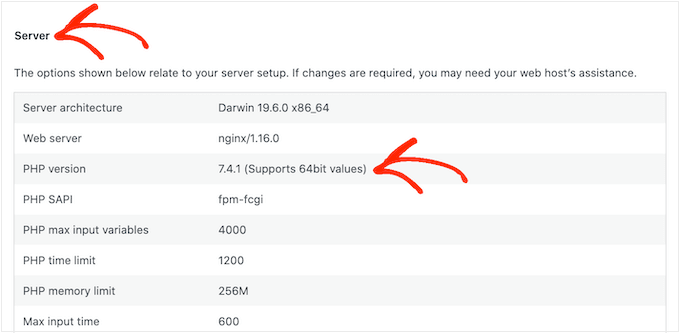
Actualizar la versión de PHP también ayuda a fortalecer la seguridad de tu WordPress. Evita que los hackers exploten una versión antigua de PHP y accedan a tu sitio web.
Puedes seguir nuestra guía completa sobre cómo actualizar la versión de PHP en WordPress para obtener más información.
3. Usa un plugin de caché para WordPress
Otra forma sencilla de reducir el tiempo hasta el primer byte (TTFB) es usar un plugin de caché para WordPress.
El caché almacena una copia temporal de tu página web después de la primera carga que se puede acceder rápidamente cuando se solicita. Esto acelera el proceso, ya que WordPress no tendrá que pasar por todos los pasos para generar una página. También reduce el tiempo de respuesta del servidor y el TTFB.
La mayoría de los proveedores de hosting de WordPress ofrecen caché con sus planes de hosting. Sin embargo, también puedes usar plugins de caché independientes para WordPress.
Por ejemplo, WP Rocket es uno de los mejores plugins de caché, fácil de usar para principiantes. Optimiza automáticamente tu sitio para mejorar el rendimiento y ofrece funciones como carga diferida de imágenes, pre-resolución DNS y más.
También puedes consultar nuestra guía para mejorar la velocidad y el rendimiento de WordPress para obtener más consejos.
4. Agrega una Red de Entrega de Contenido (CDN) a WordPress
Junto con un plugin de caché, también puedes usar una red de entrega de contenido (CDN) para reducir el TTFB de tu sitio de WordPress.
Una CDN es una red de servidores que entrega contenido en caché de tus sitios web a un usuario según su ubicación geográfica.
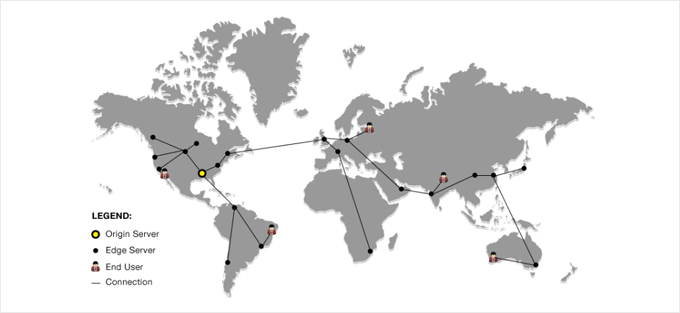
Esto acelera el proceso de mostrar páginas web a los usuarios que se encuentran lejos del servidor de tu sitio web. La gente no tendrá que esperar a que la solicitud de página viaje hasta la ubicación del servidor. En cambio, una CDN mostrará instantáneamente una versión en caché de esa página.
Puedes ver nuestra lista de los mejores servicios de CDN para WordPress para elegir la opción más adecuada para tu negocio.
5. Optimiza tu base de datos de WordPress
También puedes optimizar tu base de datos y comprimir los archivos del sitio web para reducir el tiempo de respuesta inicial y mejorar el rendimiento.
Si la base de datos de tu sitio contiene información innecesaria y no se ha limpiado en un tiempo, puede disminuir el TTFB. Por ejemplo, las publicaciones en la papelera, las revisiones de publicaciones y los comentarios de spam pueden residir en la base de datos e impactar el TTFB.
Puedes eliminarlos manualmente para limpiar la base de datos o usar un plugin de WordPress para que se encargue de todo por ti. Para obtener más información, consulta nuestra guía sobre gestión de bases de datos de WordPress.
6. Cambia al servicio de hosting más rápido
Elegir el proveedor de hosting adecuado para tu sitio web de WordPress es importante. Un servicio de hosting de buena reputación está optimizado para la velocidad y garantiza un alto rendimiento.
En WPBeginner, realizamos una prueba para encontrar el servicio de hosting más rápido. Utilizamos varias herramientas de terceros como Pingdom, Load Impact (k6) y Bitcatcha para probar el rendimiento de cada proveedor.
Los resultados revelaron que Hostinger es el servicio de hosting más rápido, seguido por DreamHost y WP Engine.
Puedes encontrar todos los detalles en nuestra guía sobre la prueba de rendimiento del hosting de WordPress más rápido.
Preguntas frecuentes sobre el Tiempo de Respuesta Inicial (TTFB)
Aquí tienes algunas preguntas comunes que nuestros usuarios nos han hecho sobre el tiempo de respuesta del primer byte (TTFB).
¿Qué es un buen TTFB?
Según los desarrolladores de Google Chrome, un buen TTFB solía ser inferior a 0.8 segundos. Sin embargo, este número depende del contenido que tengas en tu página. Por ejemplo, una página estática tendría un TTFB más bajo en comparación con una página dinámica.
¿Qué incluye el TTFB?
El TTFB mide el tiempo que tarda el navegador de un usuario en recibir el primer byte de datos del servidor del sitio web. Incluye varias cosas como la búsqueda DNS, el handshake TLS, la conexión SSL y más.
¿Cómo se mide el TTFB?
Puedes usar diferentes herramientas de terceros como GTmetrix o Google PageSpeed Insights para medir el TTFB. También puedes usar las herramientas de desarrollador en Google Chrome para ver el tiempo de 'Esperando la respuesta del servidor' y verificar el TTFB.
¿Por qué mi TTFB es tan alto?
Puede haber varias razones para un TTFB alto. Por ejemplo, un servidor web lento, la ubicación del servidor, un tiempo de respuesta DNS lento, contenido con muchas imágenes y videos, y problemas de configuración pueden provocar un TTFB alto.
Esperamos que este artículo te haya ayudado a aprender cómo reducir el TTFB en WordPress. También te puede interesar nuestra guía sobre cómo acelerar tu tienda WooCommerce y los errores más comunes de WordPress.
Si te gustó este artículo, suscríbete a nuestro Canal de YouTube para ver tutoriales en video de WordPress. También puedes encontrarnos en Twitter y Facebook.





Suman Sourabh
¡Gracias por el artículo! ¿Optimizar imágenes también ayuda a reducir el TTFB? ¿Quizás reducir el tamaño de las imágenes (compresión) o simplemente convertirlas al formato WebP?
Soporte de WPBeginner
Optimizing the images is for a different metric than TTFB, normally that is part of the contentful paint stats
Administrador
Ralph
¡Esta guía es una bendición! Analizo mi sitio de vez en cuando con Pagespeed Insight y GTmetrix, pero últimamente los resultados empeoraban cada vez más. Espero que esto ayude y me permita ganar algunas posiciones SEO debido a un tiempo de respuesta más rápido.
Soporte de WPBeginner
Glad our guide could help!
Administrador
Jiří Vaněk
Pasé exactamente por lo mismo y al final me frustré porque no podía avanzar y todavía había algunos números rojos en alguna parte. En particular, mi TTFB no era el mejor. Como mencioné antes, el plugin WP Rocket me ayudó mucho. Es un plugin de pago, pero realmente vale la pena el dinero solo por la tranquilidad que proporciona. Logró convertir mis números rojos en verdes. Sin embargo, es importante proceder con cuidado al hacer cambios y llevar un registro de lo que activas. La activación descuidada de ciertas configuraciones puede potencialmente dañar el sitio web, como descubrí cuando deshabilité Heartbeat y luego pasé una semana tratando de averiguar por qué mi sitio se comportaba mal.
Jiří Vaněk
El plugin de caché WP Rocket me ha sido de gran ayuda con el TTFB. Asiste enormemente a través de su función de precarga, donde carga de forma independiente todo el contenido del sitio web y luego lo sirve a través de caché. Este plugin es asombroso y es el único que ha puesto mis números en verde.
Soporte de WPBeginner
Glad to hear you found WP Rocket helpful
Administrador
Ahmed Omar
Ya estaba trabajando en este problema ayer en mi sitio.
Hoy encontré tu publicación detallada con la explicación detallada.
Mi rendimiento fue realmente malo, y usaré tus recomendaciones.
Gracias por la útil publicación.
Soporte de WPBeginner
You’re welcome, glad our guide could help you
Administrador