


¿Conoces esa sensación de entrar en una habitación desordenada y darte cuenta de que es hora de hacer una pequeña limpieza? Los sitios web también pueden ser así.
A medida que tu sitio de WordPress crece, los plugins que alguna vez parecieron esenciales ahora podrían estar acumulando polvo.
Los plugins no utilizados no se quedan ahí tranquilamente. Pueden ralentizar las cosas e incluso representar riesgos de seguridad, como dejar ventanas abiertas cuando no estás en casa.
En WPBeginner, hemos visto la gran diferencia que puede hacer una buena limpieza. Eliminar los plugins innecesarios es un pequeño paso que puede tener grandes beneficios para el rendimiento y la seguridad de tu sitio web.
En esta guía, te mostraremos cómo desinstalar un plugin en solo unos pocos pasos. Al final, tu sitio estará más limpio y seguro, listo para funcionar tan fluidamente como siempre.
💡Respuesta Rápida: Cómo desinstalar un plugin en 3 pasos
- Use el desinstalador predeterminado: Navegue a Plugins » Plugins instalados en su panel de WordPress. Desactive el plugin que desea eliminar y luego haga clic en el enlace Eliminar.
- Elimine archivos sobrantes (Opcional): Algunos plugins dejan archivos. Puede conectarse a su sitio con un cliente FTP, navegar a la carpeta
/wp-content/y eliminar cualquier carpeta vacía dejada por el plugin. - Limpie la base de datos (Avanzado): Para eliminar por completo las tablas del plugin, use phpMyAdmin en su panel de control de hosting para localizarlas y eliminarlas.
¿Por qué necesitas desinstalar plugins de WordPress?
Es importante desinstalar los plugins de WordPress que ya no utiliza. Estas son las razones principales por las que una limpieza regular es una buena idea:
- Riesgos de seguridad: Un plugin no utilizado puede convertirse en una amenaza de seguridad. Si no se actualiza, puede desarrollar vulnerabilidades que los hackers podrían explotar.
- Tamaños de copia de seguridad más grandes: Mantener archivos innecesarios en tu servidor aumenta el tamaño de tu copia de seguridad de WordPress. Esto significa que tardan más en descargarse y restaurarse.
- Rendimiento más lento: Algunos plugins dejan datos "basura" en su base de datos incluso después de ser desactivados. Con el tiempo, esto puede hinchar su base de datos y ralentizar su sitio web.
Por supuesto, puedes instalar tantos plugins de WordPress como necesites. Sin embargo, si no estás usando un plugin, creemos que deberías desinstalarlo correctamente.
¿Cuál es la diferencia entre desactivar y desinstalar un plugin de WordPress?
Desactivar un plugin es como apagarlo temporalmente, mientras que desinstalarlo lo elimina permanentemente.
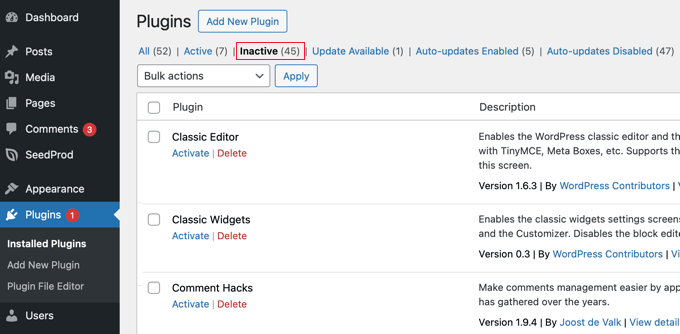
Comprender la diferencia es clave para administrar tu sitio correctamente.
Aquí tienes un resumen rápido de lo que hace cada acción:
| Desactivar un plugin | Desinstalar un plugin |
|---|---|
| Deshabilita temporalmente la ejecución del código del plugin. | Elimina permanentemente todos los archivos del plugin de tu servidor. |
| Conserva toda la configuración y ajustes en caso de que lo reactives. | A menudo limpia los datos que agregó a tu base de datos, mejorando el rendimiento. |
| Útil para solucionar problemas temporales o depurar conflictos. | La mejor opción para plugins que ya no piensas usar. |
| Todavía puede ser un riesgo de seguridad potencial si el plugin tiene una vulnerabilidad. | Elimina cualquier riesgo de seguridad potencial de ese plugin. |
Dicho esto, veamos cómo puedes eliminar un plugin de tu sitio web de WordPress. Estos son los temas que cubriremos:
- Cómo desinstalar un plugin de WordPress
- Eliminación de archivos adicionales agregados por un plugin de WordPress
- Eliminación de shortcodes no utilizados en WordPress
- Limpieza de la base de datos de WordPress
- Preguntas frecuentes sobre la desinstalación de plugins de WordPress
- Guías expertas sobre plugins de WordPress
Cómo desinstalar un plugin de WordPress
Antes de comenzar, es una buena práctica revisar la página de configuración del plugin en busca de una opción dedicada de 'Desinstalar' o 'Eliminar datos'. Muchos plugins grandes incluyen esta función, y usarla es el mejor método para una eliminación limpia cuando está disponible.
Si esa opción no existe, WordPress facilita enormemente la desinstalación de plugins desde el área de administración. Simplemente inicia sesión en tu panel de control y ve a la página Plugins » Plugins Instalados.
Verás la lista de plugins instalados actualmente en tu sitio. Los plugins activos se resaltan con un fondo de color azul y tienen un enlace para desactivarlos.
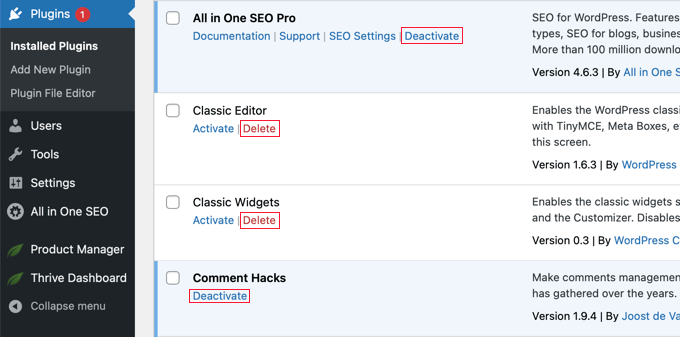
Por otro lado, los plugins inactivos tienen un enlace para activarlos o eliminarlos de tu sitio. Para desinstalar un plugin, haz clic en el enlace ‘Eliminar’ debajo del nombre del plugin.
WordPress ahora te pedirá que confirmes que deseas eliminar el plugin y sus datos. Simplemente puedes hacer clic en el botón ‘Aceptar’ para continuar.
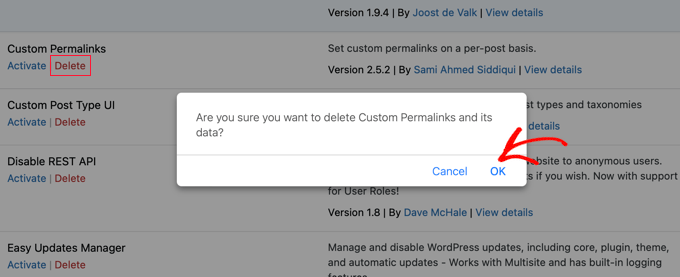
WordPress ahora eliminará de forma segura los plugins de tu servidor web. Eso es todo, has desinstalado con éxito un plugin de tu sitio de WordPress.
La desinstalación simple es suficiente para la mayoría de los usuarios. Las siguientes secciones son pasos avanzados opcionales para aquellos que desean aprender más y asegurarse de que no quede rastro del plugin.
Eliminación de archivos adicionales agregados por un plugin de WordPress
En la mayoría de los casos, simplemente eliminar un plugin de WordPress lo desinstalará por completo. Sin embargo, algunos plugins almacenan archivos fuera de la carpeta de plugins. Esos archivos no se eliminarán cuando desinstales el plugin.
Puedes verificar y eliminar archivos almacenados por el plugin usando el administrador de archivos de tu hosting de WordPress o un cliente FTP. Simplemente conéctate a tu sitio web usando FTP y luego ve a la carpeta /wp-content/.
A menudo puedes detectar estas carpetas porque tendrán el nombre del plugin que acabas de eliminar. Por ejemplo, un plugin llamado 'Awesome Slider' podría dejar una carpeta en /wp-content/awesome-slider/.
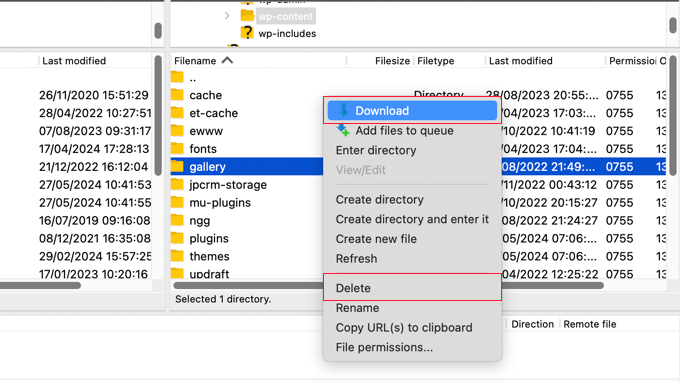
Muchos plugins de copia de seguridad de WordPress, plugins de galerías y sliders crean y almacenan datos directamente en la carpeta wp-content. Si no tienes una copia de seguridad completa de tu sitio de WordPress, deberías descargar estos archivos a tu computadora como respaldo.
Después de eso, puedes eliminar de forma segura estos archivos de tu servidor usando un cliente FTP.
Eliminación de shortcodes no utilizados en WordPress
Muchos plugins de WordPress utilizan shortcodes para agregar elementos a tus publicaciones o páginas. Una vez que desactivas o desinstalas un plugin, esos shortcodes se volverán visibles en tus publicaciones y se verán bastante feos.
Así es como se vería un shortcode en tu contenido:
[pluginshortcode]
Puedes deshabilitar fácilmente los shortcodes agregando un pequeño fragmento de código a WordPress. El método más seguro y fácil es usar un plugin de fragmentos de código como WPCode. Esto evita errores que pueden ocurrir al editar directamente el archivo functions.php de tu tema.
add_shortcode( 'pluginshortcode', '__return_false' );
Este código agrega el shortcode de nuevo y hace que no muestre nada. No olvides reemplazar pluginshortcode con la etiqueta del shortcode utilizada por el plugin que deseas eliminar.
Es importante tener en cuenta que deberás eliminar este código si alguna vez decides volver a usar ese plugin.
También puedes eliminar shortcodes usando un plugin. Para obtener instrucciones detalladas, consulta nuestra guía sobre cómo encontrar y eliminar shortcodes no utilizados de las publicaciones de WordPress.
Limpieza de la base de datos de WordPress
Algunos plugins de WordPress crean sus propias tablas en la base de datos de WordPress. Si estas tablas tienen demasiados datos, eso aumentaría el tamaño de tu copia de seguridad de WordPress.
Puedes eliminar esas tablas usando phpMyAdmin. Sin embargo, debemos advertirte que debes tener mucho cuidado al realizar cualquier cambio en la base de datos de WordPress.
Tu base de datos de WordPress contiene todo el contenido y la configuración importante de tu sitio. Es por eso que ser extremadamente cuidadoso aquí es crucial para evitar romper accidentalmente tu sitio.
Recomendamos encarecidamente tener una copia de seguridad completa de WordPress antes de realizar cualquier acción.
Todos nuestros proveedores de hosting de WordPress recomendados ofrecen cPanel con phpMyAdmin.
Inicia sesión en tu cuenta de cPanel y luego desplázate hacia abajo hasta la sección de bases de datos. A continuación, puedes hacer clic en el icono 'phpMyAdmin'.

Después de eso, deberás hacer clic en tu base de datos y seleccionar las tablas que deseas eliminar. Busca tablas que tengan nombres claros del plugin.
Por ejemplo, un plugin como MonsterInsights podría tener tablas que comiencen con wp_monsterinsights_. Asegúrate al 100% de que las tablas pertenecen al plugin que desinstalaste antes de seleccionarlas.
Una vez que haya elegido las tablas, simplemente seleccione la opción ‘Eliminar’ (Drop) del menú desplegable en la parte inferior de la lista para eliminarlas.
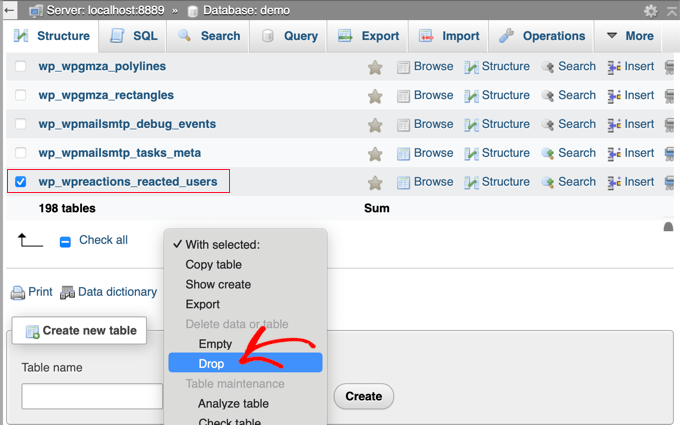
Ahora verá una advertencia de que está a punto de eliminar estas tablas.
Debe hacer clic en el botón ‘Sí’ para confirmar la acción.
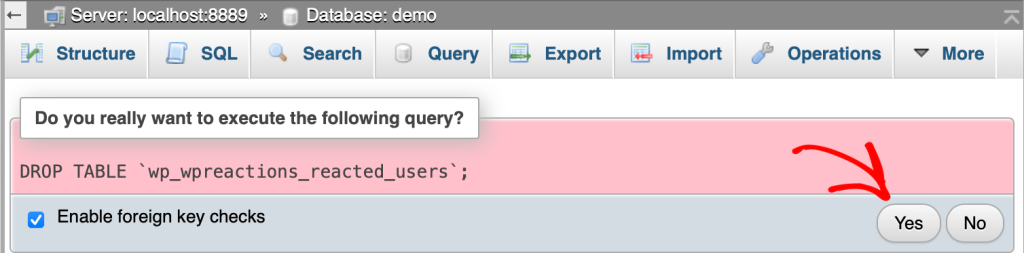
phpMyAdmin ahora eliminará las tablas y todos los datos de esas tablas. Tenga en cuenta que esta acción es irreversible porque una vez que haya eliminado las tablas, no podrá restaurarlas a menos que tenga una copia de seguridad.
Para más detalles, puedes consultar nuestra guía para principiantes sobre gestión de bases de datos de WordPress con phpMyAdmin.
Preguntas frecuentes sobre la desinstalación de plugins de WordPress
Aquí hay algunas preguntas que nuestros lectores hacen con frecuencia sobre la desinstalación de un plugin de WordPress.
¿La desinstalación de un plugin eliminará sus datos?
Desinstalar un plugin elimina sus archivos, pero muchos plugins dejan intencionalmente configuraciones y otros datos en tu base de datos en caso de que decidas reinstalarlos.
Para una eliminación verdaderamente completa, necesitarías seguir los pasos avanzados para limpiar archivos y tablas de base de datos adicionales.
¿Puedo reinstalar un plugin después de haberlo desinstalado?
¡Definitivamente! Puede reinstalar cualquier plugin buscándolo en su panel de WordPress y configurándolo de nuevo. Sin embargo, es posible que necesite reconfigurar sus ajustes.
¿Los plugins inactivos ralentizan mi sitio web?
Los plugins inactivos no ralentizan activamente su sitio, pero aún pueden representar riesgos de seguridad si se dejan desatendidos. Es por eso que es mejor desinstalarlos si no planea volver a usarlos.
¿Qué sucede si elimino los datos de un plugin de mi base de datos?
Eliminar datos de plugins de su base de datos puede liberar espacio, pero tenga cuidado. Los cambios pueden ser permanentes, así que use una copia de seguridad y proceda con precaución.
Guías expertas sobre plugins de WordPress
Esperamos que este artículo le haya ayudado a aprender cómo desinstalar correctamente un plugin de WordPress. También puede consultar otras guías relacionadas con el aprovechamiento al máximo de los plugins en WordPress:
- ¿Qué son los plugins de WordPress? ¿Y cómo funcionan?
- Guía para principiantes: Cómo elegir el mejor plugin de WordPress
- ¿Cuántos plugins de WordPress deberías instalar? ¿Cuáles son demasiados?
- ¿Los plugins inactivos ralentizan WordPress? ¿Deberías eliminarlos?
- Los plugins de WordPress imprescindibles para sitios web de negocios
- Cómo actualizar correctamente los plugins de WordPress (Paso a paso)
- Cómo desactivar fácilmente plugins de WordPress (Guía para principiantes)
- ¿Cuándo vale la pena comprar plugins premium de WordPress? (Explicado)
- Cómo crear un plugin de WordPress (paso a paso para principiantes)
Si te gustó este artículo, suscríbete a nuestro Canal de YouTube para ver tutoriales en video de WordPress. También puedes encontrarnos en Twitter y Facebook.



kzain
¡Excelente guía! Tuve algunos problemas con un plugin que estaba ralentizando mi sitio web. Este proceso paso a paso hizo que fuera súper fácil desinstalarlo. Algo que agregaría es enfatizar la importancia de crear una copia de seguridad completa del sitio web antes de desinstalar cualquier plugin, por si algo sale mal. ¡Gracias por compartir!
Dennis Muthomi
¿Hay algún plugin o herramienta que recomiendes para ayudar a automatizar el proceso de limpieza después de desinstalar un plugin?
Pregunto esto porque soy principiante en phpMyAdmin y quiero evitar arruinar mi sitio.
Soporte de WPBeginner
Nuestra recomendación sería consultar con el soporte del plugin, ya que solo algunos plugins tendrían archivos externos y la mayoría de los que sí, deberían tener un proceso descrito para encontrar sus archivos específicos.
Administrador
Jiří Vaněk
Tengo experiencia con el plugin Advanced Database Cleaner. Gracias a él, a menudo pude encontrar datos no utilizados en la base de datos, como los restos que quedan después de desinstalar plugins. Definitivamente, dale una oportunidad. Ayuda mucho a trabajar en MySQL sin tener que entrar en la interfaz de phpMyAdmin, y puede ser especialmente útil para principiantes. Sin embargo, siempre recomiendo hacer una copia de seguridad antes de cualquier cambio en la base de datos, en caso de que algo salga mal.
Dennis Muthomi
¡MUCHAS GRACIAS Jiří!
Aprecio mucho que te hayas tomado el tiempo de sugerir el plugin Advanced Database Cleaner. Lo revisé y tienes razón: la interfaz se ve muy intuitiva, incluso para un principiante como yo.
¡Gracias de nuevo por la recomendación!
kzain
Es genial para encontrar restos de plugins y limpiar tu base de datos sin meterte con phpMyAdmin. ¡Solo recuerda hacer una copia de seguridad primero!
Mrteesurez
Gracias por compartir tu experiencia con el plugin Advanced Database Cleaner. He tenido problemas en el pasado donde desinstalé un plugin pero aún encontré restos, lo cual fue frustrante. Me alegra saber que este plugin puede ayudar a limpiar datos no utilizados sin necesidad de entrar a phpMyAdmin. Definitivamente lo probaré. ¿Sabes si también maneja archivos y carpetas sobrantes? Tu consejo sobre hacer una copia de seguridad es acertado, definitivamente es un paso que no hay que saltarse.
Mrteesurez
Tengo este problema de eliminar un plugin y aún encontrar algunos archivos y carpetas sobrantes. He aprendido aquí a eliminarlo, pero ¿cómo identificaré esos archivos y carpetas entre otros allí?
Soporte de WPBeginner
Dependería del plugin y de los archivos agregados por el plugin, pero sería una búsqueda manual a menos que el plugin tenga documentación sobre los archivos adicionales que buscar.
Administrador
Moinuddin Waheed
He estado haciendo lo mismo por mucho tiempo y nunca me di cuenta de que simplemente desactivar no resuelve el problema de raíz.
He desactivado y no usado ni eliminado con la esperanza de usar algún día. instalé otros plugins alternativos.
Gracias por dejar claro que los plugins desactivados también pueden ser una puerta de entrada a vulnerabilidades de códigos y actividades maliciosas.
Me aseguraré de eliminar cualquier plugin si no lo estoy usando en lugar de simplemente desactivarlo.
Soporte de WPBeginner
Glad we could share and clarify this
Administrador
Yf
Hola, gracias por el tutorial
Soporte de WPBeginner
You’re welcome
Administrador
Axel Metayer
Podrías hablar un poco más sobre la tabla de opciones y todas las cosas que se almacenan allí o permanecen allí después de una desinstalación
Digember
Buen tutorial. Cubre todos los detalles
Krishna Prasad
Hola, recientemente eliminé mi plugin comingsoon de mi sitio que se usaba en modo de mantenimiento, pero después de eliminarlo, mis páginas y publicaciones todavía muestran 'sitio en construcción' cuando se comparten en redes sociales, y mis anuncios tampoco se muestran en las páginas antiguas, solo se muestran en las páginas recién agregadas después de eliminar ese plugin. ¡Por favor, ayúdame a deshacerme de esto!
Arturo Treviño
Gracias por la publicación, este tipo de publicaciones pueden ayudar a muchos principiantes como yo.
Gracias de nuevo.
Kimberly
¡Gracias por este artículo! He estado recibiendo sus actualizaciones por más de un año, sin tener tiempo para sentarme y aprender WP, pero sabía que este era un gran recurso.
Soy novato en WP, pero estoy aprendiendo rápidamente de mis "experiencias aprendidas" que incluyen pérdida de dinero, semanas sin exagerar de mi tiempo, mi frustración y la de todos a mi alrededor... ha sido difícil. Pero, en retrospectiva, fue necesario para mí porque me siento más inteligente y finalmente dejé de usar y pagar por plantillas de proveedores de hosting. Poco a poco lo estoy logrando...
Necesito ayuda de nuevo antes de que me enrede aún más. Aquí está la historia... Por cuestión de tiempo, estoy copiando un correo electrónico que acabo de enviar a mi papá para darle una idea de en qué he estado trabajando. Nadie más lo entiende. En términos sencillos, básicamente construí una casa sobre una base de basura hecha por gitanos a los que no les importaba/no sabían, y ahora empiezo a ver que mi base necesita arreglos. Reparaciones constantes, en las que otros no pierden el tiempo. Aquí está...
He estado recibiendo este boletín desde hace aproximadamente un año. Finalmente estoy leyendo un artículo que creo que será útil. Básicamente, en pocas palabras, ese "experto" era un tonto.
Mi sitio está ejecutando un tema de Wordpress v2.0. Incluye complementos. Nunca supe que existían la documentación y el soporte. Pero la mía es una versión "gratuita". Probablemente fue pirateada de alguna manera.
Construí todo encima de eso. Horas de creación de documentación. Horas de tiempo perdido tratando de ajustar cosas, descifrar fuentes, funcionalidad, personalizar complementos con errores. Configurar la funcionalidad de correo electrónico de backend para "suscribirse para más información" y recopilar direcciones de correo electrónico. Y por último... Nunca lo construí sobre una versión "hija". La versión hija te permite personalizar tu sitio, y cuando se realizan actualizaciones del tema, si eliges instalarlas o que se apliquen automáticamente, no perderás tu contenido.
Luego... CLONO EL SITIO y lo personalizo para mi otro sitio. Error... Más tiempo perdido.
Y hay más problemas, configurar Google Analytics y Google AdWords. El código todavía decía el otro sitio web. No lo verías, pero está en el código y lo arruina.
Ahora…. me quité la curita. Tema premium recién instalado
Completamente nuevo $59 v5.0 con soporte al cliente y documentación y plugins listos para usar como formulario de registro para el campamento de verano. (Esa fue otra pérdida de tiempo buscando plugins para V2.0) la mitad de los plugins que dejaron de usar hace años.
Pero... ahora mi gran fiasco será arreglar Meadow Creek. Está recibiendo muchos clics ahora que configuré Google Adwords, así que no puedo arruinarlo. Realmente necesita ser reconstruido. Derribarlo, empezar de nuevo con una base adecuada. Podría dejar algunas piezas y ver si se importan. Pero no lo haré.
Si llegaste hasta aquí… ¡gracias! ¿Algún consejo? Porque no sabes lo que no sabes.
Gracias Kim