


¿Recuerdas la última vez que necesitaste obtener la URL de una imagen de WordPress, pero no pudiste averiguar dónde encontrarla? Como un equipo que administra varios sitios de WordPress, sabemos lo frustrante que puede ser esta tarea aparentemente simple.
A lo largo de los años, hemos descubierto varias formas de acceder rápidamente a las URL de imágenes en WordPress. Ya sea que las necesites para incrustarlas en correos electrónicos, compartirlas en redes sociales o usarlas en código personalizado, saber cómo encontrar estas URL es una habilidad esencial.
En esta guía, te mostraremos los métodos más fáciles para obtener tus URL de imágenes en WordPress. Estas son las mismas técnicas que usamos a diario y te ahorrarán mucho tiempo una vez que las conozcas.
Si prefieres instrucciones escritas, sigue leyendo. Tenemos varios temas cubiertos en este artículo y puedes usar los enlaces rápidos a continuación para navegar por ellos:
- Cómo encontrar la URL de una imagen en WordPress (paso a paso)
- Cómo encontrar tu URL de imagen de WordPress desde el front-end
- Cómo encontrar múltiples URL de imágenes de WordPress
- Cómo obtener la URL de GIFs, videos y PDFs en WordPress
- Explore More: Essential Guides for Mastering WordPress Image and File Management
Cómo encontrar la URL de una imagen en WordPress (paso a paso)
Cuando subes imágenes, WordPress crea automáticamente una URL única para ellas usando el cargador de medios predeterminado de WordPress.
Por lo general, una URL de imagen de WordPress incluye el nombre de tu dominio seguido de /wp-content/uploads/, la fecha de carga de la imagen y el nombre del archivo de imagen.
Por ejemplo, una imagen llamada 'travelaccessories.jpg' subida a example.com en enero de 2023 tendrá una URL como esta:
www.example.com/wp-content/uploads/2023/01/travelaccessories.jpg
Ahora, veamos cómo obtener la URL de las imágenes subidas a tu sitio web de WordPress.
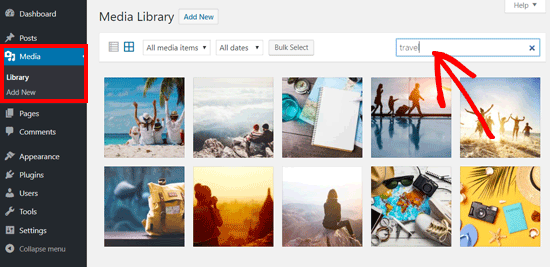
Primero, necesitas iniciar sesión en tu área de administrador de WordPress e ir a Medios » Biblioteca. Una vez hecho esto, se abrirá tu biblioteca de medios, donde se almacenan todas tus imágenes y otros archivos multimedia.
A continuación, puedes usar la función de búsqueda para introducir el nombre de la imagen para la que deseas encontrar el enlace.
Una vez que hagas clic en la imagen, se abrirá una ventana emergente con los detalles del archivo adjunto de la imagen. Verás los detalles de la imagen en la columna derecha y una vista previa de la imagen en la izquierda.
La columna derecha muestra todos los detalles de la imagen, incluyendo el nombre del archivo, el tipo de archivo, la fecha de carga, el tamaño del archivo, las dimensiones y metadatos de la imagen como el texto alternativo de la imagen, el título, el pie de foto, la descripción, quién subió la imagen y más.
También verás la URL de la imagen al final. Puedes encontrarla en el enlace de la caja 'Copiar enlace'.
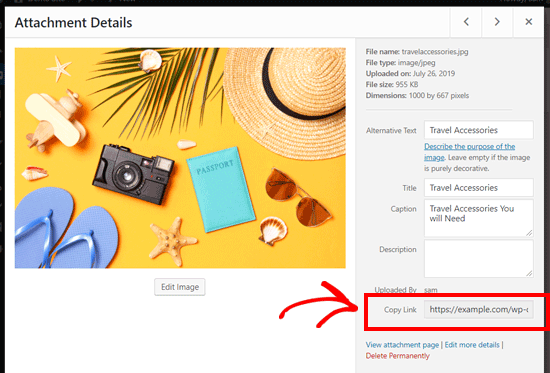
Simplemente puedes copiar el enlace y usarlo donde quieras.
Si abres la URL de la imagen en tu navegador, podrás ver la versión original a tamaño completo de la imagen subida.
Cómo encontrar tu URL de imagen de WordPress desde el front-end
El método que se muestra arriba te permite obtener la URL de cualquier imagen subida a tu blog de WordPress, ya sea que esté publicada en vivo o no.
Si quieres obtener la URL de las imágenes ya publicadas en tu sitio, puedes obtenerla desde el front-end. ¡Es mucho más fácil!
Simplemente abre una página o publicación donde se publique la imagen y búsca la imagen. Después, haz clic derecho sobre la imagen y selecciona la opción 'Abrir imagen en una pestaña nueva'.
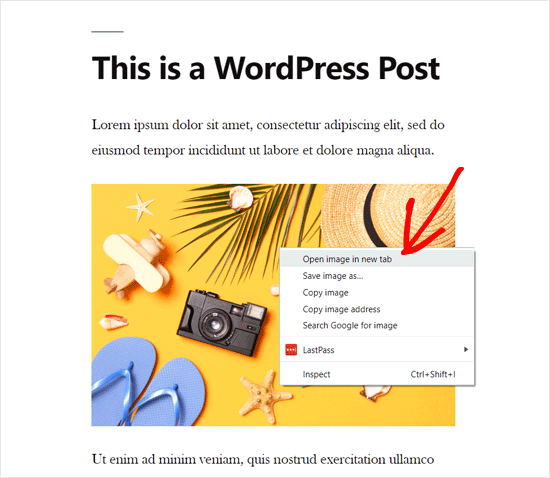
💡 Ten en cuenta que también puedes encontrar esta URL haciendo clic en 'Copiar dirección de imagen' en su lugar.
Una vez que la imagen se abra en una nueva pestaña, mira la URL en la barra de direcciones. Esa es tu URL de imagen de WordPress.
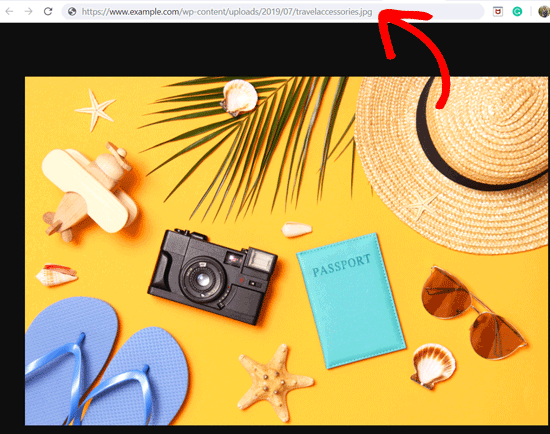
Ahora, puedes copiar la dirección de la imagen y usarla donde quieras.
Cómo encontrar múltiples URL de imágenes de WordPress
Si quieres encontrar las URL de las imágenes para varias imágenes, hay una forma rápida y fácil de hacerlo. En lugar de buscar manualmente cada imagen, puedes ver el código fuente de la página.
Simplemente visita la publicación o página de WordPress en el front-end. Luego, haz clic derecho en la página misma y selecciona 'Ver código fuente de la página'.
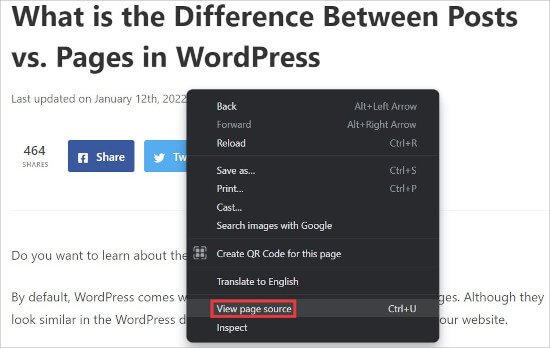
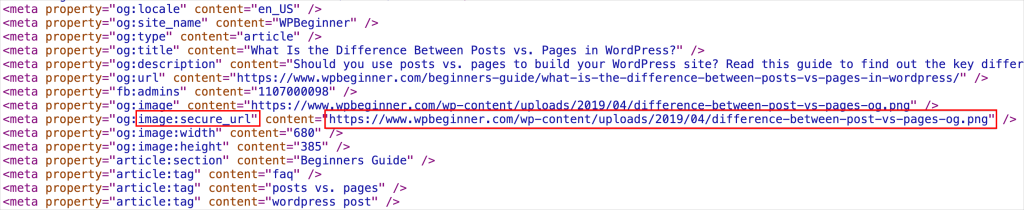
Esto abrirá una nueva pestaña en tu navegador donde verás el código fuente de la página.
Aquí, puedes buscar y copiar manualmente la URL de cada imagen en la página.
Cómo obtener la URL de GIFs, videos y PDFs en WordPress
Como mencionamos anteriormente, otros archivos multimedia como GIFs, videos y documentos como PDFs también se guardan en la biblioteca de medios de WordPress.
Puedes encontrar fácilmente la URL de estos archivos siguiendo los mismos pasos que se muestran arriba.
Ve a Medios » Biblioteca desde tu panel, y luego haz clic en un GIF, video o documento cuya URL de archivo quieras ver. Después de eso, aparecerá la ventana emergente Detalles del archivo adjunto.
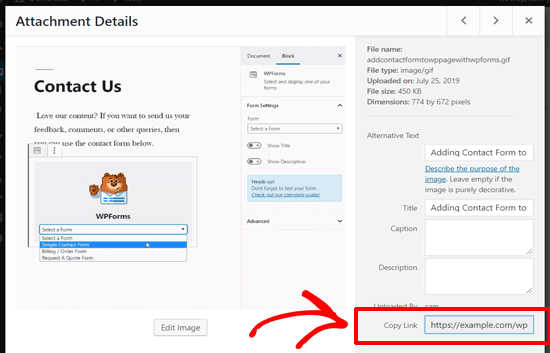
Puedes obtener la URL del archivo adjunto junto a la opción ‘Copiar enlace’ en la columna derecha.
Explora más: Guías esenciales para dominar la gestión de imágenes y archivos en WordPress
Esperamos que este artículo te haya ayudado a aprender cómo obtener la URL de las imágenes que subes en WordPress. Para más consejos y trucos para organizar tus imágenes y archivos en WordPress, consulta estas guías a continuación:
- Cómo permitir a los usuarios subir imágenes en un sitio de WordPress
- Cómo organizar archivos de WordPress en carpetas de la biblioteca de medios
- Cómo Agregar Categorías y Etiquetas a la Biblioteca de Medios de WordPress
- Cómo subir archivos multimedia de WordPress en masa usando FTP
- Cómo organizar fácilmente las subidas de medios por usuarios en WordPress
- Cómo hacer edición básica de imágenes en WordPress (recortar, rotar, escalar, voltear)
- Los 6 mejores plugins de carga de archivos para WordPress (Gratis y de pago)
Tutorial en video
Si prefieres un enfoque más visual para aprender, aquí tienes un rápido tutorial en video que te guiará a través de los pasos con facilidad.
Si te gustó este artículo, suscríbete a nuestro Canal de YouTube para ver tutoriales en video de WordPress. También puedes encontrarnos en Twitter y Facebook.




GARY MCKENZIE
¿Cómo se cambia la URL de la imagen de example.com/wp-content/uploads/2023/01/image.jpg a example.com/image.jpg?
Soporte de WPBeginner
Necesitarías deshabilitar la subida de imágenes a carpetas en Ajustes>Medios, ya que esa sería la razón por la que tus imágenes se incluyen en las diferentes carpetas con fecha.
Administrador
Jiří Vaněk
También puedes copiar directamente la dirección de la imagen usando el botón derecho del ratón. ¿Es más práctico o mejor abrirla en una nueva pestaña como muestras en las instrucciones?
Soporte de WPBeginner
Recomendamos abrirla en una nueva pestaña para asegurar que la imagen se cargue correctamente, pero podrías copiar manualmente la URL de la imagen de esa manera y verificar la URL en una nueva pestaña.
Administrador
Jiří Vaněk
Ok, gracias por la respuesta. Solo no sabía si tenía algún beneficio o no.
yligman
Hola Sr. Wpbeginner
Por favor, necesito información para la publicación de URL en WP. Alojamiento local y alojamiento en vivo. ¿Hay alguna manera de arreglar la URL para todos los enlaces de dominio?
Saludos
Yligman
Soporte de WPBeginner
Si te refieres a que estás intentando mover el sitio de local a un proveedor de alojamiento, deberías echar un vistazo a nuestro artículo a continuación:
https://www.wpbeginner.com/wp-tutorials/how-to-move-wordpress-from-local-server-to-live-site/
Administrador
Rahul
Hola,
¿Hay alguna forma de exportar masivamente la URL de la imagen? Estoy usando el sitio web para comercio electrónico donde se requieren múltiples imágenes de productos, así que,
Soporte de WPBeginner
Por el momento no tenemos un método recomendado para lo que parece que estás buscando.
Administrador
Jordan
¿Google Analytics rastrea esta parte de tu sitio web? Estoy enlazando " " en otro sitio web. Cuando pruebo y voy al enlace, no veo el tráfico en Google Analytics.
Marco Panichi
Y la siguiente pregunta es: ¿dónde puedo encontrar todas las versiones creadas después de la carga?
Me refiero a las versiones de imagen grandes, medianas y en miniatura.
Rosa
Thank you so much! This worked perfectly.
Alice
¡Gracias, eso fue muy útil y claro!
Waqas Ali
Alternativamente, se puede hacer clic derecho en la imagen y copiar la URL.
Personal editorial
No si esa imagen no está insertada en una publicación.
Administrador
Nizam Khan
Nice post! This will be helpful for newbies. Thanks for sharing