


El error "Tu conexión no es privada" puede ser frustrante tanto para los propietarios de sitios web como para los visitantes, ya que bloquea el acceso a tu sitio y genera preocupaciones de seguridad.
Este error se muestra cuando el navegador no puede determinar la seguridad del sitio web que intentas visitar. Por lo general, tiene mensajes ligeramente diferentes dependiendo del navegador que estés utilizando, lo que dificulta un poco la solución de problemas para los principiantes.
Aquí en WPBeginner, hemos estado usando WordPress durante más de una década y hemos encontrado todo tipo de errores en el camino. Esta experiencia nos ha brindado una profunda comprensión de las mejores prácticas para solucionar problemas de WordPress.
En este artículo, te mostraremos cómo solucionar fácilmente el error 'Tu conexión no es privada' en tu sitio web, paso a paso.
¿Qué es el error 'Tu conexión no es privada'?
El error 'Tu conexión no es privada' aparece en sitios web que usan el protocolo SSL / HTTPS. Se muestra cuando el navegador no puede validar el certificado SSL emitido por el sitio web.
Cualquier sitio web que use SSL / HTTPS envía información del certificado de seguridad al navegador de un usuario en cada visita. El navegador intenta validar este certificado usando la clave pública que lo acompaña.
Si esta información es correcta, el navegador cifra los datos usando la clave privada enviada por tu sitio web. Este cifrado asegura la transferencia de datos entre el navegador de un usuario y tu sitio de WordPress.
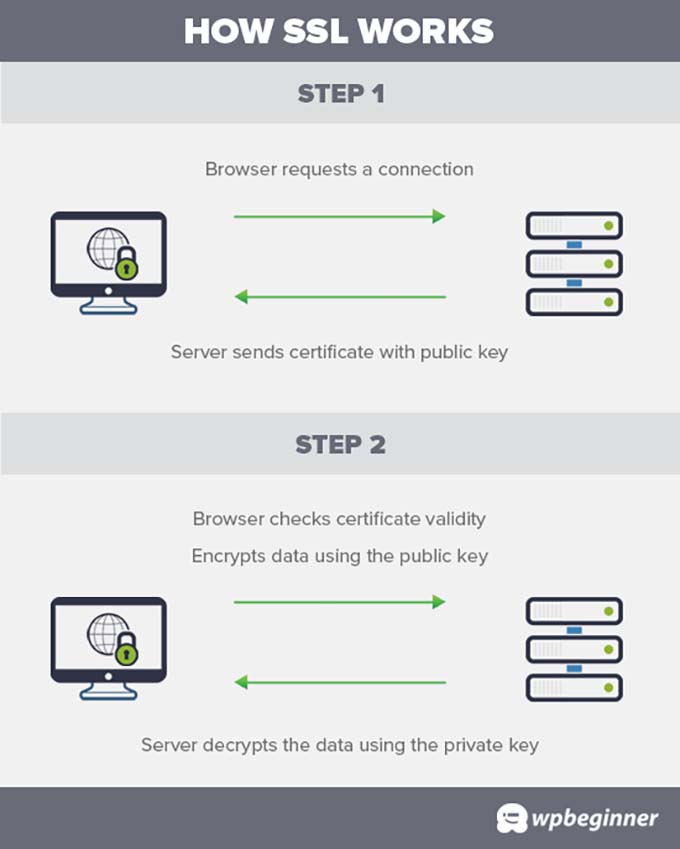
Sin embargo, si el navegador no puede validar el certificado, no puede transferir los datos de forma segura y muestra el error de que tu conexión al sitio web no es privada.
Este es un error SSL común y aparece en todos los navegadores modernos con mensajes de error ligeramente diferentes.
Google Chrome
Google Chrome mostrará este error como ‘Tu conexión no es privada’.

Mozilla Firefox
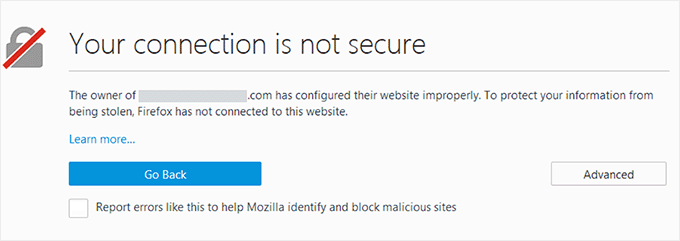
Firefox muestra este error como ‘Tu conexión no es segura’.
Microsoft Edge
El navegador Microsoft Edge lo muestra con el mensaje de error ‘Tu conexión no es privada’ o ‘Este sitio no es seguro’.
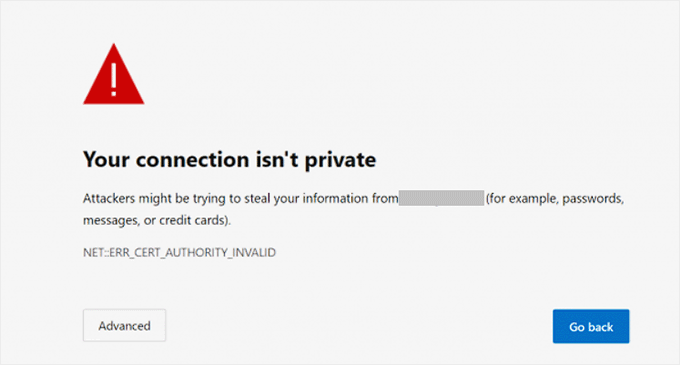
Safari, Brave y otros navegadores mostrarán mensajes similares.
¿Qué causa el error ‘La conexión no es privada’?
El error 'la conexión no es privada' es un error común de WordPress que puede aparecer sin que hayas realizado ningún cambio en tu sitio web.
Puede ser causado por varias razones. Por ejemplo, si el reloj de la computadora de un usuario está desincronizado, entonces puede mostrar el certificado como expirado.
Otro escenario es que un certificado antiguo emitido por su sitio web esté almacenado en el navegador del usuario. La clave privada enviada por su sitio web no coincide con el certificado antiguo, y el navegador no puede validar la conexión segura.
De manera similar, es posible que esté en una red Wi-Fi pública que no cifra los datos.
Sin embargo, la razón más obvia por la que verías este error es si el certificado SSL en el sitio web ha expirado. En este caso, necesitas renovar el certificado SSL.
Dicho esto, estos son los pasos que puede seguir para solucionar el error 'Tu conexión no es privada':
1. Fuerza la recarga de una página
Si ves el error 'La conexión no es segura' en tu sitio web, primero deberías intentar el método de 'apagar y encender'. Esto significa que simplemente puedes empezar cerrando y volviendo a abrir la ventana del navegador. Después de eso, busca tu sitio web y el error podría haber desaparecido.
Sin embargo, si eso no funciona, puedes forzar la recarga de la página haciendo clic en el botón 'Recargar esta página' en la esquina superior izquierda de la pantalla.
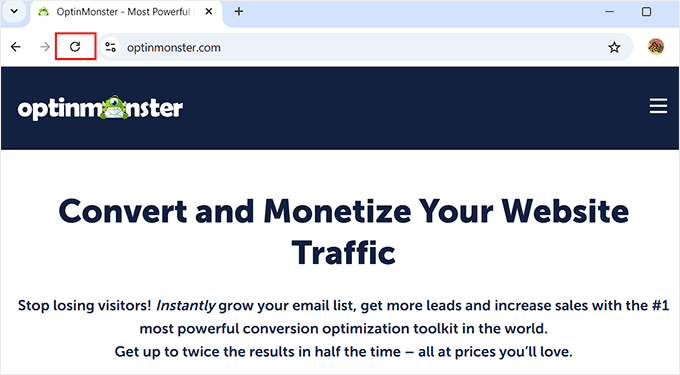
Esto se debe a que a veces este error es causado por un problema temporal en tu sitio web o navegador.
Recargar la página obliga a tu navegador a establecer una nueva conexión con el sitio web, lo que podría solucionar el fallo. También anima al navegador a ignorar la versión en caché de la página y cargar la versión más reciente.
2. Prueba con varios navegadores
Si el primer truco no funciona, deberías intentar revisar tu blog de WordPress en varios navegadores. Esto te ayudará a determinar si el error es de tu sitio web o específico del navegador que estás usando.
Puede ser causado por la configuración de seguridad del navegador o la caché. Para más información, consulta nuestra guía para principiantes sobre cómo probar un sitio de WordPress en diferentes navegadores.

Si descubres que un navegador específico causa el error, puedes intentar reinstalarlo para solucionarlo.
De lo contrario, puedes pasar a probar los siguientes pasos en esta guía.
3. Borra la Caché de tu Navegador
La caché de tu navegador almacena los certificados de seguridad de todos los sitios web que visitas. Si acabas de renovar el certificado de seguridad de tu sitio, es posible que veas el error 'la conexión no es segura' porque el navegador todavía tiene el certificado antiguo en caché.
En algunos casos, los datos en caché relacionados con el certificado de seguridad podrían estar corruptos, lo que también puede llevar a este error.
En ese caso, puedes borrar fácilmente la caché de tu navegador haciendo clic en el ícono de tres puntos en la esquina superior derecha de Google Chrome. Esto abrirá un menú desplegable, donde deberás seleccionar la opción ‘Borrar datos de navegación’.
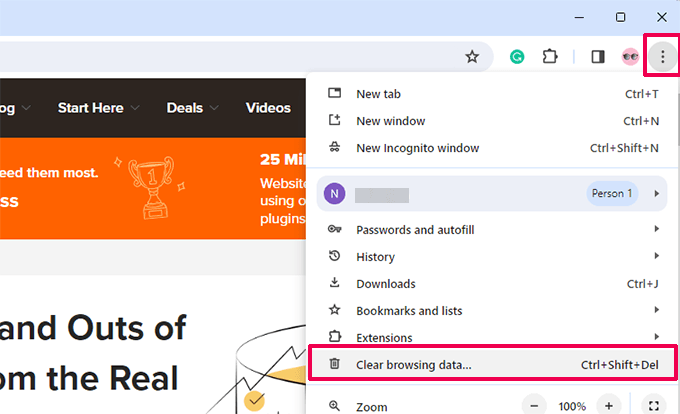
Esto iniciará la página de Configuración de Chrome y mostrará un aviso en la pantalla. Aquí, selecciona ‘Todo el período’ como el rango de tiempo en el menú desplegable y haz clic en el botón ‘Borrar datos’.
Tu caché del navegador se habrá borrado ahora.

Si estás utilizando alguno de los otros navegadores, consulta nuestra guía completa sobre cómo borrar la caché del navegador para todos los navegadores principales.
Una vez que hayas borrado la caché, intenta visitar el sitio web nuevamente para ver si el problema se ha resuelto. Si no es así, continúa leyendo.
4. Revisa el reloj de tu computadora
Normalmente, tu computadora sincroniza su configuración de fecha y hora automáticamente. Sin embargo, si tu computadora tiene configuraciones de fecha/hora incorrectas, tu navegador podría pensar que el certificado SSL de un sitio web es inválido, lo que lleva al error ‘la conexión no es segura’.
Sincronizar fecha / hora en computadoras con Windows
Si estás utilizando una computadora con Windows, simplemente haz clic derecho en la barra de tareas y selecciona la opción ‘Ajustar configuración de fecha y hora’.
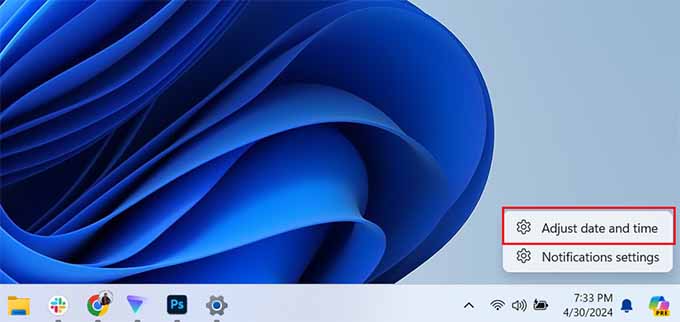
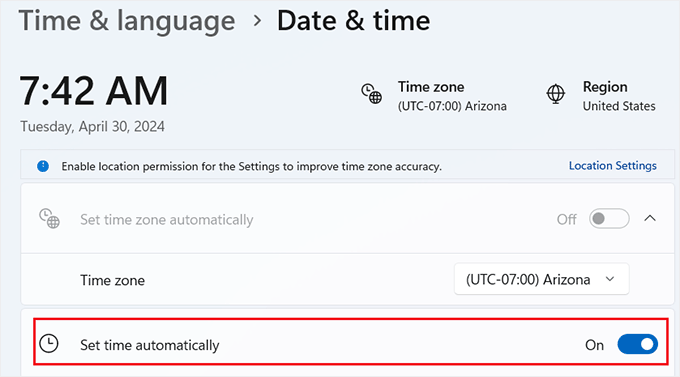
Esto abrirá la sección de fecha y hora en la aplicación Configuración de Windows.
Aquí, debes asegurarte de que la fecha y hora de tu computadora sean correctas y de que la opción ‘Establecer hora automáticamente’ esté activada.
Sincronizar fecha / hora en computadoras Mac
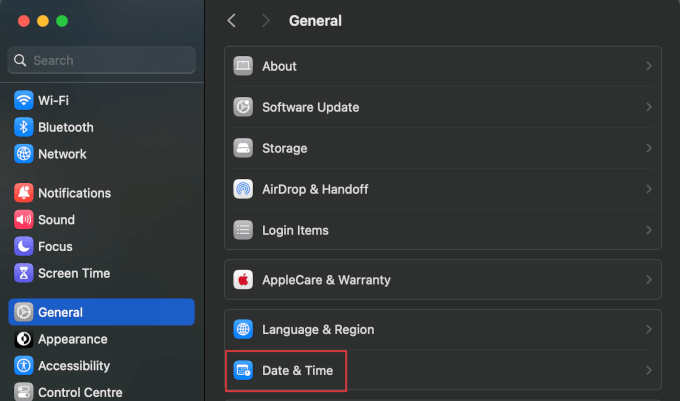
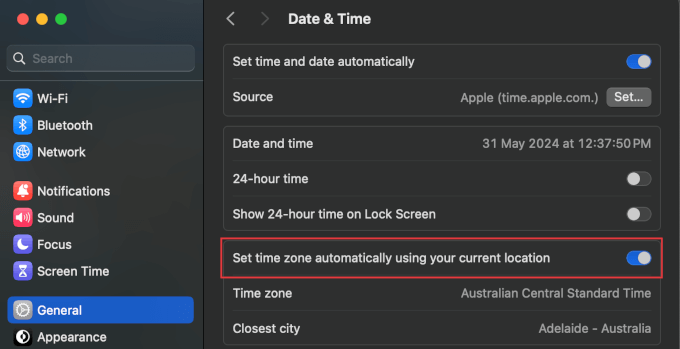
Si estás usando una computadora Mac, abre la aplicación 'Configuración del Sistema' y ve a General » Fecha y hora.
Aquí, querrás asegurarte de que la opción ‘Establecer fecha y hora automáticamente usando tu ubicación actual’ esté activada.
Una vez que hayas hecho eso, visita tu sitio web para ver si el error se ha corregido.
5. Desactiva las aplicaciones antivirus y VPN
Si estás utilizando un programa antivirus para tu computadora o un servicio VPN, es posible que desees desactivarlos temporalmente.
Algunos programas antivirus tienen funciones que monitorean y escanean el tráfico HTTPS en busca de malware. Esto a veces puede interrumpir la comunicación entre tu navegador y el sitio web, lo que genera errores de verificación de certificados.
Al desactivar estas aplicaciones, puedes verificar si estaban bloqueando el certificado SSL y forzando a tu navegador a mostrar el error 'Tu conexión no es privada'.
Si descubres que una de estas aplicaciones está causando el problema, puedes contactar a su equipo de soporte para obtener ayuda.
6. Verifica la expiración de tu certificado SSL
Otra razón común del error 'la conexión no es segura' es un certificado SSL caducado. Estos certificados se emiten por un período específico y caducan cuando llegan al final de ese plazo.
Puedes verificar la fecha de expiración de tu certificado haciendo clic en el ícono 'Ver información del sitio'. Esto abrirá un cuadro de diálogo y deberás expandir la pestaña 'La conexión es segura'.
A continuación, haz clic en la opción 'El certificado es válido'.
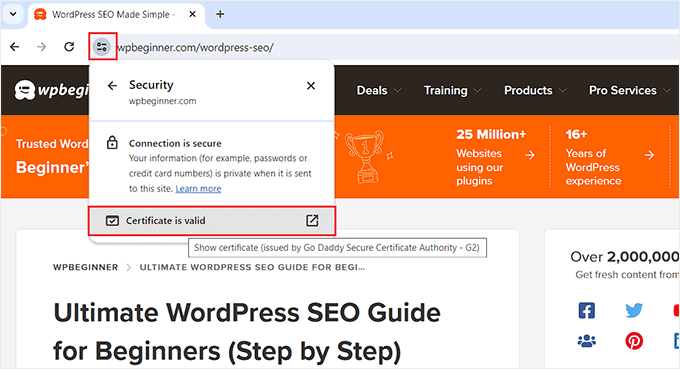
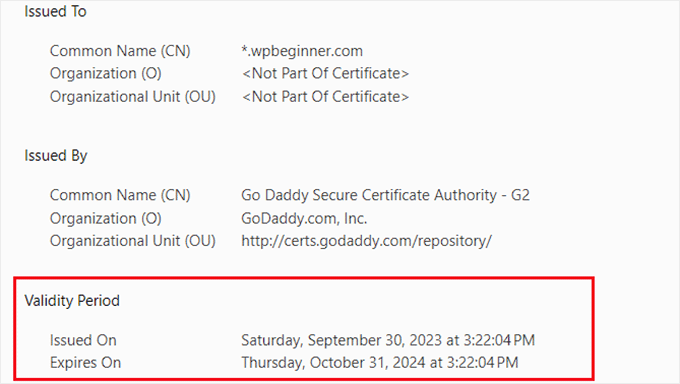
Esto abrirá una ventana emergente con una lista de los detalles de tu certificado SSL. La fecha de expiración se muestra en la sección 'Validez'.
Ten en cuenta que la mayoría de los registradores de dominios y proveedores de certificados SSL te notificarán automáticamente cuando tu certificado SSL necesite ser renovado.
Si estás utilizando un certificado SSL gratuito, la mayoría de las empresas de hosting de WordPress tienen scripts implementados que los renuevan automáticamente al expirar.
Sin embargo, esos mecanismos pueden fallar y tu certificado SSL podría expirar. En ese caso, no necesitas preocuparte porque puedes solucionarlo fácilmente reemplazando tu certificado SSL.
Las instrucciones para hacerlo pueden variar dependiendo de tu proveedor de certificado y empresa de hosting. De hecho, muchas empresas de hosting lo actualizarán por ti si lo solicitas.
7. Prueba tu servidor SSL
Si configuraste tu certificado SSL manualmente, entonces querrás asegurarte de que todas las configuraciones estén funcionando correctamente.
Para hacer eso, puedes ejecutar una prueba de servidor SSL. Esta prueba te permite verificar la configuración SSL completa de tu sitio web.
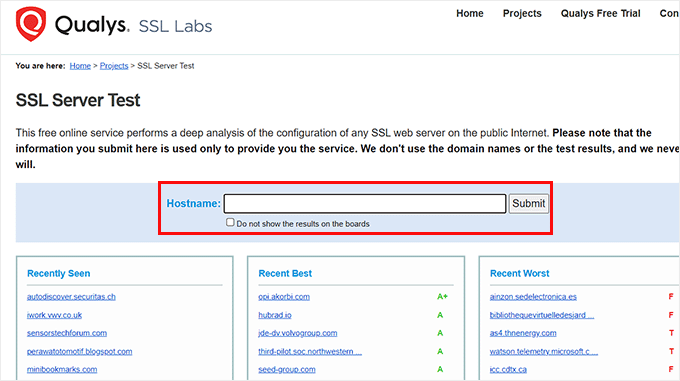
Incluye el protocolo TLS, pruebas entre navegadores y verificaciones de configuración SSL/HTTPS. El escáner también te proporcionará información detallada sobre cada prueba.
Después de eso, puedes solucionar cualquiera de los problemas con SSL utilizando nuestra guía paso a paso sobre cómo solucionar errores comunes de SSL en WordPress.
8. Verifica el nombre de dominio del certificado
Puedes configurar tu certificado SSL para que funcione con diferentes variaciones de un nombre de dominio, como las URL con www y sin www.
Si tu certificado solo está configurado para una variación de tu nombre de dominio y accedes al sitio web usando otra variación, esto resultaría en un error de 'Tu conexión no es privada'.
En ese caso, Google Chrome mostrará el código de error como SSL_ERROR_BAD_CERT_DOMAIN.
Este error también podría aparecer si recientemente moviste tu sitio web a un nuevo nombre de dominio o servidor.
Una solución fácil es emitir un certificado SSL gratuito para ambas variaciones de tu nombre de dominio. Para hacer eso, necesitarás enviar una solicitud a tu proveedor de hosting.
Sin embargo, si eso parece demasiado complicado, puedes redirigir a los visitantes de tu sitio web a la variación correcta de tu nombre de dominio usando All in One SEO. Es el mejor plugin de SEO que viene con un potente gestor de redirecciones para encontrar enlaces rotos y configurar redirecciones 301.

Para más información, consulta nuestro artículo sobre cómo configurar redirecciones en WordPress.
Esperamos que este artículo te haya ayudado a aprender cómo solucionar el error 'Tu conexión no es privada' en WordPress. También puedes consultar nuestra guía definitiva de solución de problemas de WordPress y nuestras mejores opciones para los mejores plugins de seguridad de WordPress.
Si te gustó este artículo, suscríbete a nuestro Canal de YouTube para ver tutoriales en video de WordPress. También puedes encontrarnos en Twitter y Facebook.


Jiří Vaněk
¿El contenido mixto puede causar el mismo error? ¿Entonces parte del código es http y parte es https? ¿O puedo descartar completamente esta opción?
Soporte de WPBeginner
Normalmente no, pero nada es imposible. Es mucho más probable que haya un problema diferente.
Administrador
mohadese esmaeeli
Hola,
A veces, no cambiar del protocolo HTTP a HTTPS puede resultar en errores como "Tu conexión no es privada"...
Sin embargo, el error de contenido mixto se muestra como una advertencia en el navegador.
Para resolver el error "Tu conexión no es privada", se necesita instalar un certificado SSL en el host y luego activarlo en WordPress. Adicionalmente, puedes instalar el plugin "Really Simple SSL" para solucionar el error de contenido mixto y los problemas de "Tu conexión no es privada".
GRACIAS A DIOS JONATHAN
Gracias por la útil información que compartió con nosotros, sus lectores.
Nunca supe la mayoría de estas cosas y esta publicación me ha dado una pista.
Gracias una vez más.
Soporte de WPBeginner
Glad our guide could help with this error
Administrador
Nasir
Por favor, mencione los sitios web de certificados gratuitos que tiene en mente.
Mi certificado ha expirado debido al Plan Gratuito. No se puede renovar porque debo actualizar a Pro. Ahora aparece el mensaje "Tu conexión no es privada"
¿Qué debo hacer?
Soporte de WPBeginner
Para un certificado SSL gratuito, deberías echar un vistazo a nuestra guía a continuación:
https://www.wpbeginner.com/beginners-guide/how-to-get-a-free-ssl-certificate-for-your-wordpress-website/
Administrador
Jenna
Hola, ¡gracias por toda la información! Sin embargo, todavía tengo problemas con ese error. Noté que cuando hago clic en el botón de seguridad junto a la URL, dice "No válido". También noté que cuando inicio sesión en mi hosting y voy a la pestaña de seguridad para intentar activar el certificado SSL gratuito, dice que está pendiente.
Creo que este podría ser el problema, pero no entiendo por qué está pendiente ahora, cuando funcionaba bien antes, durante varios días.
Soporte de WPBeginner
Deberías contactar a tu proveedor de hosting para asegurarte de que no haya habido un inconveniente de su parte, ya que es la causa más probable del problema.
Administrador
Sharath Chandra
Tengo un problema con mi sitio web, cuando lo abro (No seguro), este es el problema que estoy experimentando, ¿podrías por favor solucionarlo?
Soporte de WPBeginner
Para ese problema, deberías habilitar HTTPS en tu sitio:
https://www.wpbeginner.com/wp-tutorials/how-to-add-ssl-and-https-in-wordpress/
Administrador
Mansoor Hussain
Gracias por enviar esta excelente información. Gracias de nuevo.
Soporte de WPBeginner
You’re welcome, glad our article was helpful
Administrador
Sayan Samanta
Estoy teniendo un problema similar después de cambiar mi proveedor de hosting. Si uso VPN e internet móvil, mi sitio carga perfectamente. De lo contrario, no se abre. ¿Cómo solucionar este tipo de problemas?
Intenté borrar la caché, usar un navegador diferente, pero todavía me muestra un error.
Soporte de WPBeginner
Si la transferencia fue muy reciente, necesitarías tiempo para que tu DNS local se actualice. También podrías probar algunas de nuestras recomendaciones para forzar SSL en nuestra guía de solución de problemas aquí: https://www.wpbeginner.com/wp-tutorials/how-to-fix-common-ssl-issues-in-wordpress-beginners-guide/
Administrador
Patrick
¿Qué hay de los plugins?
Mi proveedor de hosting web dijo que tengo SSL activado por defecto y que lo único que tenía que hacer era añadir un plugin para hacer mi sitio seguro.
Soporte de WPBeginner
It would depend on the specifics of what your hosting provider said but you may want to take a look at the recommendations in our guide here:
https://www.wpbeginner.com/wp-tutorials/how-to-fix-common-ssl-issues-in-wordpress-beginners-guide/
The plugin Really Simple SSL may be what you’re looking for
Administrador
Nura Mahdi Idris
Creo que la configuración de la hora resolverá el problema que enfrento raramente.
Soporte de WPBeginner
Glad our recommendation could be helpful
Administrador