


¿Alguna vez sientes que tu sitio web de WordPress intenta hacer demasiado en una sola página?
Tal vez tu sección de ‘Servicios’ ha crecido hasta convertirse en un largo desplazamiento de detalles dispersos, o tu página de ‘Estudios de caso’ se siente más como un muro de texto.
Cuando todo está amontonado, incluso el gran contenido puede perderse.
Ahí es donde entran las páginas secundarias en WordPress.
Te permiten dividir tu contenido en secciones más pequeñas y enfocadas, manteniendo todo organizado bajo un tema principal. Al estructurar el contenido de esta manera, tu sitio se siente más limpio y fácil de navegar. Tanto para los visitantes como para ti, detrás de escena.
En esta guía, te mostraremos cómo crear páginas secundarias en WordPress de la manera fácil. Ya sea que estés organizando servicios, portafolios o recursos, aprenderás a estructurar tu contenido para que los visitantes puedan encontrar fácilmente lo que buscan. 🔍
¿Qué es una página secundaria en WordPress?
Una página secundaria en WordPress es una página que se encuentra debajo de otra página (llamada página principal) para ayudar a organizar el contenido de tu sitio web en una estructura clara.
Antes de continuar, WordPress viene con dos tipos de contenido predeterminados llamados publicaciones y páginas.
- Las publicaciones son contenido de blog y aparecen en orden inverso (lo más nuevo primero). Normalmente se organizan con categorías y etiquetas, lo que facilita a los visitantes encontrar contenido relacionado.
- Las páginas son contenido único o independiente que no forma parte de un blog. Ejemplos comunes de páginas incluyen una página de ‘Quiénes somos’ o una página de ‘Contáctanos’.
En pocas palabras, los dueños de negocios pueden crear un sitio web empresarial sin necesidad de crear un blog. Sin embargo, si desean agregar un blog a su estrategia de marketing de contenidos, pueden hacerlo simplemente creando una página de blog separada.
Si tienes demasiadas páginas, organizarlas puede volverse difícil.
En WordPress, las páginas son jerárquicas, por lo que puedes organizarlas con páginas principales y secundarias. Lo mejor de todo es que crear una estructura de página principal organiza mejor tus menús de navegación y tu sitio web en general.
Por ejemplo, el sitio web de MonsterInsights tiene una página principal de 'Características' con una página secundaria separada para cada característica. Esto facilita que los clientes escaneen rápidamente las opciones y hagan clic en la característica exacta sobre la que desean leer.

Muchas tiendas en línea también usan subpáginas y páginas principales para ayudar a los visitantes a explorar su sitio de comercio electrónico y encontrar productos para comprar.
Cualquier página secundaria también puede tener sus propias páginas secundarias. Esto te permite crear relaciones más profundas entre tus páginas y crear una estructura lógica que sea más fácil de navegar para los visitantes, especialmente en sitios más grandes con muchas secciones.
Cuando las páginas se organizan en categorías principales e secundarias, también tienden a ser más fáciles de administrar en el área de administración de WordPress. Esto es especialmente cierto a medida que su sitio web de WordPress continúa creciendo.
Teniendo esto en cuenta, te mostraremos cómo crear fácilmente una página secundaria en WordPress. Aquí tienes un resumen rápido de todos los temas que cubriremos en esta guía:
¡Empecemos! 🙌
Cómo crear una página hija en WordPress
Para crear una página secundaria, primero necesitas una página principal. Puedes usar cualquier página existente como principal, o crear una nueva página que actúe como tema o categoría principal.
Una vez que tenga una página principal, estará listo para agregar páginas secundarias. De nuevo, puede convertir cualquier página existente en una secundaria o crear una página completamente nueva que se convertirá en su página secundaria.
💡 Nota: Si conviertes una página publicada existente en una página secundaria, su URL cambiará, por ejemplo, de /mi-pagina a /pagina-principal/mi-pagina.
Para evitar enlaces rotos, debes configurar una redirección. Recomendamos usar All in One SEO (AIOSEO), ya que puede redirigir automáticamente la URL antigua a la nueva por ti.
Luego, simplemente abra la página secundaria para editarla.
En el menú de la derecha, asegúrate de que la pestaña 'Página' esté seleccionada en la parte superior. Luego, busca la sección 'Atributos de página' y haz clic para expandirla.
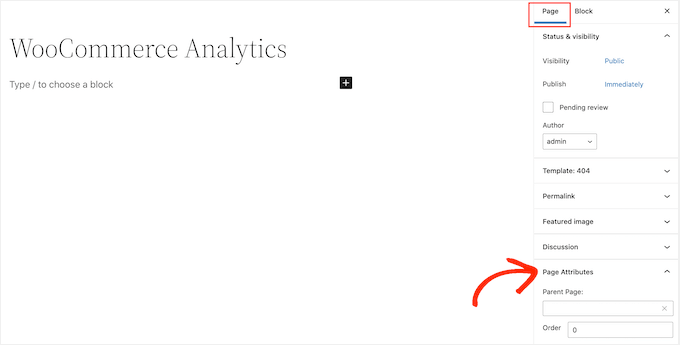
Ahora, veamos el campo 'Página principal'. Debería estar en blanco o decir 'Página principal (sin padre)', lo que significa que actualmente es una página de nivel superior.
Para convertir esta página en una subpágina, simplemente abre el menú desplegable 'Principal'. Puedes escribir en el cuadro para buscar la página específica que deseas usar como principal.
También podrías ver un cuadro 'Orden'. Esto determina el orden en que aparecen las páginas en tu lista, pero puedes dejarlo en 0 por ahora.
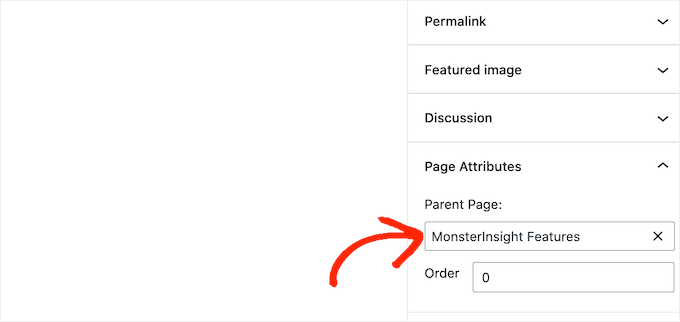
Esto cambiará la estructura de la URL de tu página para mostrar la relación, como http://ejemplo.com/pagina-principal/subpagina/.
Después de eso, procede a guardar tus cambios haciendo clic en el botón 'Actualizar' o 'Publicar'.
Para crear más páginas secundarias, simplemente repite el proceso descrito anteriormente.
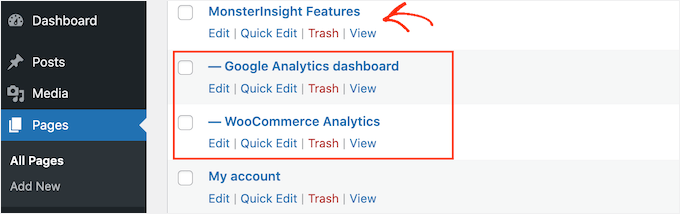
Para ver todas tus subpáginas, ve a Páginas » Todas las páginas. WordPress mostrará tus subpáginas listadas debajo de su página principal, con sangría y un prefijo de —.
En la siguiente imagen, puedes ver que ‘Panel de Google Analytics’ y ‘Análisis de WooCommerce’ son páginas secundarias de ‘Funciones de MonsterInsights’.
¡Ahí lo tienes!
Has aprendido a crear una página secundaria en WordPress.
Consejo Adicional 💡: Cómo mostrar una lista de páginas secundarias para una página principal
Después de crear algunas páginas secundarias, es posible que desees mostrar una lista de esas páginas secundarias en la página principal. Al permitir que los visitantes vean todo el contenido relacionado en un solo lugar, les ayudas a navegar por tu sitio con más facilidad.
Una forma fácil de listar páginas secundarias es editar manualmente la página principal y agregar cada enlace individualmente. Sin embargo, esto significa que tendrás que actualizar la página principal cada vez que agregues o elimines una página secundaria.
¿No sería más conveniente si las páginas secundarias aparecieran automáticamente como enlaces en la página principal sin los pasos adicionales de actualizarlas manualmente cada vez?
Para más detalles, consulta nuestra guía para mostrar una lista de páginas secundarias para una página principal en WordPress.
Preguntas Frecuentes: Cómo crear una página secundaria en WordPress
¿Todavía tienes preguntas sobre cómo funcionan las páginas secundarias o qué significan para tu sitio? Aquí hay algunas preguntas comunes que escuchamos de los usuarios de WordPress.
¿Qué es una página secundaria en WordPress?
Una página secundaria es una página regular de WordPress que está anidada debajo de una página principal. Esto crea una jerarquía de contenido que es excelente para organizar tu sitio y mejorar la navegación.
¿Por qué debería usar páginas secundarias?
Las páginas secundarias ayudan a mantener tu contenido organizado y más fácil de explorar. Son especialmente útiles cuando tienes muchas páginas relacionadas. Además, simplifican la gestión de tu sitio en el panel de administración de WordPress.
¿Puedo tener múltiples niveles de páginas secundarias?
¡Sí! Puedes anidar páginas secundarias debajo de otras páginas secundarias. Esto puede crear una estructura de varios niveles que es perfecta para contenido o documentación detallada.
¿Crear páginas secundarias afectará mi SEO?
Sí, y de buena manera. Una estructura de contenido clara ayuda a los motores de búsqueda a entender cómo se relacionan tus páginas, lo que puede mejorar el SEO de tu sitio de WordPress y la experiencia del usuario.
¿Cómo selecciono una página principal para una nueva página secundaria?
Al editar la página en WordPress, deberás buscar la sección 'Atributos de página' en la barra lateral. Desde allí, puedes elegir una página principal usando el menú desplegable 'Página principal'.
¿Qué sucede si elimino una página principal?
Si eliminas una página principal, sus páginas secundarias no se eliminarán. En cambio, se convertirán automáticamente en páginas regulares de nivel superior.
Sin embargo, esto significa que su URL cambiará: la parte /pagina-principal/ desaparecerá. Esto puede romper los enlaces a tu contenido, por lo que es posible que necesites configurar redirecciones.
Guías Relacionadas para Administrar Páginas y Entradas de WordPress
Esperamos que este artículo te haya ayudado a aprender cómo crear una página secundaria en WordPress. Si te resultó útil, también te puede interesar consultar nuestras otras guías sobre:
- Tutoriales de tipos de publicación personalizados de WordPress más útiles
- Cómo agregar estados de contenido personalizado para publicaciones de blog en WordPress
- Cómo dividir publicaciones de WordPress en varias páginas
- Cómo administrar eficientemente series de publicaciones en WordPress
- Cómo crear una página de destino en WordPress
Si te gustó este artículo, suscríbete a nuestro canal de YouTube para obtener tutoriales en video de WordPress. También puedes encontrarnos en Twitter y Facebook.





David Lim
Así que ya está claro cómo hacer una página secundaria. Pensé que había que hacer algo desde el lado del administrador para que fuera bueno, pero parece que no.
Dennis Muthomi
Hola, me gustaría agregar algo al usar páginas secundarias: considere usar migas de pan para mejorar aún más la navegación.
Esto es especialmente útil para jerarquías profundas, para que los usuarios puedan ver dónde se encuentran en la estructura de su sitio.
Un plugin de SEO como AIOSEO ofrece funcionalidad de migas de pan que se integra con la estructura de páginas principales y secundarias de WordPress.
Mrteesurez
Este es un artículo perspicaz, la creación de páginas secundarias facilita la organización eficaz del contenido del sitio, ya que las páginas secundarias permanecen inmediatamente debajo de su página principal, lo que facilita la gestión de páginas.
Quiero preguntar, ¿se puede hacer esto a un tipo de publicación personalizado?
Soporte de WPBeginner
As long as the custom post type has hierarchical enabled you would be able to do something similar with custom post types
Administrador
Moinuddin Waheed
Uno de mis clientes me ha pedido que cree páginas secundarias para su sitio web, ya que quiere enumerar facultades de medicina por continente, como facultades de países asiáticos, países europeos y otros.
Esta es una guía muy útil, ya que crearé páginas secundarias para él con este propósito para que pueda mostrar todas las facultades por continente.
Esto es muy útil en casos relacionados como características y luego diferentes páginas secundarias para cada característica.
Soporte de WPBeginner
Happy to hear our guide was helpful
Administrador
Gaz
Quiero que la subpágina tenga el mismo formato de URL que esta guía, es decir: NombreDelSitio/materia/subpágina. Si uso el método anterior, ¿creará automáticamente esta estructura de URL? Si no, ¿cómo la creo para obtener mi subpágina con su estructura de URL correcta?
Soporte de WPBeginner
Puedes usar páginas secundarias para ese estilo de permalink y debería estar en esa organización, si lo haces con publicaciones puedes usar categorías. Para personalizar la estructura de permalinks, te recomendamos que eches un vistazo a nuestro artículo a continuación:
https://www.wpbeginner.com/wp-tutorials/how-to-create-custom-permalinks-in-wordpress/
Administrador
Ian Jackson
¿Por qué tienes que configurar la página secundaria en el editor? ¿No puedes simplemente crear tu página y luego usar el Menú para configurarla como un submenú? ¿Hay alguna razón para tener que asignar una página principal en el editor que me estoy perdiendo?
Justine
Gracias. Esto fue muy útil para estructurar mi blog como un sitio web. Aprecio el contenido gratuito.
Soporte de WPBeginner
You’re welcome, glad our guide could assist
Administrador
Jaime
Esta opción parece haber desaparecido ahora, ¿o se movió a otro lugar? No puedo encontrarla.
Soporte de WPBeginner
In the block editor, it would be under the document settings under Page Attributes
Administrador
Jaime
Ya no es una opción para mí después de actualizar a WordPress 5. Sin embargo, lo tenía en la 4.99
Soporte de WPBeginner
Es posible que desees intentar deshabilitar tus plugins para ver si tienes un posible conflicto de plugins que está impidiendo que esa sección aparezca en la configuración del documento.
Darien
¿A dónde se ha ido esta función ahora que se está utilizando el editor de bloques Guttenberg? La página hija ya no aparece como una opción en Atributos de página en este nuevo editor. ¿Alguien tiene algún consejo sobre dónde se encuentra ahora?
Soporte de WPBeginner
Al echar un vistazo, todavía debería ser una opción en los atributos de página para las páginas. Para estar seguro, ¿estás editando una publicación en lugar de una página con la versión más reciente de WordPress?
Administrador
Aniela Lucian
¡Muchas gracias por esta publicación tan útil! Intenté durante AÑOS averiguar cómo sería posible crear una buena estructura para mi sitio web, y nunca supe qué demonios es una 'página hija' en Wordpress (aunque soy nuevo en esto de hacer mi propio sitio web...). ¡Tus explicaciones breves y muy claras hacen que todo sea tan claro y fácil!
¡Gracias de nuevo por tu maravilloso trabajo!