


¿Quieres publicar entradas de blog por correo electrónico en WordPress? Recientemente, uno de nuestros usuarios descubrió la opción oculta de publicaciones por correo electrónico en WordPress y quiso saber más al respecto. WordPress te permite escribir y publicar entradas de blog directamente desde tu correo electrónico. En este artículo, te mostraremos cómo agregar publicaciones por correo electrónico en WordPress y cómo extender aún más esta función.

¿Quién necesita la función de publicaciones por correo electrónico en WordPress?
En algunos países, los gobiernos prohíben los sitios web críticos con sus políticas. Si un sitio web es bloqueado por un gobierno, entonces se vuelve más difícil para las personas acceder a él y publicar contenido.
La función de publicaciones por correo electrónico te permite publicar contenido incluso cuando no puedes acceder a tu sitio web.
Esta función también es útil para periodistas y activistas que trabajan en áreas problemáticas con poca conectividad a Internet.
También podría usarse en redes escolares, universitarias y de oficinas donde el acceso a sitios web externos es limitado, monitoreado o registrado.
Tutorial en video
Si no te gusta el video o necesitas más instrucciones, sigue leyendo.
Cómo configurar la función de publicación por correo electrónico en WordPress
Primero, necesitas crear una cuenta de correo electrónico secreta con acceso POP3.
Puedes crear esta cuenta de correo electrónico usando Gmail, o puedes crear una cuenta de correo electrónico con tu propio dominio. La mayoría de los proveedores de alojamiento de WordPress ofrecen cuentas de correo electrónico gratuitas para cada dominio que alojas con ellos.
Al crear tu cuenta de correo electrónico, debes asegurarte de que la dirección de correo electrónico que elijas sea difícil de adivinar. Debes usar una cadena aleatoria de números y letras. Por ejemplo: 9a9b9c8d7e6@gmail.com
Es importante que nadie más pueda adivinar este correo electrónico porque cualquier correo recibido se publica como entrada de blog.
Una vez que hayas creado la dirección de correo electrónico, el siguiente paso es configurar las publicaciones por correo electrónico en WordPress, para que cualquier correo electrónico recibido en esta dirección se trate como una nueva publicación.
WordPress tiene una función integrada de publicación por correo electrónico ubicada en la página Ajustes » Escritura en el área de administración de WordPress.
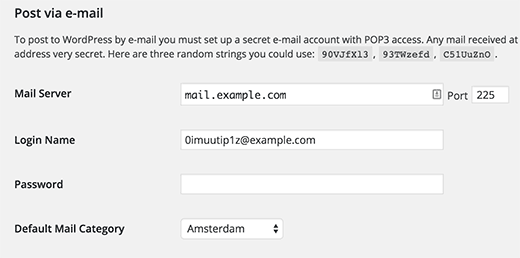
Sin embargo, se espera que esta función se elimine de WordPress en una versión futura. Tampoco es muy sofisticada y carece de características importantes que necesitarás para publicar correctamente entradas por correo electrónico. Es por eso que te recomendamos que uses un plugin.
Configurar Publicaciones por Correo Electrónico Usando Postie
Lo primero que necesitas hacer es instalar y activar el plugin Postie. Tras la activación, el plugin agregará un nuevo elemento de menú en tu barra de administración de WordPress. Hacer clic en él te llevará a la página de configuración del plugin.
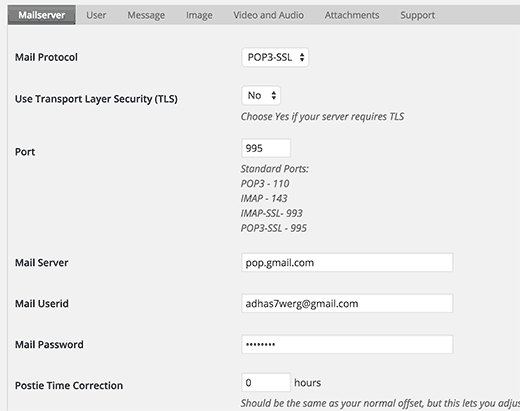
Aquí es donde proporcionarás los detalles de inicio de sesión para la cuenta de correo electrónico secreta que creaste anteriormente.
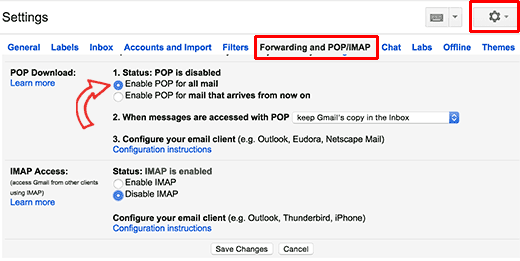
Si estás usando Gmail para tu cuenta de correo electrónico secreta, primero asegúrate de tener POP3 habilitado en ella. Haz clic en el ícono del engranaje en Gmail y luego haz clic en configuración. Ahora ve a la pestaña 'Reenvío y POP/IMAP' y selecciona 'Habilitar POP para todo el correo'.
No olvides hacer clic en el botón de guardar para almacenar tu configuración.
Ahora, en la configuración de Postie, selecciona POP3 como tu protocolo de correo y 'No' para la opción de 'Usar capa de transporte seguro (TLS)'.
Usa el puerto 995 y pop.gmail.com como tu servidor de correo. Ingresa tu dirección de correo electrónico completa como ID de usuario de correo y proporciona la contraseña de esa cuenta de correo electrónico.
Para fines de prueba, selecciona 'Revisar manualmente' junto a la opción 'Revisar correo cada:'.
Recuerda cambiar esta configuración a un horario automático una vez que hayas probado y confirmado que la publicación por correo electrónico funciona correctamente en tu sitio.
Haz clic en el botón Guardar cambios para almacenar tu configuración.
Probando la función de Publicación por Correo Electrónico
Ahora, vamos a probar nuestra función de publicación por correo electrónico para ver si funciona correctamente.
Todo lo que necesitas hacer es enviar un correo electrónico a tu dirección de correo electrónico secreta. Puedes usar cualquier cuenta de correo electrónico para enviar este correo. Siéntete libre de agregar archivos adjuntos de imágenes y enlaces a tu correo electrónico.
Ahora visita la página de configuración de Postie y haz clic en el botón Ejecutar Postie.
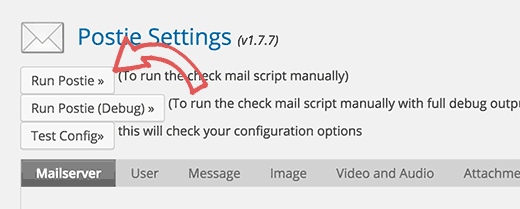
Postie intentará iniciar sesión en tu dirección de correo electrónico secreta y recuperar tu mensaje. Si encuentra un mensaje nuevo, se agregará a WordPress como una nueva publicación y se publicará inmediatamente en tu sitio.
Opciones avanzadas de publicación por correo electrónico
Postie te permite publicar en WordPress usando todas las funciones de edición de publicaciones. Puede manejar formato HTML, imágenes en línea, archivos de audio y video.
Visita la página de configuración del plugin y luego haz clic en la pestaña de mensajes.
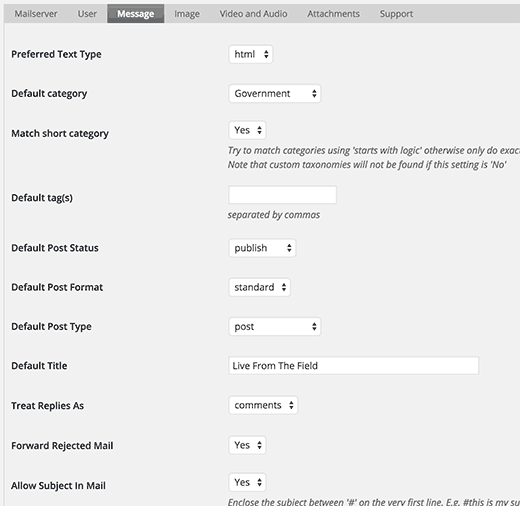
Primero, deberías cambiar el tipo de texto preferido a HTML. Esto te permitirá mostrar imágenes en línea y tu propio formato HTML.
Puedes elegir una categoría y etiquetas predeterminadas para todas las publicaciones que lleguen por correo electrónico. Puedes cambiar el estado predeterminado de la publicación y seleccionar un tipo de publicación predeterminado también.
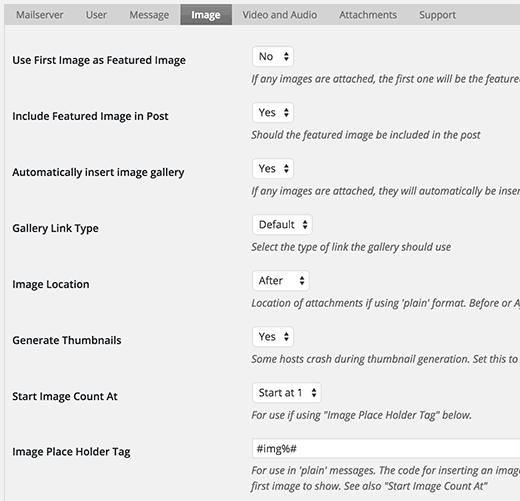
A continuación, cambia a la pestaña de imágenes en la configuración de Postie, y verás muchas opciones para manejar imágenes en el correo electrónico. Puedes configurar los archivos adjuntos como imágenes destacadas o como imágenes en línea. Incluso puedes permitir que Postie detecte el número de imágenes y luego cree una galería con las imágenes adjuntas.
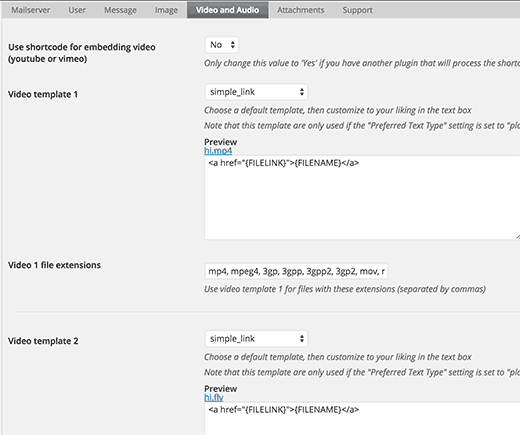
Puedes cambiar a la pestaña de video y audio y configurar los ajustes para los archivos de audio y video adjuntos. Postie puede incrustar videos como WordPress, y también puedes usar shortcodes si lo deseas. Esto es particularmente útil cuando estás usando un plugin que te pide que envuelvas tu URL de video en un shortcode.
Para opciones aún más avanzadas, te recomendamos que consultes la documentación en el sitio web de Postie.
Esperamos que este artículo te haya ayudado a aprender cómo agregar publicaciones por correo electrónico en WordPress. También puedes consultar nuestra guía sobre cómo agregar suscripciones por correo electrónico a tu blog de WordPress.
Si te gustó este artículo, suscríbete a nuestro Canal de YouTube para obtener tutoriales en video de WordPress. También puedes encontrarnos en Twitter y Facebook.


Dexter
¿Hay alguna forma de que las entradas se envíen como borrador en lugar de publicadas?
Soporte de WPBeginner
Yes, you have the option to change the default post status in the plugin’s settings so it will be set as draft
Administrador
Ifraz
¿Existe alguna posibilidad de que los usuarios registrados puedan publicar en mi sitio de WordPress usando su dirección de correo electrónico registrada?
Personal editorial
Absolutamente. Tendrías que darles permiso de nivel de autor o usar envío de publicaciones desde el frontend.
Administrador
Tim
Parece que se agregó el plugin Postie y fuerza el TLS
Así que llegar a pop.gmail.com es un problema y ya no funciona
¿Podrías actualizar el tutorial con la configuración que funcione?
Gracias
George
Hola, tengo 3 suscripciones web y quiero publicar automáticamente un correo electrónico de "alerta" de 1-2 oraciones que envío a grupos de 5-100 personas cada vez que les envío un correo electrónico. Sé que Postie puede manejar publicaciones desde un correo electrónico codificado, pero ¿necesitaría tres sitios de WordPress separados para "enviar" a tres direcciones de correo electrónico codificadas separadas y que se publiquen en tres páginas correspondientes? Gracias.
Susan Smith
¿A qué dirección de correo electrónico envío la publicación? He estado buscando esta información por todas partes. Es algo básico que todos parecen haber omitido en los tutoriales. ¡Gracias!
sam
eres increíble. Buscando una solución durante horas. ¿Puedo usar un Gmail existente? No quiero que Postie tome todos los mensajes de Gmail y los convierta en una publicación de blog.
SM WAQAS IMAM
Hola
¿Puedes decirme cómo este plugin Postie trata los archivos adjuntos como documentos de Microsoft Word en un correo electrónico, ¿serán decodificados y publicados?
Wayne
Postie no decodifica documentos de MS Word. Simplemente toma todos los archivos adjuntos y los sube como medios de publicación, luego agrega un enlace para descargarlos.
Keith
Gracias por el tutorial, ¡este es el mejor recurso de tutoriales para WordPress!
Wayne
¡Gracias por la excelente explicación de Postie!