


Automatizar procesos en tu sitio web de WordPress no tiene por qué ser complicado. Herramientas como n8n son potentes, pero a menudo requieren hosting adicional, webhooks y mucha configuración técnica.
Es por eso que muchos principiantes se sienten estancados antes de empezar. La buena noticia es que puedes usar un plugin para automatizar muchas tareas comunes de WordPress.
En esta guía, te mostraré cómo agregar automatización tipo n8n en WordPress usando Uncanny Automator.
Puedes conectar automáticamente tus plugins, activar acciones basadas en la actividad del usuario e incluso crear flujos de trabajo impulsados por IA, todo sin tocar una sola línea de código.
Al final, podrás automatizar los procesos diarios de WordPress de una manera más fácil, barata y amigable para principiantes.
💡Respuesta Rápida: Cómo agregar automatización tipo n8n en WordPress
No necesitas n8n para obtener automatización potente en tu sitio de WordPress. Con Uncanny Automator, puedes conectar plugins, ejecutar tareas impulsadas por IA y automatizar flujos de trabajo repetitivos sin código ni webhooks.
Así es como funciona:
- Instala y activa Uncanny Automator (se necesita la versión Pro para algunas integraciones).
- Conecta tus aplicaciones externas como Google Sheets u OpenAI dentro de Automator.
- Crea una receta seleccionando un disparador, como una compra de WooCommerce o un envío de WPForms.
- Agrega acciones para lo que debe suceder a continuación: como agregar una fila a Google Sheets, crear un nuevo usuario o enviar correos electrónicos generados por IA.
- Mapea campos dinámicos usando los menús desplegables; no se requiere configuración de JSON o API.
- Guarda y activa tu receta, y tu flujo de trabajo se ejecutará automáticamente cada vez que ocurra el disparador.
Aquí tienes un resumen rápido de todos los temas que cubriré en esta guía:
- ¿Qué es n8n?
- ¿Dónde falla n8n para los usuarios de WordPress?
- ¿Por qué usar Uncanny Automator en lugar de n8n?
- How to Use Uncanny Automator for WordPress Workflows
- More Real-World Use Cases for WordPress Automation: What You Can Build (That's Harder in n8n)
- Preguntas frecuentes sobre el uso de Uncanny Automator vs. n8n
¿Qué es n8n?
n8n es una herramienta de automatización de flujos de trabajo de código abierto que te permite conectar diferentes aplicaciones y servicios para automatizar tareas.
En lugar de escribir código, creas flujos de trabajo utilizando un editor visual basado en nodos. Cada nodo representa un paso, como recibir datos, procesarlos o enviarlos a otra aplicación. Esto hace posible crear automatizaciones potentes y de varios pasos.
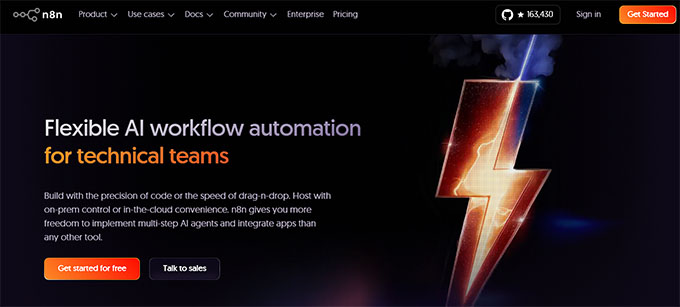
He probado n8n varias veces y es una herramienta sólida. Una vez que entiendes cómo encaja todo, funciona sin problemas y te da mucha flexibilidad.
n8n se usa comúnmente para:
- Sincronizar datos entre diferentes herramientas y plataformas
- Manejar eventos basados en webhooks
- Crear flujos de trabajo de automatización de varios pasos entre múltiples aplicaciones
Este nivel de flexibilidad es excelente para configuraciones avanzadas. Pero para muchos usuarios de WordPress, puede sentirse como más de lo que realmente necesitan, especialmente para las tareas de automatización cotidianas.
¿Dónde falla n8n para los usuarios de WordPress?
n8n es potente, pero no fue construido específicamente para WordPress. Incluso las tareas de automatización simples pueden sentirse complicadas y confusas si no eres un desarrollador.
Aquí están las principales razones por las que puede ser complicado para los usuarios de WordPress:
- Sin integración nativa de plugins: Si eres principiante, puede ser realmente difícil y consumir mucho tiempo encontrar y conectar la API correcta para cada herramienta que deseas automatizar.
- Complejidad del mapeo de datos: WordPress a menudo envía datos en formatos que n8n no entiende de inmediato, por lo que necesitas dedicar tiempo extra a traducir y mapear los campos correctamente.
- Desencadenadores Limitados Específicos de WordPress: No es fácil rastrear eventos como cambios en los roles de usuario, actualizaciones de estado de publicaciones o acciones de plugins como pedidos de WooCommerce, que son tareas comunes para los sitios de WordPress.
- Configuración y mantenimiento adicionales: Administrar servidores, mantener todo actualizado y asegurar los webhooks requiere mucho tiempo y conocimiento técnico, lo que puede ser frustrante si solo quieres que la automatización funcione.
Estos desafíos pueden hacer que la automatización sea más difícil de lo necesario. Para tener una mejor idea de los costos ocultos y el esfuerzo adicional involucrado, consulta el menú desplegable a continuación.
🤯Los tres costos ocultos de usar n8n para WordPress
Automatizar WordPress con n8n puede parecer simple al principio, pero he descubierto que hay algunos costos ocultos y compromisos de tiempo que los principiantes a menudo no esperan.
Aquí tienes un resumen rápido de los principales desafíos:
| Costo oculto | Qué significa | Costo/Tiempo típico |
|---|---|---|
| Costos de infraestructura | Necesitas un Servidor Privado (VPS) o hosting autogestionado para ejecutar n8n, junto con un dominio y certificado SSL. | Alojamiento VPS: $12–24/mes n8n.cloud: comienza en $20/mes para 2,500 ejecuciones de flujos de trabajo |
| Inversión de tiempo | Configurar flujos de trabajo, probarlos y mantenerlos cada mes lleva tiempo y esfuerzo. | Configuración inicial: 4–8 horas Mantenimiento mensual: 2–4 horas |
| Curva de aprendizaje | n8n requiere comprender los webhooks, el mapeo JSON y el manejo de errores. | Estimado de 10–20 horas para que todo funcione correctamente |
La conclusión es que crear incluso un flujo de trabajo simple de n8n para WordPress puede ser más complicado y consumir más tiempo de lo que la mayoría de los usuarios esperan.
¿Por qué usar Uncanny Automator en lugar de n8n?
Si deseas una automatización potente para WordPress sin los dolores de cabeza técnicos, Uncanny Automator es la mejor opción.
He probado n8n y Uncanny Automator varias veces, y puedo decir por experiencia que, si bien n8n es muy potente, tiene una curva de aprendizaje pronunciada.
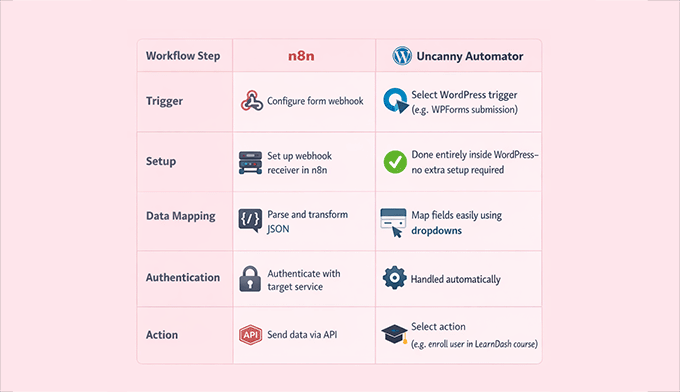
Necesitas configurar webhooks, manejar APIs, analizar JSON y gestionar la autenticación, pasos que pueden llevar horas incluso para un flujo de trabajo simple.
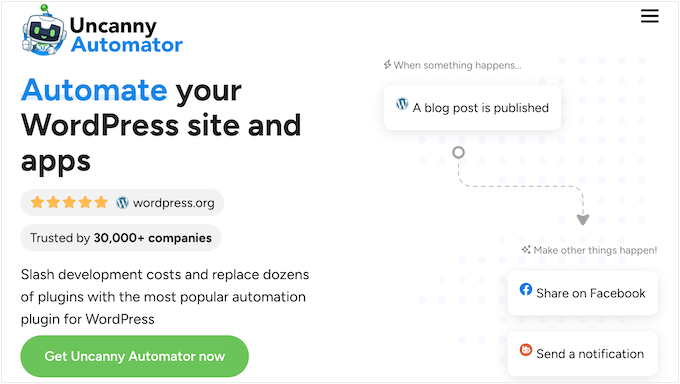
Uncanny Automator, por otro lado, hace que todo esto sea mucho más sencillo. No necesitas servidores externos, webhooks ni configuraciones técnicas complejas.
Todo sucede directamente dentro de WordPress, y puedes conectar plugins y activar acciones sin tocar una sola línea de código.
Aquí tienes una comparación rápida de un flujo de trabajo típico en n8n frente a Uncanny Automator:
Incluso con toda esta simplicidad, Uncanny Automator sigue siendo increíblemente potente. Puedes automatizar flujos de trabajo complejos, conectar docenas de plugins como WooCommerce, LearnDash, WPForms, MemberPress, BuddyPress y más.
Además, puedes manejar múltiples disparadores y acciones en un solo flujo de trabajo. Te permite concentrarte en lo que quieres que suceda, no en la mecánica técnica detrás de ello.
Esta combinación de facilidad de uso y potencia es lo que convierte a Uncanny Automator en un punto de inflexión para los usuarios de WordPress en comparación con n8n.
Comparación de precios: n8n vs Uncanny Automator
Cuando se trata de automatización, el costo no es solo dinero, también es tu tiempo y esfuerzo.
Así es como n8n se compara con Uncanny Automator:
| Factor de Costo | n8n | Uncanny Automator |
|---|---|---|
| Costos y tiempo de configuración | 4–8 horas para configurar webhooks, servidores, APIs y autenticación | Unos minutos para seleccionar disparadores y acciones dentro de WordPress |
| Mantenimiento continuo | 2–4 horas al mes para actualizaciones de servidores, monitoreo de flujos de trabajo y solución de problemas (~$100–200/mes en valor) | Mínimo: se ejecuta en tu hosting de WordPress existente sin mantenimiento adicional |
| Hosting / Infraestructura | Hosting VPS $12–24/mes o suscripción a n8n.cloud a partir de $20/mes | Utiliza tu hosting de WordPress existente (+ a partir de $199 por año por la licencia anual del plugin) |
| Límites por tarea / ejecución | n8n.cloud tiene límites de uso basados en las ejecuciones de flujos de trabajo | Automatizaciones ilimitadas en tu sitio (las APIs externas como OpenAI aún pueden cobrar tarifas de uso) |
| Curva de aprendizaje | 10–20 horas para entender webhooks, mapeo JSON y manejo de errores | Casi cero: disparadores en lenguaje natural, mapeo con menús desplegables, constructor visual de recetas |
💡Conclusión clave: Para sitios de WordPress activos, Uncanny Automator ofrece precios predecibles y fijos, y elimina los costos ocultos de hosting, mantenimiento y configuración técnica, al tiempo que te brinda toda la potencia que necesitas para automatizaciones complejas.
¿Cuándo es n8n una mejor opción?
Quiero ser transparente aquí: ninguna herramienta se adapta a todos los escenarios.
Si bien Uncanny Automator cubre casi todos los flujos de trabajo de WordPress sin necesidad de código, algunas situaciones exigen flexibilidad avanzada, manejo complejo de datos o integración entre múltiples plataformas.
Comprender estas limitaciones te ayuda a elegir la herramienta adecuada para el trabajo correcto.
En mi opinión, n8n podría ser mejor para:
- Automatizar entre múltiples sistemas que no son de WordPress, como sincronizar CRMs, plataformas SaaS o bases de datos.
- Transformaciones de datos complejas, como expresiones regulares, análisis de JSON o lógica personalizada que los plugins de WordPress no manejan de forma nativa.
- Usar una única plataforma de automatización para todo su stack tecnológico, especialmente si sus flujos de trabajo abarcan múltiples aplicaciones.
- Flujos de trabajo que requieren una ejecución extensa de código personalizado, donde los menús desplegables visuales no cubren todos los requisitos.
También recomiendo un enfoque híbrido para muchos propietarios de sitios de WordPress. Puede usar Automator para flujos de trabajo internos de WordPress y conectarse a n8n para integraciones de sistemas externos a través de webhooks de Automator.
Esto le permite disfrutar de automatización simple y sin código dentro de WordPress, mientras sigue utilizando la potencia de n8n para tareas complejas.
Cómo usar Uncanny Automator para flujos de trabajo de WordPress
Uncanny Automator no es solo para tareas simples: puede usarlo para automatizar una amplia gama de flujos de trabajo directamente dentro de WordPress.
Por ejemplo, puedes:
- Registra automáticamente las compras de WooCommerce en Google Sheets.
- Genera contenido automáticamente a partir de envíos de formularios usando OpenAI.
- Crea nuevas cuentas de usuario después de una compra o envío de formulario.
- Analiza reseñas de WooCommerce o comentarios de blog con IA para detectar sentimiento negativo y alertar a tu equipo.
- Conecta tu sitio de WordPress a herramientas como Google Sheets, Slack, Zoom, Mailchimp, o incluso usa Zapier para casos especiales y complejos, todo sin configuraciones de API complicadas.
Para obtener más información sobre el plugin en sí, puedes consultar nuestra reseña detallada de Uncanny Automator.
Si es la primera vez que usas un plugin de automatización, no te preocupes. Te guiaré en la configuración de un flujo de trabajo en WordPress.
Te mostraré un ejemplo: registrar compras de WooCommerce en Google Sheets y crear una cuenta de usuario en tu sitio.
El proceso es muy similar para casi cualquier otra automatización que quieras crear, ya sea generación de contenido con IA, notificaciones a usuarios o sincronización de datos entre plugins.
Paso 1: Instala y activa Uncanny Automator
Lo primero que debes hacer es registrarte para obtener una cuenta en el sitio web de Uncanny Automator. Simplemente haz clic en el botón 'Obtener Uncanny Automator ahora' y sigue los pasos para registrarte.
📌 Nota: Uncanny Automator también tiene una versión gratuita. Pero dado que este flujo de trabajo utiliza Google Sheets y WooCommerce, necesitarás un plan premium para desbloquear esas plataformas.
A continuación, ve a tu panel de WordPress. Aquí, necesitarás instalar el plugin principal gratuito y el plugin premium (que puedes encontrar en un archivo zip en tu cuenta de Uncanny Automator) para que las integraciones funcionen.
Si no sabes cómo hacerlo, consulta nuestra guía paso a paso sobre cómo instalar plugins de WordPress.
Una vez que todo esté instalado, ve a Automator » Ajustes en tu panel de WordPress e introduce tu clave de licencia. Puedes encontrar esta información en tu cuenta en el sitio web de Uncanny Automator.

Después de introducir la clave, haz clic en el botón ‘Activar licencia’, y estarás listo para empezar a crear automatizaciones.
Paso 2: Conecta Uncanny Automator a Google Sheets
Para este flujo de trabajo, necesitas conectar Google Sheets para que cada compra de WooCommerce se registre automáticamente en una hoja de cálculo.
Esta conexión solo necesita configurarse una vez, y después de eso, Uncanny Automator actualizará automáticamente tus hojas de cálculo elegidas cada vez que llegue un nuevo pedido.
Para empezar, ve a Automator » Integraciones de aplicaciones y selecciona ‘Google Sheets’ de la columna izquierda.
Haz clic en el botón ‘Iniciar sesión con Google’, luego elige la cuenta que deseas vincular. Si tu cuenta no aparece en la lista, puedes añadirla usando la opción ‘Usar otra cuenta’.

A continuación, Google te pedirá permisos para que Uncanny Automator pueda acceder a tus hojas de cálculo.
Esto es completamente normal, y el plugin solo utiliza estos permisos para agregar nuevas filas a las hojas de cálculo que selecciones.
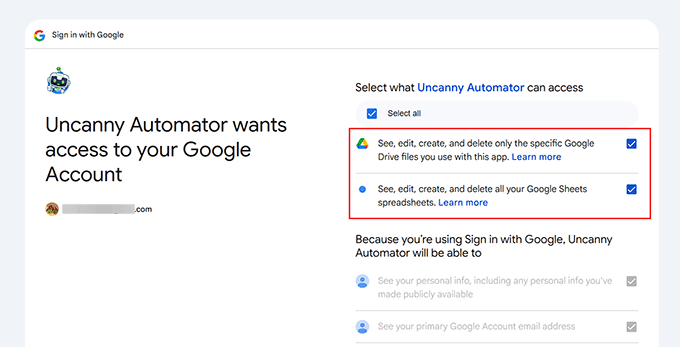
Una vez que apruebes, serás redirigido de regreso a tu panel de WordPress con una confirmación de que tu cuenta está conectada.
Finalmente, haz clic en ‘Seleccionar nueva(s) hoja(s)’ y elige la hoja de cálculo que deseas usar para tu tienda WooCommerce.

Puedes agregar múltiples hojas de cálculo si es necesario, y todas las hojas conectadas aparecerán en el editor de recetas al crear automatizaciones.
Para una guía más detallada y paso a paso sobre cómo conectar Google Sheets, también puedes ver nuestro tutorial sobre cómo conectar WooCommerce a Google Sheets.

Paso 3: Crea una Receta y Configura el Disparador de WooCommerce
Después de conectarse a Google Sheets, es hora de crear la automatización en sí. En Uncanny Automator, esta automatización se llama receta.
Cada receta tiene dos partes sencillas. El disparador es lo que inicia la automatización, y la acción es lo que sucede a continuación.
En este momento, me centraré en el disparador: el evento de WooCommerce que iniciará todo.
Para empezar, ve a Automator » Añadir nueva receta desde tu panel de WordPress.
Aquí, se te pedirá que elijas entre una receta de 'Usuario conectado' y una receta de 'Cualquiera'. Las recetas de 'Usuario conectado' solo se ejecutan cuando un usuario ha iniciado sesión, pero los pedidos de WooCommerce a menudo son realizados por clientes invitados.
Debido a eso, recomiendo seleccionar 'Cualquiera' y hacer clic en 'Confirmar'.

A continuación, dale un nombre a tu receta. Esto es solo para tu referencia, por lo que puedes nombrarla algo simple como 'Enviar pedidos de WooCommerce a Google Sheets y crear cuentas de usuario'.
Una vez hecho esto, Uncanny Automator te mostrará una lista de todos los plugins y servicios instalados en tu sitio. De esta lista, selecciona 'WooCommerce'.
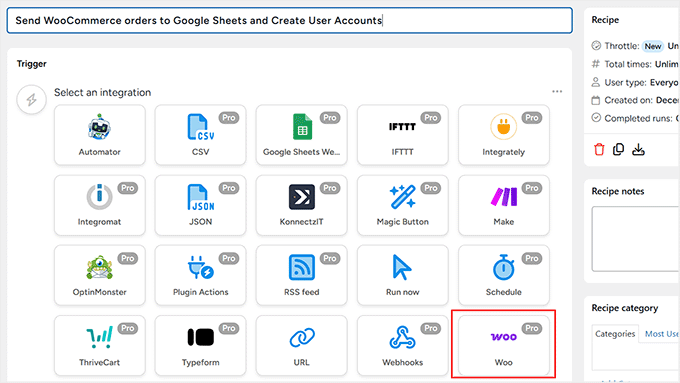
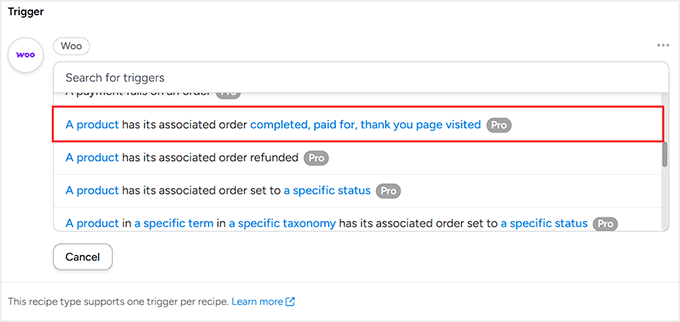
Ahora elegirás el evento que debería disparar la receta.
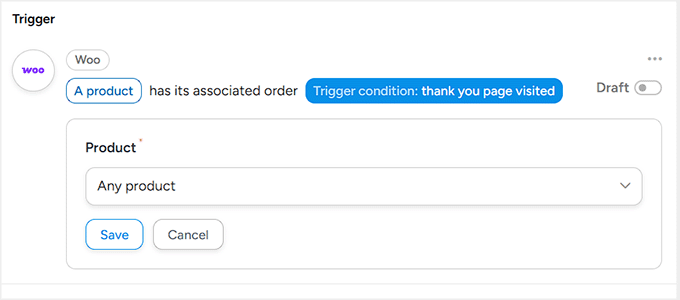
Para este flujo de trabajo, selecciona 'Un producto tiene su pedido asociado completado, pagado, página de agradecimiento visitada'. Esto asegura que la automatización solo se ejecute después de una compra exitosa.
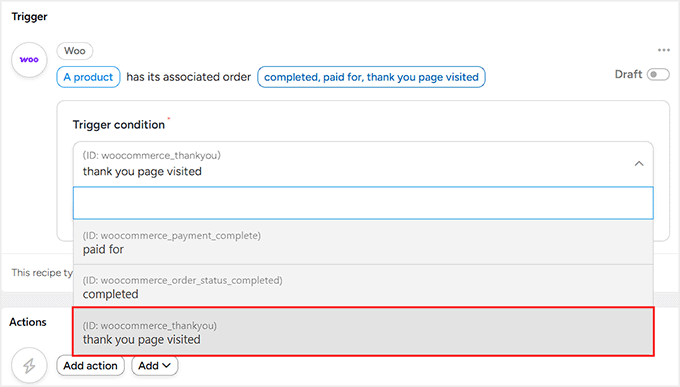
Después de elegir el disparador, necesitarás decidir cuándo debería activarse. Recomiendo seleccionar 'página de agradecimiento visitada'.
Esto significa que la receta se ejecutará tan pronto como el visitante aterrice en la página de agradecimiento después del pago. Si esperas a 'Completado', la automatización no se ejecutará hasta que marques manualmente el pedido como finalizado.
Haz clic en el botón 'Guardar' para continuar.
Finalmente, elige si la receta debe ejecutarse para un producto específico o para todos los productos. Para rastrear cada venta en tu tienda, selecciona 'Cualquier producto' y haz clic en 'Guardar'.
Listo. Tu disparador de WooCommerce ya está preparado y la receta sabe exactamente cuándo debe ejecutarse.
Paso 4: Agregar acción de Google Sheets en el Editor de Recetas
Ahora que el disparador de WooCommerce está listo, necesitas indicarle a Uncanny Automator qué debe suceder a continuación. En este flujo de trabajo, el siguiente paso es simple: enviar los detalles del pedido a Google Sheets.
Para hacerlo, haz clic en el botón ‘Agregar acción’ dentro de tu receta.
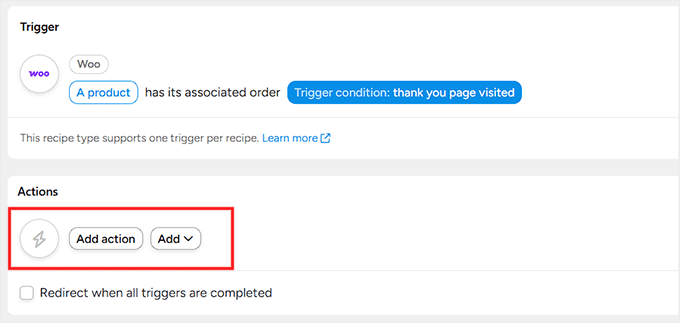
Ahora verás una lista de todas las integraciones disponibles en tu sitio.
Desde aquí, selecciona ‘Google Sheets’.

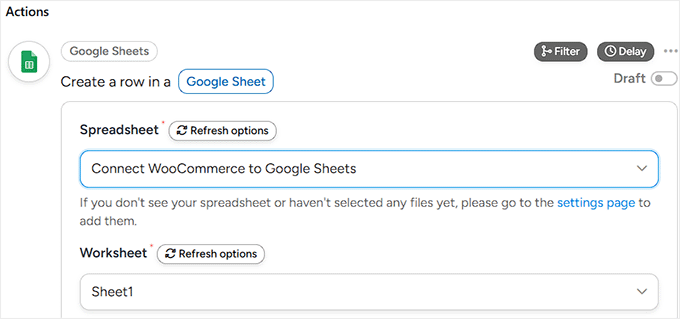
Una vez que hagas eso, Uncanny Automator te mostrará las acciones que puede realizar. Para esta configuración, elige ‘Crear una fila en una Hoja de Cálculo de Google’.
Esta acción le indica a Automator que agregue una nueva fila a tu hoja de cálculo cada vez que un pedido de WooCommerce active la receta.

Al hacer eso, verás un menú desplegable donde puedes elegir la Hoja de Cálculo de Google que conectaste anteriormente. Elige la hoja de cálculo donde deseas almacenar los datos de tu pedido.
A continuación, elige la hoja de cálculo dentro de esa hoja de cálculo. Si tu archivo solo tiene una hoja, no necesitas preocuparte mucho aquí.
Pero si estás usando varias pestañas, te sugiero que verifiques dos veces que seleccionas la correcta, para que tus datos no terminen en el lugar equivocado.
Una vez hecho esto, desplázate hacia abajo hasta la sección ‘Filas’. Aquí es donde conectas los datos de tu pedido de WooCommerce con las columnas de tu Hoja de Cálculo de Google.
Si el mapeo suena complicado, no te preocupes, en realidad es muy simple. Simplemente estás emparejando cada columna de tu hoja de cálculo con la información correcta del pedido. Me gusta pensarlo como asignar valores a las columnas, uno por uno.
Para empezar, haz clic en el ícono del asterisco (*) junto a un campo. Esto abre una lista de los datos disponibles que Automator puede extraer del disparador de WooCommerce.
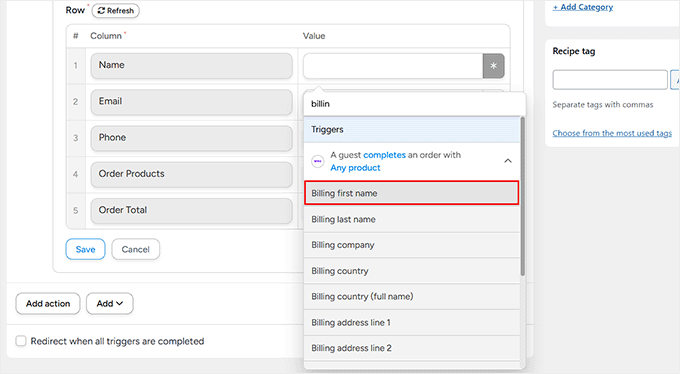
En la sección ‘Disparadores’, verás detalles del pedido como nombre de facturación, correo electrónico, número de teléfono, productos y totales del pedido.
Por ejemplo, puedes mapear la columna Nombre al nombre de pila de facturación del cliente, la columna Correo electrónico al correo electrónico de facturación, la columna Teléfono al teléfono de facturación, la columna Productos a los productos del pedido y la columna Total al total del pedido.
Te recomiendo que te tomes tu tiempo aquí y mapees cada columna cuidadosamente. Una vez que esta parte esté configurada correctamente, tu hoja de cálculo se mantendrá limpia y fácil de leer, incluso a medida que lleguen más pedidos.
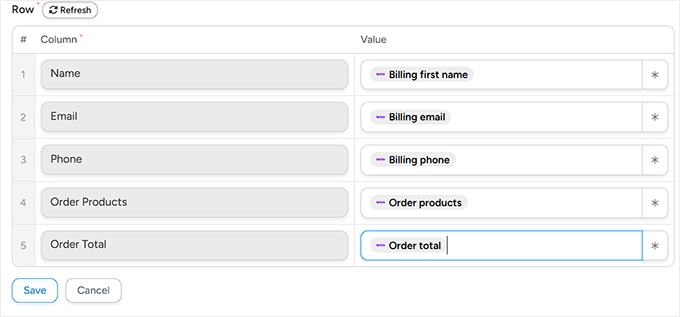
Después de haber mapeado todas las columnas, haz clic en el botón ‘Guardar’ para almacenar tu configuración.
Paso 5: Crear un usuario de WordPress después de una compra de WooCommerce
Ahora es el momento de agregar la segunda acción a tu flujo de trabajo. Esta acción crea automáticamente un usuario de WordPress cuando alguien compra un artículo en tu tienda de WooCommerce.
Quizás te preguntes por qué esto es útil. Crear una cuenta de usuario después de una compra es útil si planeas dar a los clientes acceso a contenido restringido, cursos, descargas digitales o áreas exclusivas para miembros más adelante.
También te ahorra tener que crear cuentas manualmente, lo que hace que la experiencia de compra sea más fluida para los clientes. Para agregar esta segunda acción, haz clic nuevamente en el botón ‘Agregar acción’ en tu receta.
Esta vez, selecciona ‘WordPress’ como la integración.
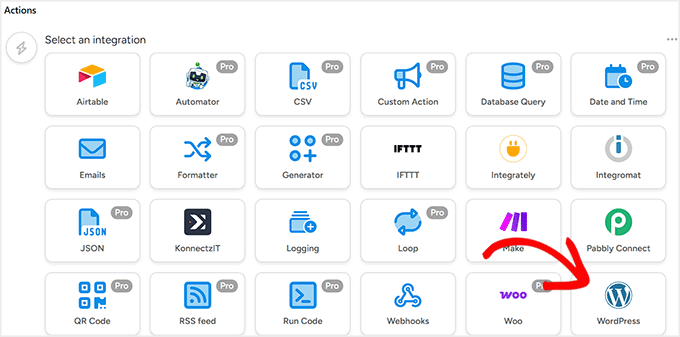
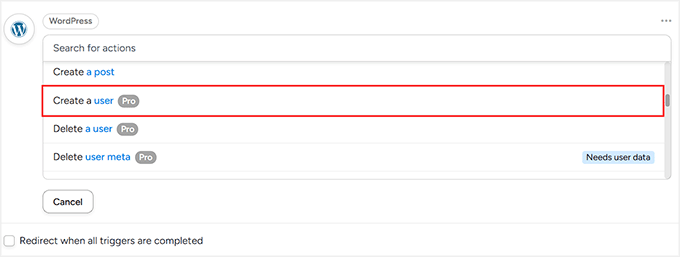
Una vez que aparezca la lista de acciones, elige ‘Crear un usuario’.
Esto le indica a WordPress que cree automáticamente una nueva cuenta de usuario cuando se ejecute el disparador del pedido de WooCommerce.
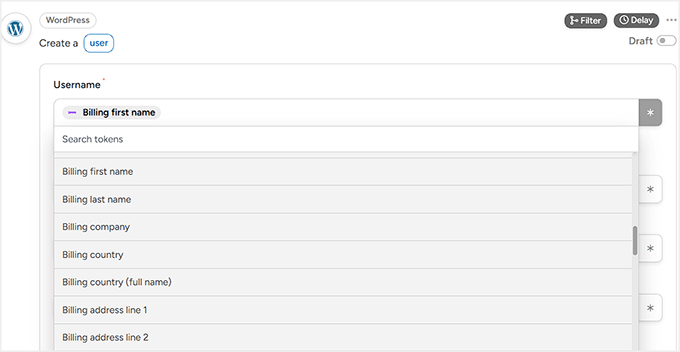
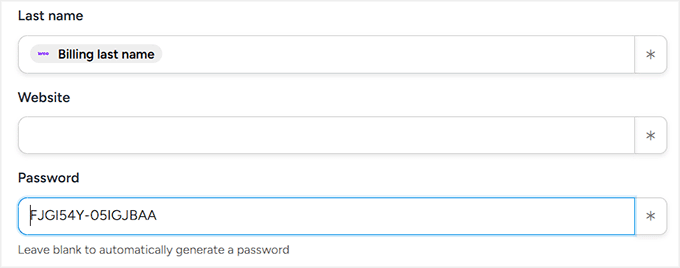
Después de seleccionar la acción, verás campos para mapear detalles del usuario como nombre de usuario y correo electrónico.
Al igual que antes, haz clic en el ícono del asterisco (*) junto a cada campo para extraer datos del disparador de WooCommerce.
Por ejemplo, puedes usar el correo electrónico de facturación del cliente para el campo de correo electrónico. Para el nombre de usuario, generalmente selecciono el nombre de pila de facturación o una combinación del nombre y los datos del pedido.
La idea clave es que estás reutilizando la información que el cliente ya ingresó durante el pago, por lo que no se requiere nada adicional de su parte.
A continuación, verás un campo separado para la contraseña. Puedes dejarlo en blanco y Uncanny Automator generará automáticamente una contraseña segura para el nuevo usuario.
Alternativamente, puede establecer su propia contraseña si lo prefiere.
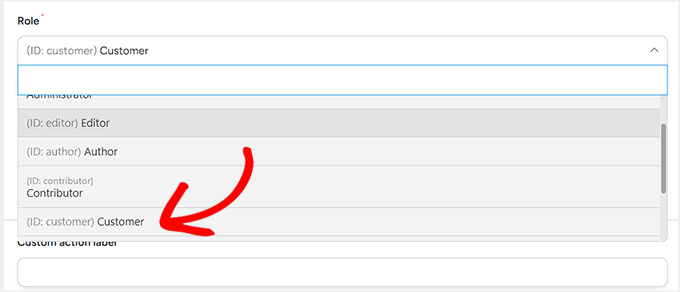
Después de eso, desplácese hacia abajo hasta la configuración de 'Rol de usuario'. Aquí es donde elige qué rol debe tener el nuevo usuario en WordPress.
Aquí, sugiero seleccionar 'Cliente' en el menú desplegable. Este rol está diseñado específicamente para compradores de WooCommerce. Les da acceso a su cuenta y detalles de pedidos sin otorgarles permisos innecesarios dentro de tu área de administración de WordPress.
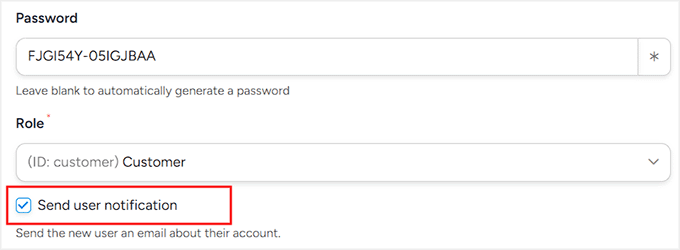
También es importante marcar la casilla 'Enviar notificación al usuario' justo debajo de la configuración del rol de usuario.
Esto asegura que sus nuevos usuarios reciban un correo electrónico con sus datos de inicio de sesión, lo que les permite acceder a su cuenta automáticamente.
Tenga en cuenta que si agrega un retraso (lo cual recomiendo en el siguiente paso), el correo electrónico llegará poco después de ese período de espera.
Después de que todo se vea bien, haga clic en 'Guardar' para almacenar su configuración.
En este punto, la segunda acción está completa. Pero hay una mejora más pequeña que recomiendo hacer.
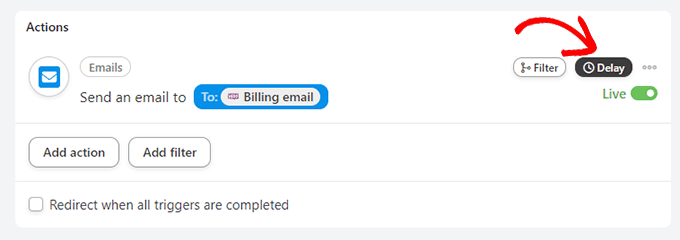
Dado que su receta ahora tiene múltiples acciones, puede agregar un retraso antes de que se ejecute este paso de creación de usuario. Esto puede ser útil en flujos de trabajo más complejos donde las acciones dependen unas de otras o cuando los servicios externos necesitan un poco de tiempo para terminar de procesar.
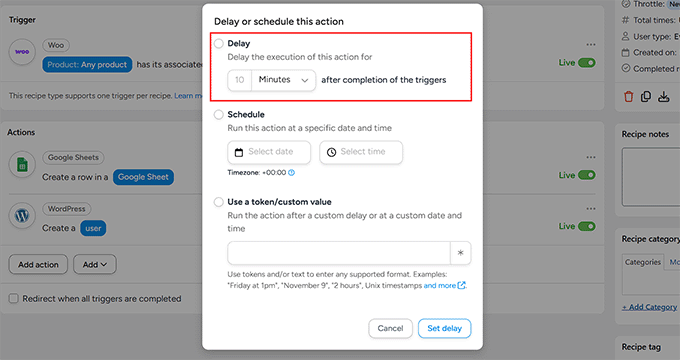
Para agregar un retraso, haga clic en el botón 'Retraso' dentro de la pestaña Acciones.
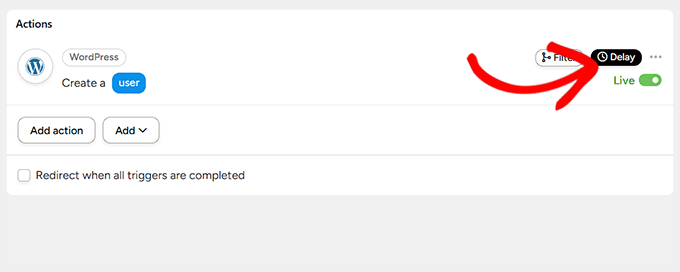
Se abrirá un cuadro de diálogo que le permitirá habilitar la opción de retraso y elegir cuánto tiempo debe esperar Automator antes de ejecutar la acción. Puede establecer retrasos en minutos, horas o incluso días.
Recomiendo establecer un retraso de 10 minutos. Esto le da a WooCommerce suficiente tiempo para procesar completamente el pedido, manejar las confirmaciones de pago y completar cualquier tarea en segundo plano antes de que se cree la cuenta del usuario.
También ayuda a evitar casos extremos en los que un pedido podría fallar o ser reembolsado inmediatamente después del pago.
Con el retraso agregado, esta acción se ejecutará 10 minutos después de la primera acción, haciendo que tu flujo de trabajo sea más confiable y predecible.
Paso 6: Guarda y activa tu receta
Ahora que tanto tu disparador de WooCommerce como tus acciones (enviar datos del pedido a Google Sheets y crear un nuevo usuario de WordPress) están configurados, es hora de poner en marcha tu automatización.
Antes de eso, recomiendo verificar dos veces todas las asignaciones de campos. Asegúrate de que las columnas en Google Sheets coincidan con los datos correctos de WooCommerce, y que el nombre de usuario, el correo electrónico y el rol de usuario estén correctamente asignados para la nueva cuenta.
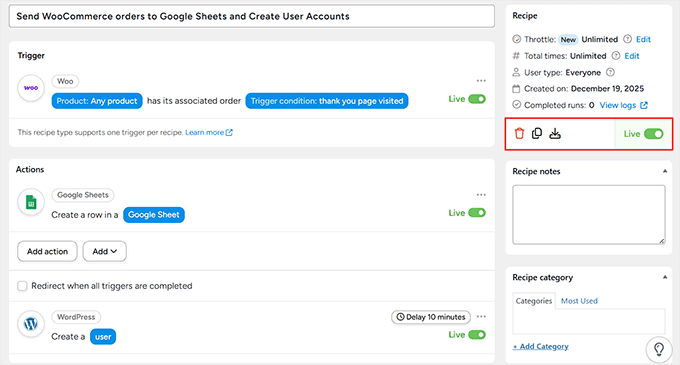
Una vez que estés seguro de que todo es correcto, cambia los interruptores de Disparador y Acción a 'En vivo'. Luego, en la columna de la derecha, cambia el estado de la receta de 'Borrador' a 'En vivo'.
Esto es todo: tu automatización ahora está activa. A partir de este momento, cada vez que alguien compre algo en tu tienda WooCommerce, Uncanny Automator agregará automáticamente los detalles de su pedido a tu Hoja de cálculo de Google y creará una cuenta de usuario de WordPress.
He probado este flujo de trabajo exacto yo mismo, y configurarlo me tomó menos de 10 minutos.
Compáralo con n8n, donde necesitarías configurar múltiples webhooks, analizar JSON, manejar claves API y administrar la infraestructura del servidor; esta misma automatización podría llevar horas, incluso para usuarios experimentados.
La gran ventaja es que el proceso es muy similar para cualquier otro tipo de automatización que desees configurar en Automator.
Ya sea que estés conectando formularios a servicios de correo electrónico, registrando compras o activando inscripciones a cursos, el flujo de trabajo es consistente: selecciona tu disparador, elige tus acciones, mapea tus campos y publícalo. Así de simple.
Más Casos de Uso en el Mundo Real para la Automatización de WordPress: Lo que Puedes Construir (Que es Más Difícil en n8n)
Uncanny Automator no es solo para tareas simples de formulario a hoja de cálculo. Puedes crear flujos de trabajo potentes y del mundo real que ahorran horas de trabajo manual.
Aquí hay algunos ejemplos que son mucho más fáciles de configurar en Uncanny Automator que en n8n:
1. Acceso Automático a Cursos Basado en Compras
Si administras un sitio de cursos en línea, inscribir estudiantes manualmente o hacer malabares con múltiples plataformas puede ser un dolor de cabeza. Automator te permite automatizar todo el proceso, desde la compra hasta el acceso al curso, en solo unos clics.
Así es como funciona:
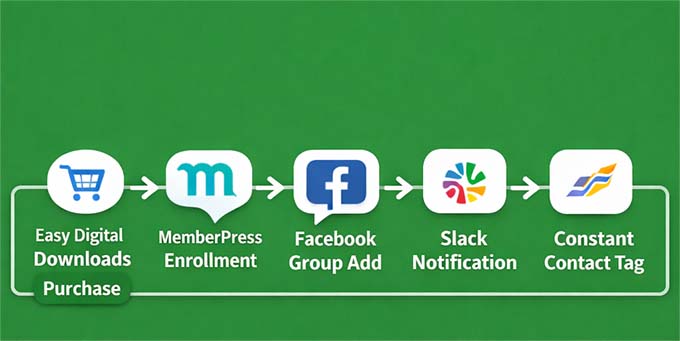
Por ejemplo, cuando un usuario compra el "Paquete Maestría SEO" en Easy Digital Downloads, Automator los inscribe automáticamente en los tres cursos de MemberPress.
También los agrega a un grupo privado de Facebook, notifica al instructor del curso en Slack y los etiqueta en Constant Contact para activar correos electrónicos de seguimiento.
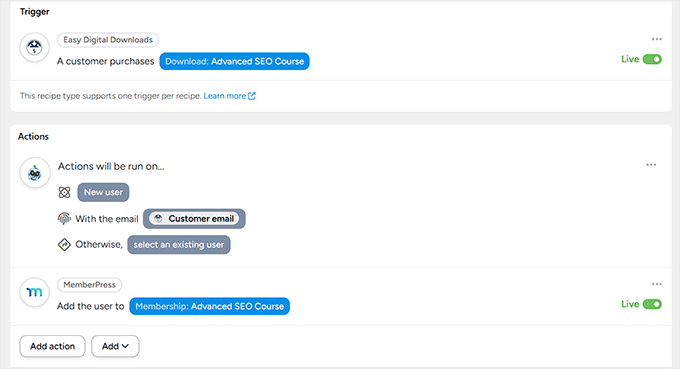
🌟Por qué es más fácil que n8n: Cada uno de estos pasos en n8n requeriría webhooks separados, mapeo JSON y llamadas a la API. Automator maneja todo esto con unas pocas selecciones desplegables.
2. Puntuación de clientes potenciales y seguimiento inteligente
Hacer un seguimiento de los clientes potenciales y darles seguimiento personalmente puede consumir mucho tiempo. Uncanny Automator te ayuda a puntuar clientes potenciales y activar seguimientos inteligentes automáticamente, incluso utilizando IA.
Aquí tienes un flujo de trabajo simple que puedes usar para esto:
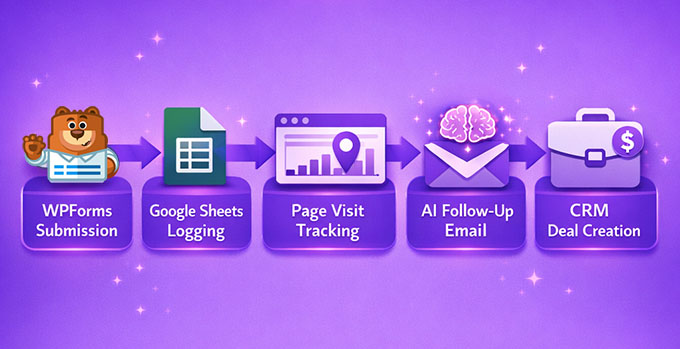
Por ejemplo, cuando un usuario descarga un lead magnet a través de WPForms, Automator lo registra en Google Sheets.
Luego puedes configurar desencadenadores específicos para agregar puntos cuando el usuario visita páginas de alto valor, como tu página de Precios o Demostración.
Una vez que un lead alcanza los 30 puntos, Automator envía un correo electrónico personalizado generado por IA a través de OpenAI y crea automáticamente una oferta en HubSpot CRM.
🌟Por qué es más fácil que n8n: En n8n, conectar WPForms solo requeriría configurar un webhook para el envío del formulario, analizar la carga útil JSON, mapear campos a Google Sheets, rastrear visitas a páginas a través de desencadenadores adicionales y configurar llamadas API tanto para el correo electrónico de IA como para la creación de oportunidades en CRM.
Puedes consultar nuestra guía para principiantes sobre automatización de marketing por correo electrónico para obtener más consejos sobre cómo configurar seguimientos inteligentes y automatizados.
3. Comparte resúmenes de IA en redes sociales cuando se publica una entrada
También recomiendo usar Uncanny Automator para crear automáticamente resúmenes generados por IA para tus nuevas entradas de blog y compartirlos en redes sociales. Es un flujo de trabajo simple pero potente que ahorra tiempo y mantiene tu contenido visible.
Aquí tienes un ejemplo de un flujo de trabajo automatizado:

Cuando se publica una entrada de blog, Automator envía el contenido a OpenAI, que crea un resumen corto adecuado para redes sociales.
El flujo de trabajo luego publica este resumen automáticamente en tus cuentas sociales conectadas.
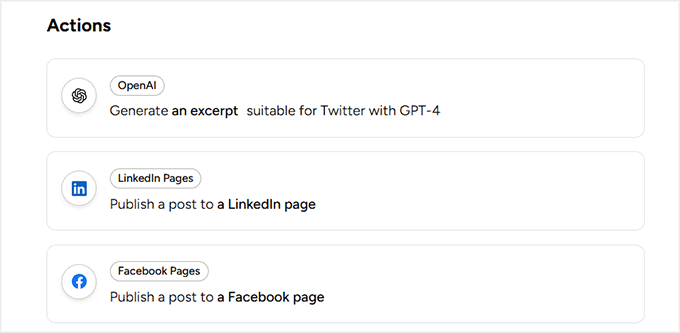
🌟Por qué es más fácil que n8n: En n8n, necesitarías múltiples webhooks, análisis JSON y llamadas API separadas a OpenAI y a cada red social.
Para empezar con más automatizaciones, consulta las siguientes guías:
- Cómo envío notificaciones de pedidos de WooCommerce directamente a WhatsApp
- Cómo publicar automáticamente en Threads desde WordPress
- Guía para principiantes para publicar automáticamente en Facebook desde WordPress
- Cómo ahorro tiempo programando publicaciones de LinkedIn en WordPress
- Cómo publicar automáticamente de WordPress a Instagram
Preguntas frecuentes sobre el uso de Uncanny Automator vs. n8n
Si estás tratando de decidir entre Uncanny Automator y n8n, estas son las preguntas que veo con más frecuencia de los principiantes.
¿Uncanny Automator ralentiza mi sitio de WordPress?
No, no ralentiza tu sitio. Uncanny Automator se ejecuta después de que la página ha terminado de cargarse, no mientras los visitantes esperan.
En términos simples, tu página se carga primero para el visitante. Una vez que todo es visible, Automator se ejecuta silenciosamente en segundo plano para enviar correos electrónicos, actualizar registros o activar otras acciones. Debido a esto, los visitantes no experimentan velocidades de página más lentas.
¿Puedo migrar mis flujos de trabajo de n8n existentes a Uncanny Automator?
Sí, pero tendrás que reconstruirlos manualmente. No hay una herramienta de migración de un solo clic porque n8n y Automator funcionan de manera muy diferente.
La buena noticia es que el proceso es simple:
- Anota qué activa tu flujo de trabajo de n8n (por ejemplo, el envío de un formulario).
- Enumera las acciones que ocurren a continuación (enviar correo electrónico, agregar al CRM, actualizar datos).
- Recrea los mismos pasos usando los menús desplegables de Automator.
La mayoría de los usuarios encuentran que esto lleva mucho menos tiempo que construir el flujo de trabajo original de n8n, y el mantenimiento continuo se vuelve más fácil.
¿Qué sucede si ejecuto demasiadas automatizaciones en mi sitio?
Automator en sí mismo no te limita, pero tu hosting sí. En la mayoría de los planes de hosting compartido, ejecutar un número razonable de automatizaciones funciona bien.
Si tu sitio ejecuta cientos o miles de automatizaciones por hora, es posible que necesites un mejor hosting, como hosting de WordPress administrado o un VPS. Automator incluye registros que te ayudan a ver si un flujo de trabajo está tardando demasiado, para que puedas ajustarlo o dividirlo si es necesario.
¿Uncanny Automator funciona con tipos de publicaciones personalizadas y campos personalizados?
Sí, lo hace. Si tu sitio utiliza tipos de publicaciones personalizadas (como "Cursos", "Eventos" o "Listados"), Automator puede detectarlos y trabajar con ellos automáticamente.
También es compatible con plugins populares de campos personalizados como Advanced Custom Fields, Meta Box, Pods y Toolset. Esto significa que puedes activar automatizaciones cuando un campo personalizado cambia o rellenar campos personalizados automáticamente, sin escribir código.
¿Puedo usar Uncanny Automator con WordPress multisitio?
Sí, Automator funciona con configuraciones multisitio. Puedes activarlo en toda la red o usarlo en sitios individuales, según tus necesidades.
Espero que este artículo te haya ayudado a aprender cómo crear automatizaciones similares a n8n en WordPress. También puedes consultar nuestra guía sobre el uso de IA para generar descripciones de productos de WooCommerce y nuestras mejores selecciones de herramientas de automatización de IA para WordPress.
Si te gustó este artículo, suscríbete a nuestro Canal de YouTube para ver tutoriales en video de WordPress. También puedes encontrarnos en Twitter y Facebook.




¿Tienes alguna pregunta o sugerencia? Por favor, deja un comentario para iniciar la discusión.