


Google AdSense es una de las formas más fáciles de ganar dinero con tu sitio web. A lo largo de los años, hemos guiado a muchos blogueros a través de dificultades de monetización, y AdSense ha demostrado ser una solución confiable.
Con Google AdSense, puedes vender automáticamente el espacio publicitario de tu sitio web a anunciantes y recibir pagos. ¿La mejor parte? Prácticamente no hay requisitos para empezar, lo que lo hace accesible para blogueros de todos los niveles.
Ya sea que sea un bloguero experimentado que busca diversificar sus fuentes de ingresos o un recién llegado ansioso por comenzar a ganar dinero en línea, Google AdSense ofrece una oportunidad fantástica.
En este artículo, te mostraremos cómo agregar Google AdSense en WordPress, junto con algunas de las mejores prácticas y consejos que hemos aprendido y que pueden ayudarte a aumentar tus ganancias.
¿Qué es Google AdSense?
Google AdSense es una red publicitaria administrada por Google que permite a los blogueros y propietarios de sitios web tener la oportunidad de ganar dinero mostrando anuncios de texto, imágenes, videos y otros anuncios interactivos en sus sitios web. Estos anuncios se dirigen por contenido y audiencia del sitio, por lo que son muy relevantes.
Google AdSense no presenta complicaciones porque no tiene que tratar con los anunciantes ni preocuparse por cobrar el dinero. Google administra y mantiene las relaciones con los anunciantes. Ellos cobran el pago, se llevan su comisión de gestión y le envían el resto del dinero.
AdSense ofrece anuncios de costo por clic (CPC), lo que significa que ganas dinero cada vez que un usuario hace clic en un anuncio en tu sitio web. La cantidad recibida por clic varía según una variedad de factores.
Primeros pasos con AdSense
Lo primero que debe hacer es registrarse para obtener una cuenta de Google AdSense. Si tiene una cuenta de Gmail, puede usar su cuenta existente para registrarse.
Una vez que hayas enviado tu solicitud, deberás esperar a que el equipo de Google AdSense la revise. Esto puede tardar desde unas pocas horas hasta varias semanas para algunos editores.
Una vez que sea aprobada, puede iniciar sesión en su cuenta de AdSense y obtener su código de anuncio. Este es el código que necesita colocar en su sitio web de WordPress para mostrar anuncios.
Con los anuncios automáticos de Google AdSense, puedes pegar solo un fragmento de código y luego Google decide automáticamente cuándo, dónde y cuántos anuncios mostrar en cada página.
Sin embargo, muchos editores utilizan el método manual para colocar anuncios individualmente en sus sitios web.
Te mostraremos ambos métodos. Recomendamos comenzar primero con la colocación manual de anuncios. Una vez que hayas comenzado a ganar, puedes experimentar con los anuncios automáticos para compararlos tú mismo.
1. Colocar manualmente el código de anuncio de Google AdSense en WordPress
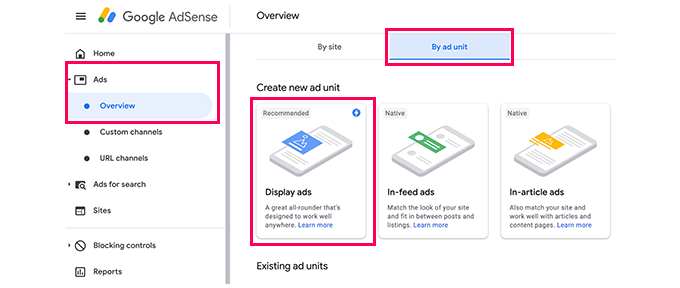
Comenzarás haciendo clic en el menú Anuncios en la columna izquierda y luego cambiarás a la pestaña 'Por unidad de anuncio'. Desde aquí, deberás hacer clic en 'Crear nuevo anuncio'.
Se te pedirá que elijas un tipo de anuncio. Puedes seleccionar entre anuncios de display, anuncios in-feed y anuncios in-article.
Si no estás seguro, entonces comienza con los anuncios de display.
A continuación, deberás proporcionar un nombre para esta unidad de anuncio y seleccionar el tamaño y tipo de anuncio.
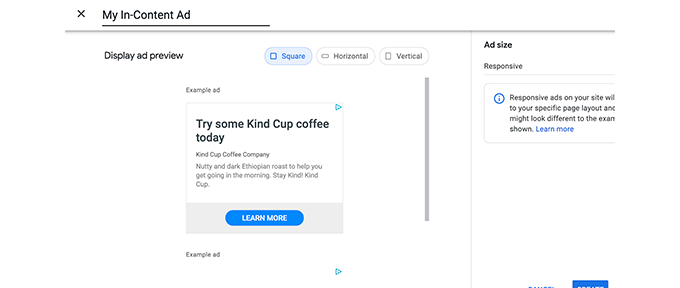
El nombre del anuncio solo se utiliza para fines internos, por lo que puedes nombrarlo como quieras, por ejemplo, "Barra lateral NombreDelSitio".
La siguiente opción es elegir el tamaño del anuncio. Si bien Google ofrece una amplia variedad de tamaños de anuncios, hay ciertos tamaños que se enumeran como recomendados porque son los más populares entre los anunciantes. Consulte nuestra guía sobre los mejores tamaños de banners de Google AdSense para obtener más detalles.
También puedes elegir si deseas que tu anuncio sea responsivo o fijo. Recomendamos elegir anuncios responsivos, ya que funcionan bien en todos los dispositivos y tamaños de pantalla.
A continuación, haz clic en el botón 'Crear' para continuar.
AdSense ahora generará el código del anuncio para ti. Contiene el ID único de la unidad de anuncio y tu ID de editor.
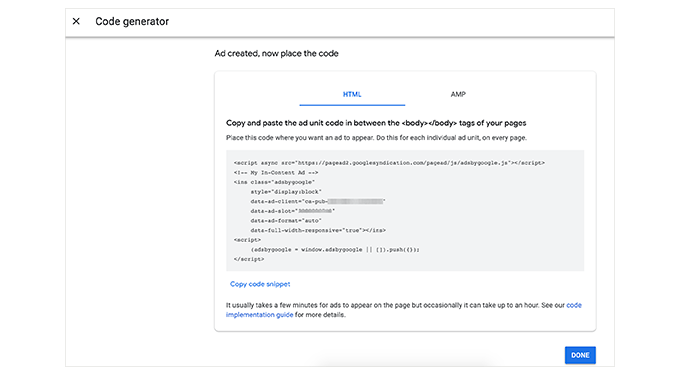
Simplemente copia tu código de anuncio y pégalo en un editor de texto plano como Bloc de notas o TextEdit. Lo necesitarás en el siguiente paso.
Agregar Google AdSense en WordPress
A continuación, debe determinar dónde desea mostrar el anuncio en su sitio web. Los anuncios se muestran con mayor frecuencia en la barra lateral. Puede agregar Google AdSense a su barra lateral utilizando widgets de WordPress.
Simplemente ve a la página Apariencia » Widgets en tu área de administración de WordPress. Luego, haz clic en el botón '+' para agregar un bloque de widget de 'HTML personalizado' al área de widget apropiada.
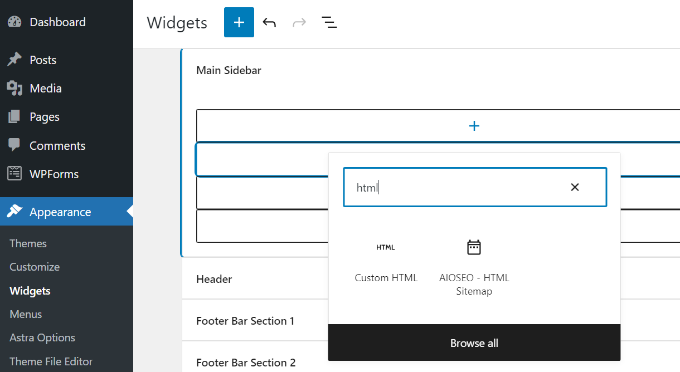
A continuación, deberás ingresar el código de Google AdSense en el bloque de widget de HTML personalizado.
Después de eso, no olvides hacer clic en el botón 'Actualizar'.
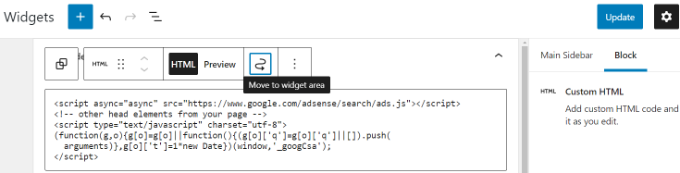
Para un mejor control de la ubicación y el seguimiento, recomendamos probar un plugin de WordPress como Advanced Ads o AdSanity.
Puede consultar nuestra guía sobre las mejores soluciones de WordPress para la gestión de anuncios para obtener más detalles.
2. Agregar código de Auto-Ads AdSense en WordPress
Agregar anuncios individuales en diferentes áreas de tu sitio web lleva mucho tiempo. La mayoría de los principiantes tienen dificultades para encontrar las mejores ubicaciones para mostrar anuncios en sus sitios.
Para solucionar esto, Google introdujo los anuncios automáticos. Esto te permite simplemente agregar un fragmento de código a tu sitio y dejar que Google AdSense determine la ubicación mejor pagada, el tamaño y el tipo del anuncio.
La desventaja de este método es que tienes menos control sobre la colocación de anuncios en tu sitio web.
Si deseas usar la función de anuncios automáticos, así es como agregarás Google AdSense a tu sitio web.
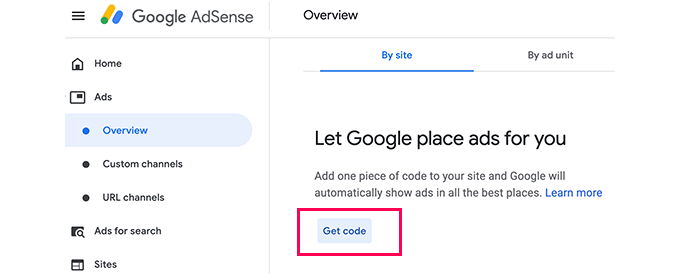
Primero, inicia sesión en tu cuenta de Google AdSense y haz clic en la pestaña Anuncios. Luego, necesitas hacer clic en el botón ‘Obtener código’ para generar el código de anuncios automáticos.
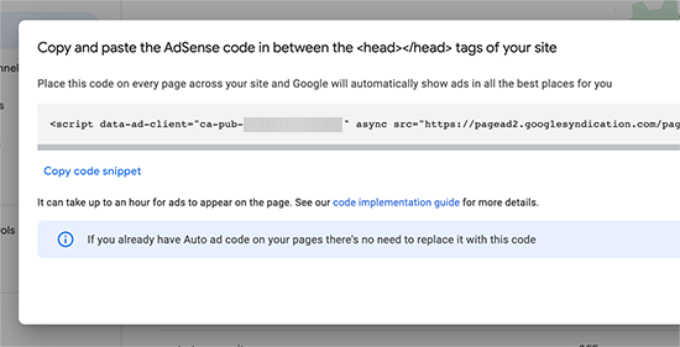
AdSense generará ahora un fragmento de código con tu ID de editor y lo mostrará. Ahora puedes copiar y pegar este código en un editor de texto.
Agregar el código de anuncios automáticos de AdSense en WordPress
La función de anuncios automáticos utiliza un único fragmento de código para generar anuncios para todo su blog de WordPress. Esto significa que debe agregar este código a cada página donde desee que aparezcan los anuncios.
Podrías agregar el código directamente al archivo header.php de tu tema. Sin embargo, el código del anuncio se perderá si alguna vez cambias o actualizas tu tema.
Un método más seguro y mejor es usar un plugin de fragmentos de código. Recomendamos WPCode porque es la forma más fácil y confiable de agregar código en todo el sitio.

WPCode le permite insertar código en el encabezado y pie de página de su sitio sin tocar los archivos de su tema. Esto asegura que su código de anuncio permanezca en su lugar incluso cuando cambie de tema. Para obtener más información sobre el plugin, consulte nuestra reseña completa de WPCode.
Primero, necesitas instalar y activar el plugin gratuito WPCode. Para más detalles, consulta nuestra guía paso a paso sobre cómo instalar un plugin de WordPress.
Nota: La versión gratuita de WPCode tiene todo lo que necesita para agregar fragmentos de código personalizados a su sitio. Sin embargo, si desea funciones avanzadas como píxeles de conversión, fragmentos programados, revisiones de código y más, puede actualizar a WPCode Pro.
Al activar, ve a la página Fragmentos de Código » Encabezado y Pie de Página. Desde aquí, necesitas pegar tu código de Google AdSense en la sección del encabezado.
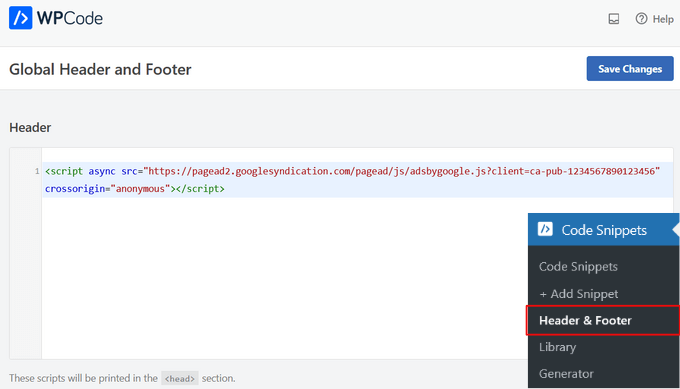
Asegúrate de hacer clic en el botón ‘Guardar Cambios’ para aplicar el código a tu sitio.
WPCode ahora agregará automáticamente el código de AdSense a todas tus páginas. Puede tomar algún tiempo para que Google revise tu sitio y comience a mostrar anuncios.
Relacionado: Consulte nuestra guía sobre cómo agregar código de encabezado y pie de página en WordPress para obtener más detalles.
También puedes usar el plugin WPCode para mostrar automáticamente anuncios de Google AdSense en áreas específicas como antes del inicio de una publicación, después de una publicación, antes o después de un párrafo, y más.
Nuestra guía sobre cómo insertar anuncios en el contenido de tus publicaciones en WordPress te muestra exactamente cómo hacerlo, paso a paso.
Mejores prácticas y preguntas frecuentes de AdSense
A lo largo de los años, hemos respondido varias preguntas relacionadas con AdSense. Habiendo utilizado AdSense en varios de nuestros sitios en el pasado, hemos aprendido mucho sobre optimización. A continuación, se presentan algunas de las mejores prácticas y preguntas frecuentes de AdSense.
¿Cuál es el mejor tamaño de anuncio de AdSense?
Aunque la ubicación del anuncio es clave, hemos descubierto que los mejores tamaños son 336×280 y 300×250. Estos anuncios tienden a caber en la mayoría de los tamaños de pantalla y también tienen la mejor tasa de pago.
Para obtener más información, consulta nuestra guía sobre los tamaños de banners de Google AdSense con mejor rendimiento.
¿Cuál es la mejor ubicación para AdSense?
Esto depende completamente de tu diseño. El objetivo es obtener más impresiones y clics, por lo que querrás colocar tus anuncios en un lugar más destacado. Hemos descubierto que los anuncios dentro del contenido de las publicaciones, hacia la parte superior de la pantalla, tienden a recibir la mayor cantidad de clics.
Varios usuarios nos han preguntado sobre cómo agregar AdSense en un widget flotante porque será muy visible. Recomendamos encarecidamente no hacerlo porque no está permitido por los Términos de Servicio de Google. Si violas sus TOS, puedes ser expulsado del programa.
¿Puedo hacer clic en mis propios anuncios de Google AdSense?
A menudo, los principiantes se ven tentados a hacer clic en sus propios anuncios o pedir a sus familiares que hagan clic en ellos. Por favor, no hagas eso. El algoritmo de Google es muy inteligente y sabe cuándo estás haciendo clic en tu propio anuncio. Esto puede hacer que te expulsen del programa.
Para obtener más información, consulta nuestra guía sobre cómo prevenir clics inválidos en AdSense en WordPress.
¿Qué es el RPM de página en Google AdSense?
RPM significa Ingresos por Mil, es decir, ingresos por cada 1000 impresiones. Esto se determina multiplicando el número total de clics por el costo por clic y luego dividiendo eso por el número total de vistas de página.
¿Puedo usar mi cuenta de AdSense de Blogger o YouTube con WordPress?
Sí, puedes. Si comenzaste a usar AdSense en una de las plataformas alojadas por Google como Blogger o YouTube, puedes cambiar el tipo de tu cuenta de AdSense y usarla con WordPress. Deberás proporcionar a Google AdSense la URL del sitio que deseas monetizar completando un formulario de solicitud.
Simplemente inicia sesión en tu cuenta de AdSense y luego, en 'Mis anuncios', haz clic en la opción 'Otros productos'. A continuación, debes hacer clic en 'Actualizar ahora' y completar el formulario de solicitud.
¿Qué es el CTR en Google AdSense?
Las CTR o tasas de clics difieren enormemente para diferentes tipos de sitios web. Tus clics en anuncios dependen de muchos factores, como los temas de tu sitio web, el tipo de audiencia, la ubicación de los anuncios en tu sitio y más. La CTR ideal para Google AdSense es realmente difícil de definir porque no tienes acceso a las tasas de clics de otros sitios web como el tuyo.
Sin embargo, Google AdSense tiene herramientas integradas que comenzarán a mostrarte mensajes si tu sitio no está obteniendo una buena CTR. Puedes seguir las guías de optimización que se muestran dentro del panel de Google AdSense para mejorar tus ingresos por publicidad.
También te puede interesar consultar nuestra guía sobre cómo configurar el seguimiento de conversiones de Google Ads en WordPress.
¿Cuándo y cómo paga Google AdSense a los editores?
Cada mes, Google AdSense calcula tus ganancias del mes anterior y las muestra en tu página de 'Transacciones'. Si tus ganancias alcanzan el umbral requerido, tu pago se procesa y se libera antes del día 21 de ese mes.
Hay varios métodos de pago disponibles, incluyendo transferencia electrónica directa, transferencia bancaria, cheque, Western Union y más.
¿Por qué Google AdSense rechazó mi solicitud?
Google AdSense puede rechazar tu solicitud si tu sitio web es nuevo o de lo contrario no cumple con las políticas del programa AdSense o sus términos y condiciones.
Si lo hacen, siempre puedes considerar usar otro plugin de gestión de anuncios o probar otra forma de ganar dinero con tu sitio de WordPress.
¿Cuáles son los requisitos para que se apruebe la solicitud de Google AdSense?
Aquí están los requisitos mínimos para que se apruebe la solicitud de tu cuenta de Google AdSense.
- Tu sitio web y todo su contenido deben cumplir con las políticas del programa AdSense y los términos y condiciones.
- Tu sitio web debe tener al menos 6 meses de antigüedad.
- Tú, el solicitante, debes ser mayor de 18 años.
Nota: Incluso si tu solicitud cumple con todos los requisitos, Google AdSense aún se reserva el derecho de rechazar tu solicitud.
¿Puedo agregar Google AdSense a mi blog de WordPress.com?
WordPress.com no te permite agregar Google AdSense a tu sitio web a menos que actualices al plan Business. Para más información sobre este tema, consulta nuestra guía sobre la diferencia entre WordPress.com vs WordPress.org.
¿Cuál es la diferencia entre Google AdSense y Google AdWords?
Google AdWords te permite anunciarte en otros sitios web, incluidos aquellos que participan en el programa Google AdSense.
Google AdSense te permite ganar dinero con tu sitio web mostrando anuncios en él.
¿Cómo me deshago de los anuncios de Adsense?
Si Google Adsense muestra demasiados anuncios o ves anuncios en lugares aleatorios de tu sitio, probablemente estés usando los anuncios automáticos de Google Adsense.
Para desactivar los anuncios automáticos, inicia sesión en tu cuenta de Adsense y ve a Anuncios » Descripción general. Luego, haz clic en el ícono de ‘Editar’ junto a tu sitio web. Puedes desactivar las opciones de anuncios automáticos en ‘Configuración del sitio’ para eliminar completamente los anuncios automáticos en tu sitio. O bien, puedes seleccionar la opción ‘Exclusiones de páginas’ para desactivar los anuncios automáticos de páginas específicas.
Tutorial en video
Si no disfrutas siguiendo instrucciones escritas, puedes ver nuestro video sobre cómo agregar Google AdSense a tu sitio de WordPress en su lugar:
Esperamos que este artículo te haya ayudado a agregar Google AdSense a tu sitio de WordPress. También te puede interesar consultar nuestra guía sobre cómo agregar anuncios de Amazon en WordPress y los mejores servicios de marketing por correo electrónico para aumentar tus suscriptores.
Si te gustó este artículo, suscríbete a nuestro Canal de YouTube para ver tutoriales en video de WordPress. También puedes encontrarnos en Twitter y Facebook.


Eridu Life
Muchas gracias por el artículo. Acabo de terminar de configurar AdSense en mi blog. Instalé los anuncios automáticos, no estoy muy seguro de eso. Le daré un par de días para que funcione y ver cómo rinde. También instalé el plugin Ad Inserter, parece ser una mejor opción ya que tengo más control sobre dónde se muestran los anuncios. Todo lo mejor.
Soporte de WPBeginner
You’re welcome, we hope the more controlled ads help you set up your site how you like
Administrador
Dennis Muthomi
Do you have tutorial guides similar to this one that walks through how to add other ad platforms apart from GOogle Adsense?
Thanks
Soporte de WPBeginner
While not specific ad platforms, we do have a guide you may find helpful below
https://www.wpbeginner.com/wp-tutorials/how-to-sell-ads-on-your-wordpress-blog-step-by-step/
Administrador
Dennis Muthomi
Thank you for linking to that article. And also replying back
Dayo Olobayo
He estado solicitando Google AdSense para mi blog, pero sigue siendo rechazado debido a algunas violaciones de políticas que claramente no puedo identificar. Sin embargo, mi blog cumplirá 6 meses este mes, así que tal vez esa sea la razón de los rechazos.
Si puedo preguntar, ¿cuál es el número mínimo de publicaciones que debe tener un blog para cumplir con los requisitos de Google AdSense?
Soporte de WPBeginner
Google no especifica un número mínimo de publicaciones para evitar que los usuarios publiquen solo el número mínimo, principalmente busca tu contenido original.
Administrador
Dayo Olobayo
Muy bien entonces. Leí la necesidad de divulgar la política de privacidad en sus (Google AdSense) términos y condiciones. Pude incluir esa página en mi sitio web después de leer tu artículo sobre la política de privacidad. Volveré a solicitar en unas semanas (después de cumplir 6 meses) y espero que sea aprobado. Gracias una vez más.
Moinuddin Waheed
No hay criterios como tales para la aprobación de Google AdSense que especifiquen un número mínimo de publicaciones.
La guía básica es seguir las reglas, como tener una página "Acerca de", una página de "Contacto", una política de privacidad y una navegación adecuada a los diferentes menús.
Para solicitar AdSense, creo que 15-20 publicaciones de blog de calidad te ayudarán a obtener la aprobación de AdSense.
Jiří Vaněk
En cuanto al mejor lugar para insertar Google Adsense, recomiendo usar primero un análisis de mapas de calor en el sitio web. Esto se puede hacer con muchas herramientas. Un mapa de calor es básicamente una herramienta que mostrará el lugar más utilizado en la web. Es decir, la ubicación física donde los usuarios hacen clic con mayor frecuencia. Según dicho análisis, la posición del anuncio se puede determinar muy bien para que tenga el mayor éxito.
Moinuddin Waheed
Gracias por compartir tu experiencia con el uso del mapa de calor para colocar anuncios y comprender las actividades de los usuarios en diferentes ubicaciones del sitio web.
Creo que se puede hacer pruebas A/B para la colocación de anuncios y decidir basándose en lo que funciona y lo que no.
Mary
Pregunta… ¿cómo "bloqueo" los anuncios cuando he iniciado sesión en mi sitio de WordPress? Recibí un correo electrónico de advertencia de Google al respecto. Necesito desarrollar algunas páginas y no sé cómo desactivar los anuncios solo cuando he iniciado sesión y estoy desarrollando.
Soporte de WPBeginner
Dependería de cómo se agreguen los anuncios y qué herramientas estés utilizando. Normalmente, no deberías ver el front-end de tu sitio cuando usas el editor, lo que no cargaría tus anuncios.
Administrador
Peter Iriogbe
Además, si estás usando WordPress y quieres bloquear anuncios mientras desarrollas, aquí tienes una forma sencilla: Simplemente instala una extensión bloqueadora de anuncios en tu navegador web. De esta manera, cuando hayas iniciado sesión y estés trabajando en tu sitio, los anuncios no te molestarán. No afectará cómo los visitantes ven tu sitio, solo tu vista mientras trabajas en él.
CHUGEN
Hola Ma, me gustó mucho tu tutorial, pero. mmm tengo una pregunta sobre el problema que estoy enfrentando ahora como principiante, ¿necesito comprar una suscripción premium para instalar los plugins deseados que ya se muestran como gratuitos? por favor, ayúdame con ese problema.
Soporte de WPBeginner
It sounds like you are using WordPress.com while our tutorials are for WordPress.org sites, our guide below should help clear up any confusion.
https://www.wpbeginner.com/beginners-guide/self-hosted-wordpress-org-vs-free-wordpress-com-infograph/
Administrador
Craig
Veo en los comentarios que se mencionó Site Kit en 2020. Ahora que es 2023, tal vez hayan solucionado algunos errores. Supongo que hay ventajas y desventajas en el uso del plugin Google Site Kit en comparación con la generación manual de anuncios como se sugiere en esta publicación. ¿Seguir generando anuncios manualmente es tu método recomendado? ¿No usarías absolutamente el plugin Google Site Kit por la razón x.y.z? Pregunto por un amigo...
Soporte de WPBeginner
If you are only using it for ads we would not recommend the site kit plugin and instead use the recommendations in the article. If you are already using the site kit plugin you can try their ad insertion if they still include it and see what you think!
Administrador
Sualdam
¿Es posible que los anuncios dentro del artículo (los que coloco yo) se aleatoricen, de modo que al usar dos inserciones en una publicación se muestren dos anuncios diferentes?
He intentado crear varios anuncios, pero el código es idéntico y se muestra el mismo anuncio en cada actualización.
Soporte de WPBeginner
Si estás usando Google AdSense, solo Google podría ofrecer esas opciones por el momento.
Administrador
Todd B
El bloque de HTML personalizado insertó etiquetas HTML adicionales en el código del anuncio de AdSense, lo que lo rompió. Cambié a un plugin de inserción de anuncios y pegué el shortcode del plugin en el bloque de Shortcode, y funcionó.
Soporte de WPBeginner
¡Gracias por compartir lo que te sucedió en caso de que otros se encuentren con el mismo problema!
Administrador
Sami
Hola, tengo una pregunta diferente
¿Puedo desplazarme por mi sitio web para comprobar si hay anuncios de AdSense o eso causará actividad inválida? Si es así, ¿cómo puedo comprobar mi sitio web?
Soporte de WPBeginner
Tienes permitido ver tu sitio con anuncios de Google AdSense, pero no querrás hacer clic en los anuncios, ya que eso es lo que Google quiere evitar.
Administrador
Taofeek Kareem
Hola, por favor, estoy usando auto ad para agregar Google AdSense a mi sitio pero en lugar de ver los anuncios, solo veo el código.
Realmente no entiendo porque soy nuevo en esto.
Soporte de WPBeginner
Si puedes ver el código en tu sitio, es probable que no hayas copiado el fragmento de código completo. Te recomendamos que eches un vistazo a nuestro artículo a continuación sobre cómo copiar fragmentos:
https://www.wpbeginner.com/beginners-guide/beginners-guide-to-pasting-snippets-from-the-web-into-wordpress/
Administrador
Tamara Bakoss Kutika
Hola, necesito agregar mi código de AdSense al sitio en el ENCABEZADO, pero una vez que lo hago, crea un espacio blanco muy grande antes del encabezado de mi sitio web. ¿Qué puedo hacer para eliminar este espacio grande?
Soporte de WPBeginner
La razón más probable sería si estás usando anuncios automáticos y Google está intentando agregar un anuncio en esa sección de tu sitio. Si usas unidades de anuncios en lugar de anuncios automáticos, eso te permitiría saber si este es el problema.
Administrador
ahmed
gracias por el útil artículo
solo quiero preguntar ¿puedo poner anuncios sin comprar el dominio?
Soporte de WPBeginner
Necesitarías un dominio para tener un sitio donde colocar anuncios
Administrador
Ziba Burrow
Gracias por este artículo.
¿Puedes elegir el tipo de anuncios que se muestran en tu sitio web?
es decir, anuncios automáticos pero no anuncios de refrescos
Soporte de WPBeginner
Controlarías los tipos de anuncios permitidos en tu panel de Adsense bajo sus controles de bloqueo.
Administrador
Charles Etan
Muy buena pieza para principiantes como yo. Mi pregunta es si estoy usando un constructor de páginas para construir mi sitio, ¿este código de anuncios automáticos que inserto usando el plugin 'insert header and footer' mostrará anuncios en todas mis páginas que construyo con un constructor de páginas?
Soporte de WPBeginner
Debería funcionar incluso al usar un constructor de páginas.
Administrador
Lina
Hola señor, fui aprobado por Adsense y comencé a mostrar anuncios, pero mi problema es que los anuncios a veces aparecen y a veces muestran un espacio vacío, ¿es eso debido a que es nuevo?
Soporte de WPBeginner
Es posible que Google no tenga anuncios que se ajusten a tu sitio específico disponibles en ese momento, puedes contactar al soporte de Adsense si sientes que este es un problema continuo.
Administrador
mohammad hadi
es bueno. artículo muy útil. Me gusta mucho la publicación
Soporte de WPBeginner
Glad you found our guide helpful
Administrador
MoneyManch
Muchas gracias por este artículo informativo porque realmente me ayudó. Hoy obtuve la aprobación de Google AdSense. Muy buen artículo para principiantes como yo.
Gracias una vez más por este útil artículo.
Soporte de WPBeginner
Glad our article was helpful
Administrador
Munirat
¿Puedo agregar anuncios de Google en mi blog de wordpress.com?
Soporte de WPBeginner
Nuestros tutoriales son para sitios de WordPress.org, puedes ver la diferencia entre ambos en nuestro artículo comparativo a continuación:
https://www.wpbeginner.com/beginners-guide/self-hosted-wordpress-org-vs-free-wordpress-com-infograph/
Para preguntas sobre WordPress.com, deberías contactar al soporte de WordPress.com.
Administrador
Aramide
Gran artículo, me encanta el contenido, es muy relevante y útil. wpbeginers está lleno de excelentes artículos para aprender.
Soporte de WPBeginner
Thank you, glad you’ve found our content helpful
Administrador
James
Hola, tuve que desactivar site kite y eliminar los anuncios automáticos porque estaban rompiendo la columna central de un bloque de tres columnas que se usaba como imagen/galería.
Consejo del foro de WP: Cuando cargas Google AdSense en el encabezado de esa manera, puedes obtener resultados extraños porque el navegador tarda en entender lo que va a renderizar, mientras tanto, el resto del HTML se está cargando.
Soporte de WPBeginner
Correcto, los anuncios automáticos intentan aprender tu contenido; si quisieras un tipo específico de anuncio en esa ubicación, deberías usar el código de anuncio manual.
Administrador
Shyam Kumar
A pesar de que coloqué el código de Adsense para aprobación usando Insert Headers and Footers, todavía muestra 'El código falta o está incompleto'. Aunque lo intenté 3-4 veces, cada vez aparece el mismo problema. Por favor, ayúdenme.
Soporte de WPBeginner
Deberías asegurarte de haber borrado la caché y de que no tengas una página de 'próximamente' en tu sitio, que son las razones más comunes.
Administrador
Anandakrishnan
Tengo una duda diferente.
Recibí mi código de activación de AdSense. Para insertar y activar mi cuenta de AdSense, ¿debo eliminar el código HTML de verificación que me dieron anteriormente?
No uso WordPress, soy usuario de Blogger.
Por favor, responda.
Soporte de WPBeginner
Si no estás usando anuncios automáticos, puedes eliminar el código de verificación de tu sitio.
Administrador
francis
Hola, mi sitio tiene solo un mes y he solicitado la aprobación de AdSense, todavía dice "Preparando..." ¿Crees que si todo está bien, me aprobarán aunque el sitio no tenga 6 meses? Ya van dos semanas y aún no me aprueban.
Soporte de WPBeginner
Eso dependerá de Google, no tienen un calendario específico para aprobar solicitudes en este momento.
Administrador
Udhayakumar
Necesito tu ayuda.. Recibí un correo de AdSense
El equipo lo ha revisado, pero desafortunadamente tu sitio no está listo para mostrar anuncios en este momento. Hay algunos problemas que necesitan solución antes de que tu sitio esté listo para mostrar anuncios.
Para más información, visita la página de ‘Sitios’ en tu cuenta.
¿Qué debo hacer ahora?
Soporte de WPBeginner
Deberías iniciar sesión en tu cuenta y Google debería especificar por qué siente que tu sitio no está listo.
Administrador
Satrio
Hola, obtuve un error al agregar el fragmento en el widget de “HTML personalizado”:
1. La etiqueta no está permitida
2. El atributo de etiqueta… no está permitido
Vi algunas publicaciones en algún lugar que decían que necesitaba borrar la caché del navegador, pero no funciona. El error todavía persiste.
Soporte de WPBeginner
Es posible que desees asegurarte de que no estás usando WordPress.com, puedes ver nuestra comparación aquí:
https://www.wpbeginner.com/beginners-guide/self-hosted-wordpress-org-vs-free-wordpress-com-infograph/
Administrador
randy
Hola,
¿Es tan simple como pegar el código en el widget? Lo he intentado pero solo veo un bloque gris claro en lugar del anuncio.
Soporte de WPBeginner
Es posible que AdSense no tenga anuncios para mostrar en este momento.
Administrador
Md Hasan Ali
Gracias por una publicación tan informativa. Quiero iniciar un sitio web de blogs y ganar dinero con Google AdSense. ¿Habrá algún problema si uso un tema web gratuito?
Soporte de WPBeginner
No habría problema en usar un tema gratuito, para entender las diferencias principales entre temas de pago y gratuitos, te recomendamos echar un vistazo a nuestro artículo aquí:
https://www.wpbeginner.com/beginners-guide/decide-premium-free-wordpress-themes/
Administrador
Yash Pal
Ustedes tienen la solución a cada problema relacionado con el blog de WordPress. Gracias.
Soporte de WPBeginner
Glad we can be helpful
Administrador
Heather
¡Muchas gracias! Soy analfabeta de WordPress y este es el primer tutorial que realmente me ayudó.
Soporte de WPBeginner
Glad our guide could be helpful
Administrador
Jessica
Hola.
El lugar de Google Adsense para publicar código para el sitio de WordPress no funcionó, lo siento… Vi que ustedes decían que lo pegara en el widget de la barra lateral, pero Google Adsense dice que no está detectando el código en el sitio
Soporte de WPBeginner
Gracias por informarnos, solo para estar seguros, si este es el código de verificación que recomiendan agregar en tu encabezado, es posible que desees probar el método de nuestro artículo aquí:https://www.wpbeginner.com/plugins/how-to-add-header-and-footer-code-in-wordpress/
Si AdSense no ve el anuncio, en general, podría haber un problema con tu caché como el culpable más probable
Administrador
Clara Medina
Tengo mi sitio web desde hace un año y 6 meses e hice todo lo del video. Sin embargo, han pasado meses desde que lo hice y todavía no se muestran anuncios en mi sitio web. He intentado de todo y nada está pasando.
Soporte de WPBeginner
Probablemente querrás usar el solucionador de problemas de Google Adsense para los anuncios que no se muestran.
Administrador
Mara
Esta información ya está desactualizada. Ya no hay "unidades de anuncios" para elegir.
Soporte de WPBeginner
Gracias por tus comentarios, ciertamente echaremos un vistazo a las actualizaciones de Google
Administrador
lucky
¡Gran artículo! Gracias.
¿Puedes por favor dar más detalles sobre:
Tu sitio web debe tener al menos 6 meses de antigüedad.
No pude encontrar esto en la página de políticas oficial.
Soporte de WPBeginner
Es posible que hayan actualizado su política para eliminar ese requisito, pero tener tu contenido tan antiguo todavía ayuda a que tu sitio sea aprobado.
Administrador
Diane
Esto fue muy útil. ¡¡¡Gracias!!!
Soporte de WPBeginner
Glad our article was helpful
Administrador
William
Hola WPbeginer,
Mi AdSense está cargado en mi sitio web pero se muestra como un espacio en blanco. Inspeccioné mi navegador Firefox y mostró que tengo mi código de anuncios pero no muestra imágenes. Verifiqué y confirmé que mi sitio web no está prohibido por Google AdSense. Por favor, asesórenme.
Soporte de WPBeginner
Es posible que Adsense no tenga un anuncio que recomiende para tu sitio en ese momento. Si crees que puede haber un error con el código, puedes verificarlo usando el Solucionador de problemas de Google Adsense para asegurarte de que el anuncio esté configurado correctamente.
Administrador
bidaqiqa
Thank you so much, your article helped me properly setup Adsense on my site bidaqiqa.com that was very helpful guys. Thanks again
Soporte de WPBeginner
Glad our guide could help
Administrador
Raakesh V
Muchas gracias por tu maravilloso artículo. Hoy es un día realmente inolvidable para mí. Me aprobaron mi blog. Es solo por ti. Te quiero, gracias por guiarme. Ahora soy un nuevo editor de AdSense.
Soporte de WPBeginner
Glad our recommendations could help you
Administrador
Amy
Thank you. This was helpful. My ads disappeared with the latest ads.txt update and I had been having trouble getting them to show up again. With the help of this article I was able to ad a widget and I can collect my pennies from adsense again.
Soporte de WPBeginner
Glad our guide could help
Administrador
mohammad kamrul
El contenido de tu video es muy bueno, realmente nos beneficiamos de él, gracias por ayudarnos.
Soporte de WPBeginner
Glad you like our content
Administrador
Amanda
¿Cómo agregaría código entre los párrafos de las publicaciones (más allá de la barra lateral)?
No quiero saturar mi barra lateral porque ya tengo un par de anuncios allí. ¡Gracias!
Soporte de WPBeginner
Para insertar anuncios automáticamente, puedes echar un vistazo a: https://www.wpbeginner.com/wp-tutorials/how-to-insert-ads-within-your-post-content-in-wordpress/
Administrador
Migdalis
Otro gran artículo. Soy un nuevo blogger y encontré todo lo que necesitaba saber para ayudarme durante todo el proceso aquí en tu página. ¡Dios te bendiga! Gracias por compartir tu conocimiento.
Soporte de WPBeginner
Glad our guide could help get you started
Administrador
mario kundrat
hola... ¿tienes algún tutorial sobre cómo crear un sitio de WordPress con Google AdSense?
Soporte de WPBeginner
Este sería el artículo más cercano a eso en este momento. Si buscas crear un blog sobre Adsense, deberías echar un vistazo a nuestro artículo de blog: https://www.wpbeginner.com/start-a-wordpress-blog/
Administrador
Shekhar Chugh
Bueno, necesito más ayuda…
No puedo activar Google AdSense para mi sitio web
¿Me puedes ayudar???
Soporte de WPBeginner
Dependería de la razón por la que tu Adsense no se está activando. Deberías recibir un correo electrónico o un mensaje en tu panel indicando por qué Adsens no se activa.
Administrador
Shekhar Chugh
Me encantó tu artículo
Gracias
Soporte de WPBeginner
Thank you, glad you liked our content
Administrador
Dilber
Estoy intentando agregar el código de anuncio de Adsense en mi encabezado, pero muestra un error 500. Intenté ambos métodos, manual y con un plugin, pero muestra lo mismo. Ya intenté cambiar el tema, pero tampoco funciona. ¿Qué hago ahora, por favor, ayuda?
Soporte de WPBeginner
Para el error 500, deberías echar un vistazo a nuestra guía aquí: https://www.wpbeginner.com/wp-tutorials/how-to-fix-the-internal-server-error-in-wordpress/
Administrador
Franklyn Fosu
Hola.
Muchas gracias por esta publicación.
He intentado varias veces guardar mi código de verificación de AdSense después de pegarlo en el header.php y el widget de anuncios, pero no se guarda. Lo he intentado muchísimas veces. Simplemente sigue cargando y nunca se guarda.
Necesito tu apoyo para solucionar este problema porque llevo muchos meses luchando con él.
Gracias y espero tener noticias tuyas pronto.
Soporte de WPBeginner
Si el editor tiene problemas para guardar tu código, podrías editar manualmente el archivo usando FTP siguiendo los pasos de nuestro artículo aquí: https://www.wpbeginner.com/beginners-guide/how-to-use-ftp-to-upload-files-to-wordpress-for-beginners/
Administrador
RAhul Kedia
He enviado mi sitio web tres veces a Google AdSense, pero mi AdSense ha sido desaprobado y las razones son que tu URL tiene un error tipográfico.
¿Cuál es la URL con el error tipográfico?
¿Cómo puedo solucionarlo?
Ayuda, Gracias
Soporte de WPBeginner
Es posible que desees asegurarte de que no haya otro mensaje de error con eso, de lo contrario, deberías comunicarte con el soporte de AdSense para obtener ayuda.
Administrador
Nabeel Arif
Señor, en mi blog no se muestran anuncios, he estado enfrentando este problema durante los últimos 2 días.
Señor, estoy confundido porque cuando abro el blog en el móvil, ahí sí se muestran todos los anuncios. Pero no se muestran en la PC.
Por favor, ayúdeme a resolver este problema.
Soporte de WPBeginner
Deberías contactar a AdSense para obtener los detalles, lo más probable es que no haya anuncios para el tamaño que estás utilizando como posibilidad.
Administrador
jessica
He intentado usar mi código de AdSense pero no puedo agregarlo en mi widget y no funciona. El principal error que obtengo es “tag no está permitido”.
Soporte de WPBeginner
Parece que podrías estar en WordPress.com: https://www.wpbeginner.com/beginners-guide/self-hosted-wordpress-org-vs-free-wordpress-com-infograph/
Administrador