


A medida que el editor de bloques de WordPress agrega más funciones de edición de sitios, nos han preguntado si está destinado a reemplazar a los complementos de creación de páginas de arrastrar y soltar de WordPress.
El editor de bloques de WordPress es bastante intuitivo y se puede usar para crear hermosos diseños de contenido. Sin embargo, todavía no se compara con los potentes complementos de creación de páginas.
En este artículo, compararemos el editor de bloques de WordPress con los complementos de creación de páginas para ayudarte a comprender la diferencia.
Editor de bloques de WordPress vs. Creadores de páginas (Explicado)
El editor de bloques es el editor predeterminado en WordPress. Utiliza bloques para los elementos comunes del sitio web (de ahí el nombre, Editor de Bloques).
Al crear publicaciones y páginas en tu sitio de WordPress, puedes usar el editor de bloques para agregar y editar tu contenido. El editor de bloques también se usa para todas tus áreas de widgets. Y ahora, algunos temas llamados 'temas de bloques' incluso admiten el uso del editor de bloques para cada área de tu sitio web.
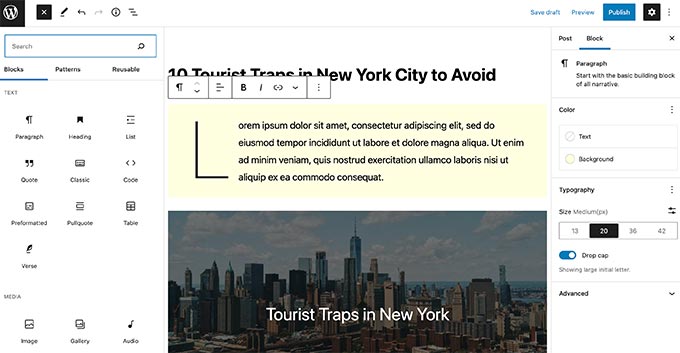
Dado que el editor de bloques te permite usar bloques para crear diseños de contenido, es fácil confundirlo con un creador de páginas de arrastrar y soltar.
Sin embargo, todavía no se acerca a ser llamado un creador de páginas.
Los plugins de constructor de páginas de WordPress son herramientas de diseño de arrastrar y soltar que te permiten crear diseños personalizados de sitios web de WordPress sin escribir ningún código.
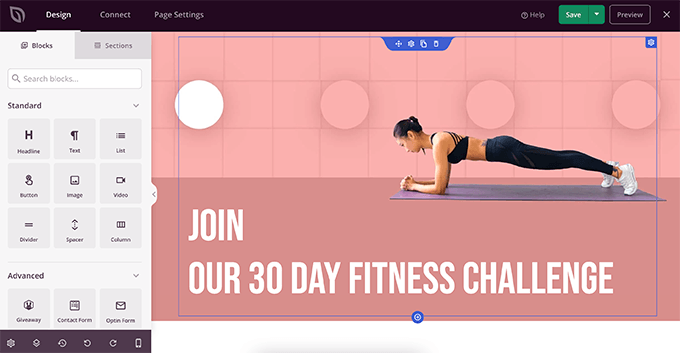
Los mejores constructores de páginas de WordPress como SeedProd, Thrive Architect, Beaver Builder, Divi, Elementor y Visual Composer son significativamente más potentes.
Vienen con plantillas listas para usar y ofrecen mucha más flexibilidad de diseño que el editor de bloques de WordPress.
Para entenderlo mejor, analicemos más a fondo las diferencias entre el editor de bloques de WordPress y los constructores de páginas.
Diferencias Clave Entre Gutenberg y los Plugins Constructores de Páginas
La mayor diferencia es que el editor de bloques viene integrado con el software principal de WordPress como editor predeterminado.
Por otro lado, los plugins constructores de páginas son creados y soportados por desarrolladores externos.
El equipo de WordPress.org no llama al editor predeterminado un constructor de páginas. En cambio, lo llaman el editor de bloques, y se presenta como una forma moderna de editar tu sitio web en WordPress.
Hay una gran razón para eso, y se hará muy clara a medida que leas las diferencias entre ambos.
1. Compatibilidad y Soporte de Temas
El editor de bloques de WordPress depende en gran medida de los estilos de tu tema. Agrega su propio CSS e incluso te permite agregar CSS personalizado para bloques, pero no anula los estilos y la configuración de tu tema.
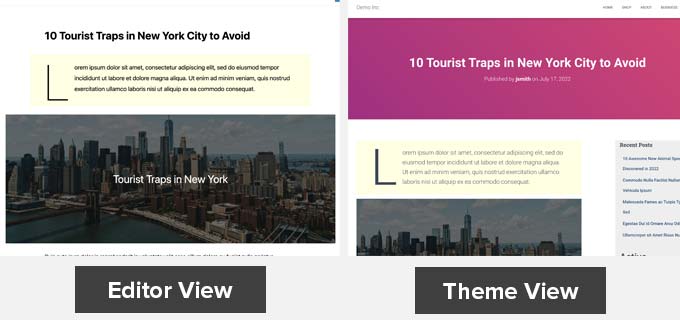
Si bien los plugins de constructor de páginas pueden funcionar con los estilos de tu tema, también te dan la opción de controlar completamente una página y anular los estilos de tu tema.
Algunos constructores de páginas de WordPress como SeedProd son completamente independientes del tema. Esto significa que las páginas creadas con SeedProd se verían iguales incluso si cambias tu tema de WordPress.

Esto es extremadamente útil si deseas crear diseños personalizados para todas las páginas del sitio web.
2. Bloques y Widgets
El editor de bloques de WordPress viene con un conjunto decente de bloques predeterminados que cubren todos los elementos de contenido de uso común. También puedes guardar y reutilizar bloques en otras publicaciones e incluso en otros sitios web de WordPress.
Tiene una API potente que permite a los desarrolladores de plugins crear sus propios bloques. Todos los plugins principales de WordPress también tienen sus propios bloques de WordPress que puedes usar.
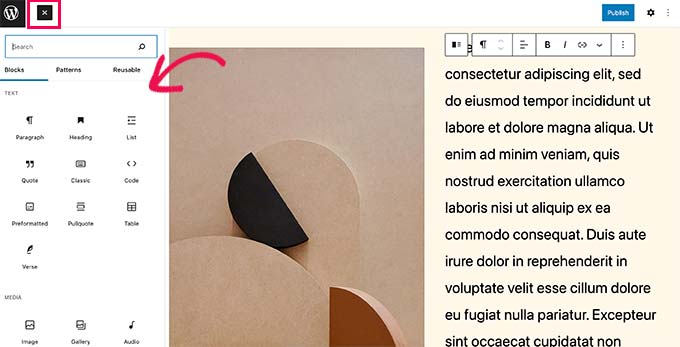
Por otro lado, los constructores de páginas de WordPress vienen con aún más bloques.
Ofrecen elementos de contenido avanzados, que incluyen carruseles, deslizadores, botones de llamada a la acción, formularios de contacto, temporizadores de cuenta regresiva y más.
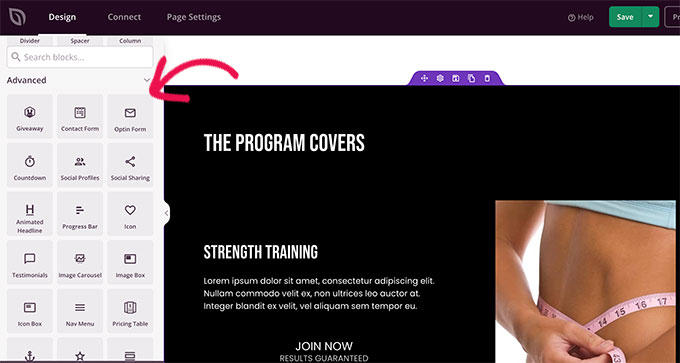
También puedes guardar bloques individuales, filas o plantillas completas para reutilizarlas más tarde.
3. Opciones de formato y estilo
Los bloques en el editor de bloques de WordPress vienen con sus propias opciones de estilo y formato. Sin embargo, estas opciones son limitadas.
Para más estilo y formato, tendrás que agregar tu propio CSS personalizado para un bloque.
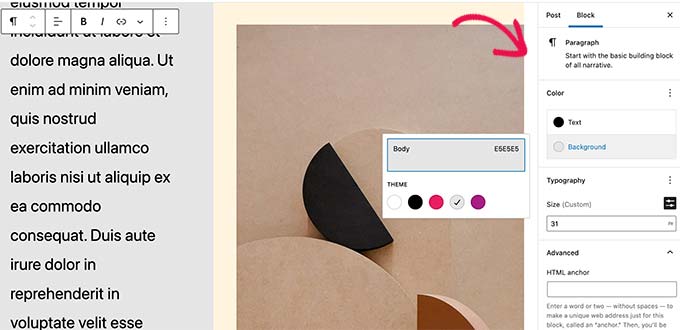
Los constructores de páginas, por otro lado, ofrecen más opciones de estilo por defecto.
Puedes cambiar los colores de fondo de los bloques, usar degradados, usar iconos de fuentes, seleccionar fuentes, altura de línea, ajustar el ancho de los elementos, usar estilos en imágenes y más.

4. Plantillas, patrones y secciones
El editor de bloques viene con patrones, que son conjuntos de bloques para insertar rápidamente áreas de uso común en un blog de WordPress.
Por ejemplo, puedes usar patrones de bloques para encabezados, botones de llamada a la acción, columnas y más.
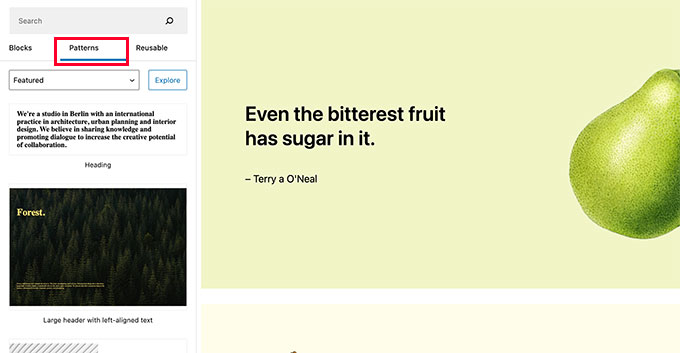
Tu tema de WordPress puede venir con sus propios patrones. También puedes encontrar e instalar patrones de la biblioteca de patrones de WordPress.org.
Si estás utilizando un tema de bloques (temas que admiten la edición completa del sitio), entonces también puedes editar las plantillas del tema. Tu tema de WordPress puede venir con plantillas que puedes editar usando el editor de bloques.
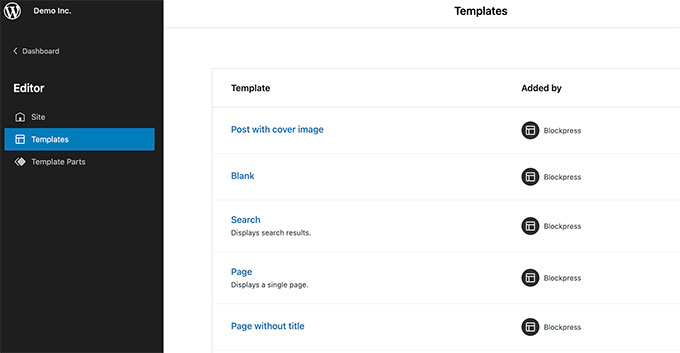
Sin embargo, estas plantillas son genéricas y proporcionan funcionalidad para mostrar páginas comunes de un sitio web típico de WordPress.
Los plugins de constructor de páginas de WordPress vienen con más plantillas y secciones o patrones prefabricados.
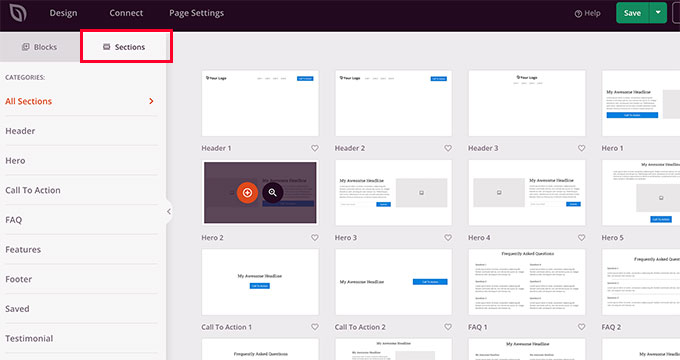
A diferencia del editor de bloques, estas secciones y plantillas no dependen de tu tema de WordPress para el estilo.
La mayoría de los plugins de constructor de páginas de WordPress vienen con docenas de plantillas listas para usar que están altamente optimizadas para conversiones.
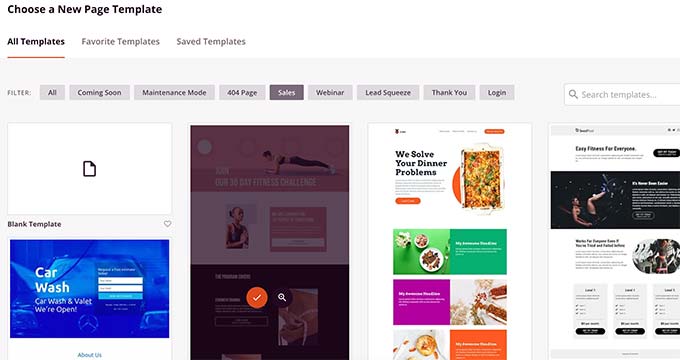
Además, también obtienes plantillas para tipos de negocios y sitios web específicos, lo que hace que sea mucho más rápido personalizarlas para tus propias necesidades.
5. Funciones de arrastrar y soltar
El editor de bloques de WordPress no es una herramienta de diseño de arrastrar y soltar (al menos, no en su forma actual).
Puedes agregar bloques y moverlos hacia arriba y hacia abajo, pero no puedes ajustar su ancho/alto con el ratón, mover bloques uno al lado del otro o crear diseños complejos.

El editor de bloques viene con bloques de grupo y columna que se pueden usar para crear hermosos diseños de página.
Por otro lado, los constructores de páginas te permiten arrastrar y soltar bloques/widgets, ajustar su altura y ancho, crear columnas y agregar bloques dentro de otros bloques.

Estos constructores de páginas de arrastrar y soltar te permiten diseñar tus páginas e incluso sitios web completos fácilmente.
6. Editor de Sitio Completo vs. Constructores de Páginas de WordPress
También puedes usar el editor de bloques para editar tu tema de WordPress. Sin embargo, necesitarás un tema de WordPress que admita el editor de sitio completo para probar esto.
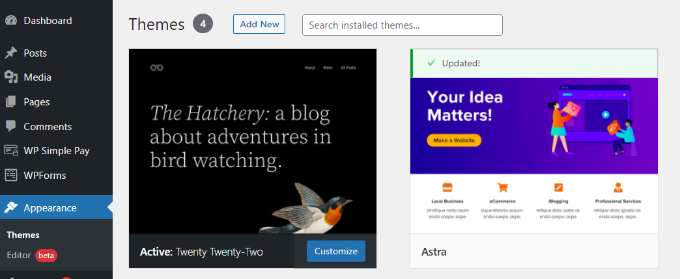
El editor de sitio completo de WordPress viene con bloques para todo el sitio como el bloque de consulta, el logo del sitio, menús de navegación y más.
Puedes editar las plantillas de tu tema como encabezado, pie de página, página de inicio y más.
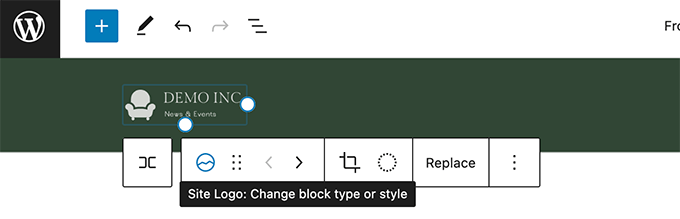
Sin embargo, la función de edición completa del sitio requiere el uso de un tema compatible. Tus cambios desaparecerán si cambias tu tema de WordPress.
Por otro lado, los plugins de constructor de páginas de WordPress te permiten crear páginas individuales para construir tu sitio web. Pueden funcionar con cualquier tema de WordPress y puedes cambiar tu tema de WordPress.
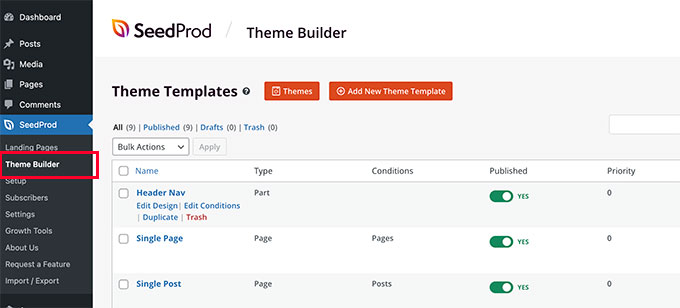
Los plugins de constructor de temas de WordPress como SeedProd pueden incluso ayudarte a crear un tema de WordPress personalizado sin escribir ningún código.
Puedes editar fácilmente cualquier sección o página de tu tema con el constructor de arrastrar y soltar. Incluso te permite seleccionar condiciones para mostrar cada plantilla. Por ejemplo, podrías mostrar diferentes barras laterales para diferentes secciones de tu sitio.
7. Objetivos de desarrollo
El editor de bloques predeterminado de WordPress está desarrollado para facilitar a los usuarios la creación de contenido y la edición de sus sitios web. Está destinado a ser utilizado por todos, incluidos blogueros, escritores, fotógrafos y empresas.
Los plugins de page builder ofrecen la capacidad de crear páginas orientadas a la conversión y a las ventas sin mucho esfuerzo. Están pensados para ser utilizados por pequeñas empresas, aspirantes a diseñadores, agencias de WordPress, tiendas de eCommerce y más.
Mientras que el editor de bloques te ayuda a crear mejor contenido, los plugins de constructor de páginas te ayudan a crear mejores páginas de destino que te ayudan a aumentar las ventas, impulsar suscriptores y hacer crecer tu negocio.
¿Puede o reemplazará el editor de bloques a los constructores de páginas de WordPress?
En su forma actual, el editor de bloques es un buen editor de contenido y una forma fácil de editar y personalizar tu tema de WordPress.
Sin embargo, actualmente no reemplaza a los potentes plugins de constructor de páginas de arrastrar y soltar.
Dicho esto, está en la hoja de ruta de WordPress expandir la funcionalidad del editor de bloques y promover las funciones de edición de sitios completos.
Tendremos que esperar y ver las mejoras para determinar si el editor de bloques alguna vez se acercará a los potentes plugins de constructor de páginas de WordPress.
¿Qué plugin de constructor de páginas usar con el editor de bloques?
Todos los mejores plugins de page builder para WordPress funcionan bien con el editor de bloques de WordPress. Puedes echar un vistazo a nuestra selección de los mejores plugins de page builder para WordPress, y cómo se comparan entre sí.
Si buscas un page builder para WordPress potente y fácil de usar, te recomendamos SeedProd. Ofrece un constructor de arrastrar y soltar y más de 300 temas integrados para crear cualquier tipo de página de destino sin necesidad de codificación.
El plugin es ligero y asegura que tus páginas carguen rápidamente, ayudando a que tu ranking sea más alto en SEO. También se integra con populares servicios de marketing por correo electrónico como Constant Contact, Drip, ConvertKit, y más.
Esperamos que este artículo te haya ayudado a entender la diferencia entre el editor de bloques y los plugins de page builder para WordPress. También puedes consultar nuestra guía sobre cuánto cuesta construir un sitio web en WordPress, o ver nuestra selección experta de los mejores chatbots de IA para pequeñas empresas.
Si te gustó este artículo, suscríbete a nuestro Canal de YouTube para ver tutoriales en video de WordPress. También puedes encontrarnos en Twitter y Facebook.


Samuel
En mi experiencia, Gutenberg es perfecto para sitios web sencillos y creación rápida de contenido, mientras que los constructores de páginas como SeedProd o Elementor son mejores para diseños y personalizaciones más complejas.
Olaf
El editor de bloques es genial. Proporciona todo lo que necesitas para construir un sitio web. Además, es rápido y no añade código ni extensiones innecesarias al sitio. La principal diferencia que noto al construir sitios web es que con un constructor, tienes que pensar mucho más cuidadosamente y con antelación sobre cómo optimizar el sitio. Así son las cosas. Los constructores, por naturaleza, ralentizan el sitio, por lo que funcionan mejor para sitios web más ligeros que no necesitan muchos plugins. Es fácil terminar con un sitio que se ve visualmente perfecto pero que carece de rendimiento. Por otro lado, para los principiantes, un constructor puede ser un salvavidas, permitiéndoles construir un sitio web agradable y pequeño sin necesidad de una agencia externa. Por lo tanto, cada uno tiene sus pros y sus contras. La desventaja del editor de bloques es la complejidad, mientras que la del constructor es una optimización deficiente. Eso es lo que veo como el punto principal. En cuanto a la facilidad de uso, el constructor gana. Al final, depende del sitio web y de la experiencia del usuario.
Jiří Vaněk
Cuando WordPress introdujo el editor de bloques, dejé de usarlo porque realmente me disgustaba Gutenberg. Luego llegaron Elementor y SeedProd, y volví a WordPress. Probablemente sea una cuestión de opinión, pero Gutenberg no me funciona y me parece complicado. Por otro lado, Elementor y SeedProd son constructores muy sencillos que incluso los principiantes pueden manejar. Es una lástima que WordPress no haya seguido una dirección similar de forma nativa.
Sí, que Gutenberg sea nativo podría ser más rápido que un constructor, pero hasta ahora no he tenido ningún problema de velocidad con Elementor o SeedProd. Estos dos constructores realmente me han ayudado a volver a WordPress y a disfrutar usándolo de nuevo.
Moinuddin Waheed
El editor de bloques solo tiene las cosas que se usan más para que las páginas y publicaciones aparezcan, especialmente el control de edición, mientras que los constructores de páginas sirven a un propósito más amplio, ya que se utilizan para crear una apariencia visualmente atractiva de las páginas y publicaciones.
La desventaja que uno podría pensar al usar constructores de páginas es el código adicional que puede hacer que el sitio web cargue lentamente, pero hoy en día existen constructores de páginas muy optimizados y eficientes en el mercado. Así que no se preocupe por eso.
Jiří Vaněk
Sí, muchos desarrolladores afirman que Elementor, por ejemplo, ralentiza WordPress y es engorroso. Lo he estado usando durante años y siempre he tenido sitios web rápidos. Creo que este es uno de los mitos, y podría ser un buen tema para un artículo para el equipo de WPBeginner. En mi opinión, siempre se reduce a la optimización web, y no se puede decir simplemente y en general que un constructor sea problemático. Por ejemplo, tanto Elementor como SeedProd pueden ser muy rápidos.
Michael Reed
Entonces, avancemos rápido hasta ahora con WordPress 5.9 y ¿cómo se compara Gutenberg/WordPress con los constructores de páginas?
Soporte de WPBeginner
Our recommendations from this article are still what we would recommend today
Administrador
Anil
Tenemos páginas creadas con el editor de bloques, ¿podemos editar estas páginas con Beaver Builder? Gracias
David Innes
No puedes cambiar entre la mayoría de los constructores de páginas, y al menos hasta ahora las páginas creadas con bloques no son una excepción. (Lo mismo ocurre si quieres cambiar de Beaver Builder a bloques).
Lo muy bueno de los bloques y de Beaver Builder es que ambos "degradan con gracia" cuando se deshabilitan. Eso significa que, si bien las funciones avanzadas como los módulos de formularios de contacto, galerías, columnas o configuraciones de filas no se conservarán, el texto e imágenes básicos generalmente se preservan.
Cuando abres por primera vez una página (anterior) de Beaver Builder con el editor de bloques, o viceversa, cualquier contenido previo que quede se convertirá en un único bloque/módulo de texto del "editor clásico". Puedes continuar desde ahí, posiblemente agregando de nuevo bloques/módulos complejos como galerías, formularios, columnas y formato de filas.
Stephen Gagnon
¡Muchas gracias, chicos, por esta explicación extremadamente clara!
Soporte de WPBeginner
You’re welcome, glad you found our content helpful
Administrador
Beulah Wellington
Gracias por este artículo. Soy nuevo en WordPress y este artículo hizo las cosas mucho más claras. Los constructores de páginas ofrecen mucha más funcionalidad.
Soporte de WPBeginner
Glad our article could help clarify this for you
Administrador
PATRICK
Me gustaría saber si los constructores de páginas afectan el SEO. Pregunto esto porque en todos los videos que veo en YouTube sobre SEO on-page, ninguno de ellos utilizaba un constructor de páginas.
Gracias.
Soporte de WPBeginner
Algunos pueden, pero en su mayor parte no deberían.
Administrador
Annette
Me gusta Gutenberg. Hace que toda la estructura de WordPress sea clara y fácil de entender. Las opciones de estilo que se ofrecen son suficientes para administrar un sitio web, eso seguro. Pero si a alguien le parecen limitadas, puede usar fácilmente los Complementos Gratuitos de Gutenberg.
Gutenberg, esto es algo nuevo y fresco y quiero darle una oportunidad. Especialmente cuando la comunidad de WordPress dice que habrá nuevos lanzamientos de Gutenberg.
Soporte de WPBeginner
Thanks for adding your input and hope you enjoy using Gutenburg
Administrador
Bayu
Prefiero el editor de Gutenberg que un page builder. Para mí, los page builders vienen con demasiadas funciones que hacen que el sitio web cargue lentamente. Me encanta crear un "framework" con Gutenberg y luego mejorarlo con un poco de CSS adicional.
Soporte de WPBeginner
Thanks for sharing your opinion
Administrador
Davide Corizzo
«En su forma actual, Gutenberg es solo un mejor editor de contenido que lo que WordPress tenía antes. NO es un reemplazo para los potentes plugins de page builder de WordPress.»
Estoy totalmente de acuerdo con esta declaración. Soy usuario de Divi y desde la introducción de WordPress 5.0, mi flujo de trabajo con ese constructor no ha cambiado en absoluto.
Soporte de WPBeginner
Glad you haven’t had any issues
Administrador
Saad
Honestamente, no me gustó el editor de Gutenberg en WordPress. Puede parecer fácil, pero personalmente lo encontré molesto y siempre prefiero volver a los page builders de WordPress.
¿Hay alguna forma de eliminarlo por completo? Ese editor parece haber sido instalado por los propios desarrolladores del tema. Se instaló automáticamente en mi sitio web, ¿hay alguna forma de eliminarlo?
Gracias.
Soporte de WPBeginner
Puedes deshabilitar Gutenberg usando: https://www.wpbeginner.com/plugins/how-to-disable-gutenberg-and-keep-the-classic-editor-in-wordpress/
Administrador
Vamsi Krishna
Si bien entiendo que actualizar es la forma de avanzar, de alguna manera no disfruto trabajando con el nuevo editor de Gutenberg porque parece tener conflictos con herramientas de constructores de páginas como Visual Composer. En un par de instancias, los sitios de clientes existentes se construyeron sobre VC y este Gutenberg tuvo que ser deshabilitado porque el editor clásico no funcionaba correctamente o VC dejó de funcionar.
Personal editorial
Hola Vamsi,
We definitely understand that some people will not be able to upgrade right away. This is why WordPress team made the Classic Editor plugin and gave it end-of-life date till end of 2021. In the coming releases, as more plugins adapt to Gutenberg, some of the issues that you mentioned will not occur
Administrador
Ed
Creo que esto llega un poco "demasiado poco, demasiado tarde". Si fueran a dar un salto así, deberían haber hecho algo mucho más potente, no una "mejora" ligera después de 5 ediciones y tantos años de retraso.
Por otro lado, creo que en el entorno globalizado en el que vivimos, me parece increíble que WP no tenga funciones nativas para sitios web multilingües, y nos obliguen a optar por los plugins gratuitos que funcionan a medias y son complicados (poly), o por los plugins no tan buenos pero mejores (WMPL) injustificadamente caros que requieren una suscripción anual de por vida, sin valor añadido una vez completada la configuración inicial. Para mí, una característica así es más difícil de implementar hoy en día, mientras que el editor de bloques es mucho más fácil con muchos plugins potentes y gratuitos (o de pago, que generalmente se incluyen gratis como parte de un tema).
Personal editorial
Hola Ed:
Sí, está en la hoja de ruta trabajar en las traducciones en el núcleo. Se anunció el año pasado en State of Word. Dado que WordPress potencia un gran número de sitios web, a veces es un desafío moverse rápido.
Administrador
Cavid Muradov
A la mayoría de la gente no le gusta. Pero cada vez digo que WpBakery es el mejor constructor de páginas para Wordpress.
Soporte de WPBeginner
Page builders vary based on personal preference but thank you for sharing your preferred page builder
Administrador