


Cada propietario de un sitio de WordPress debería saber cómo restaurar desde una copia de seguridad; es una de esas habilidades esenciales que pueden salvar tu sitio web cuando más lo necesitas.
Ya sea que te estés mudando a un nuevo host, recuperándote de un problema o simplemente quieras revertir a una versión anterior de tu sitio, la restauración de copias de seguridad es tu red de seguridad.
El desafío es que la mayoría de los tutoriales de copias de seguridad se centran en crearlas, pero muy pocos explican claramente el proceso de restauración.
A través de nuestra experiencia administrando numerosos sitios de WordPress, hemos aprendido que tener un proceso de restauración simple y confiable marca la diferencia cuando estás bajo presión.
Eso es exactamente lo que ofrece esta guía. Te mostraremos las formas más efectivas de restaurar tu sitio de WordPress desde una copia de seguridad, con instrucciones paso a paso que funcionan independientemente de tu experiencia técnica.
💡Respuesta Rápida: Cómo restaurar WordPress
La forma más segura y sencilla de restaurar WordPress es usando un plugin de copias de seguridad como Duplicator. Si bien puedes restaurar archivos manualmente usando FTP y phpMyAdmin, este método es complejo y arriesgado para principiantes.
Recomendamos usar un plugin de confianza para prevenir errores y asegurar una restauración completa.
Entendiendo las copias de seguridad y la restauración de WordPress
Existen diferentes formas de crear copias de seguridad para tu sitio de WordPress. En nuestra opinión, la mejor manera de hacerlo es usando un plugin de copias de seguridad de WordPress. Es seguro y fácil.
Sin embargo, también puedes hacerlo manualmente o usar tu proveedor de hosting. Aquí tienes una comparación rápida de los diferentes métodos.
| Método | Nivel de Dificultad | Mejor para |
|---|---|---|
| Plugin de Copia de Seguridad | Fácil | Principiantes y usuarios no técnicos |
| Hosting web | Medio | Restauración a nivel de servidor |
| Manual (FTP/SQL) | Difícil | Desarrolladores y usuarios avanzados |
Restaurar WordPress a partir de copias de seguridad depende completamente de cómo creaste la copia de seguridad. Por ejemplo, las copias de seguridad creadas usando Duplicator Pro se pueden restaurar usando el mismo plugin.
De manera similar, las copias de seguridad manuales deben restaurarse manualmente.
Muchos usuarios de WordPress no hacen copias de seguridad de sus sitios web completos. En su lugar, solo hacen copias de seguridad de su tema de WordPress, el directorio de subidas y la base de datos de WordPress.
Esto reduce el tamaño de tu copia de seguridad. Sin embargo, aumenta los pasos necesarios para restaurar el sitio. Sin importar cómo crees tu copia de seguridad, los pasos básicos son los mismos.
Ahora, veamos cómo restaurar tu sitio de WordPress desde una copia de seguridad. Aquí tienes un resumen rápido de lo que explicaremos en este artículo:
- Qué hacer antes de restaurar WordPress desde una copia de seguridad
- Restaurar WordPress usando Duplicator Pro
- Restaurar WordPress desde un archivo de copia de seguridad de UpdraftPlus
- Restaurar WordPress desde un archivo .wpress de All-in-One WP Migration
- Restaurar la base de datos de WordPress desde una copia de seguridad usando phpMyAdmin
- Restaurar una copia de seguridad de la base de datos de WordPress usando cPanel
- Restaurar manualmente archivos de WordPress usando FTP
- Solución de problemas al restaurar copias de seguridad de WordPress
- Cosas que hacer después de restaurar tu sitio de WordPress
- Preguntas Frecuentes Sobre la Restauración de Copias de Seguridad de WordPress
Nota: Esta guía trata sobre la restauración de un sitio de WordPress a partir de una copia de seguridad. Si estás intentando mover tu sitio web a un nuevo dominio, deberías consultar nuestra guía sobre cómo mover WordPress a un nuevo dominio sin perder SEO.
O, si estás intentando moverte de localhost a una cuenta de hosting web en vivo, sigue esta guía sobre cómo mover WordPress de un servidor local a un sitio en vivo.
Qué hacer antes de restaurar WordPress desde una copia de seguridad
Antes de repasar las diferentes formas en que puedes restaurar WordPress desde una copia de seguridad, analicemos los pasos que debes seguir primero.
Naturalmente, ya deberías tener una copia de seguridad preexistente de tu sitio web de WordPress lista para usar. Puedes obtener más información siguiendo nuestra guía sobre cómo hacer una copia de seguridad de un sitio de WordPress.
En algunos casos, puede que necesites eliminar archivos antiguos de WordPress y hacer una instalación limpia. Esto generalmente solo es necesario si estás restaurando tu sitio manualmente o limpiando un sitio hackeado.
Si estás usando un plugin de copias de seguridad como Duplicator o UpdraftPlus, el plugin generalmente se encarga de esta limpieza por ti durante el proceso de restauración.
Advertencia: Antes de eliminar cualquier archivo, asegúrate de haber descargado una copia de seguridad funcional a tu computadora local. Esta acción no se puede deshacer.
Si necesitas eliminar archivos manualmente, puedes usar cPanel o FTP.
Simplemente inicia sesión en el cPanel de tu panel de hosting. Luego, en la sección 'Archivos', haz clic en el icono 'Administrador de archivos'.
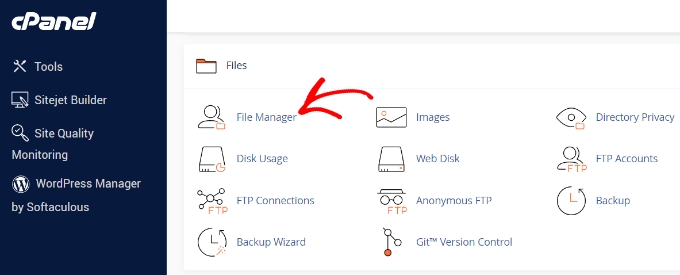
La interfaz del administrador de archivos se abrirá ahora en una nueva pestaña del navegador.
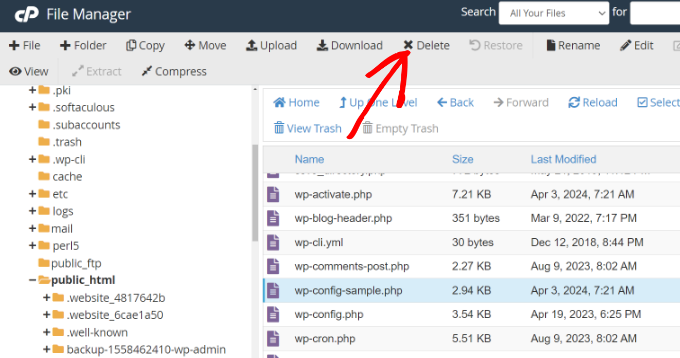
Necesitarás seleccionar todos los archivos de WordPress y eliminarlos. Una vez que todos los archivos estén seleccionados, simplemente haz clic en la opción 'Eliminar'.
También puedes eliminar archivos usando clientes FTP, pero este proceso es mucho más lento.
Si no has usado FTP antes, consulta nuestra guía sobre cómo usar FTP para subir archivos a WordPress.
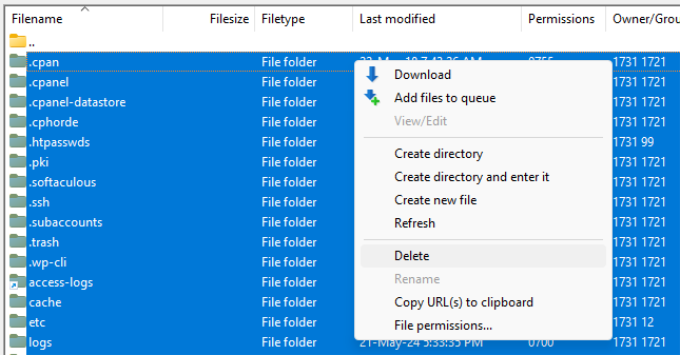
Para este enfoque, simplemente conéctate a tu sitio web usando un cliente FTP. Luego, selecciona todos los archivos en tu directorio raíz de WordPress, haz clic derecho en la pantalla y selecciona la opción 'Eliminar' para borrarlos.
Después de eliminar tus archivos, necesitas instalar WordPress nuevamente e iniciar sesión en tu sitio web. El proceso de instalación depende de tu proveedor de hosting. Para más detalles, consulta nuestra guía sobre cómo instalar WordPress de la manera correcta.
Ten en cuenta que el proceso de instalación dependerá del método que estés utilizando, pero debería ser muy sencillo para cualquier enfoque no manual. Repasaremos brevemente los pasos para instalar WordPress al restaurar tu copia de seguridad manualmente más adelante.
Ahora, estás listo para restaurar las copias de seguridad de WordPress.
Restaurar WordPress usando Duplicator Pro
Duplicator Pro es uno de los mejores plugins de copias de seguridad de WordPress. Hace que sea muy fácil migrar y hacer copias de seguridad de tu sitio.
Primero, necesitas asegurarte de tener una copia de seguridad completa de tu sitio de WordPress creada por Duplicator.
Luego, tienes que descargar el archivo de copia de seguridad a tu computadora. Esta será una copia completa de tus archivos de WordPress, que incluye temas, plugins, configuraciones y más.
Una vez que tus archivos de copia de seguridad estén listos, lo siguiente que debes hacer es instalar y activar el plugin Duplicator Pro. Para más detalles, consulta nuestra guía sobre cómo instalar un plugin de WordPress.
Nota Importante: La versión gratuita de Duplicator también te permite restaurar copias de seguridad. Sin embargo, para usar el método fácil de importación con arrastrar y soltar del panel que se muestra en este tutorial, necesitarás el plan premium Duplicator Pro.
Una vez activado, puedes ir a Duplicator Pro » Importar copias de seguridad desde tu panel de WordPress. Luego, puedes subir el archivo de archivo simplemente arrastrando y soltando o haciendo clic en el botón 'Seleccionar archivo'.
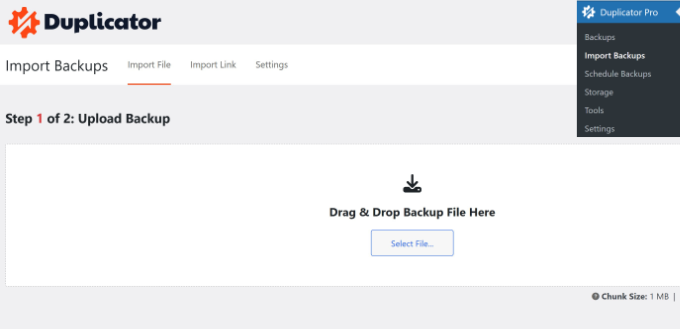
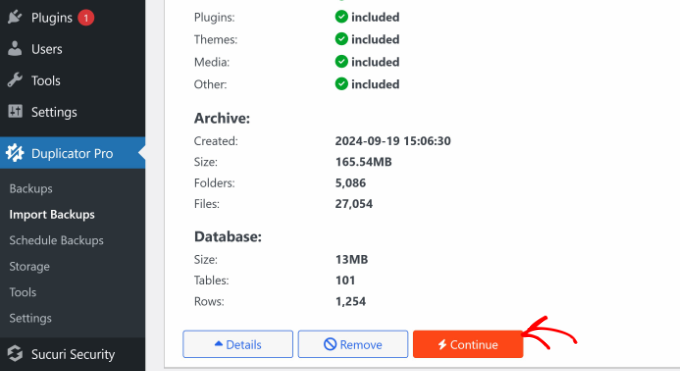
El plugin ahora subirá el archivo de archivo y te mostrará los detalles.
Puedes revisar los detalles y luego hacer clic en el botón 'Continuar'.
A continuación, deberás establecer un punto de recuperación para restaurar rápidamente tu sitio a una fecha anterior.
Una vez hecho esto, puedes hacer clic en el botón 'Establecer'.
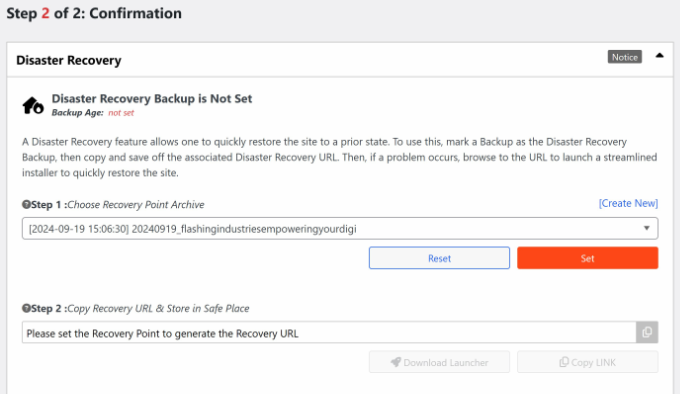
Después de eso, obtendrás una URL de recuperación que puedes guardar para mantenerla segura y usarla en cualquier momento en el futuro.
Desde aquí, puedes desplazarte hacia abajo y hacer clic en el botón 'Iniciar instalador'.
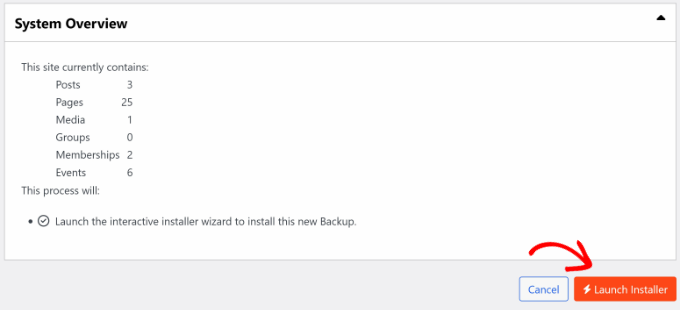
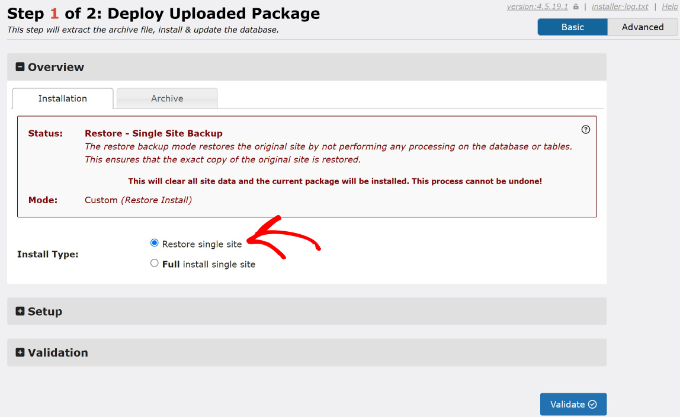
A continuación, necesitarás desplegar el paquete. El plugin te dará una descripción general de los detalles de la instalación y te permitirá elegir entre 'Instalación completa de un solo sitio' y 'Restaurar un solo sitio'.
Puedes seleccionar la opción ‘Restaurar sitio único’ y desplazarte hacia abajo para hacer clic en el botón ‘Validar’.
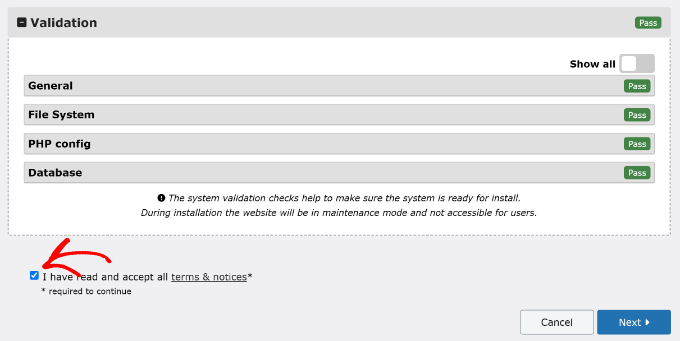
Una vez que la validación esté completa, deberás hacer clic en la casilla para aceptar los términos y avisos.
Después de eso, simplemente haz clic en el botón 'Siguiente'.
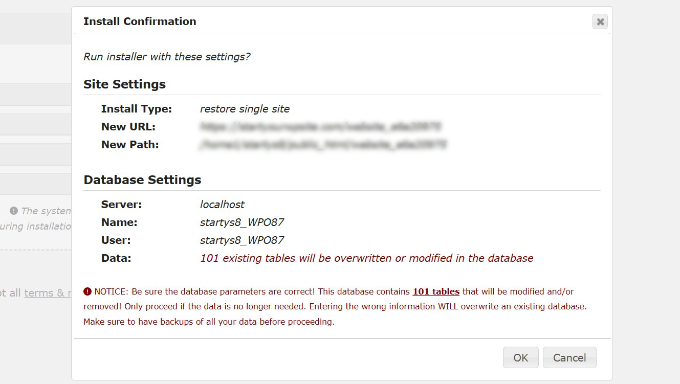
Ahora aparecerá una nueva ventana con la confirmación de la instalación.
Puedes hacer clic en el botón ‘OK’ para continuar.
El instalador ahora extraerá tus archivos de copia de seguridad. Una vez que termine, deberías ver los resultados de la instalación.
Simplemente puedes hacer clic en el botón ‘Inicio de sesión de administrador’ para finalizar la instalación de tu copia de seguridad.
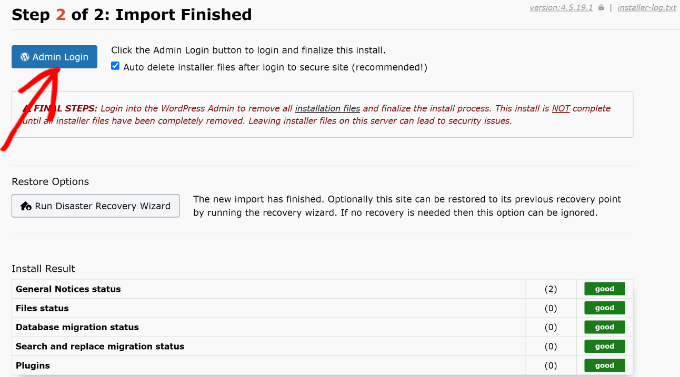
Continúa e inicia sesión en tu panel de WordPress.
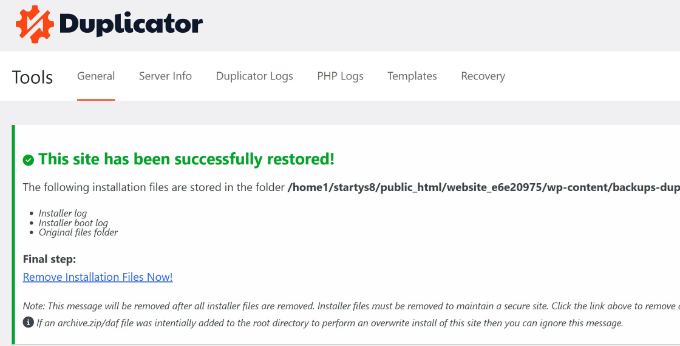
¡Eso es todo! Ahora has restaurado con éxito tu sitio de WordPress desde una copia de seguridad de Duplicator.
Restaurar WordPress desde un archivo de copia de seguridad de UpdraftPlus
UpdraftPlus es otro popular plugin premium de WordPress para copias de seguridad. Si usaste UpdraftPlus para crear copias de seguridad, entonces esta sección es para ti.
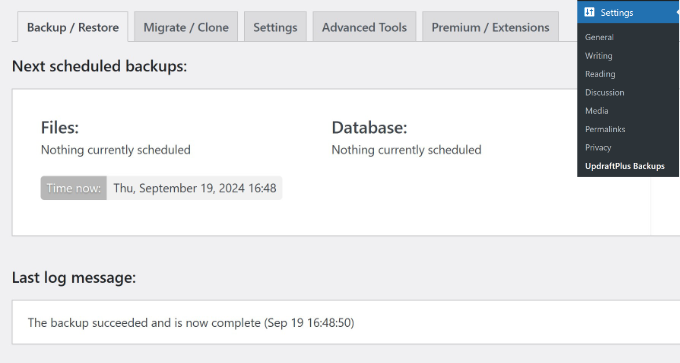
UpdraftPlus ofrece una forma muy conveniente de restaurar WordPress desde una copia de seguridad. Necesitas iniciar sesión en tu sitio web de WordPress y dirigirte a la página Ajustes » Copias de seguridad de UpdraftPlus.
Desde aquí, puedes ir a la pestaña ‘Copia de seguridad / Restaurar’ en la configuración del plugin.
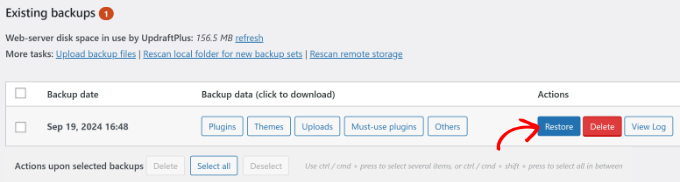
A continuación, deberás desplazarte hacia abajo hasta la sección ‘Copias de seguridad existentes’.
Si ya tienes un archivo de copia de seguridad de UpdraftPlus, deberías verlo en esta sección. Simplemente haz clic en el botón ‘Restaurar’ para la copia de seguridad que deseas instalar. Alternativamente, también puedes seleccionar subir archivos de copia de seguridad desde tu computadora o almacenamiento en la nube.
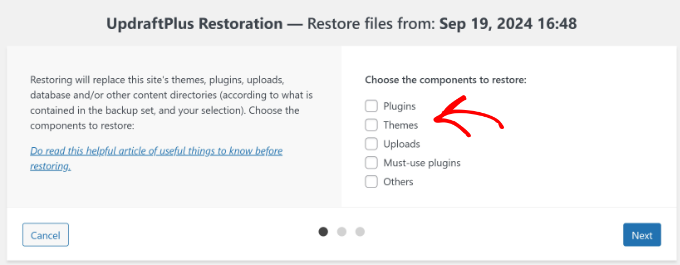
Después de eso, deberás seleccionar los componentes que deseas restaurar. Estas opciones incluyen plugins, temas, subidas, plugins esenciales y otros.
Simplemente haz clic en el botón ‘Siguiente’ después de hacer tus selecciones.
El plugin procesará entonces el archivo de copia de seguridad.
Una vez que esté listo, puedes hacer clic en el botón ‘Restaurar’.
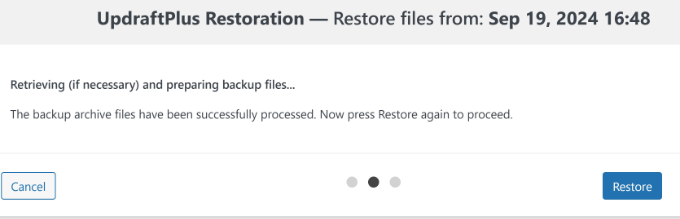
El plugin comenzará entonces a restaurar los componentes que seleccionaste previamente.
Una vez que el proceso se complete, verás un mensaje de ‘¡Restauración exitosa!’. El plugin también mostrará un registro de actividad para que puedas rastrear los archivos restaurados.
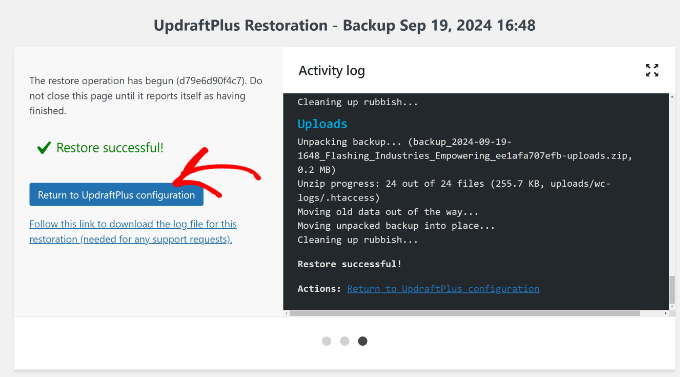
Simplemente haz clic en el botón ‘Regresar a la configuración de UpdraftPlus’ para continuar.
Cuando regreses a la página del plugin en el panel de WordPress, verás que la copia de seguridad se ha restaurado.
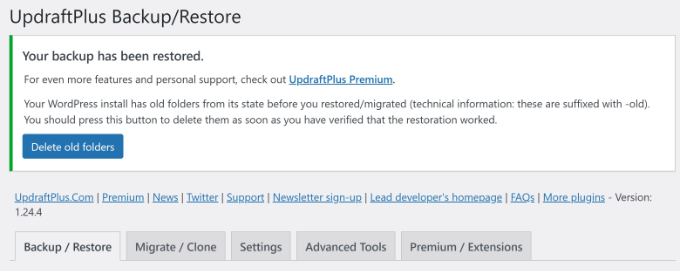
UpdraftPlus también te dará la opción de eliminar carpetas antiguas de la instalación anterior de WordPress. Puedes eliminar estas carpetas simplemente haciendo clic en el botón ‘Eliminar carpetas antiguas’ si aún no lo has hecho.
Restaurar WordPress desde un archivo .wpress de All-in-One WP Migration
All-in-One WP Migration facilita la copia de seguridad y restauración de todo tu sitio de WordPress.
Una de sus características clave es la capacidad de exportarlo como un archivo .wpress. Es un formato de archivo propietario que incluye todo, desde tu base de datos de WordPress hasta temas, plugins, archivos multimedia y configuraciones.
Puedes guardarlo en tu computadora. Luego, puedes usarlo más tarde para restaurar tu sitio o migrarlo a una nueva ubicación.
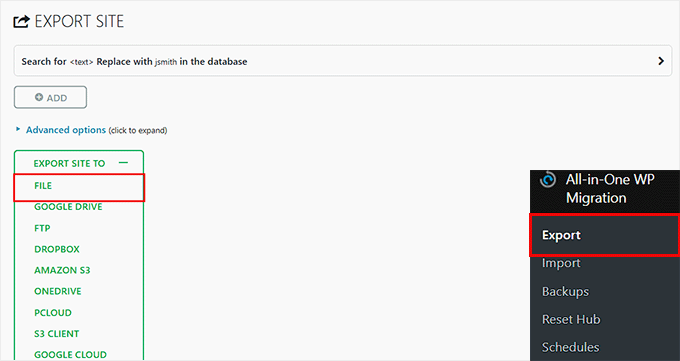
Simplemente ve a la página All-in-One WP Migration » Exportar y selecciona ‘Archivo’ en el menú desplegable ‘Exportar sitio a’.
El plugin empaquetará tu sitio en un archivo .wpress y lo descargará automáticamente a tu computadora.
A continuación, instala y activa el plugin All-in-One WP Migration en el sitio de WordPress donde deseas realizar la restauración.
Si no estás seguro de cómo hacerlo, consulta nuestra guía para principiantes sobre cómo instalar un plugin de WordPress.
Al activarlo, dirígete a la página All-in-One WP Migration » Importar en tu panel de WordPress. Aquí, expande el menú desplegable ‘Importar desde’ y selecciona la opción ‘Archivo’.
📍Importante: La versión gratuita del plugin tiene un límite de importación de archivos (generalmente 512 MB). Si tu archivo de copia de seguridad es más grande que esto, necesitarás comprar la Extensión Ilimitada para completar la restauración.
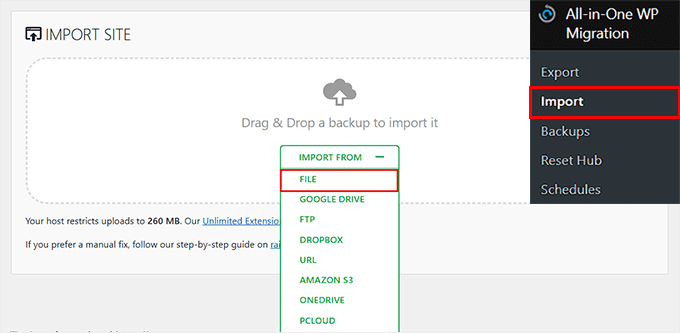
Luego elige el archivo .wpress que deseas subir desde tu computadora.
El plugin ahora comenzará a subir el archivo de respaldo. Este proceso puede tomar algún tiempo, dependiendo del tamaño de tu archivo y el rendimiento del servidor.
Después de que la carga se complete, verás una advertencia de que restaurar el respaldo sobrescribirá el contenido existente de tu sitio, incluyendo tu base de datos, temas, plugins y medios.
Simplemente haz clic en el botón ‘Continuar’ para confirmar.
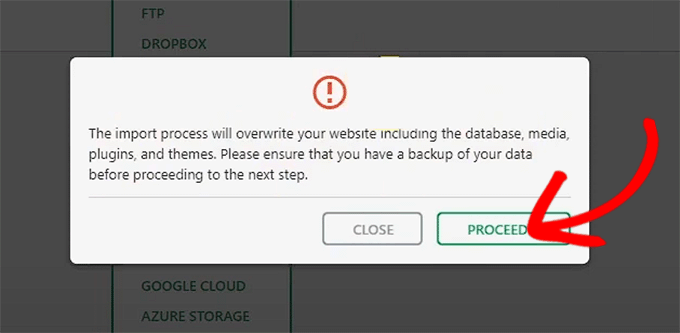
All-in-One WP Migration ahora extraerá el archivo .wpress y restaurará tu sitio web.
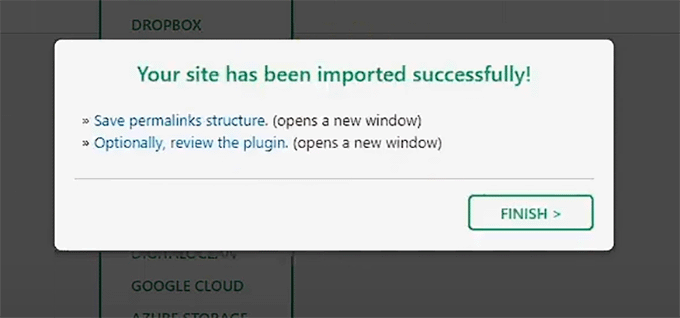
Una vez que termine, verás un mensaje de éxito. Ahora puedes hacer clic en el botón ‘Finalizar’ para completar el proceso.
Ten en cuenta que es posible que se te pida iniciar sesión nuevamente usando las credenciales de administrador de tu sitio anterior, ya que estas se incluyeron en el respaldo.
Restaurar la base de datos de WordPress desde una copia de seguridad usando phpMyAdmin
Al restaurar una copia de seguridad manual, tienes dos opciones. Puedes crear una nueva base de datos o vaciar la existente.
📍Advertencia: Importar una copia de seguridad sobrescribirá tu base de datos actual. Por favor, haz una copia de seguridad reciente de tu base de datos existente antes de continuar para no perder ningún dato reciente.
Si estás limpiando un sitio web hackeado, debes cambiar tu nombre de usuario y contraseña de MySQL. Haz esto antes de crear una nueva base de datos o importar a una existente.
Para crear una nueva base de datos, inicia sesión en el panel de cPanel de tu cuenta de hosting de WordPress. Luego, haz clic en el ícono de ‘MySQL Databases’.
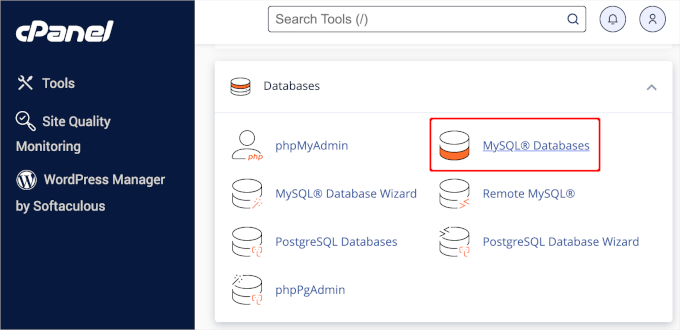
A continuación, se te pedirá que proporciones un nombre para tu base de datos.
Una vez hecho esto, haz clic en el botón ‘Crear base de datos’.
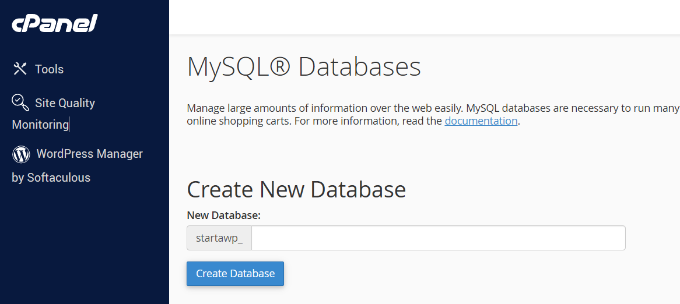
Después de crear la nueva base de datos, necesitas un usuario MySQL asociado con esa nueva base de datos.
Simplemente desplázate hacia abajo hasta la sección ‘Usuarios de MySQL’ y agrega un nuevo usuario.
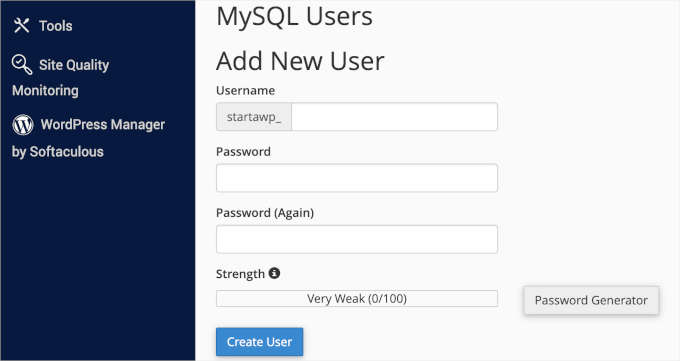
A continuación, necesitas agregar este usuario a la base de datos MySQL.
Desplázate hacia abajo hasta la sección ‘Agregar Usuario a Base de Datos’, selecciona el usuario junto con la base de datos en los menús desplegables, y luego haz clic en el botón ‘Agregar’.
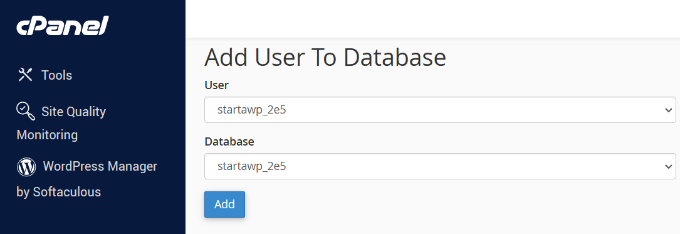
Ahora tu nueva base de datos está lista. Puedes usarla para restaurar tu copia de seguridad de la base de datos de WordPress.
Dirígete nuevamente al panel de cPanel y luego haz clic en ‘phpMyAdmin‘ en ‘Databases’.
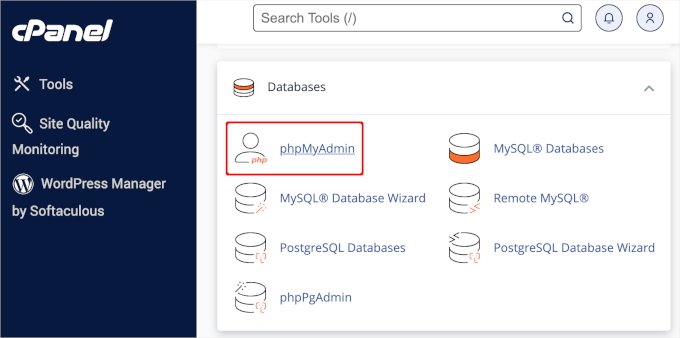
A continuación, verás la pantalla de phpMyAdmin.
Continúa y haz clic en la pestaña ‘Importar’ en la parte superior de la pantalla.
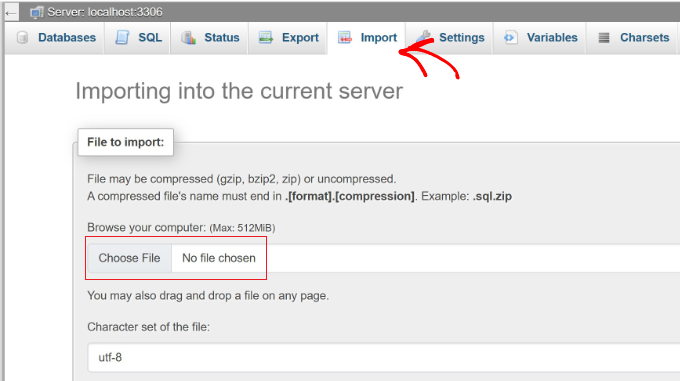
Luego, simplemente haz clic en el botón ‘Elegir archivo’ para seleccionar tu archivo de copia de seguridad de la base de datos de WordPress. Después de eso, haz clic en el botón ‘Ir’ en la parte inferior de la página para continuar.
phpMyAdmin ahora cargará tu copia de seguridad y la importará a tu base de datos. Verás un mensaje de éxito al finalizar.
¡Eso es todo! Has importado con éxito tu base de datos de WordPress.
El siguiente paso es conectar esta base de datos a tu sitio de WordPress. Si ya has instalado WordPress, necesitarás editar tu archivo wp-config.php.
Necesitas actualizar las siguientes líneas con la información de tu nueva base de datos:
DB_NAME(Nombre de la base de datos)DB_USER(Nombre de usuario de la base de datos)DB_PASSWORD(Contraseña de la base de datos)
Para más información, por favor consulta nuestra guía sobre cómo editar el archivo wp-config.php en WordPress.
Restaurar una copia de seguridad de la base de datos de WordPress usando cPanel
Si creas manualmente una copia de seguridad de la base de datos de WordPress usando cPanel en tu hosting compartido, entonces también puedes restaurar esa base de datos usando el propio cPanel.
Nota: Muchos proveedores de hosting de WordPress administrado, como SiteGround, no usan cPanel. Si usas uno de estos hosts, busca la herramienta ‘Backup’ o ‘Recovery’ en tu panel de hosting en su lugar.
Para empezar, inicia sesión en tu cuenta de cPanel. En la sección ‘Archivos’, haz clic en ‘Copia de seguridad’.
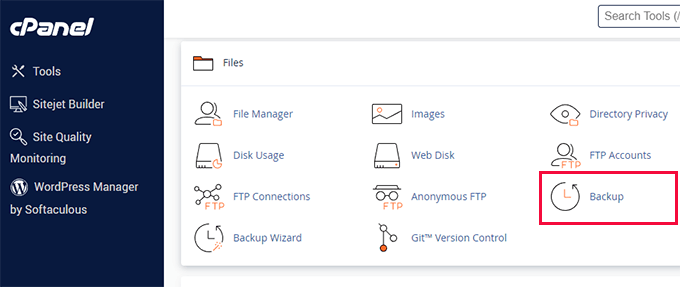
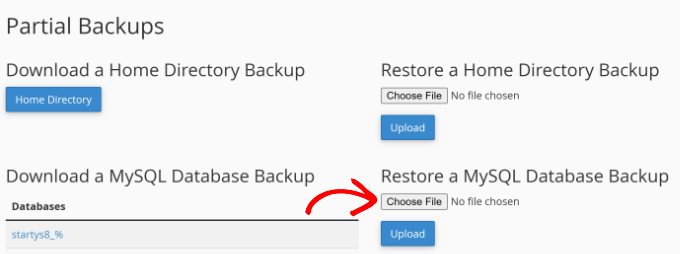
En la página de copias de seguridad, desplázate hacia abajo hasta ‘Restaurar una copia de seguridad de base de datos MySQL’.
A continuación, haz clic en el botón ‘Elegir archivo’ y selecciona el archivo de copia de seguridad desde tu disco duro. Una vez hecho, simplemente haz clic en el botón ‘Subir’.
¡Así de simple!
Restaurar manualmente archivos de WordPress usando FTP
Para restaurar WordPress manualmente usando FTP, necesitas descargar una copia nueva de WordPress desde WordPress.org y extraerla en tu disco duro.
Después de eso, puedes iniciar tu cliente FTP y luego subir todos los archivos de WordPress a tu servidor.
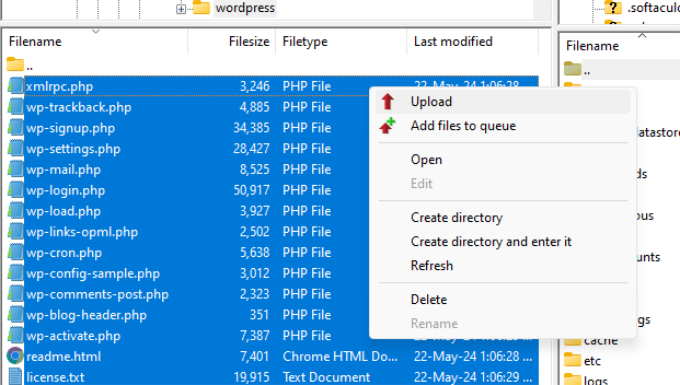
Una vez que hayas subido los archivos principales de WordPress, puedes subir un archivo wp-config.php de tu copia de seguridad. Haz esto solo si estás seguro de que el archivo está limpio y no ha sido comprometido.
Alternativamente, puedes renombrar el archivo wp-config-sample.php en tus archivos de WordPress recién subidos a wp-config.php. Después de eso, necesitarás editar el archivo e ingresar la información de tu base de datos.
A continuación, necesitas subir tus archivos de contenido de tu copia de seguridad.
Recomendamos subir toda su carpeta /wp-content/ de la copia de seguridad a su servidor. Esto restaurará sus temas, plugins y cargas de medios a la vez, asegurando que su sitio se vea exactamente como estaba antes.
Después de haber subido estos archivos, visite su sitio web para comprobar que todo funciona correctamente.
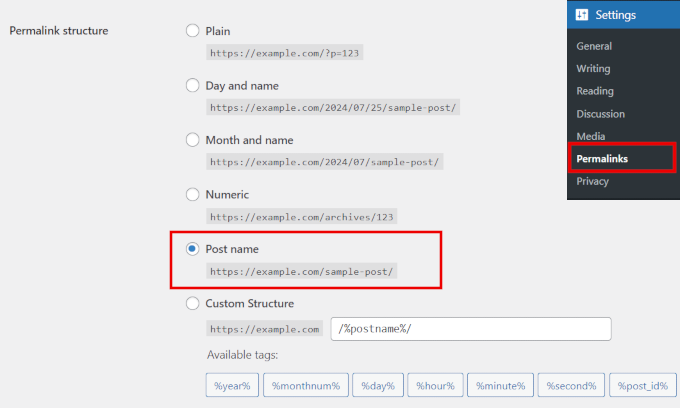
Por último, ve a Ajustes » Enlaces permanentes en tu área de administración de WordPress. Simplemente haz clic en el botón ‘Guardar Cambios’ para actualizar tus enlaces permanentes y prevenir errores 404.
Solución de problemas al restaurar copias de seguridad de WordPress
Si sigues cuidadosamente las instrucciones que describimos anteriormente, esperemos que no tengas ningún problema al restaurar tu copia de seguridad de WordPress.
Sin embargo, hay algunos problemas comunes que podrías encontrar al restaurar tu sitio web de WordPress. Aquí tienes nuestras guías sobre cómo solucionar algunos de ellos:
- Cómo Solucionar el Error al Establecer una Conexión de Base de Datos en WordPress
- Cómo solucionar la pantalla blanca de la muerte de WordPress (paso a paso)
- Cómo solucionar el error 500 Internal Server Error en WordPress
- Cómo solucionar el problema de la página de inicio de sesión de WordPress que se actualiza y redirige
- Cómo solucionar el error 404 en las publicaciones de WordPress (paso a paso)
De lo contrario, quizás quieras consultar nuestra guía definitiva sobre los errores más comunes de WordPress y cómo solucionarlos.
Cosas que hacer después de restaurar tu sitio de WordPress
Una vez que hayas restaurado tu sitio web con éxito, te recomendamos encarecidamente que mejores la seguridad de tu sitio.
Si aún no lo has hecho, asegúrate de crear regularmente una copia de seguridad con uno de estos plugins de copias de seguridad de WordPress.
Para asegurar tu sitio web después de un incidente de hacking, también te recomendamos que cambies inmediatamente tu contraseña de WordPress. Si estás ejecutando un sitio web multiusuario, entonces también es una buena idea pedir a todos los usuarios que actualicen sus contraseñas lo antes posible.
También puedes instalar un firewall para sitios web para proteger tu sitio de futuros ciberataques.
En WPBeginner, usamos Cloudflare para proteger nuestro sitio web, pero si administras un sitio más pequeño, entonces Sucuri podría hacer el trabajo.

Para más detalles, puedes ver nuestra guía sobre por qué cambiamos de Sucuri a Cloudflare.
Preguntas Frecuentes Sobre la Restauración de Copias de Seguridad de WordPress
Aquí tienes algunas preguntas comunes que los usuarios tienen sobre la restauración de copias de seguridad de WordPress:
1. ¿Cómo restauro mi sitio de WordPress a partir de una copia de seguridad?
Esto dependerá de cómo creaste tu copia de seguridad de WordPress. Si usaste un plugin de copias de seguridad como Duplicator Pro, y tienes acceso al panel de administración de WordPress, deberías poder restaurarla en solo unos clics.
Sin embargo, si creaste la copia de seguridad manualmente o no tienes acceso al panel de administración de tu sitio, necesitarás restaurarla manualmente usando el panel de control de tu proveedor de hosting o el protocolo de transferencia de archivos (FTP).
Si estás restaurando tu sitio web después de un evento de hackeo o un ciberataque, es posible que también necesites eliminar todos los archivos corruptos de tu sitio web y reinstalar WordPress antes de restaurar una copia de seguridad limpia.
2. ¿Dónde se almacenan mis copias de seguridad de WordPress?
Si estás utilizando un plugin de copias de seguridad, este creará una ubicación predeterminada en tu servidor de hosting donde se almacenarán los archivos. Generalmente, esto está en la carpeta wp-content. Sin embargo, dependiendo de tu herramienta de copias de seguridad, a veces puedes elegir diferentes servicios de almacenamiento en la nube como Google Cloud, Dropbox o OneDrive para guardar tus copias de seguridad.
3. ¿WordPress guarda copias de seguridad?
Desafortunadamente, WordPress no ofrece copias de seguridad automáticas. Puedes crear copias de seguridad de WordPress manualmente usando el cPanel de tu proveedor de hosting o un cliente FTP. O, si buscas un enfoque más sencillo, puedes usar un plugin de copias de seguridad. Algunos proveedores de hosting también ofrecen la opción de crear copias de seguridad automáticamente.
4. ¿Puedo recuperar un sitio web antiguo de WordPress?
Sí, puedes restaurar partes específicas de tu sitio de WordPress, como páginas individuales o la base de datos. Si creas copias de seguridad completas del sitio web regularmente usando un plugin, entonces puedes incluso restaurar una versión antigua de todo tu sitio. Simplemente necesitarás elegir la hora y fecha específicas para cuando te gustaría restaurar WordPress.
Esperamos que este artículo te haya ayudado a aprender cómo restaurar WordPress desde una copia de seguridad. También podrías querer ver nuestra guía definitiva paso a paso sobre cómo hacer una copia de seguridad de un sitio de WordPress a Dropbox y cómo conectar Google Drive a tu biblioteca de medios de WordPress.
Si te gustó este artículo, suscríbete a nuestro Canal de YouTube para ver tutoriales en video de WordPress. También puedes encontrarnos en Twitter y Facebook.




Scott
Thanks for this page! My host (ionos) does all the backups but I needed to be able to take it and somehow put my site back together. Your instructions were crucial!!! I can’t thank you enough.
I think the hardest part was discovering how and where the database backups were kept.
(hint, under databases, not on the data backup page!)
Soporte de WPBeginner
You’re welcome, glad our guide was helpful
Administrador
Olaf
Siempre he realizado copias de seguridad manualmente, lo que implica eliminar datos en FTP, limpiar la base de datos y luego cargar los datos de copia de seguridad tanto en FTP como importar el archivo SQL de copia de seguridad. Este proceso funciona muy bien pero no es fácil para principiantes. Duplicator abre una dimensión completamente nueva de usabilidad, permitiendo a muchas personas asegurar sus sitios web porque las copias de seguridad con Duplicator son realmente fáciles de implementar. Lo mismo ocurre con la restauración. Cuanto más fácil sea el proceso de copia de seguridad y restauración, más gente lo hará. Eso es lo genial de Duplicator; indirectamente hace que Internet en WordPress sea un poco más seguro. Además, con una comunidad fantástica como el equipo detrás de este sitio apoyando a Duplicator, pueden guiar a los usuarios a través de todo el proceso paso a paso.
Oyatogun Oluwaseun Samuel
Restaurar un sitio de WordPress desde una copia de seguridad puede ser una experiencia estresante, ¡pero esta guía lo hace pan comido! Un paso crucial que me gustaría enfatizar es verificar la integridad de tus archivos de copia de seguridad antes de restaurar. Una copia de seguridad corrupta puede generar más problemas más adelante. ¡Gracias por esta guía detallada, me salvó la vida hoy!
Jiří Vaněk
Gracias por la guía usando Duplicator. Empecé a usarlo, configuré copias de seguridad automáticas en Google Drive, y todavía no tenía claro cómo realizar una restauración en caso de un problema. Aquí se describe perfectamente, y ahora finalmente puedo estar tranquilo sabiendo que mis copias de seguridad del sitio web están cubiertas.
Moinuddin Waheed
es bueno tener una copia de seguridad en la nube como Google Drive para que en caso de que se pueda realizar la restauración fácilmente.
Pero creo que siempre es prudente tener copias de seguridad sin conexión en varios lugares también.
Y la copia de seguridad debe probarse en instalaciones locales incluso antes de que suceda algo malo.
Esto asegurará que la copia de seguridad ya esté en su lugar para hacerse cargo de las circunstancias imprevistas.
Bajrang
Supongamos que estoy restaurando una copia de seguridad de un archivo de hace 2 días, ¿entonces es obligatorio restaurar también la copia de seguridad de la base de datos de la misma fecha para sincronizar ambas??
Soporte de WPBeginner
Dependería del archivo que estés restaurando y por qué motivo, ya que algunos complementos de copia de seguridad incluyen información de la base de datos.
Administrador
Daniela
Hola. Si instalo una copia de seguridad, ¿perderé todos los cambios que hice y los complementos que instalé después de la copia de seguridad? ¡Gracias!
Soporte de WPBeginner
Depende de la herramienta de copia de seguridad utilizada, pero normalmente, sí, perderías cualquier cambio que no se haya respaldado.
Administrador
Neha
Oye. ¿Puedo restaurar la copia de seguridad de mi sitio si solo tengo el archivo SQL?
Soporte de WPBeginner
Te faltarán algunas cosas, pero tendrás la capacidad de restaurar una buena cantidad de tu contenido.
Administrador
KylieM
Acabamos de darnos cuenta de que se eliminó permanentemente una página (no está en la papelera) que necesitamos recuperar. Actualizamos completamente nuestro sitio web hace unos meses y creemos que la página se eliminó entonces. Hicimos una copia de seguridad completa antes de los cambios. Solo queremos recuperar la página y no hacer una restauración completa que reemplazaría todo nuestro contenido nuevo.
¿Cómo podríamos hacer esto?
Soporte de WPBeginner
Dependería de lo que usaste para crear la copia de seguridad, pero el método más sencillo podría ser crear una instalación local para tu sitio, restaurar tu sitio en tu instalación local, y luego exportar la página que quieres en tu sitio en vivo para poder importarla.
Administrador
Siraj
Consejos muy útiles. La restauración de un sitio de WordPress a través de Cpanel está bien ilustrada. Gracias por compartir.
Soporte de WPBeginner
You’re welcome, glad you like our guide
Administrador
bhanuka
Me refería a subir por el método FTP. Pero mis archivos antiguos no se cargaron. Solo apareció una página en blanco. Después de unas horas de mucha ansiedad, me di cuenta de que el archivo wp-config.php incluye las siguientes configuraciones importantes que deben establecerse con los valores del sitio antiguo.
1. Prefijo de la base de datos. Tenía un prefijo personalizado. Si no lo cambias, la actualización de WP recreará todas las tablas con el prefijo 'wp' mientras que tus datos antiguos están en las tablas con el prefijo antiguo.
2. La configuración de Claves de Autenticación Únicas y Sales debe coincidir con los valores antiguos
Luego funcionó
Soporte de WPBeginner
Gracias por la aclaración, me alegra que hayas podido encontrar la raíz de tu problema y resolverlo.
Administrador
Pawan Sharma
Estaba alojando mi sitio web a través del hosting gratuito de Hostinger. Ahora me he mudado a otro proveedor de servicios. Tomé una copia de seguridad de Hostinger y subí la misma en el cPanel del nuevo proveedor bajo public_html. Pero mi sitio web no se muestra. Estoy recibiendo el siguiente Error y Advertencia.
Advertencia: require(/home/test/public_html/wp-includes/rest-api/endpoints/class-wp-rest-autosaves-controller.php): failed to open stream: No such file or directory in /home/test/public_html/wp-settings.php on line 232
Error fatal: require(): Failed opening required ‘/home/test/public_html/wp-includes/rest-api/endpoints/class-wp-rest-autosaves-controller.php’ (include_path=’.:/usr/share/php’) in /home/test/public_html/wp-settings.php on line 232
Y no encuentro ningún archivo wp-settings.php en la carpeta raíz public_html.
Por favor, ayúdenme a resolver este problema.
Gracias a todos
Soporte de WPBeginner
Para eso, querrás echar un vistazo a: https://www.wpbeginner.com/wp-tutorials/how-to-fix-the-wordpress-failed-to-open-stream-error/
si te falta el archivo, entonces podrías intentar agregar manualmente los archivos de WordPress:
https://www.wpbeginner.com/wp-tutorials/how-to-manually-update-wordpress-using-ftp/
Administrador
glenda
No soy principiante, pero estoy intentando desesperadamente averiguar cómo pasar la primera pantalla si no recuerdo mi contraseña de importbuddy.php. La última actualización de WP Core rompió uno de mis sitios y la copia de seguridad más reciente tuvo un error fatal, así que tuve que volver a una copia de seguridad muy antigua. El soporte de iThemes solía ser bueno, pero ahora es una porquería.
Encontré tu explicación para usar BackupBuddy y es buena.
ted
Gracias por el artículo.
Tengo un problema "diferente":
Solo tengo el directorio httpdocs y el directorio de la base de datos
wordpress_d (ubicado en var/lim/mysql)
¿Cómo puedo restaurar el sitio con estos 2 directorios?
¡¡Gracias!!
Kawsar Siddik
Backupbuddy es la mejor herramienta de restauración/migración de WordPress al trabajar en el sitio web de un cliente. Ahorra tiempo. Gracias por compartir este tutorial.
Clever Peterson
Hola, hice una copia de seguridad de mi sitio de WordPress con Drop box para WordPress, pero todavía estoy confundido sobre dónde subir los archivos de copia de seguridad que he descargado. ¿Podrías ayudarme?
Eddy
Restauré mi Wordpress exitosamente usando phpmyadmin. Sin embargo, cuando intento instalar Wordpress usando la nueva información de la base de datos, dice que la base de datos ya existe, usa otro nombre. ¿Qué hago?
Soporte de WPBeginner
Hola Eddy,
Asegúrate de que estás usando un nombre diferente para tu nueva base de datos.
Administrador
Mudass Iftikhar
tu artículo siempre me ha ayudado
Roxanne
Borré mi sitio de wordpress, pero hice una copia de seguridad antes de borrarlo. Ahora quiero reabrir el sitio web. ¿Hay alguna forma de simplemente subir la copia de seguridad y que todo vuelva a ser como estaba?
Soporte de WPBeginner
Hola Roxannne,
Depende de cómo hiciste la copia de seguridad. Aún tendrás que configurar la base de datos, descomprimir los archivos de WordPress y subirlos.
Administrador
Nicolau Nicoleta Mihaela
Tengo la misma pregunta, copia de seguridad creada con cPanel. Gracias de antemano por una respuesta
Vikas
Hola, estoy intentando restaurar mi sitio de wordpress desde bck pero después de hacer clic en subir en la opción de restaurar base de datos MySQL... aparece una pantalla blanca muerta y no pasa nada. ¿Alguna sugerencia? Gracias
Vikas
No he hecho ninguna copia de seguridad de mi sitio. Y mi sitio muestra "Acceso Denegado". Y mi proveedor de hosting afirma que mis archivos en ese sitio web han sido atacados por malware. ¿Hay algún método para recuperar todos los datos del hosting?
Soporte de WPBeginner
Hola Vikas,
Puedes descargar tus datos usando FTP y tu base de datos usando phpMyAdmin.
Administrador
Vikas
Después de descargar los datos, ¿debería borrar todo y volver a ponerlo? Si es así, ¿se resolverá el problema?
joseph
Soy nuevo en esto de los blogs. Quiero agradecerles por sus tutoriales simplificados, son de gran ayuda. Ya guardé su sitio en mis marcadores para poder regresar siempre. Una vez más, gracias.
nicolas blake
¿Podrías decirme cómo puedo acceder a una copia de seguridad que hice con backwpup y elegí "carpeta"? Una vez fui programador, ahora solo soy un aficionado.
Nate
Acabo de recibir una copia de seguridad completa de cPanel de un cliente. Ahora están usando el hosting administrado de WordPress de Godaddy. ¿Cómo diablos restauro el sitio y la base de datos en Godaddy desde el archivo TAR.zip?
¡Gracias, chicos!
Hari Kumar
Mi blog está en línea y puedo iniciar sesión en el panel de administración. Pero ninguna de mis publicaciones está disponible, y no puedo actualizar mis publicaciones anteriores. Además, las nuevas publicaciones agregadas no se encuentran... al abrirlas... dice --- se encontró un error 404 No Encontrado al intentar usar un Documento de Error para manejar la solicitud.
¿Alguna solución??
Jamie
Gracias por la información. Solo una pregunta: tengo una copia de seguridad de mi base de datos SQL para mi blog guardada como un archivo .SQL. ¿Qué información contiene? ¿Tiene el diseño personalizado del tema? ¿Artículos del blog? ¿Imágenes?
Muchas gracias
Soibibo
Mi sitio acaba de fallar. No puedo acceder a mi panel de administración de wp. ¿Qué sugieres que haga?
Soporte de WPBeginner
Por favor, consulta nuestra guía para principiantes sobre cómo solucionar errores de WordPress.
Administrador
Sr. Karmaker
Mi sitio web ha sido hackeado. Hice una copia de seguridad anterior en un archivo zip en el Administrador de Archivos de cPanel. El tamaño del archivo zip es de más de 99 MB y no se puede subir.
¿Cómo restauro mi sitio?
¿Alguna sugerencia por favor?
dana
Hola, recientemente movimos parte, pero no todo, del contenido de nuestro blog de un sitio independiente al sitio web de la empresa. Las publicaciones que no creíamos que queríamos ahora están en FTP; me gustaría importarlas a un nuevo sitio de WordPress. Intentar localizar contenido específico dentro de FTP es un gran problema. ¿Hay alguna manera de exportar ese contenido a un nuevo sitio de WordPress para que pueda acceder a él? Gracias.
Prudhvi Raj
Bien.
He hecho una copia de seguridad del Directorio Principal y lo estoy restaurando, y también he subido todo el sitio web. Lleva como 20 minutos diciendo "restaurando archivos...". ¿Cuánto tiempo tarda? El archivo es de 1.45 GB. Gracias.
Mufaddal
Hola, quiero cambiar mi plan de hosting de Hostgator (HG) a Digitalocean (DO). Ya he configurado DO con éxito, ¿cómo puedo subir mi copia de seguridad?
Tomé una copia de seguridad de mi sitio de WordPress (el archivo era de alrededor de 32 MB), no estoy seguro de si es la copia completa. Mi plan de HG ya expiró (no eliminado, puedo renovarlo para recuperar mi sitio), pero ahora, ¿qué debo hacer para subir los datos? En AdminMyPhp me aparece un error al subir los datos. Quiero mi sitio de vuelta como estaba, en el servidor DO, no quiero renovar mi plan de HG de nuevo. Por favor, guíenme. Gracias de antemano.
Keesjan
Hola,
¿sabes cómo restaurar una copia de seguridad cuando la interfaz de administración está rota?
Entonces no es posible usar la interfaz.
¿En ese caso, solo el método de phpMyAdmin es la forma de hacerlo? ¿O hay algún servicio en la nube que me ayude a 'empujar' el respaldo de vuelta a mi sitio, sin iniciar sesión en mi administrador de WP?
Soporte de WPBeginner
Tendrás que hacerlo manualmente. También puedes contratar profesionales para que lo hagan por ti. Ellos también usarán el enfoque de phpMyAdmin.
Administrador
Mahriya
Gracias, ¿qué pasa si hubiera respaldado todo mi sitio de WordPress (etiquetas, publicaciones, medios, etc.) pero solo quisiera restaurar solo los medios? ¿Hay alguna forma de hacer esto? ¡Agradezco la ayuda!
Soporte de WPBeginner
Depende del método que hayas utilizado para crear una copia de seguridad. La mayoría de los plugins de copia de seguridad de WordPress almacenan todos tus archivos de WordPress en un archivo zip. Puedes extraer ese archivo a tu computadora y luego subir la carpeta wp-content/uploads.
Administrador
Belinda
Hola,
Soy principiante total aquí.
Empecé a construir mi primer sitio de Wordpress para un cliente en mi disco local. Usé el tema Avada.
En resumen, necesitaba un disco duro nuevo en mi Mac.
– Hice una copia de seguridad de mi disco duro fallido con Time Machine.
– Empecé de cero en mi computadora con un disco duro nuevo.
– Reinstalé Wordpress y MAMP.
– Moví los archivos del sitio web de Time Machine applications/MAMP/htdocs al mismo lugar en mi computadora.
Leyendo lo anterior, necesito hacer algo con la base de datos. Pero estoy completamente perdido en esto.
¡Por favor, ayúdame lo antes posible!
Gracias de antemano.
Soporte de WPBeginner
Ve a Applications/MAMP/db/mysql/ copia los contenidos y pégalos en tu nueva instalación de MAMP en la misma ubicación.
Administrador
tonythanh
El problema cuando restauramos WordPress es que todas las imágenes no se mostrarán. Ya tuve este problema y me tomó 3 días resolverlo. Aquí está la forma en que lo resolví para mi sitio.
1. Instala una copia nueva de WordPress con una base de datos nueva
2. Elimina todas las bases de datos en phpMyAdmin
3. Importa la base de datos que respaldaste la última vez
4. Tu sitio no funcionará y necesitará reinstalar. No te preocupes.
5. Inicia sesión en Cpanel, busca el archivo wp-config.php, ábrelo, cambia el prefijo wp_ por el prefijo de tu última base de datos.
6. Importa tus imágenes correctamente a la carpeta en uploads.
7. Listo, tu sitio funcionará bien con todas las imágenes.
Espero que no tengas problemas como yo.
Graceson
¿Podrías ayudarme a restaurar los archivos respaldados usando "BACKUPWORDPRESS" en mi disco local?
Gracias de antemano.
Tushar
¿Es válido/útil el método de usar FTP para restaurar tu sitio web si el principal error en FTP es “552-Quota exceeded”? Contacté al host, dice que algún plugin malicioso ha causado este tipo de error y se requerirá la restauración completa del sitio. Planeo empezar de cero subiendo un nuevo WordPress y rediseñando todo el sitio: ¿Pero funcionará esto con el error mencionado anteriormente?
Angel
¡Muchas gracias por el artículo! ¡Me salvaste la vida ayudándome a restaurar un sitio, fácil y simple!
Mis mejores deseos, Angel
Paul
Hola, solo una pregunta (probablemente tonta): ¿puedo reinstalar ahora desde el panel de WordPress sin perder ninguna configuración, etc. en mi sitio?
Soporte de WPBeginner
Puedes ir a Panel de control -> Actualizaciones y hacer clic en el botón Reinstalar ahora. Esto descargará una copia nueva de WordPress y reemplazará tus archivos antiguos. No cambiará la configuración de tu WordPress, ya que estas se almacenan por separado en la base de datos.
Administrador
Ben Dixon
¡Hola chicos, lectura muy informativa, gracias por eso!
Tengo una copia de seguridad de mi base de datos SQL que fue creada con un plugin y enviada por correo electrónico. Desafortunadamente, he perdido todos los demás archivos, he contactado a mi host y ellos no tienen copia de seguridad.
He instalado WordPress e instalaré el tema apropiado. No recuerdo todos los plugins que usé.
Obviamente he perdido todas mis imágenes, pero ¿qué más he perdido? ¿Es factible restaurar mi sitio en tu opinión?
¡Muchas gracias por cualquier ayuda!
Soporte de WPBeginner
Sí, es factible restaurar tu sitio.
Como no tienes una copia de seguridad de tus archivos, no podrás restaurar las imágenes. Algunos plugins también podrían funcionar mal.
Administrador
Ben Dixon
Gracias por eso, lo intentaré. Quizás pueda revisar la base de datos para que me ayude a recordar qué plugins había antes.
¡Gracias, muchachos!
Ali Sajjad
Hola, he hecho todo y mi sitio funciona bien. Pero tengo problemas con las imágenes en todo el sitio. No sé por qué, ya que no se muestra ningún error durante el proceso de restauración.
Zamby
Pregunta algo complicada. Hace unos días, actualicé la versión de WordPress que usaba mi sitio. Esto hizo que el sitio fallara, y ni siquiera podía iniciar sesión en WordPress debido a un error fatal. Luego reemplacé el sitio con mi copia de seguridad más reciente del 2 de febrero, y las cosas se arreglaron. Sin embargo, hay muchos datos del 2 de febrero a los que me gustaría acceder si es posible.
Estos datos deben haberse guardado en algún lugar, ¿pero dónde? ¿O se ha perdido y es inaccesible por completo en Cpanel después de una copia de seguridad?
Personal de WPBeginner
En realidad, depende de cómo restauraste tu copia de seguridad. Si creaste una nueva base de datos para restaurar tu copia de seguridad y no eliminaste ningún archivo de tu servidor web, entonces puedes acceder a tus publicaciones abriendo la base de datos antigua usando phpmyadmin. También puedes encontrar los archivos que subiste en tu servidor web conectándote a tu sitio usando un cliente FTP. Estas subidas de archivos se almacenarán en la carpeta /wp-content/uploads/.
Por otro lado, si tu proceso de restauración implicó eliminar la base de datos antigua vaciándola, y si también eliminaste archivos antiguos del servidor, entonces no puedes acceder a esos archivos por tu cuenta.
Otra posibilidad para recuperar esos datos es solicitando a tu proveedor de alojamiento web y preguntándoles si tienen una copia de seguridad de tu sitio en la fecha específica en que eliminaste todos los datos antiguos. Si tienen la copia de seguridad, pueden enviártela.
Personal de WPBeginner
Simplemente haz clic en Apariencia » Temas y luego en el botón de activar en el tema que habías instalado previamente. En caso de que no puedas averiguar cuál tema habías instalado antes, tendrás que activarlos uno por uno y previsualizar tu sitio web hasta que encuentres el tema correcto.
Ayuda urgente necesaria @ SOPORTE WPBEGINNER
Buenos días Wpbeginner,
Esta es mi terrible situación. Cometí un error y perdí mi sitio. Y luego le pedí a mi Hostgator India que me devolviera los archivos por los que pagué. Me los enviaron en un archivo TAR.Zip. No sé cómo proceder. Me dijeron que entrara al panel CP y subiera y extrajera. Pero no funcionó. Luego, un representante me ayudó y mi sitio volvió a la vida. Sin embargo, si hago clic en alguna de las publicaciones, me arrojaba un error 403. Ella no pudo resolverlo. Y otro representante dijo que necesitaba contactar a mi desarrollador... ¿¡qué es esto!? ¡¡¡Desarrollador!!! (¡lol!)
Y luego me mudé a otro host. Intenté subir mi archivo de respaldo. Pero de nada sirvió y nada funcionó. Así que tengo archivos de respaldo de 3 meses que descargué de WordPress XML. Ahora está funcionando excepto por las imágenes y la plantilla actual es diferente a la anterior.
Tengo el archivo de respaldo de Hostgator y si pudieras ayudarme a saber cómo proceder con él... realmente lo agradecería.
Saludos,
Ramesh.ramaiah
Soporte de WPBeginner
Puedes extraer el archivo de respaldo en tu propia computadora usando un programa capaz de extraer archivos .tar y .zip como 7zip. Después de eso, puedes navegar por los archivos y subirlos a tu servidor web usando un cliente FTP.
Administrador
Timothy
Me preguntaba cómo recuperar un tema de WordPress, no lo borré, solo activé uno nuevo por accidente
Gary
Hola, acabo de encontrar esta publicación y me preguntaba si podrías ayudarme. Cambié de planes de alojamiento dentro de GoDaddy y pasé de WordPress administrado a cPanel. Usé un plugin para respaldar el sitio antes de cambiar, lo que guardó todos los archivos, incluido el archivo .sql. La restauración del sitio a través del plugin no funcionó, así que lo estoy intentando por el método difícil. He eliminado completamente el sitio, incluidos todos los archivos. Luego creé una nueva base de datos y le di el mismo nombre que database_name en el archivo .sql. Después, subí el archivo .sql de la copia de seguridad a esta base de datos. Luego reinstalé WordPress a través de cPanel y elegí la nueva base de datos que creé. Luego subí el resto de los archivos (temas, plugins, subidas) a través de FTP. Pero por alguna razón, esto no hizo nada. Cuando inicié sesión en WordPress, nada se veía diferente. No estaban las páginas que creé ni nada. Los plugins estaban allí y el tema que subí también. Sin embargo, no puedo acceder a las imágenes desde el botón de medios, aunque están en la carpeta de subidas. No puedo entender dónde me equivoqué. Los nombres de las bases de datos coinciden, no se me ocurre nada más. Lo único en lo que puedo pensar es que el nombre de host en mi archivo de copia de seguridad .sql no es localhost. ¿Podría ser ese el problema? No puedo entender qué me falta. Cualquier ayuda sería muy apreciada.
DFPhoenix
Si tu base de datos se restauró correctamente, ni siquiera necesitarás reinstalar WordPress. Que te pida instalar significa que tu base de datos no se restauró correctamente. Es solo una suposición.
Eneldo
Hola… me preguntaba cómo restaurar mi sitio de WordPress si lo único que tengo es una descarga completa de todo lo que había. Descargué todo (¡todo!) de mi host usando FTP y no hice copias de seguridad de bases de datos sofisticadas. ¿Puedo simplemente subir esa copia de seguridad completa tal cual y recuperar el sitio? También estoy cambiando de host (pero no de nombres de dominio), así que sé que tendré que editar uno o dos archivos.
Soporte de WPBeginner
Si solo copiaste todo desde FTP, entonces probablemente solo tienes tus archivos de WordPress y no la base de datos. Sin la copia de seguridad de la base de datos, no puedes restaurar tu sitio. Si tienes acceso a tu host, por favor crea una copia de seguridad de tu base de datos.
Administrador
Kyle
Hola,
Gracias por todos tus tutoriales, me encuentro aquí a menudo. Tenía una pregunta, ¿hay alguna forma de recuperar los suscriptores de un archivo .sql respaldado? El plugin que solía recopilar suscripciones era Subscriber 2.
Bruno
Tu sitio es genial. ¿Puedes escribir una guía sobre cómo restaurar una copia de seguridad creada con BackWPup? Eso sería genial.
Soporte de WPBeginner
Claro que intentaremos hacer eso. Mientras tanto, aquí te explicamos cómo restaurar tu copia de seguridad creada con el plugin BackWPUp. Descarga tu archivo de copia de seguridad y extráelo. Dentro encontrarás un archivo .sql junto con otros archivos. El archivo .SQL es tu copia de seguridad de la base de datos y puedes importarlo usando phpMyAdmin. Sube el resto de los archivos usando FTP.
Administrador
tuyen ran
¿cómo mostrar mi contraseña en la copia de seguridad de la base de datos de archivos de backupbuddy? ¡Está cifrada! Gracias.
Raji
Esta publicación es extremadamente útil, ya que me ha ayudado (a un novato) a restaurar mi sitio... o casi. Cuando intento iniciar sesión, me lleva a una página que dice que debo instalar WordPress de nuevo... la famosa instalación de 5 minutos. Por favor, ayuda.
Soporte de WPBeginner
Parece que WordPress no puede conectarse a la base de datos. O se conectó a la base de datos que actualmente está vacía. Has restaurado tus archivos de WordPress, pero probablemente no restauraste tu copia de seguridad de la base de datos de WordPress con éxito.
Administrador
Md Jafrul Islam
Muchísimas gracias. Con el detalle de esta publicación informativa. Puedo restaurar mi sitio de nuevo. Gracias, hombre. Solo actualizaciones increíbles con más información asombrosa.