


Una buena manera de ser más productivo y ahorrar tiempo es usar atajos de teclado en WordPress. Estas son herramientas esenciales para cualquiera que busque optimizar su flujo de trabajo, ya sea que su objetivo sea escribir de manera más eficiente o administrar su sitio de WordPress con mayor facilidad.
Nuestro equipo de WPBeginner utiliza atajos de teclado de WordPress todos los días para realizar tareas más rápido y reducir la necesidad de navegar por menús y botones. Este enfoque acelera la creación de contenido y las tareas de administración del sitio, lo que nos permite concentrarnos en lo que realmente importa.
En este artículo, le presentaremos los atajos de teclado de WordPress más útiles que pueden ayudarlo a acelerar su flujo de trabajo. Incluimos atajos de teclado útiles de Gutenberg para que tenga todas las herramientas que necesita para ser más eficiente en el editor más reciente de WordPress.
¿Por qué usar atajos de teclado de WordPress?
WordPress es un popular constructor de sitios web y plataforma de blogs que viene con un robusto editor de contenido.
El editor de contenido le permite agregar varios tipos de contenido, incluyendo texto, imágenes, audio, videos y más, a su sitio. También puede personalizar el formato para cada tipo de contenido.
Muchos principiantes de sitios web de WordPress usan sus ratones para acceder a estos botones de formato y estilo en el editor. Con los atajos de teclado de WordPress, puedes apoyar tus manos en el teclado y editar tus publicaciones más rápido.
Lo mejor de usar atajos de WordPress es que muchos de tus atajos de computadora y de Microsoft Word funcionan de manera similar en el editor de contenido de WordPress.
A continuación, se muestran algunos de los atajos de teclado estándar de WordPress que puedes usar para mayor velocidad y eficiencia. Funcionan tanto con el editor de bloques de WordPress como con el antiguo editor clásico.
Atajos de teclado de WordPress para usuarios de Windows:
- Ctrl + c = Copiar
- Ctrl + v = Pegar
- Ctrl + b = Negrita
- Ctrl + i = Cursiva
- Ctrl + x = Cortar
- Ctrl + a = Seleccionar todo
- Ctrl + z = Deshacer
- Ctrl + s = atajo para guardar tus cambios
- Ctrl + p = Imprimir
- Ctrl + u = Subrayar el texto seleccionado
- Ctrl + k = Convertir el texto seleccionado en un enlace
- Alt + Shift + x = Mostrar el texto seleccionado en una fuente monoespaciada
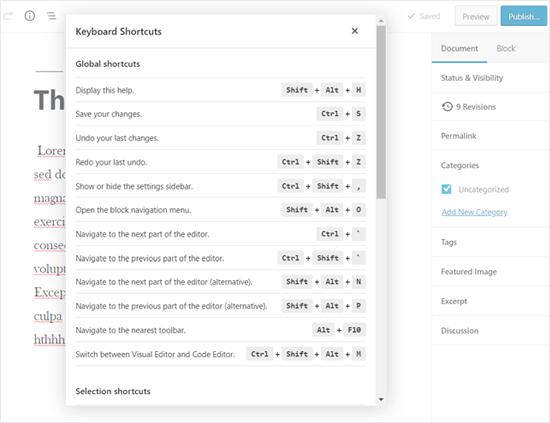
- Alt + Shift + h = Mostrar atajos de teclado (Mostrar esta ayuda)
Atajos de teclado de WordPress para usuarios de Mac:
- Command + c = Copiar
- Command + v = Pegar
- Command + b = Negrita
- Command + i = Cursiva
- Command + x = Cortar
- Comando + a = Seleccionar todo
- Comando + z = Deshacer
- Comando + s = Guardar tus cambios
- Comando + p = Imprimir
- Comando + u = Atajo de Mac para subrayar texto seleccionado
- Comando + k = Convertir el texto seleccionado en un enlace
- Opción + Control + x = Mostrar el texto seleccionado en una fuente monoespaciada
- Opción + Control + h = Mostrar atajos de teclado (Mostrar esta ayuda)
Cuando estés trabajando en el editor de páginas/entradas de WordPress, puedes probar estos atajos de teclado y ver cómo funcionan.
Antes de pasar a la siguiente sección, nos gustaría mostrarte cómo funciona el último atajo de la lista anterior. El atajo Alt + Shift + h (Opción + Control + h para Mac) es en realidad el atajo más útil porque te muestra todos los atajos de teclado.
Cuando estés en el editor de páginas/entradas de WordPress, puedes usar este atajo para ver todos los atajos de teclado disponibles en una ventana emergente.
Atajos de teclado para ahorrar tiempo en el Editor de Bloques de Gutenberg para WordPress
El nuevo editor Gutenberg de WordPress es un editor completamente basado en bloques en el que utilizas varios bloques para crear contenido.
El editor de bloques admite todos los atajos de teclado estándar mencionados anteriormente, pero hay más atajos de teclado específicos de Gutenberg.
A continuación se muestran los atajos de teclado de Gutenberg más útiles que puedes usar.
Atajos de teclado de Gutenberg para usuarios de Windows:
- Enter = Añadir un nuevo bloque
- Ctrl + Shift + d = Duplicar el/los bloque(s) seleccionado(s)
- Alt + Shift + z = Eliminar el/los bloque(s) seleccionado(s)
- Ctrl + Alt + t = Insertar un nuevo bloque antes del/de los bloque(s) seleccionado(s)
- Ctrl + Alt + y = Insertar un nuevo bloque después del/de los bloque(s) seleccionado(s)
- / = Cambiar el tipo de bloque después de añadir un nuevo párrafo
- Esc = Borrar selección
- Ctrl + Shift + z = Rehacer tu último deshacer
- Ctrl + Shift + , = Mostrar u ocultar la barra de configuración
- Alt + Shift + o = Abrir el menú de navegación de bloques
- Alt + Shift + n = Navegar a la siguiente parte del editor
- Alt + Shift + p = Navegar a la parte anterior del editor
- Alt + F10 = Navegar a la barra de herramientas más cercana
- Ctrl + Shift + Alt + m = Cambiar entre el Editor Visual y el Editor de Código
Atajos de teclado de Gutenberg para usuarios de Mac:
- Enter = Añadir un nuevo bloque
- / = Cambiar el tipo de bloque después de añadir un nuevo párrafo
- Command + Shift + d = Duplicar el bloque o los bloques seleccionados
- Control + Option + z = Eliminar el bloque o los bloques seleccionados
- Command + Option + t = Insertar un nuevo bloque antes del bloque o los bloques seleccionados
- Command + Option + y = Insertar un nuevo bloque después del bloque o los bloques seleccionados
- Esc = Borrar selección
- Command + Shift + z = Rehacer tu última acción de deshacer
- Command + Shift + , = Mostrar u ocultar la barra de configuración
- Option + Control + o = Abrir el menú de navegación de bloques
- Option + Control + n = Navegar a la siguiente parte del editor
- Option + Control + p = Navegar a la parte anterior del editor
- fn + Option + F10 = Navegar a la barra de herramientas más cercana
- Command + Option + Shift + m = Cambiar entre el editor visual y el editor de código
Atajos de teclado para el editor clásico de WordPress
Si todavía estás usando el editor clásico de WordPress, entonces te estás perdiendo muchas funciones nuevas geniales y una experiencia de escritura más rápida. Recomendamos actualizar WordPress a la última versión o simplemente desactivar el plugin del editor clásico.
Sin embargo, si debes usar el editor clásico antiguo, puedes aprovechar estos atajos de teclado.
El editor clásico de WordPress admite todos los atajos de teclado estándar de WordPress mencionados en la parte superior de este artículo y algunos otros atajos que se indican a continuación.
Atajos de teclado del editor clásico para Windows:
- Ctrl + y = Rehacer
- Alt + Shift + [número] = Insertar tamaños de encabezado, por ejemplo, Alt + Shift + 1 = <h1>, Alt + Shift + 2 = <h2>.
- Alt + Shift + l = Alinear a la izquierda
- Alt + Shift + j = Justificar texto
- Alt + Shift + c = Alinear al centro
- Alt + Shift + d = Tachado
- Alt + Shift + r = Alinear a la derecha
- Alt + Shift + u = Lista desordenada
- Alt + Shift + a = Insertar enlace
- Alt + Shift + o = Lista numérica
- Alt + Shift + s = Eliminar enlace
- Alt + Shift + q = Citar
- Alt + Shift + m = Insertar imagen
- Alt + Shift + t = Insertar etiqueta More
- Alt + Shift + p = Insertar etiqueta de salto de página
- Alt + Shift + w = Modo de escritura a pantalla completa y sin distracciones en modo editor visual
- Alt + Shift + f = Escritura a pantalla completa y sin distracciones en modo de texto sin formato
Atajos de teclado del editor clásico para usuarios de Mac:
- Command + y = Rehacer
- Command + Option + [número] = Insertar tamaños de encabezado, por ejemplo, Alt + Shift + 1 = h1, Alt + Shift + 2 = h2
- Command + Option + l = Alinear a la izquierda
- Command + Option + j = Justificar texto
- Command + Option + c = Alinear al centro
- Command + Option + d = Tachado
- Command + Option + r = Alinear a la derecha
- Command + Option + u = Lista desordenada
- Command + Option + a = Insertar enlace
- Command + Option + o = Lista numérica
- Command + Option + s = Eliminar enlace
- Command + Option + q = Cita
- Command + Option + m = Insertar imagen
- Command + Option + t = Insertar etiqueta More
- Command + Option + p = Insertar etiqueta de salto de página
- Command + Option + w = Modo de escritura a pantalla completa y sin distracciones en modo editor visual
- Command + Option + f = Escritura a pantalla completa y sin distracciones en modo de texto sin formato
Atajos de teclado de WordPress para la pantalla de comentarios
Si recibes muchos comentarios, puedes moderar comentarios rápidamente usando atajos de teclado para la gestión de comentarios. Sin embargo, estos atajos no están habilitados por defecto.
Para habilitar estos atajos de teclado, necesitas ir a Usuarios » Tu Perfil y marcar la casilla 'Atajos de teclado'.
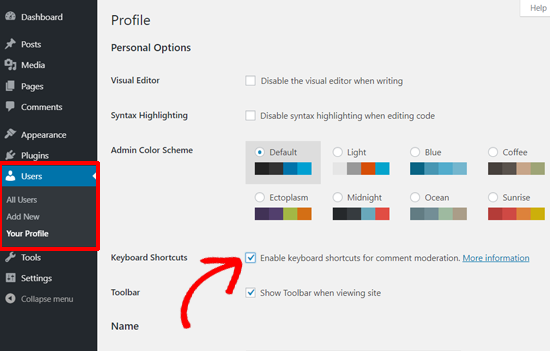
Después de eso, necesitas hacer clic en el botón Guardar Perfil y volver a la pantalla de Comentarios en el área de administración. Los atajos disponibles son:
- J = Siguiente comentario (mueve la selección actual hacia abajo)
- K = Comentario anterior (mueve la selección actual hacia arriba)
- A = Aprobar comentario
- U = Desaprobar comentario
- D = Eliminar comentario
- R = Responder comentario
- Q = Edición rápida de un comentario
- Z = Restaurar comentario de la papelera o deshacer si eliminas un comentario
Para seleccionar varios comentarios, presiona X para marcar el comentario seleccionado y presiona las teclas J o K para moverte al siguiente o anterior comentario.
Una vez que hayas seleccionado varios comentarios, puedes usar estos atajos de teclado para realizar acciones masivas:
- Shift + A = Aprobar comentarios marcados
- Shift + D = Eliminar comentarios marcados
- Shift + U = Desaprobar comentarios seleccionados
- Shift + T = Mover comentarios seleccionados a la papelera
- Shift + Z = Restaurar comentarios seleccionados de la papelera
Puede que tome algo de tiempo acostumbrarse a estos atajos de teclado de WordPress, pero a la larga, definitivamente te ayudarán a ahorrar tiempo y acelerar el proceso.
Más recursos útiles de consejos y trucos de WordPress
Esperamos que este artículo te haya ayudado a aprender los atajos de teclado de WordPress más útiles para ahorrar tiempo. También es posible que desees ver algunas guías adicionales que puedes seguir para aprender nuevos consejos y trucos de WordPress:
- Consejos, trucos y hacks de WordPress más solicitados
- Trucos útiles de configuración de WordPress que quizás no conozcas
- Las Mejores Herramientas para Freelancers, Diseñadores y Desarrolladores de WordPress
- Hacks y Plugins de Categorías Más Buscados para WordPress
- Guía para principiantes: Los errores más comunes de WordPress a evitar
Si te gustó este artículo, suscríbete a nuestro Canal de YouTube para ver tutoriales en video de WordPress. También puedes encontrarnos en Twitter y Facebook.


Moinuddin Waheed
La mayoría de los atajos de teclado mencionados inicialmente me los sé de memoria.
Pero los atajos de teclado para Gutenberg son muy útiles.
Esto ahorrará mucho tiempo y energía y hará que el proceso de escribir más artículos y páginas sea más fácil.
He usado muchos atajos de Gutenberg pero no he podido recordarlos todos.
Gracias wpbeginner por este útil artículo.
Ya he guardado esta publicación para volver y aprenderlos uno por uno.
Soporte de WPBeginner
Glad our list of keyboard shortcuts is helpful!
Administrador
Mrteesurez
Tienes razón. Estos atajos realmente nos ahorran mucho tiempo y energía y hacen que el proceso de escritura de artículos y publicaciones sea más fácil. Sin embargo, si uno no los usa con frecuencia, es fácil olvidarlos. Tenerlos compilados aquí brinda una gran oportunidad para marcarlos y guardarlos para un uso frecuente. Agradezco a WPBeginner por estas compilaciones.
Mrteesurez
Gracias por compartir estos atajos que ahorran tiempo para Wordpress, lo guardaré para visitas frecuentes para dominar los atajos, esto hará que la edición sea más fácil y rápida. No sé si la pantalla de comentarios también tiene su propio conjunto de teclas de acceso rápido, quiero preguntar si los atajos de comentarios funcionan igual para todos, como en Windows, Mac u otros.
Soporte de WPBeginner
Sí, los atajos de teclado deberían funcionar para Mac y Windows.
Administrador
Mrteesurez
Me alegra saber que los atajos de teclado para comentarios funcionan en Mac y Windows de la misma manera con el mismo conjunto de teclas.
Gracias por tu respuesta y apoyo.
Dayo Olobayo
Gracias por esta extensa lista de atajos de teclado para WordPress. Los guardaré para referencia futura. En cuanto a los atajos de moderación de comentarios J y K, ¿significa que puedo reorganizar los comentarios como quiera? Por favor, aclara esto.
Soporte de WPBeginner
It would change what comment you are selecting to moderate, it does not change the order of your comments.
Administrador
Jiří Vaněk
Guardaré este artículo en mis favoritos y definitivamente aprenderé algunos atajos. Gracias por esta lista. No conocía muchos atajos en absoluto.
Dave
En el editor clásico, en realidad es Ctrl-Opción-[número] para los encabezados, no Comando-Opción-[número].
Soporte de WPBeginner
Thank you for sharing that in case the command option does not work for others
Administrador
Calvyn Lee
La tecla de acceso directo para encabezados se ha convertido en mi favorita ahora. Me ahorra mucho tiempo para cada artículo.
Soporte de WPBeginner
¡Me alegra saber que estás usando los atajos!
Administrador
Sue
Mac: “Ctrl + Option (alt ⌥) + letra”.
(Las Mac que ejecutan cualquier versión de WordPress anterior a la 4.2 usan “Alt + Shift (⇧) + letra”).
Soporte de WPBeginner
Thanks for sharing this for anyone having issues
Administrador
Saily
Hola, ¿cuáles son las teclas de acceso directo para los caracteres especiales de los encabezados? Por cierto, gracias por tu excelente trabajo.
Soporte de WPBeginner
Dependería del carácter especial específico
Administrador
adonis bouhatab
Cuando selecciono una de mis categorías y quiero empezar desde la primera publicación/artículo que publiqué en la categoría y no las últimas, ¿cuál es el atajo para hacerlo?
Soporte de WPBeginner
Para eso, necesitarías modificar la consulta de WordPress, lo cual cubrimos en nuestra guía aquí:
https://www.wpbeginner.com/plugins/reorder-wordpress-posts-using-drag-drop/
Administrador
Miki Abatecola
Como adicto a los atajos, esto es increíble. No me di cuenta de que había atajos para la pantalla de comentarios. Bueno saberlo. Ojalá hubiera una manera de eliminar a los anunciantes de productos farmacéuticos de los comentarios en nuestro sitio. Gracias a la moderación.
Soporte de WPBeginner
Glad we could bring more shortcuts to your attention
Administrador
Peter Floyd
¿Tienes atajos para quienes usan Chromebook y Google Docs? Si es así, por favor, señálalos.
Soporte de WPBeginner
Deberías poder usar los atajos de Windows, pero ciertamente estaremos atentos si hay atajos específicos para Chromebook.
Administrador
Rudolf Künzli
Me da gusto ver los atajos para Windows o Mac.
Linux parece no existir…
Soporte de WPBeginner
Linux should be able to use the same commands as Windows
Administrador
K Williams
Estoy buscando una tecla de atajo para repetir mi última acción. Uso Alt+Shift+3 a diario, y unas 50 veces al día. Al igual que en MS Word, la tecla F4 repite mi última acción. ¿Hay una tecla de repetición para WordPress?
Ajibolah
¡Muchas gracias, espero que nosotros, los principiantes, recibamos más ayuda!
deep
Quiero deshabilitar todos los atajos de teclado en el blog de Wp. ¿Cómo es posible? Ayuda
Matteo Coné
¿Cuál es la tecla de atajo para “subrayar” y “quitar subrayado”?
Gracias
Matteo
Mike M
Ctrl + u = Subrayar
Priyadilsha
¿cuál es el atajo de teclado para cambiar el color de la fuente?
Gracias
Sajjad
Hola, y gracias por el útil artículo.
¿Hay alguna forma de agregar mi propio atajo de teclado personalizado al editor de WordPress? por ejemplo, un atajo para insertar ZWNJ.
Gracias de nuevo.
Ravi Patel
Hola equipo:
Alt + Shift + p = Publicar no es válido. Esta tecla se usa para la opción de salto de página en el editor visual.
Gracias.
steve
Estoy de acuerdo – alt shift p inserta un salto de página
steve
Me gustaría saber si realmente hay un atajo para publicar/actualizar
Sé que ctrl s guarda un borrador, lo cual ayuda, pero no publica ni actualiza
Abdul Rauf Bhatti
¿Hay alguna manera en esta próxima versión (WordPress 4.5) de que si ingreso datos en el editor, publico una entrada y luego veo mi publicación, pueda deshacer los datos anteriores?
Pregunto porque las versiones actuales de WordPress no soportan esta función.
¡Gracias!
Scott Fichter
Si eres un adicto a los atajos, solo hay un programa y su nombre es TextExpander.
Sherry Hintze
Gracias. Simplemente… gracias. Como usuario ciego, navego exclusivamente con el teclado y ni siquiera puedo encontrar la barra de formato. ¡Me alivia tanto encontrar un recurso que me permita agregar formato básico a mis publicaciones de WordPress!
He marcado esto, ¡y puedes estar seguro de que lo consultaré a menudo!
Soporte de WPBeginner
Nos alegra que te haya resultado útil.
Administrador
filo
¿hay atajos para h2?
Mike M
Alt + Shift + 2 = Encabezado 2
Raf
Gracias por algunos buenos consejos
Mursaleen
Thanks bro for great sharing
Sjoerd Richmond
Do you know if there is a shortcut for updating or publising a page? That would really help
Emily
Oye, esto es genial. Gracias
Faysal Shahi
Simplemente asombroso…
Joseph Dickson
TinyMCE generalmente te lo indica en la información sobre herramientas de ese elemento también. Simplemente pasa el cursor sobre él para recordarlo.
Ben Sibley
Como adicto a los atajos, esto es asombroso. Ni siquiera sabía que había atajos para la pantalla de comentarios.
Pete
Nunca lo supe. Gracias por compartir, realmente útil.
Emily
Compongo en Open Office, donde uso una variedad de espaciado entre líneas y tamaños de fuente. Cuando pego, a veces el espaciado entre líneas está desalineado y a menudo no se 'arregla'. Noto que no tienes atajos para el espaciado entre líneas, al igual que no hay tal opción para hacer clic en la barra de arriba.
Me pregunto por qué.
Ben Stern
Gran artículo. Es como todo en la vida. Todo depende de a qué estés acostumbrado y con qué te sientas cómodo. Personalmente, me encantan los atajos y uso algunos de ellos, pero no todos. Gracias de nuevo por el gran artículo. Siempre los encuentro útiles.
Ben Stern
Del Syllables
Nunca realmente necesité tales atajos… Solo durante el tiempo en que mi Wordpress tenía un error y los botones del editor visual no funcionaban. Sigue siendo una gran publicación. Pueden ser útiles en cierto punto.
Nik Cree
Me he 'encontrado' con algunos de estos atajos, así que es genial tener esta lista. Para nosotros los usuarios de Mac, usen la tecla Cmd, no la tecla Ctrl.
Hemant Aggarwal
¿Cómo ejecutar estos atajos de teclado en el editor de texto y no en el visual?