


Die WordPress Admin-Leiste ist die praktische Symbolleiste, die Sie sehen, wenn Sie in Ihrer Website angemeldet sind. Aber wussten Sie, dass sie viel mehr kann, als Ihnen nur schnellen Zugriff auf das Backend zu ermöglichen?
Wir erhalten unzählige Fragen von Lesern zur Admin-Leiste, z. B. was sie tut, wie man sie effektiv nutzt und wie man sie an die eigenen Bedürfnisse anpasst.
In diesem Artikel erklären wir, was die WordPress Admin-Leiste ist. Wir behandeln alles von ihren Grundfunktionen bis hin zu fortgeschrittenen Anpassungstipps, damit Sie ihr volles Potenzial ausschöpfen können.
Sie können die folgenden Schnelllinks verwenden, um direkt zu dem Abschnitt zu springen, der Sie am meisten interessiert:
Was ist die WordPress-Adminleiste?
Die WordPress Admin-Leiste ist eine schwebende Leiste, die für angemeldete Benutzer angezeigt wird. Sie enthält Links zu verschiedenen Admin-Bildschirmen, die es angemeldeten Benutzern ermöglichen, beim Besuch der Website schnell zum Admin-Bereich zu wechseln.
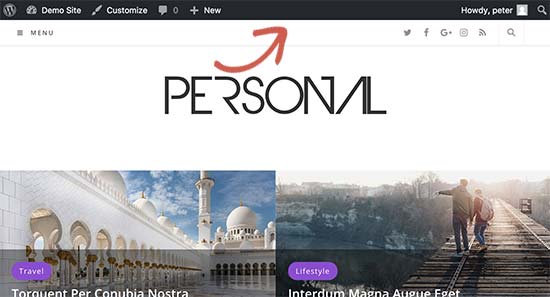
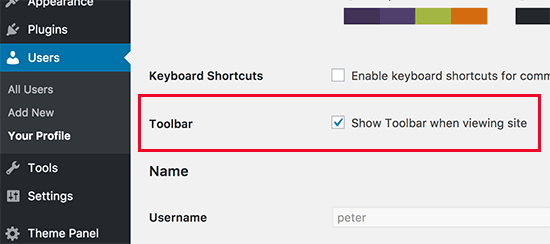
Die Admin-Leiste wird für alle Benutzer im Admin-Bereich angezeigt. Einzelne Benutzer können die Admin-Leiste beim Anzeigen der Website ausblenden, indem sie ihr Benutzerprofil bearbeiten.
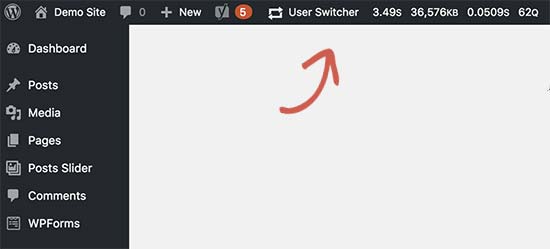
Die in der WordPress Admin-Leiste angezeigten Elemente ändern sich je nach Benutzerrolle und Berechtigungen. Zum Beispiel sehen Benutzer mit Administratorrolle andere Elemente in der Menüleiste als Benutzer mit Editorrolle und so weiter.
Elemente in der WordPress Admin-Leiste anzeigen oder ausblenden
Wie alles andere in WordPress ist auch die Admin-Leiste über benutzerdefinierten Code oder WordPress-Plugins vollständig anpassbar. Einige Plugins nutzen diese Funktion bereits, indem sie ihre eigenen Menüeinträge in der Admin-Leiste hinzufügen.
Um die Kontrolle über die Admin-Leiste zu übernehmen, müssen Sie zuerst das Adminimize Plugin installieren und aktivieren. Weitere Details finden Sie in unserer Schritt-für-Schritt-Anleitung, wie Sie ein WordPress-Plugin installieren.
Nach der Aktivierung gehen Sie zur Seite Einstellungen » Adminimize und suchen Sie nach den Tabs 'Admin Bar Backend Options' und 'Admin Bar Front End Options'.
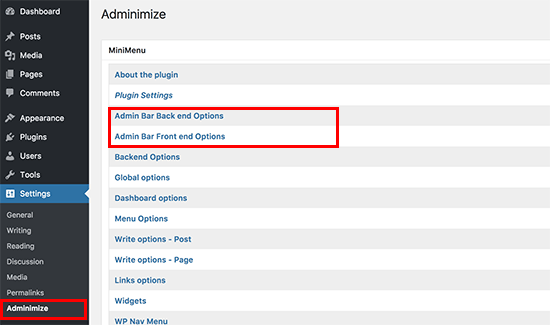
Durch Klicken auf jeden einzelnen gelangen Sie zu den Admin-Leisten-Optionen, wo Sie auswählen können, welche Elemente in der WordPress-Adminleiste angezeigt werden sollen. Sie können auch auswählen, welche Elemente für jede Benutzerrolle sichtbar sind.
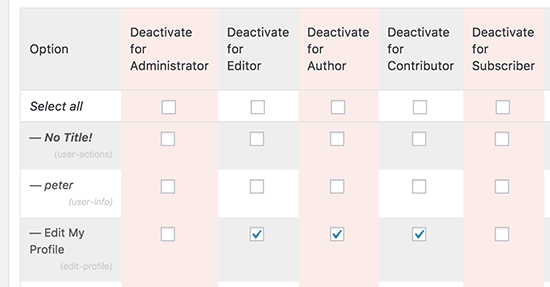
Vergessen Sie nicht, auf die Schaltfläche 'Optionen aktualisieren' zu klicken, um Ihre Änderungen zu speichern.
Adminimize ist ein leistungsstarkes Plugin und ermöglicht es Ihnen, nicht nur die Admin-Leiste, sondern jeden Admin-Bildschirm auf Ihrer WordPress-Website zu ändern.
Wenn Sie nach einer Alternative suchen, lesen Sie unsere Anleitung, wie Sie unnötige Elemente aus dem WordPress-Admin ausblenden mit dem Admin Menu Editor Plugin.
Benutzerdefinierte Links zur WordPress-Adminleiste hinzufügen
Der Zweck der WordPress-Admin-Leiste ist es, schnelle Verknüpfungen zu verschiedenen Admin-Bildschirmen bereitzustellen. Sie können sie weiter anpassen, indem Sie Ihre eigenen benutzerdefinierten Links zur Admin-Leiste hinzufügen.
Dazu müssen Sie benutzerdefinierten Code zu Ihren WordPress-Dateien hinzufügen. Wenn Sie dies noch nie getan haben, werfen Sie einen Blick auf unsere Anleitung, wie Sie Code in WordPress kopieren und einfügen.
Sie müssen diesen Code zur functions.php-Datei Ihres Themes, einem standortspezifischen Plugin oder einem Code-Snippet-Plugin hinzufügen.
// add a link to the WP Toolbar
function wpb_custom_toolbar_link($wp_admin_bar) {
    $args = array(
        'id' => 'wpbeginner',
        'title' => 'Search WPBeginner',
        'href' => 'https://www.google.com:443/cse/publicurl?cx=014650714884974928014:oga60h37xim',
        'meta' => array(
            'class' => 'wpbeginner',
            'title' => 'Search WPBeginner Tutorials'
            )
    );
    $wp_admin_bar->add_node($args);
}
add_action('admin_bar_menu', 'wpb_custom_toolbar_link', 999);
In diesem Code haben wir einen Link zu Google hinzugefügt, der WPBeginner durchsucht. Sie müssen die Werte für ID, Titel und href durch Ihre eigenen ersetzen.
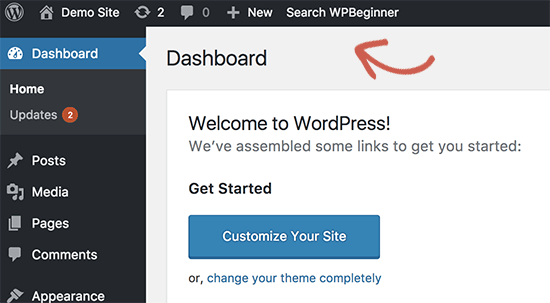
Wir empfehlen, diesen Code in WordPress mit dem WPCode Plugin hinzuzufügen. Es ist der sicherste und einfachste Weg, benutzerdefinierten Code in WordPress hinzuzufügen, ohne die functions.php-Datei Ihres Themes zu bearbeiten.
Um loszulegen, müssen Sie das kostenlose WPCode-Plugin installieren und aktivieren. Wenn Sie Hilfe benötigen, sehen Sie sich dieses Tutorial an, wie Sie ein WordPress-Plugin installieren.
Sobald WPCode aktiviert ist, gehen Sie in Ihrem WordPress-Dashboard zu Code-Snippets » Snippet hinzufügen .
Navigieren Sie dann zur Option „Benutzerdefinierten Code hinzufügen (Neuer Snippet)“ und klicken Sie darunter auf die Schaltfläche „+ Benutzerdefinierten Snippet hinzufügen“.

Wählen Sie als Nächstes 'PHP-Snippet' als Code-Typ aus der Liste der angezeigten Optionen aus.

Dies bringt Sie zur Seite Benutzerdefinierten Snippet erstellen.
Von hier aus müssen Sie einen Titel für Ihren Snippet hinzufügen, der alles sein kann, um Ihnen zu helfen, sich daran zu erinnern, wofür der Code ist.
Fügen Sie dann den obigen Code-Schnipsel in das Feld „Code-Vorschau“ ein.
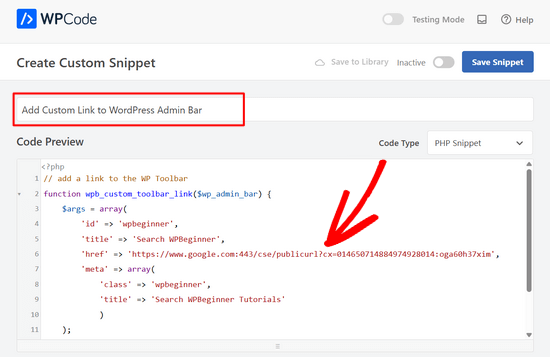
Hinweis: Vergessen Sie nicht, die Werte für ID, Titel und href durch Ihre eigenen zu ersetzen.
Sobald das erledigt ist, schalten Sie einfach den Schalter von „Inaktiv“ auf „Aktiv“ und klicken Sie auf die Schaltfläche „Snippet speichern“.

Weitere Details finden Sie in unserer Anleitung, wie Sie einfach benutzerdefinierte Links zu Ihrer WordPress Admin-Leiste hinzufügen.
Admin Bar für alle Benutzer außer Administratoren deaktivieren
Die Admin-Leiste ist für Website-Administratoren, Redakteure und Autoren sehr nützlich. Sie ist jedoch nicht sehr nützlich, wenn Sie eine WordPress-Mitgliedschaftsseite betreiben oder Benutzer nur für bestimmte Aufgaben anmelden müssen.
In diesem Fall möchten Sie möglicherweise die Admin-Leiste für alle Benutzer außer den Website-Administratoren deaktivieren. Sie müssen den folgenden Code zur functions.php-Datei Ihres Themes, einem standortspezifischen Plugin oder einem Code-Snippet-Plugin wie WPCode hinzufügen.
add_action('after_setup_theme', 'wpb_remove_admin_bar');

function wpb_remove_admin_bar() {
if (!current_user_can('administrator') && !is_admin()) {
  show_admin_bar(false);
}
}
Weitere Details finden Sie in unserem Artikel, wie Sie die WordPress Admin-Leiste für alle Benutzer deaktivieren außer Administratoren.
Wir hoffen, dieser Artikel hat Ihnen geholfen, mehr über die WordPress Admin-Leiste zu erfahren. Möglicherweise möchten Sie auch unseren ultimativen Schritt-für-Schritt WordPress-Sicherheitsleitfaden lesen, um Ihren WordPress-Admin-Bereich sicher zu halten, oder sich unsere Auswahl der besten WordPress-Aktivitätsprotokoll- und Tracking-Plugins ansehen.
Wenn Ihnen dieser Artikel gefallen hat, abonnieren Sie bitte unseren YouTube-Kanal für WordPress-Video-Tutorials. Sie finden uns auch auf Twitter und Facebook.




Dennis Muthomi
Gibt es eine Möglichkeit, die Begrüßung „Howdy“ ganz rechts in der Admin-Leiste zu entfernen oder zu aktualisieren? Sie wirkt wirklich veraltet.
Gibt es vielleicht ein Plugin, das sie durch etwas Moderneres wie nur „Hey“ ersetzen könnte oder noch besser, nur den Vornamen des Benutzers anzeigt? Danke
WPBeginner Kommentare
Wir haben eine Anleitung, wie Sie die Begrüßung in der Admin-Leiste ändern: https://www.wpbeginner.com/wp-tutorials/how-to-change-the-howdy-text-in-wordpress-3-3-admin-bar/
Dennis Muthomi
Vielen Dank für die schnelle Antwort und den hilfreichen Link! Ich weiß es wirklich zu schätzen, dass Sie sich die Zeit genommen haben, mir in die richtige Richtung zu weisen. Dieser Leitfaden scheint perfekt für das zu sein, was ich brauche.
Ihr seid spitze!
Nilutpol
Hallo Sayed, danke für den Trick, er hat gut funktioniert. Aber jetzt möchte ich die Admin-Leiste aus bestimmten Gründen wiederherstellen und konnte es nicht. Ich habe den Code entfernt, aber die Leiste erscheint immer noch nicht. Was soll ich tun?
WPBeginner Support
Wenn der Code vollständig entfernt wurde, sollten Sie sicherstellen, dass Sie den gesamten Cache auf Ihrer Website gelöscht haben, um zu verhindern, dass es sich um ein Cache-Problem handelt.
Admin
BaxAndrei
Ich habe ein Problem, bei mir hat die Admin-Leiste keinen Dropdown-Effekt.
Verna
Ich kann NIRGENDWO eine Anleitung finden, wie man die Symbolleiste im Kommentarbereich von WordPress AUSBLENDE/ANZEIGE. Es gibt diese riesige Box, in die Leute schreiben können, um einen Kommentar zu hinterlassen, aber man muss zuerst UNTER dieser LANGEN Symbolleiste klicken, um etwas tippen zu können. Leute haben mich angerufen und gefragt, was los ist. Sie dachten, die Kommentarbox funktioniere nicht, denn wenn man den Cursor RECHTS von der Symbolleiste platziert, kann man nicht tippen. Man muss ganz nach unten zur Symbolleiste gehen. Ja, ich bin ein Anfänger und habe Schwierigkeiten, einfache Dinge wie diese herauszufinden. Ich habe die Mantra-Einstellungen aufgerufen und es gibt viel, das man AUSBLENDEN/ANZEIGEN kann, aber nicht diese Symbolleiste. Bitte helfen Sie mir!
John Galt
Wie kann ich verhindern, dass Inhalte im Frontend hinter der WordPress-Adminleiste verschwinden?
Ich verwende ein Theme, das ein Sticky-Menü hat, das die Hauptnavigation immer am oberen Bildschirmrand hält. Anstatt sich unter der WordPress Admin Bar zu positionieren, befindet sich das Hauptnavigationsmenü des Themes immer dahinter.
WPBeginner Support
John, Sie können die Admin-Leiste im Frontend deaktivieren, indem Sie zu Benutzer » Ihr Profil gehen und das Kontrollkästchen „Werkzeugleiste beim Anzeigen der Website anzeigen“ deaktivieren. Lesen Sie auch unseren Leitfaden, wie Sie die Admin-Leiste für alle Benutzer außer Administratoren deaktivieren können.
Admin
Scott Buehler
Hallo Leute, gibt es eine Möglichkeit, die „schwebenden“ Eigenschaften zu entfernen, damit die Leiste im Frontend erscheint, aber nicht schwebt? Das stört mich, wenn ich andere schwebende Eigenschaften wie Ihr Floating Social Bar Plugin verwende.
WPBeginner Support
Fügen Sie diesen Code zur functions.php-Datei Ihres Themes oder einem seitenspezifischen Plugin hinzu:
function wpb_move_admin_bar() { ?> <style type="text/css"> #wpadminbar { position: absolute; } </style> <?php } add_action( 'wp_head', 'wpb_move_admin_bar' );1-click Use in WordPress
Admin
Ian
Gibt es eine Möglichkeit, das Dropdown-Menü „Meine Seiten“ alphabetisch zu sortieren?
Redaktion
Ich werde es mir ansehen. Wahrscheinlich gibt es dafür einen Filter.
Admin
bharatkumarvbk
Es verursacht Probleme mit 'wphead'. Und es blendet auch den Logout-Link und den Dashboard-Header-Inhalt aus
yoyowp
Wie kann man diese Admin-Leiste zu einer öffentlichen Leiste machen? Wie die von BuddyPress, wenn sie nicht angemeldet sind, erscheint diese Leiste nur mit Anmelde- und Registrierungslink
candy
keiner der Tricks funktioniert mehr für mich! Egal was ich versuche, ich kann diese VERDAMMTE WordPress-Adminleiste nicht mehr loswerden!
Ich habe jetzt die neueste WP-Version 3.1 und es scheint, dass alle Tricks, die vorher funktioniert haben, einschließlich der von Ihnen erwähnten, NICHT MEHR FUNKTIONIEREN!
Sieht so aus, als würden die WP-Entwickler schmutzige Tricks anwenden, um uns mit jeder Veröffentlichung diese dumme, nutzlose obere Leiste aufzuzwingen!
Warum verschwenden so intelligente Leute und Programmierer ihre kostbare Zeit und ihre Fähigkeiten damit, so einen riesigen Unsinn wie diese Admin-Leiste zu entwickeln und um jeden Preis durchzusetzen?!?
Hat jemand die Teufelsleiste in der neuesten WP-Version deaktivieren können?
Danke!
Redaktion
Ja, ich habe gerade alle Tricks ausprobiert und sie funktionieren.
Admin
Bertrand
Danke! Konnte endlich diesen verdammten Abstand oben auf meiner Website entfernen.
Aus Quebec City
shyam jos
für mich ist die WP-Adminleiste ein Muss und ich liebe sie..
Rajesh
Nice tips, great job! Thank u veru much
abdelhafid
tolle Tipps, vielen Dank Leute