


Die besten Rabatte sind diejenigen, um die Sie sich nicht selbst kümmern müssen.
Viele WooCommerce-Shop-Besitzer wünschen sich Mengenrabatte, VIP-Angebote und intelligente Aktionen, bleiben aber stecken, weil sie davon ausgehen, dass dies benutzerdefinierte Codes oder manuelle Bearbeitungen erfordert.
Stattdessen empfehle ich die Einrichtung dynamischer Preisregeln, die beim Checkout automatisch angewendet werden, damit Kunden das richtige Angebot zur richtigen Zeit sehen.
In diesem Leitfaden führe ich Sie durch meine bewährten Methoden zur Einrichtung von WooCommerce-Dynamikpreisen. Dazu gehören Mengenrabatte, rollenbasierte Preise und erweiterte Regeln, die Sie jederzeit wiederverwenden können, wenn Sie eine Aktion durchführen.
Kurze Zusammenfassung: Um dynamische Preise in WooCommerce einzurichten, empfehle ich das Plugin YITH Dynamic Pricing für erweiterte Preisregeln oder das kostenlose Plugin Advanced Dynamic Pricing für einfache Mengenrabatte.
Warum dynamische Preise in WooCommerce verwenden?
Dynamische Preise in WooCommerce einzurichten bedeutet, dass sich Ihre Produktpreise automatisch ändern, basierend auf Bedingungen wie Warenkorbmenge, Benutzerrolle oder Kaufzeitpunkt. Es ermöglicht Ihnen, flexible Preisregeln in Ihrem Online-Shop zu erstellen, anstatt jedem Kunden den gleichen Preis anzubieten.
Dies ist wichtig, da Kunden eher einen Kauf abschließen, wenn sie sich für den Kauf von mehr oder für ihre Treue belohnt fühlen. Gleichzeitig behalten Sie die volle Kontrolle über Ihre Gewinnspannen, da die Rabattregeln nur angewendet werden, wenn bestimmte Bedingungen erfüllt sind.
Mit dem richtigen Plugin können Sie Regeln festlegen wie:
- Mengenrabatte (z. B. „Kaufe 3 oder mehr und erhalte 15 % Rabatt“)
- BOGO-Angebote (Kaufe eins, erhalte eins gratis oder rabattiert)
- Zeitlich begrenzte Angebote (Flash-Sales, die nach einer bestimmten Zeit ablaufen)
- Rollenspezifische Preise (Sonderpreise für Großhandelskunden oder Mitglieder)
- Warenkorb-basierte Regeln (z. B. „10 % Rabatt auf Bestellungen über 100 €“)
WooCommerce bietet diese Art von Preisgestaltung nicht von Haus aus an, aber ich zeige Ihnen, wie einfach sie einzurichten ist. Außerdem gebe ich Ihnen einige zusätzliche Tipps, wie Sie Ihre neuen Rabatte zur Maximierung des Umsatzes bewerben können.
Hinweis: Wenn Sie Ihren WooCommerce-Shop noch nicht eingerichtet haben, lesen Sie bitte unseren Leitfaden zu WooCommerce leicht gemacht.
Sie können die folgenden Links verwenden, um zur gewünschten Methode zu springen:
Methode 1: Verwendung des YITH Dynamic Pricing Plugins (empfohlen)
Das Premium-Plugin YITH WooCommerce Dynamic Pricing and Discounts gibt Ihnen die vollständige Kontrolle darüber, wie und wann Sie Angebote in Ihrem Shop anbieten.
Es ist ideal für Ladenbesitzer, die erweiterte Aktionen durchführen möchten, wie zum Beispiel:
- Kaufe 2, erhalte 1 gratis (2×1), Kaufe 3, bezahle 2 (3×2)
- BOGO-Angebote und Kaufe X, erhalte Y gratis
- Mengenrabatte (z. B. 20 % Rabatt beim Kauf von 5+)
- Benutzerrollenspezifische Preise (z. B. Großhändler, Mitglieder)
- Warenkorb-basierte Angebote, kostenlose Geschenke und kostenloser Versand
- Black Friday Flash Sales
- Nur-an-der-Kasse-Aktionen
Insgesamt ist dieses Tool ideal für die Einrichtung mehrerer dynamischer Preisregeln, die auch in komplexen Anwendungsfällen zusammenarbeiten.
Schritt 1: Installieren und aktivieren Sie das Plugin
Zuerst müssen Sie das Plugin YITH WooCommerce Dynamic Pricing & Discounts installieren und aktivieren. Details finden Sie in unserem Tutorial zur Installation eines WordPress-Plugins.
Hinweis: YITH Dynamic Pricing ist ein Premium-Plugin. Obwohl es keine kostenlose Version gibt, sind seine leistungsstarken Funktionen für wachsende Online-Shops die Investition wert.
Schritt 2: Regeln für dynamische Preise hinzufügen
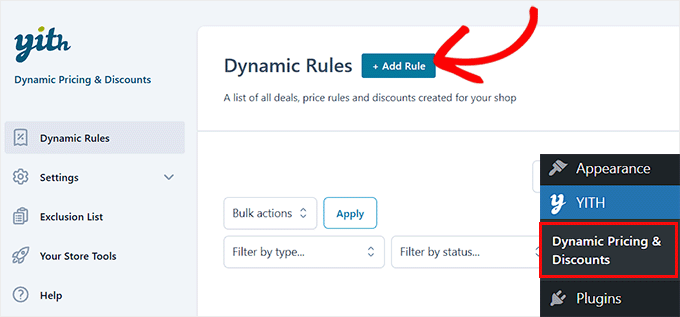
Nach der Aktivierung besuchen Sie die Seite YITH » Dynamic Pricing & Discounts im WordPress-Dashboard und klicken Sie auf die Schaltfläche „+ Regel hinzufügen“.
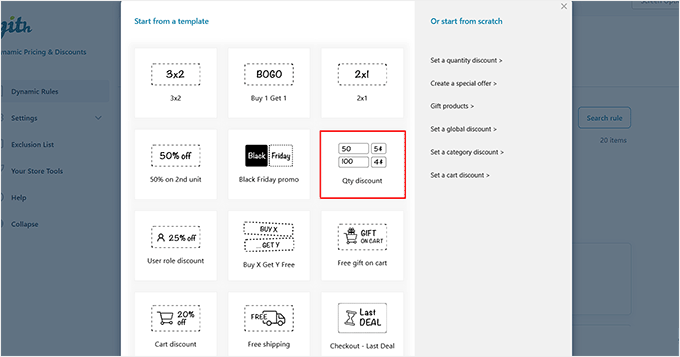
Dies öffnet ein Popup, in dem Sie aus mehreren vorgefertigten Vorlagen für gängige Rabattarten wählen können. Ich finde sie sehr hilfreich, wenn Sie schnell loslegen möchten, ohne alles von Grund auf neu konfigurieren zu müssen.
Wenn Sie beispielsweise einen Rabatt anbieten möchten, der davon abhängt, wie viele Artikel ein Kunde in seinen Warenkorb legt, wählen Sie einfach die Vorlage „Mengenrabatt“.
In diesem Tutorial werde ich Sie durch diese spezielle Vorlage führen, aber der Einrichtungsprozess für andere Regeln für dynamische Preise ist sehr ähnlich.
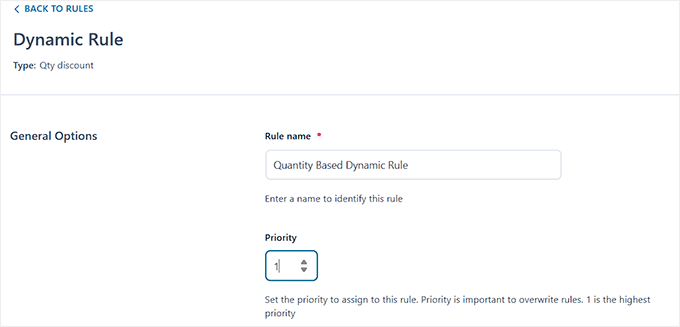
Sobald Sie dies getan haben, gelangen Sie zum Bildschirm zur Regelkonfiguration.
Kurzübersicht zur Regelkonfiguration:
- Name: Verwenden Sie einen kurzen, beschreibenden Namen, damit Sie die Regel später leicht wiederfinden können.
- Priorität: Niedrigere Zahlen werden zuerst ausgeführt. Eine Regel mit der Priorität 1 überschreibt eine Regel mit der Priorität 10.
- Überlappende Regeln: Wenn mehrere Regeln für dasselbe Produkt gelten, wird nur die Regel mit der höchsten Priorität angewendet.
Beispiel:
| Rabattregel | Priorität | Was passiert |
|---|---|---|
| Kaufe 2 T-Shirts, erhalte 1 gratis | 1 | Dieses Angebot gilt für T-Shirts |
| 10% Rabatt auf alles | 10 | Dieser Rabatt gilt für andere Artikel |
Da das BOGO-Angebot eine höhere Priorität (eine niedrigere Zahl) hat, überschreibt es den Rabatt für den gesamten Laden für T-Shirts.
Schritt 3: Auslöser für Ihre Preisregel festlegen
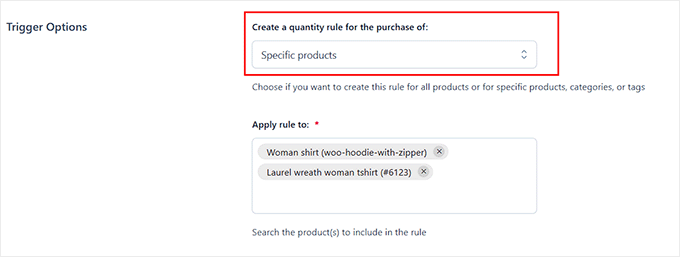
Scrollen Sie nun zum Abschnitt „Auslöser“, um auszuwählen, wo diese Regel angewendet werden soll. Sie können sie anwenden auf:
- Alle Produkte im Geschäft
- Spezifische Produktkategorien
- Produkte mit bestimmten Schlagwörtern
- Einzelne Produkte
Wenn Sie bestimmte Produkte auswählen, erscheint ein neues Feld, in dem Sie die genauen Produkte manuell auswählen können, auf die dieser Rabatt angewendet werden soll.
Ich empfehle diese Option, wenn Sie Angebote für saisonale Kollektionen oder langsam verkaufende Lagerbestände anbieten möchten.
Schritt 4: Preisregeln konfigurieren
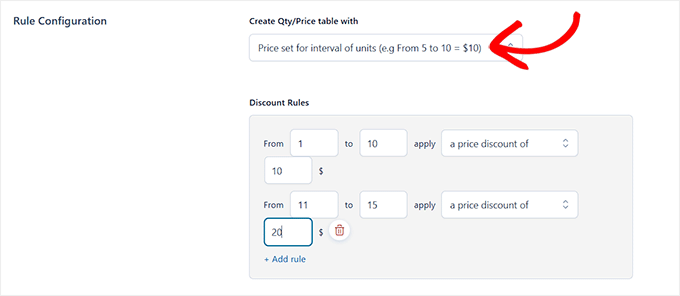
Danach wechseln Sie zum Abschnitt „Regelkonfiguration“. Hier definieren Sie genau, wie die Preisgestaltung funktioniert.
Hier gibt es zwei Hauptoptionen:
| Preisoption | Funktionsweise | Am besten geeignet für | Beispiel |
|---|---|---|---|
| Gestaffelte Preise (Preis für Intervall-Einheit) | Der Rabatt steigt, je mehr Artikel Kunden kaufen. | „Je mehr Sie kaufen, desto mehr sparen Sie“-Angebote. | 10 % Rabatt für 5–9 Artikel |
| Spezifische Mengenpreise (Preis für feste Einheiten) | Ein bestimmter Rabatt gilt nur, wenn eine exakte Menge erreicht wird. | Präzise Aktionen, bei denen Sie eine genaue Kontrolle wünschen. | 10 $ Rabatt beim Kauf von 2 Artikeln |
Als Nächstes können Sie im Abschnitt „Regelanwendung“ entscheiden, wer diesen Rabatt erhalten soll. Sie können ihn für alle Kunden oder nur für bestimmte Benutzerrollen (wie Großhandelskunden, Abonnenten oder VIP-Mitglieder) verfügbar machen.
Sie können sogar bestimmte Rollen oder Benutzer ausschließen, falls erforderlich. Wenn Sie beispielsweise möchten, dass dieser Rabatt nur für eingeloggte Mitglieder und nicht für Gäste gilt, können Sie dies hier festlegen.
Schritt 5: Dynamische Preisregeln veröffentlichen
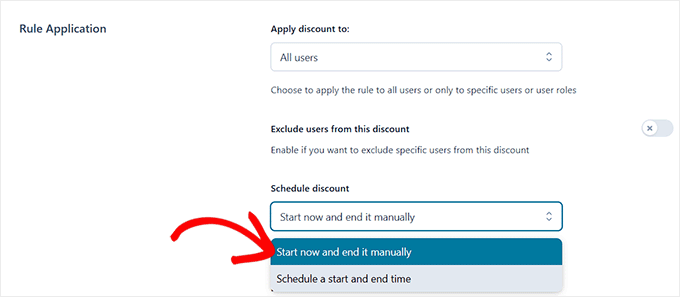
Sobald dies erledigt ist, können Sie nach unten scrollen, um Ihren Rabatt zu planen.
Standardmäßig ist der Rabatt aktiv, sobald Sie die Regel speichern, und bleibt es, bis Sie ihn manuell deaktivieren.
Wenn Sie jedoch einen zeitlich begrenzten Verkauf planen – z. B. für den Black Friday –, können Sie hier ein Start- und Enddatum festlegen.
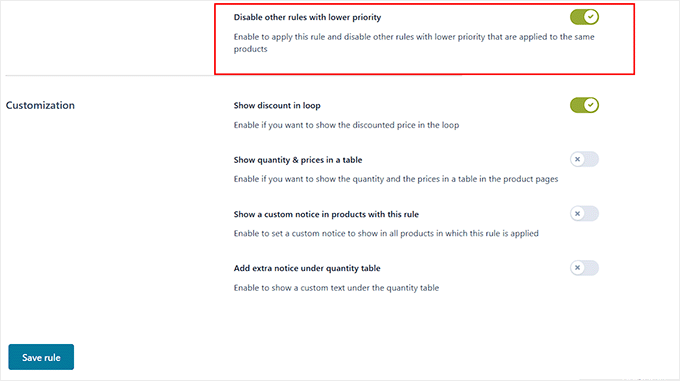
Bevor Sie speichern, gibt es noch eine letzte Einstellung, auf die Sie achten sollten: Andere Regeln mit niedrigerer Priorität deaktivieren.
Wenn Sie dies aktivieren, wird sichergestellt, dass, wenn diese Regel angewendet wird, alle anderen dynamischen Preisregeln mit niedrigerer Priorität (einer höheren Zahl) ignoriert werden. Dies ist eine einfache Möglichkeit, überlappende Rabatte oder unbeabsichtigte Preiskonflikte zu vermeiden.
Sie können auch den Schalter „Rabatt in der Schleife anzeigen“ umschalten, um Benutzern den rabattierten Preis anzuzeigen.
Sobald Sie mit Ihren Einstellungen zufrieden sind, klicken Sie auf die Schaltfläche „Regel speichern“. Ihr dynamisches Preisangebot ist nun aktiv und bereit, die Konversionen in Ihrem Shop zu steigern.
Tipp: Testen Sie Ihre Regeln immer in einem Inkognito-Browserfenster. Wenn Sie ein Caching-Plugin wie WP Rocket verwenden, müssen Sie möglicherweise Ihren Cache leeren, damit die neuen Preisregeln sofort für alle Besucher angezeigt werden.
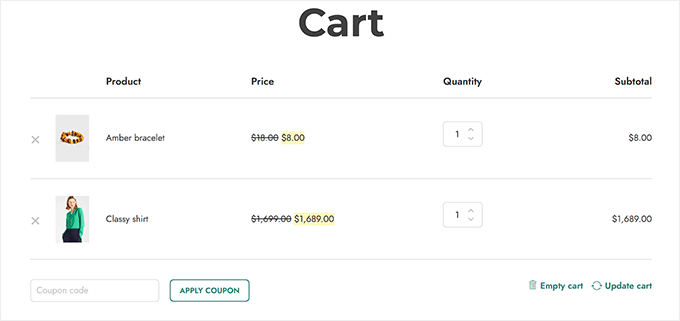
Wenn Sie nun Ihren Shop besuchen und die erforderliche Anzahl von Artikeln in Ihren Warenkorb legen, wird die mengenbasierte dynamische Preisgestaltung automatisch ausgelöst.
Sie sehen den Rabatt direkt in den Warenkorb-Gesamtbeträgen angewendet, genau wie hier:
Methode 2: Verwendung von Advanced Dynamic Pricing for WooCommerce (kostenloses Plugin)
Wenn Sie gerade erst anfangen oder nur einfache Mengenrabatte einrichten müssen (wie „10 % Rabatt, wenn Sie 5 oder mehr kaufen“), dann ist Advanced Dynamic Pricing for WooCommerce eine gute Wahl.
Dieses kostenlose Plugin eignet sich hervorragend für grundlegende Anwendungsfälle wie mengenbasierte Rabatte, warenkorbbasierte Rabatte oder einfache Benutzerrollenpreise. Deshalb empfehle ich es für kleinere Shops, die keine komplexen Regeln benötigen.
Schritt 1: Installieren und aktivieren Sie das Plugin
Zuerst müssen Sie das Plugin Advanced Dynamic Pricing for WooCommerce installieren und aktivieren.
Detaillierte Anweisungen finden Sie in unserem Tutorial zur Installation eines WordPress-Plugins.
Schritt 2: Erstellen Sie eine dynamische Preisregel
Nach der Aktivierung gehen Sie zur Seite WooCommerce » Preisregeln und klicken Sie auf die Schaltfläche „Regel hinzufügen“.
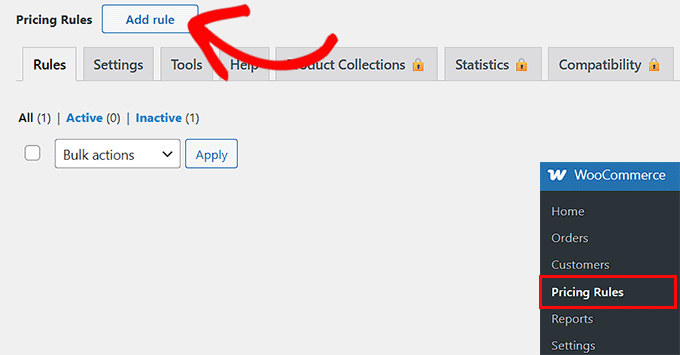
Dies fügt der Seite einen neuen Regelabschnitt hinzu. Sie werden sehen, dass die Regel standardmäßig bereits aktiviert ist.
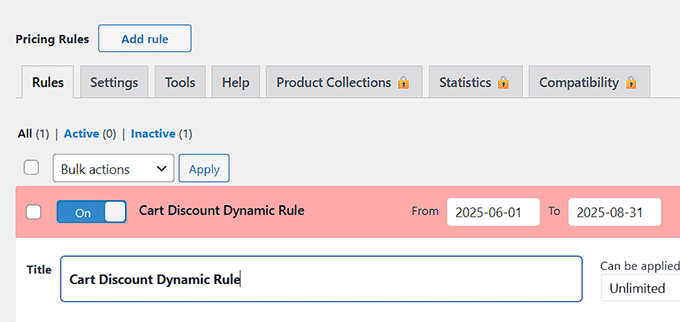
Sie können nun einen Zeitplan für Ihre Regel festlegen. Wenn der Rabatt beispielsweise vom 1. Juni bis zum 31. August gelten soll, geben Sie einfach diese Daten in die Felder Start und Ende ein.
Wenn Sie keinen Zeitplan festlegen möchten, können Sie diese Felder leer lassen.
Geben Sie Ihrer dynamischen Preisregel als Nächstes einen Namen. Ich empfehle, ihn einfach, klar und spezifisch zu halten, damit er später leicht zu identifizieren ist, wenn Sie mehrere Preisregeln erstellen möchten.
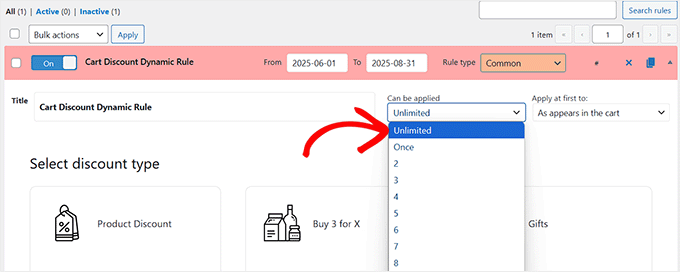
Wählen Sie dann aus, wie oft die dynamische Preisregel angewendet werden kann.
Wenn der Rabatt für jeden verfügbar sein soll, können Sie ihn auf unbegrenzt setzen.
Wenn Sie jedoch ein zeitlich begrenztes oder begrenztes Angebot erstellen – wie z. B. einen Warenkorbrabatt, der nur für die ersten 10 Kunden verfügbar ist –, können Sie stattdessen eine bestimmte Zahl eingeben.
Verwenden Sie als Nächstes das Dropdown-Menü daneben, um zu entscheiden, auf welche Produkte im Warenkorb die Regel angewendet werden soll. Sie können wählen, ob der Rabatt nur auf das teuerste Produkt, das günstigste Produkt oder auf alle Artikel im Warenkorb angewendet werden soll, die die Bedingung erfüllen.
Dies gibt Ihnen mehr Kontrolle darüber, wie der Rabatt verteilt wird.
Schritt 3: Rabattart auswählen
Sobald dies geschehen ist, scrollen Sie nach unten und wählen Sie die Rabattart aus, die Sie anwenden möchten.
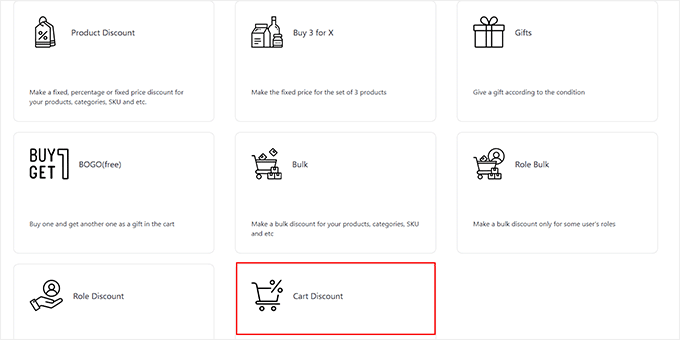
Das Plugin bietet verschiedene Arten von dynamischen Preisregeln, darunter:
- Produkt-Rabatt
- Kaufe X für Y (z. B. 3 für 20 $)
- Kostenlose Geschenke
- Rollenbasierte Mengenrabatte
- Standard-Mengenpreise
- BOGO (Kaufe eins, erhalte eins gratis)
- Rollenbasierte Rabatte
- Warenkorbrabatte
In diesem Tutorial konzentriere ich mich auf die Option „Warenkorbrabatt“, aber die allgemeinen Einstellungen und die Struktur sind bei allen Regeltypen sehr ähnlich. Sobald Sie eine verstanden haben, ist es einfach, die anderen zu konfigurieren.
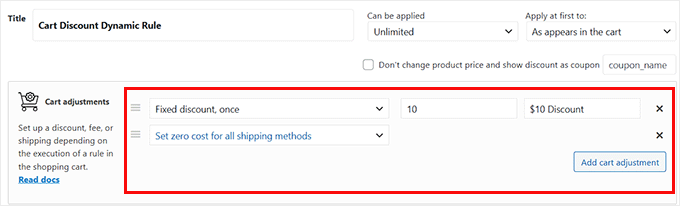
Nachdem Sie eine Rabattart ausgewählt haben, werden neue Einstellungen auf Ihrem Bildschirm angezeigt. Hier beginnen Sie mit der Einrichtung der Details des Rabatts.
Wählen Sie zuerst die Rabattmethode. Sie können anwenden:
- Ein prozentualer Rabatt
- Ein fester Rabatt
- Oder kostenlosen Versand aktivieren
Geben Sie danach den Rabattbetrag in das danebenliegende Feld ein.
Wenn Sie beispielsweise „Festbetrag“ auswählen und 10 eingeben, erhalten Kunden 10 $ Rabatt auf ihren gesamten Einkauf, wenn die Bedingungen erfüllt sind.
Sie können dem Rabatt auch eine Bezeichnung oder einen Namen geben. Diese wird in der Warenkorbansicht angezeigt, wählen Sie also etwas, das Ihre Kunden verstehen, wie z. B. „Sommer-Sale-Rabatt“.
Wenn Sie mehrere Warenkorbrabatte innerhalb derselben Regel anbieten möchten, können Sie auf die Schaltfläche „Warenkorbanpassung hinzufügen“ klicken, um eine weitere Anpassung zu erstellen.
Zum Beispiel könnte Ihre erste Regel 10 $ Rabatt gewähren und Ihre zweite unter anderen Bedingungen kostenlosen Versand anbieten.
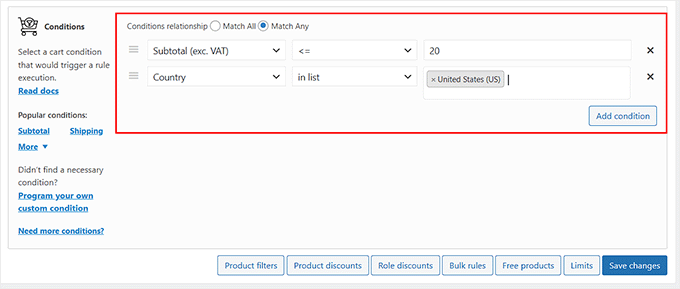
Scrollen Sie nun nach unten zum Abschnitt „Bedingungen“. Hier definieren Sie, was geschehen muss, damit der Rabatt angewendet wird.
Sie können Rabatte basierend auf folgenden Kriterien auslösen:
- Warenkorb-Zwischensumme
- Ob der Benutzer angemeldet ist
- Bestimmte Benutzerrollen (z. B. Abonnenten, VIP-Kunden)
- Produktkategorien oder -tags im Warenkorb
- Versandland
- Bestimmte Datums- und Zeitbereiche
In diesem Beispiel verwende ich die Bedingung „Warenkorb-Zwischensumme“.
Wählen Sie anschließend die Vergleichsmethode – wie z. B. größer als, gleich oder kleiner als – und geben Sie den Mindestbetrag ein, der erforderlich ist, um den Rabatt auszulösen.
Wenn der Rabatt beispielsweise für Bestellungen über 100 $ gelten soll, sollten Sie die Bedingung auf „größer als oder gleich“ setzen und 100 eingeben.
Sie können auch mehrere Bedingungen hinzufügen, wenn Sie mehrere Warenkorbanpassungen haben.
Zum Beispiel könnten Sie bestimmten Ländern kostenlosen Versand anbieten. Dies ist nützlich, wenn Sie genauer kontrollieren möchten, wer qualifiziert ist.
Schritt 4: Dynamische Preisgestaltung aktivieren
Sobald Sie alle Ihre Bedingungen hinzugefügt haben, klicken Sie auf die Schaltfläche „Änderungen speichern“, um die Regel zu aktivieren. Sie können diesen Vorgang wiederholen, um so viele dynamische Preisgestaltungsregeln zu erstellen, wie Sie möchten.
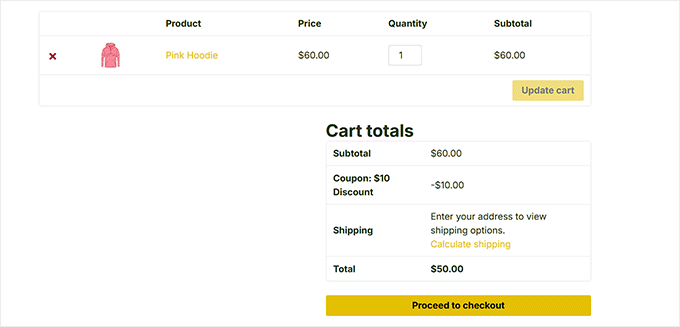
Wenn Sie fertig sind, besuchen Sie Ihre Website, legen Sie Artikel in den Warenkorb und testen Sie den Checkout-Ablauf. Sie werden sehen, wie Ihre neue, auf dem Warenkorb basierende dynamische Preisgestaltungsregel automatisch angewendet wird, wenn die Bedingungen erfüllt sind.
Bonus Möglichkeiten, Ihre dynamischen Preisangebote zu bewerben
Das Erstellen von dynamischen Preisregeln ist ein guter Anfang, aber sie werden die Konversionen nicht steigern, es sei denn, die Kunden sehen sie tatsächlich.
Meiner Erfahrung nach verlassen sich die leistungsstärksten Shops nicht nur auf Rabatte. Sie bewerben sie aktiv an wichtigen Touchpoints wie Produktseiten, E-Mails und Popups.
Hier sind fünf effektive Wege, um sicherzustellen, dass Ihre dynamischen Angebote bemerkt werden und Ergebnisse erzielen.
1. 💬Gezielte Popups anzeigen: Verwenden Sie OptinMonster, das beste Conversion-Optimierungs-Toolkit für WordPress, um schwebende Balken, Popups oder Slide-ins zu erstellen, die Ihre dynamischen Angebote hervorheben. Sie können die Nachricht basierend auf dem Warenkorbinhalt, der Verweildauer auf der Website oder dem Benutzerverhalten anzeigen. Zeigen Sie zum Beispiel ein „Kaufe 3, erhalte 15 % Rabatt“-Popup an, wenn jemand zwei Artikel in seinen Warenkorb legt.
2. 📧Rabatte in E-Mail-Kampagnen erwähnen: Sie können E-Mails senden, um neue Preisregeln hervorzuheben, zeitlich begrenzte Rabatte zu bewerben oder Benutzer an exklusive Mitgliedspreise zu erinnern.
3. 🎨Benutzerdefinierte Checkout-Seiten erstellen: Erstellen Sie eine eigene Verkaufs-, Warenkorb- und Checkout-Seite mit SeedProd, dem besten Drag-and-Drop-Website-Builder für WordPress. Sie können Ihr Angebot klar präsentieren, Ablenkungen entfernen und sogar einen Countdown-Timer hinzufügen, um Dringlichkeit zu erzeugen.
4. 🛒Rabatte deutlich anzeigen: Stellen Sie sicher, dass Ihre Theme- und Plugin-Einstellungen so konfiguriert sind, dass der Originalpreis, der Rabatt und der neue Gesamtbetrag im Warenkorb und beim Checkout klar angezeigt werden. Diese Transparenz schafft Vertrauen und reduziert Warenkorbabbrüche.
Dies wird Ihnen helfen, mehr Verkäufe zu erzielen, den Bestellwert zu steigern und Ihre Angebote im Vordergrund zu halten.
Häufig gestellte Fragen zu dynamischen Preisen
Hier sind einige häufig gestellte Fragen unserer Leser zu dynamischen WooCommerce-Preisen:
Kann ich in WooCommerce unterschiedliche Preise für eingeloggte Benutzer oder bestimmte Benutzerrollen festlegen?
Ja, Sie können in WooCommerce unterschiedliche Preise für eingeloggte Benutzer oder bestimmte Benutzerrollen festlegen.
Die meisten dynamischen Preis-Plugins, wie YITH Dynamic Pricing oder Advanced Dynamic Pricing for WooCommerce, ermöglichen es Ihnen, Preisregeln basierend auf Benutzerrollen zu erstellen.
Das bedeutet, Sie können Großhandelskunden, VIP-Mitgliedern oder sogar Abonnenten exklusive Rabatte anbieten, während normale Preise für Gäste sichtbar bleiben.
Funktioniert dynamische Preisgestaltung bei variablen Produkten?
Die dynamische Preisgestaltung funktioniert perfekt mit variablen Produkten in WooCommerce.
Sowohl kostenlose als auch Premium-Plugins unterstützen die Anwendung von Preisregeln auf bestimmte Variationen oder alle Variationen eines Produkts. Stellen Sie bei der Einrichtung Ihrer Regel sicher, dass Sie die richtige Variation oder das übergeordnete Produkt ansprechen, je nach Ihrer Preisstrategie.
Werden Regeln für dynamische Preisgestaltung automatisch an der Kasse angewendet?
Sobald Ihre Regeln für dynamische Preisgestaltung aktiv sind, werden sie automatisch angewendet, basierend auf den von Ihnen festgelegten Bedingungen – wie Menge, Zwischensumme, Benutzerrolle oder Produktkategorie.
Kunden sehen den Rabatt im Warenkorb und an der Kasse angewendet, ohne einen Gutscheincode eingeben oder etwas manuell tun zu müssen.
Ich hoffe, dieser Artikel hat Ihnen geholfen zu lernen, wie Sie dynamische Preise in WooCommerce einrichten. Vielleicht möchten Sie auch unser Tutorial zum Thema Beschleunigung der WooCommerce-Leistung und unseren Leitfaden für Anfänger zum Thema Konvertierung von WooCommerce-Besuchern in Kunden sehen.
Wenn Ihnen dieser Artikel gefallen hat, abonnieren Sie bitte unseren YouTube-Kanal für WordPress-Video-Tutorials. Sie finden uns auch auf Twitter und Facebook.



Haben Sie eine Frage oder einen Vorschlag? Hinterlassen Sie bitte einen Kommentar, um die Diskussion zu beginnen.