


Limit Login Attempts ist ein praktisches Plugin, das Ihre WordPress-Website schützt, indem es wiederholte fehlgeschlagene Anmeldungen blockiert. Es ist eine der einfachsten Methoden, Hacker fernzuhalten. 🔒
Aber was passiert, wenn Sie Ihr eigenes Passwort zu oft falsch eingeben?
Anstatt von Hackern werden Sie ausgesperrt und können nicht mehr auf Ihr WordPress-Dashboard zugreifen. Wir haben das schon bei vielen Leuten erlebt, Sie sind also definitiv nicht allein.
Die gute Nachricht ist, dass es eine einfache Lösung gibt.
In dieser Anleitung zeigen wir Ihnen, wie Sie Limit Login Attempts in WordPress entsperren, damit Sie ohne Probleme wieder auf Ihre Website zugreifen können. 🔓
Warum sind Sie aus Ihrer eigenen WordPress-Website ausgesperrt?
Das Plugin Limit Login Attempts Reloaded ist ein wichtiges Sicherheitstool für WordPress. Es schützt Ihre Website vor Brute-Force-Angriffen, indem es einschränkt, wie oft jemand versuchen kann, sich anzumelden.
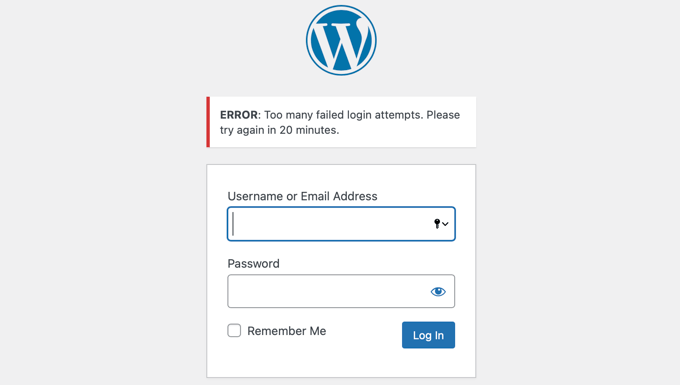
Wenn Sie jedoch zu viele falsche Versuche mit Ihrem eigenen Passwort machen, sperrt Sie das Plugin aus Ihrem eigenen WordPress-Adminbereich aus.
Bei WPBeginner empfehlen wir immer, die besten Sicherheitspraktiken zu befolgen, um das Hacking-Risiko zu reduzieren. Die Installation dieses Plugins ist eine einfache Möglichkeit, Angreifer abzuwehren, die versuchen, Ihre Anmeldedaten zu erraten.
Allerdings hat selbst der Beste von uns mal einen schlechten Tag. Sie könnten Ihr Passwort falsch eingeben, besonders wenn Sie es kürzlich geändert haben oder nicht bemerkt haben, dass die Feststelltaste aktiviert war.
Um wieder Zugriff zu erhalten, müssen Sie die Funktion „Limit Login Attempts“ vorübergehend entsperren.
Wir zeigen Ihnen zwei Wege:
Methode 1: Limit Login Attempts per FTP entsperren
Die einfachste Lösung für Anfänger ist, einfach den Ordner Limit Login Attempts Reloaded zu löschen und das Plugin später neu zu installieren, sobald Sie sich anmelden können.
Für diese Methode müssen Sie entweder einen FTP-Client oder die Dateimanager-Option in Ihrem WordPress-Hosting-Kontrollpanel verwenden.
Wenn Sie noch nie FTP verwendet haben, sollten Sie sich unseren Leitfaden ansehen, wie Sie FTP verwenden, um Dateien auf WordPress hochzuladen.
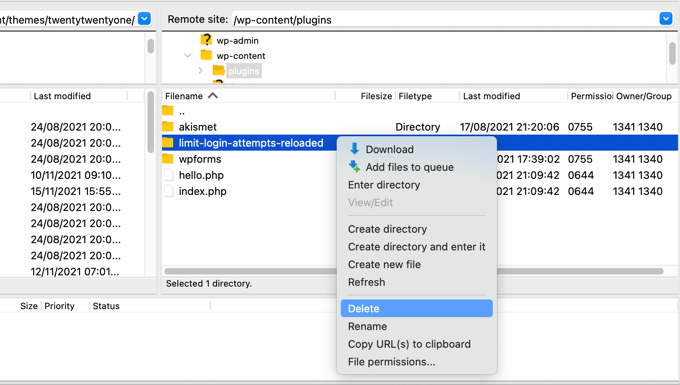
Sie müssen über Ihren FTP-Client oder Dateimanager auf Ihre Website zugreifen und dann zum Ordner /wp-content/plugins/ navigieren.
Wenn Sie dort sind, löschen Sie einfach den Ordner des Plugins limit-login-attempts-reloaded.
Sie können sich jetzt in Ihrem WordPress-Adminbereich anmelden.
Wenn Sie bereit sind, vergessen Sie nicht, das Plugin Limit Login Attempts Reloaded neu zu installieren und zu aktivieren. Weitere Details finden Sie in unserer Schritt-für-Schritt-Anleitung zur Installation eines WordPress-Plugins.
Methode 2: Limit Login Attempts mit MySQL aufheben
Während Methode 1 einfacher ist, möchten fortgeschrittene Benutzer, die mit MySQL und phpMyAdmin vertraut sind, die Sperrung von Limit Login Attempts Reloaded möglicherweise mit einer SQL-Abfrage löschen.
Wichtig: Diese Methode beinhaltet die direkte Bearbeitung Ihrer WordPress-Datenbank. Ein Fehler könnte Ihre Website beschädigen, daher empfehlen wir dringend, ein vollständiges Backup Ihrer WordPress-Datenbank zu erstellen, bevor Sie fortfahren.
Zuerst müssen Sie sich in Ihr Webhosting-Dashboard einloggen und im Bereich Datenbanken auf das Symbol 'phpMyAdmin' klicken.
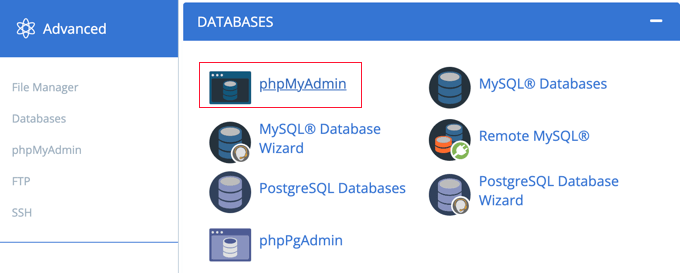
Dies startet phpMyAdmin in einem neuen Browserfenster. Sie müssen Ihre WordPress-Datenbank auswählen, falls sie nicht bereits ausgewählt ist.
Danach sollten Sie auf den Reiter „SQL“ klicken und die folgende Abfrage einfügen:
UPDATE wp_options SET option_value = '' WHERE option_name = 'limit_login_lockouts' LIMIT 1;
Diese Abfrage geht davon aus, dass Sie das Standard-Datenbankpräfix „wp_“ verwenden.
Wenn Sie Ihr Datenbankpräfix geändert haben, müssen Sie die Abfrage mit dem richtigen Präfix aktualisieren.
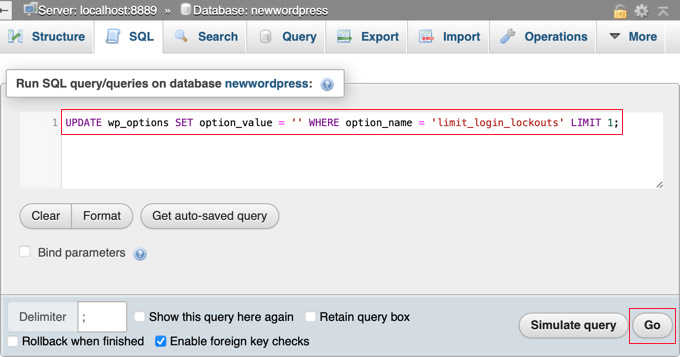
Nachdem Sie dies getan haben, müssen Sie auf die Schaltfläche „Go“ unten rechts auf dem Bildschirm klicken, um die Abfrage auszuführen.
Sie sehen eine Meldung, die bestätigt, dass die Abfrage erfolgreich war.

Die Anzahl der fehlgeschlagenen Versuche wurde zurückgesetzt, und Sie können sich jetzt in Ihren WordPress-Adminbereich einloggen.
Alternativ können Sie nur Ihre eigene IP-Adresse entsperren. Dies ist nützlich, wenn Sie vermuten, dass Ihre Website einem Brute-Force-Angriff ausgesetzt ist und Sie nur sich selbst den Zugriff gewähren möchten, während andere bösartige IPs gesperrt bleiben.
Führen Sie dazu stattdessen die folgende Abfrage aus:
UPDATE wp_options SET option_value = REPLACE(option_value, '111.222.111.222', '') WHERE option_name = 'limit_login_lockouts' LIMIT 1;
Stellen Sie sicher, dass Sie die Abfrage mit Ihrer tatsächlichen IP-Adresse anstelle von '111.222.111.222' aktualisieren. Sie finden sie, indem Sie in Ihrem Webbrowser zu WhatIsMyIP.com navigieren.
Häufig gestellte Fragen zum Entsperren von Limit Login Attempts Reloaded
Hier sind einige Fragen, die unsere Leser häufig zum Limit Login Attempts Reloaded Plugin stellen:
Ist es sicher, einen Plugin-Ordner per FTP zu löschen?
Ja, das ist absolut sicher. Das Löschen des Plugin-Ordners über FTP oder einen Dateimanager deaktiviert ihn nur und berührt nicht den Inhalt Ihrer Website. Sie können ihn später neu installieren, sobald Sie sich wieder angemeldet haben.
Was passiert, nachdem ich das Limit Login Attempts Plugin neu installiert habe?
Wenn Sie das Plugin neu installieren, wird es mit seinen Standardeinstellungen aktiviert. Das bedeutet, dass alle benutzerdefinierten Einstellungen oder Sperrprotokolle, die Sie zuvor hatten, gelöscht werden.
Wie finde ich meine IP-Adresse?
Eine einfache Möglichkeit, Ihre öffentliche IP-Adresse herauszufinden, ist der Besuch einer Website wie WhatIsMyIP.com. Die Website zeigt Ihnen Ihre IP-Adresse an, die Sie dann für die SQL-Abfragemethode verwenden können.
Wir hoffen, dieses Tutorial hat Ihnen geholfen zu lernen, wie Sie Limit Login Attempts in WordPress entsperren. Möglicherweise möchten Sie auch unseren Leitfaden zum einfachen und sicheren Verwalten von Passwörtern lesen, damit Sie Ihre nicht wieder vergessen, oder unsere Expertenauswahl der besten WordPress-Login-Seiten-Plugins.
Wenn Ihnen dieser Artikel gefallen hat, abonnieren Sie bitte unseren YouTube-Kanal für WordPress-Video-Tutorials. Sie finden uns auch auf Twitter und Facebook.


Harpreet Singh
Ich habe das Loginizer-Plugin und anscheinend war es das, was es getan hat. Ich habe es deaktiviert
WPBeginner Support
Thanks for sharing what was causing the issue for you should anyone else run into the same problem
Admin
Salahuddin
Danke, das hat super funktioniert. Jetzt muss ich nur noch herausfinden, warum mein Passwort nicht akzeptiert wird und mir sagt, dass meine E-Mail-Adresse für das Passwort-Zurücksetzen falsch ist, obwohl ich zu 100 % sicher bin, dass sie richtig ist, lol
WPBeginner Support
Wenn Sie aus irgendeinem Grund aus Ihrem Admin-Bereich ausgesperrt sind, empfehlen wir Ihnen, unseren Artikel unten zu lesen, der viele Möglichkeiten zur Behebung des Problems abdeckt.
https://www.wpbeginner.com/wp-tutorials/locked-out-of-wordpress-admin/
Admin
Alastair
Lebensretter! Vielen Dank
WPBeginner Support
Wir freuen uns, dass unser Leitfaden hilfreich war!
Admin
Mike
Hallo,
Mit der SQL-Lösung, um aus der Admin-Login-Seite ausgesperrt zu sein, nachdem ich das von Ihnen vorgeschlagene eingegeben habe, kommt die Fehlermeldung -#1146 – Tabelle 'zpcgqplm_wp458.wp_options' existiert nicht – was soll ich jetzt tun?
WPBeginner Support
Sie möchten sicherstellen, dass Sie die Datenbank mit Ihren WordPress-Informationen bearbeiten. Dieser Fehler bedeutet, dass Ihre WordPress-Informationen nicht in der Datenbank vorhanden sind, die Sie zu bearbeiten versuchen.
Admin
Annie Henson
Thank You so much guys You saved me a lot of hours.
WPBeginner Support
You’re welcome, glad our guide could help
Admin
voku
Thanks for this basic blog posts … this is really helpful content.
WPBeginner Support
Glad our content could be helpful
Admin
Dave
Toller Rat zum Löschen des Plugin-Ordners. Es funktioniert! Wenn Ihnen das Löschen dieser Ordner Sorgen bereitet, können Sie die Datei auch einfach über den Dateimanager umbenennen. Dies deaktiviert das Plugin, ohne es zu löschen. Sobald Sie sich bei WP angemeldet haben, benennen Sie es zurück und alles sollte wieder in Ordnung sein.
Sachi Knight
Thank you! The SQL query worked a treat. Saved me being locked out of my own Site for 48 hours, lol. Chrome occasionally messes up passwords, and I have a 1-chance login. (at least I know it works. )
)
scott
Danke, das hat super funktioniert. Jetzt muss ich nur noch herausfinden, warum mein Passwort nicht akzeptiert wird und mir sagt, dass meine E-Mail-Adresse für das Passwort-Zurücksetzen falsch ist, obwohl ich zu 100 % sicher bin, dass sie richtig ist, lol
Colleen
Meins hat mich ausgesperrt und sagt, mein Passwort sei falsch. Das ist einfach verrückt. Viele haben dieses Problem.
WPBeginner Support
Hallo Colleen,
Sie können alle WordPress-Plugins deaktivieren, um wieder Zugriff auf Ihre Website zu erhalten.
Admin
Muntazir Abbas
Meine WordPress-Seite ist manchmal für 1 Stunde oder 3 Minuten gesperrt, wie kann ich dieses Problem lösen??
WPBeginner Support
Hallo Muntazir,
Sehen Sie einen Fehler, wenn Sie ausgesperrt sind?
Admin
Russell Symonds
Danke! Ich bin dankbar für diese perfekt geniale und unkomplizierte Information, die mich vor einer Katastrophe bewahrt hat.
Leon
Ich habe es über den Dateimanager gemacht, aber ich bin immer noch ausgesperrt. Bitte helfen Sie.
Robin
Das Hilfreichste und Geradlinigste. Vielen Dank!
Megan
Gibt es ein anderes Plugin, das Sie jetzt empfehlen, um Anmeldeversuche zu begrenzen? Limit Login Attempts besagt, dass es seit über 2 Jahren nicht mehr aktualisiert wurde.
Redaktion
Ja, wir empfehlen die Verwendung von Login Lockdown – es macht dasselbe und ist auf dem neuesten Stand.
https://wordpress.org/plugins/login-lockdown/
Admin
Howard Lee Harkness
Meiner Meinung nach ist die beste Lösung für das Problem der Selbst-Sperrung die Prävention. Ich benutze LastPass, um sichere Passwörter zu generieren und zu verfolgen (es gibt andere Dienstprogramme, die genauso gut oder sogar besser sein mögen, aber ich mag LastPass/XMarks).
Bisher (mehr als 2 Jahre Nutzung von Limit Login Attempts) habe ich mich nie aus meinen Admin-Konten ausgesperrt.
Techerhut
Hallo Syed,
Tolles Tutorial.
Der erste ist einfacher. Aber man sollte jeden möglichen Weg kennen, etwas zu tun. Der zweite – die Verwendung einer MYSQL-Abfrage ist neu für mich und ich habe es hier gelernt.
Danke für die Veröffentlichung.
~Sumit