


Limit Login Attempts Reloaded är ett praktiskt plugin som hjälper till att skydda din WordPress-webbplats genom att blockera upprepade misslyckade inloggningsförsök. Det är ett av de enklaste sätten att hålla hackare borta. 🔒
Men tänk om du skriver in ditt eget lösenord fel för många gånger?
Istället för hackare är det du som blir utelåst och inte kan nå din WordPress-instrumentpanel. Vi har sett detta hända många, så du är definitivt inte ensam.
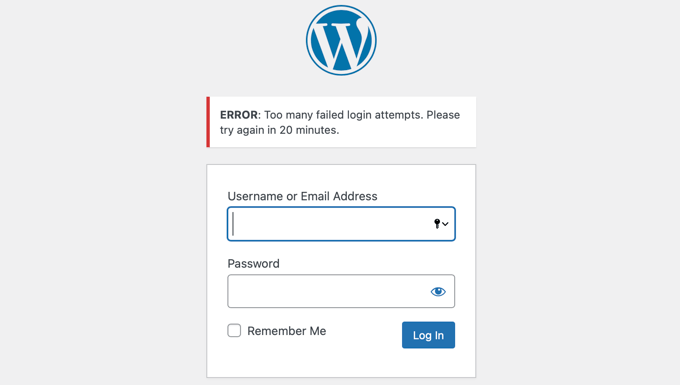
Du kan se felmeddelanden som "För många misslyckade inloggningsförsök", "Din IP har blockerats på grund av för många misslyckade inloggningsförsök", eller helt enkelt inte kunna logga in utan ett tydligt felmeddelande på inloggningssidan.
Den goda nyheten är att det finns en enkel lösning.
I den här guiden visar vi dig hur du låser upp Limit Login Attempts Reloaded i WordPress så att du kan komma tillbaka till din webbplats utan krångel. 🔓
💡 Snabbt svar: Hur man låser upp Limit Login Attempts Reloaded i WordPress
Här är de 2 sätten att låsa upp Limit Login Attempts Reloaded i WordPress:
- Ta bort plugin-mappen (Bäst för nybörjare): Åtkomst till din webbplats via FTP eller filhanterare, ta bort plugin-mappen, installera sedan om efter inloggning.
- Använd MySQL-fråga (Avancerade användare): Kör en SQL-fråga i phpMyAdmin för att återställa blockeringar eller låsa upp en specifik IP-adress.
Varför är du utelåst från din egen WordPress-webbplats?
Insticktet Limit Login Attempts Reloaded är ett viktigt säkerhetsverktyg för WordPress. Det skyddar din webbplats från brute-force-attacker genom att begränsa hur många gånger någon kan försöka logga in.
Men om du gör för många felaktiga försök med ditt eget lösenord kommer insticktet att spärra dig från ditt eget WordPress-adminområde.
På WPBeginner rekommenderar vi alltid att följa bästa praxis för säkerhet för att minska risken för hackning. Att installera detta insticktet är ett enkelt sätt att blockera angripare som försöker gissa dina inloggningsuppgifter.
Men även de bästa av oss har en dålig dag. Du kanske skriver fel ditt lösenord, särskilt om du nyligen ändrade det eller inte insåg att Caps Lock var på.
För att återfå åtkomst måste du tillfälligt låsa upp blockeringen som införts av Limit Login Attempts Reloaded-pluginet.
Vi kommer att visa dig två sätt:
Metod 1: Låsa upp Limit Login Attempts Reloaded med FTP
Den enklaste lösningen för nybörjare är att helt enkelt ta bort mappen Limit Login Attempts Reloaded och sedan installera om pluginet senare när du kan logga in.
För den här metoden behöver du antingen använda en FTP-klient eller filhanteraren i din WordPress-värdkontrollpanel.
Om du inte har använt FTP tidigare, kanske du vill se vår guide om hur du använder FTP för att ladda upp filer till WordPress.
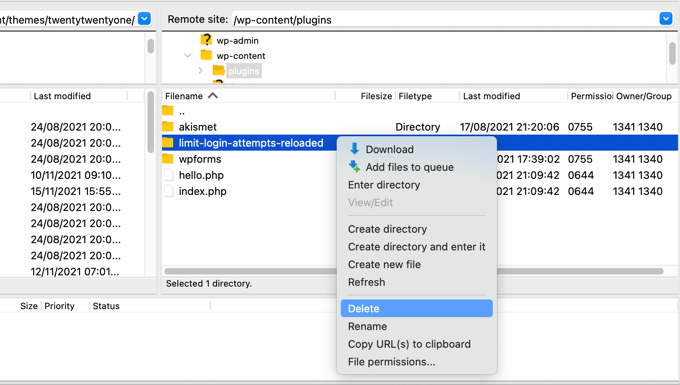
Du behöver komma åt din webbplats med din FTP-klient eller filhanterare och sedan gå till mappen /wp-content/plugins/.
När du är där, ta helt enkelt bort plugin-mappen limit-login-attempts-reloaded.
Du kan nu logga in på ditt WordPress-adminområde.
När du är redo, glöm inte att återinstallera och aktivera insticktet Limit Login Attempts Reloaded. För mer information, se vår steg-för-steg-guide om hur man installerar ett WordPress-insticktet.
Metod 2: Låsa upp Limit Login Attempts Reloaded med MySQL
Medan Metod 1 är enklare, kanske avancerade användare som är bekanta med MySQL och phpMyAdmin vill rensa Limit Login Attempts Reloaded-spärren med en SQL-fråga.
Viktigt: Den här metoden innebär att du redigerar din WordPress-databas direkt. Ett misstag kan skada din webbplats, så vi rekommenderar starkt att du gör en fullständig säkerhetskopia av din WordPress-databas innan du fortsätter.
Först måste du logga in på din webbhotellspanel och klicka på ikonen 'phpMyAdmin' under avsnittet Databaser.
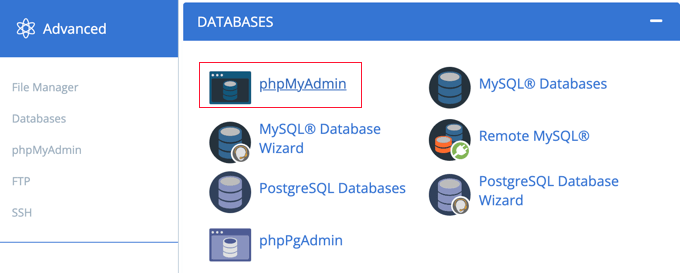
Detta startar phpMyAdmin i ett nytt webbläsarfönster. Du måste välja din WordPress-databas om den inte redan är vald.
Klicka sedan på fliken 'SQL' och klistra in följande fråga:
UPDATE wp_options SET option_value = '' WHERE option_name = 'limit_login_lockouts' LIMIT 1;
Denna fråga förutsätter att du använder standarddatabasprefixet 'wp_'.
Om du ändrade din databasprefix, måste du uppdatera frågan med rätt prefix.
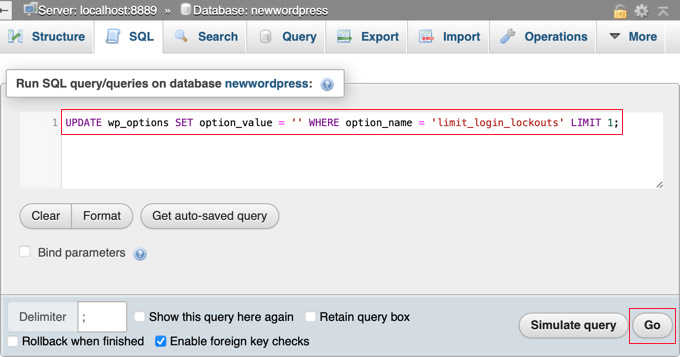
När du har gjort det måste du klicka på knappen 'Gå' längst ner till höger på skärmen för att köra frågan.
Du kommer att visas ett meddelande som bekräftar att frågan var framgångsrik.

Antalet misslyckade försök har återställts, och du kan nu logga in på ditt WordPress-adminområde.
Alternativt kan du låsa upp bara din egen IP-adress. Detta är användbart om du misstänker att din webbplats är under en brute-force-attack och du bara vill ge dig själv åtkomst medan du håller andra skadliga IP-adresser spärrade.
För att göra detta, kör följande fråga istället:
UPDATE wp_options SET option_value = REPLACE(option_value, '111.222.111.222', '') WHERE option_name = 'limit_login_lockouts' LIMIT 1;
Se till att uppdatera frågan med din faktiska IP-adress istället för '111.222.111.222'. Du kan hitta den genom att navigera till WhatIsMyIP.com i din webbläsare.
Vanliga frågor om att avblockera Limit Login Attempts Reloaded
Här är några frågor som våra läsare ofta ställer om att avblockera Limit Login Attempts Reloaded-pluginet:
Är det säkert att radera en plugin-mapp via FTP?
Ja, det är helt säkert. Att radera pluginets mapp via FTP eller en filhanterare inaktiverar det bara och rör inte din webbplats innehåll. Du kan installera om det senare när du loggar in igen.
Vad händer efter att jag installerat om Limit Login Attempts Reloaded-pluginet?
När du installerar om pluginet aktiveras det med sina standardinställningar. Detta innebär att alla anpassade inställningar eller utelåsloggar du hade tidigare kommer att rensas.
Hur hittar jag min IP-adress?
Ett enkelt sätt att hitta din publika IP-adress är att besöka en webbplats som WhatIsMyIP.com. Webbplatsen visar din IP-adress, som du sedan kan använda för SQL-frågemetoden.
Vi hoppas att den här handledningen hjälpte dig att lära dig hur du låser upp Limit Login Attempts Reloaded i WordPress. Du kanske också vill se vår guide om hur du enkelt och säkert hanterar lösenord så att du inte glömmer dina igen, eller vårt expertval av de bästa WordPress-inloggningssidans plugins.
Om du gillade den här artikeln, prenumerera gärna på vår YouTube-kanal för WordPress-videoguider. Du kan också hitta oss på Twitter och Facebook.




harpreet singh
Jag har Loginizer-pluginet och tydligen var det det som orsakade det. Jag inaktiverade det
WPBeginner Support
Tack för att du delade vad som orsakade problemet för dig om någon annan stöter på samma problem
Admin
Salahuddin
Tack, detta fungerade jättebra, nu behöver jag bara ta reda på varför mitt lösenord inte accepteras och varför det säger att min e-postadress för borttappat lösenord är fel trots att jag vet 100% positivt att det är rätt lol
WPBeginner Support
Om du av någon anledning är utelåst från ditt adminområde, rekommenderar vi att du läser vår artikel nedan som täcker många av sätten att lösa problemet
https://www.wpbeginner.com/wp-tutorials/locked-out-of-wordpress-admin/
Admin
Alastair
Livräddare! Tack så mycket
WPBeginner Support
Kul att vår guide var till hjälp!
Admin
Mike
Hej,
Med SQL-lösningen för att bli utelåst från admininloggningssidan, efter att jag har angett vad du föreslår, kommer det upp ett fel -#1146 – Tabellen ‘zpcgqplm_wp458.wp_options’ finns inte – vad ska jag göra nu?
WPBeginner Support
Du vill säkerställa att du redigerar databasen med din WordPress-information i den. Det felet betyder att din WordPress-information inte finns i databasen du försöker redigera.
Admin
Annie Henson
Tack så jättemycket allihopa Ni räddade mig många timmar.
WPBeginner Support
Varsågod, glad att vår guide kunde hjälpa
Admin
voku
Tack för dessa grundläggande blogginlägg … detta är verkligen hjälpsamt innehåll.
WPBeginner Support
Glad att vårt innehåll kunde vara till hjälp
Admin
Dave
Bra råd om att ta bort plugin-mappen. Det fungerar! Om tanken på att ta bort den mappen oroar dig, kan du också helt enkelt byta namn på filen från filhanteraren. Detta inaktiverar pluginet utan att ta bort det. När du har loggat in i WP, byt namn tillbaka så bör du vara redo att köra.
Sachi Knight
Tack! SQL-frågan fungerade utmärkt. Räddade mig från att bli utelåst från min egen webbplats i 48 timmar, lol. Chrome rör ibland till lösenord, och jag har en inloggning med 1 chans. (åtminstone vet jag att det fungerar. )
)
scott
Tack, detta fungerade jättebra, nu behöver jag bara ta reda på varför mitt lösenord inte accepteras och varför det säger att min e-postadress för borttappat lösenord är fel trots att jag vet 100% positivt att det är rätt lol
Colleen
Min låste mig ute och säger att mitt lösenord är fel. Detta är bara galet. Många har detta problem.
WPBeginner Support
Hej Colleen,
Du kan inaktivera alla WordPress-insticktet för att återfå åtkomst till din webbplats.
Admin
Muntazir Abbas
Min wordpress-sida är låst ibland i 1 timme eller 3 minuter, hur kan jag lösa detta problem??
WPBeginner Support
Hej Muntazir,
Ser du ett fel när du är utelåst?
Admin
Russell Symonds
Tack! Jag är tacksam för denna perfekt geniala och okomplicerade information som har räddat mig från vad som annars skulle ha varit en katastrof.
Leon
Jag gjorde det via filhanteraren men jag är fortfarande utelåst. snälla hjälp
Robin
Det mest hjälpsamma och raka. Tack!
Megan
Finns det något annat plugin du rekommenderar för att begränsa inloggningsförsök nu? Limit Login Attempts säger att det inte har uppdaterats på över 2 år.
Redaktionell personal
Ja, vi rekommenderar att använda Login Lockdown – gör samma sak och det är uppdaterat.
https://wordpress.org/plugins/login-lockdown/
Admin
Howard Lee Harkness
Det verkar som att den bästa lösningen för problemet med självutlåsning är förebyggande. Jag använder LastPass för att generera och spåra säkra lösenord (det finns andra verktyg som kan vara lika bra eller till och med bättre, men jag gillar LastPass/XMarks).
Hittills (mer än 2 års användning av Limit Login Attempts) har jag aldrig låst mig ute från något av mina administratörskonton.
Techerhut
Hej Syed,
Fantastisk handledning.
Den första är enklare. Men man bör känna till alla möjliga sätt att göra saker på. Den andra – att använda MYSQL Query är ny för mig och jag lärde mig det härifrån.
Tack för att du postade detta.
~Sumit